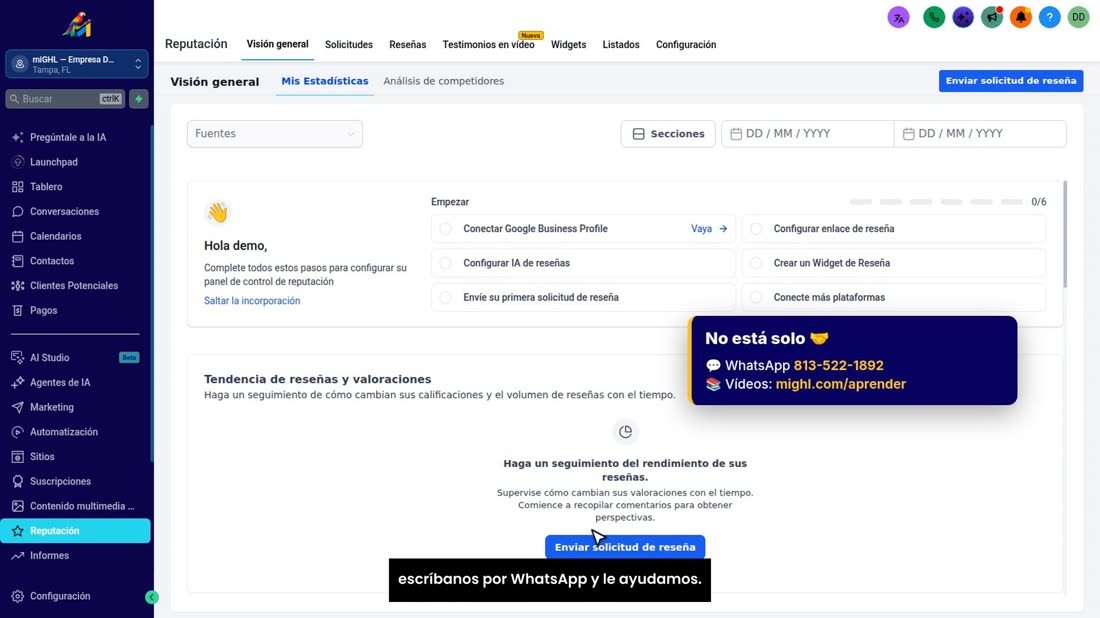
Más reseñas de Google con GoHighLevel sin pedirlas una por una (automático)
Guía escrita, paso a paso. Si prefiere verlo, tiene el vídeo aquí abajo.
Dónde está «Reputación»
Las reseñas de Google ayudan a que un cliente nuevo confíe en usted. Pero pedirlas una por una se olvida.
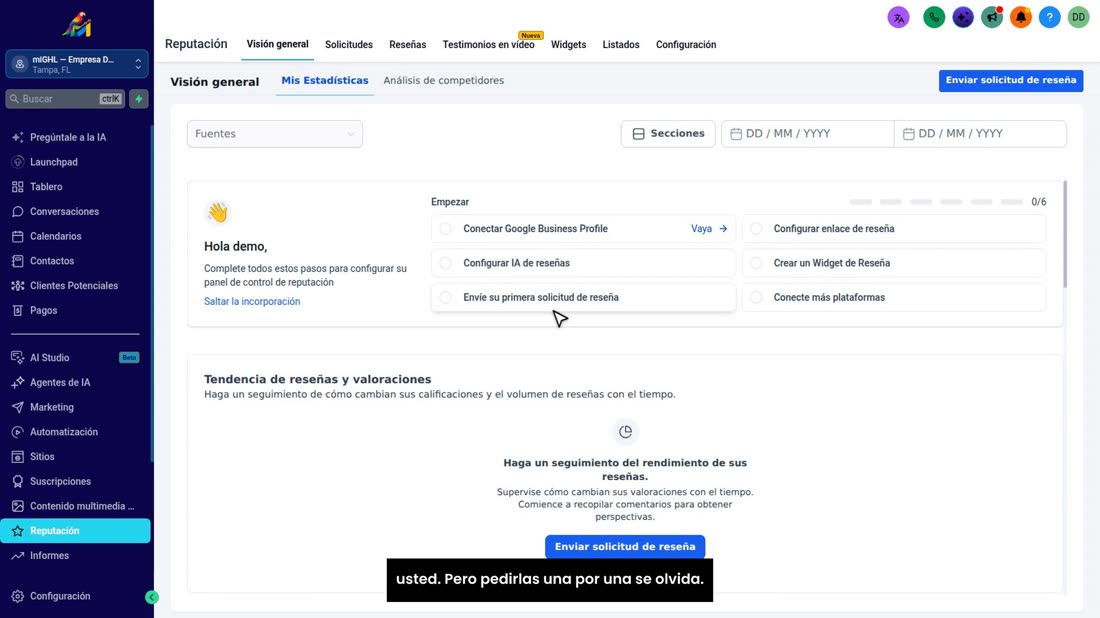
En su CRM, entre a «Reputación». Aquí ve sus reseñas y las solicitudes que manda.
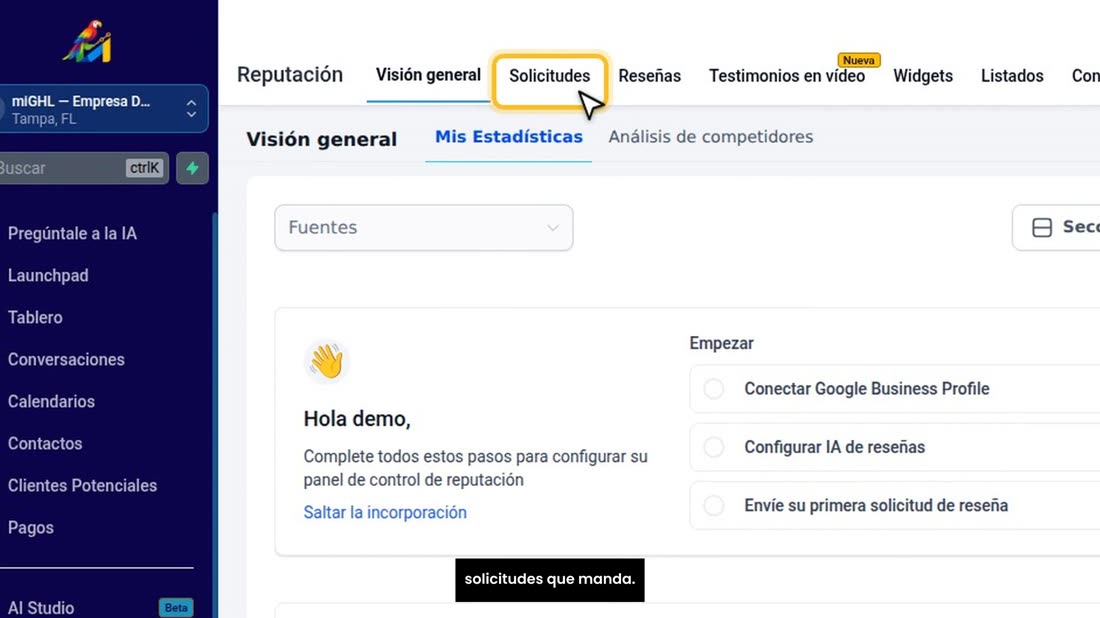
Para empezar hay dos pasos: conectar su perfil de Google, o sea, Google Business Profile, y configurar su enlace de reseña.
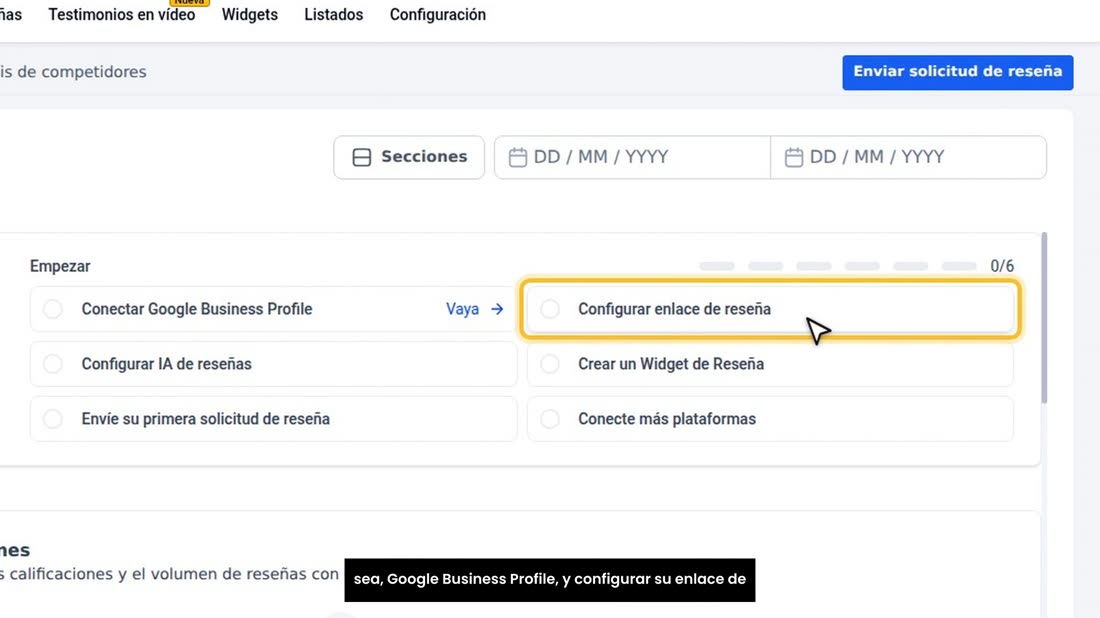
Su enlace de reseña
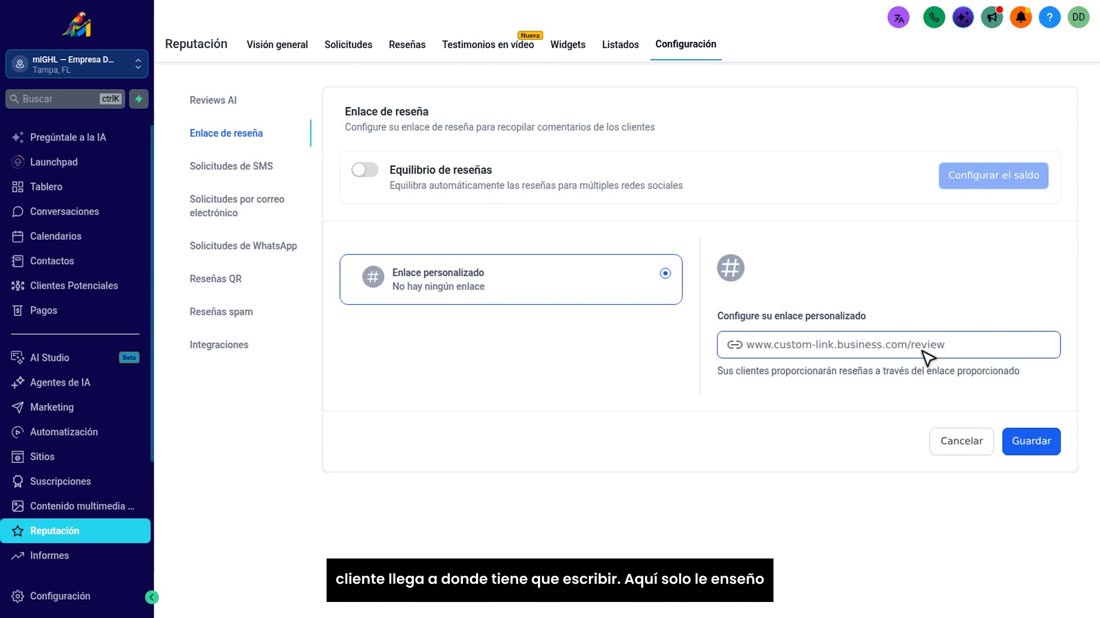
En «Configuración», «Enlace de reseña», ponga el enlace que lleva directo a dejar la reseña en su ficha de Google.
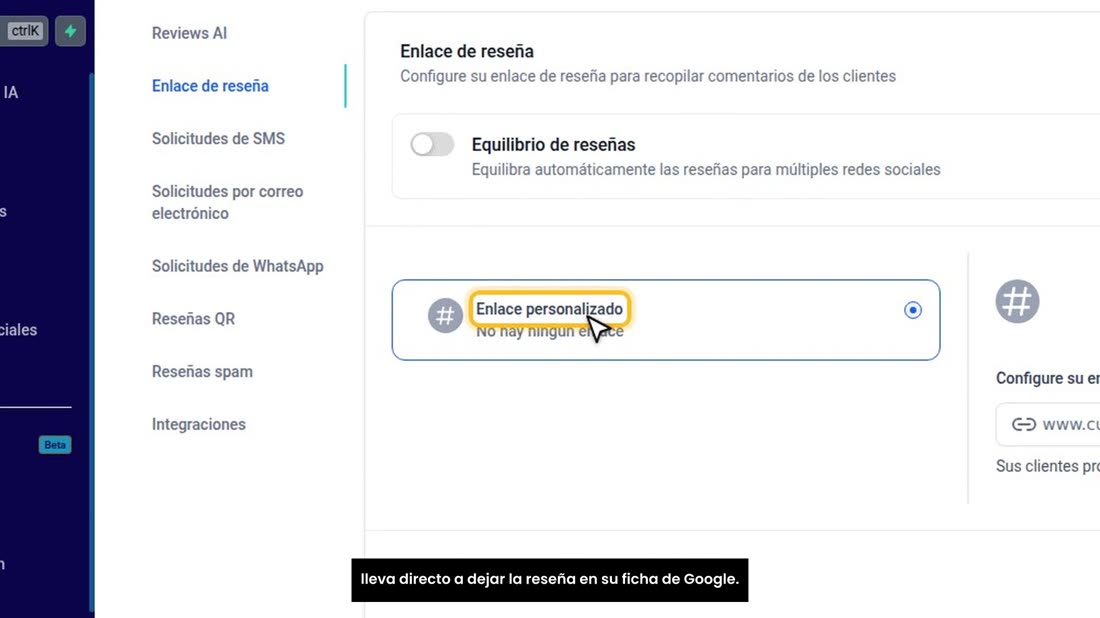
Ese enlace es el que va en sus mensajes. Con un solo toque, el cliente llega a donde tiene que escribir. Aquí solo le enseño dónde está, sin guardar.
La automatización que las pide sola
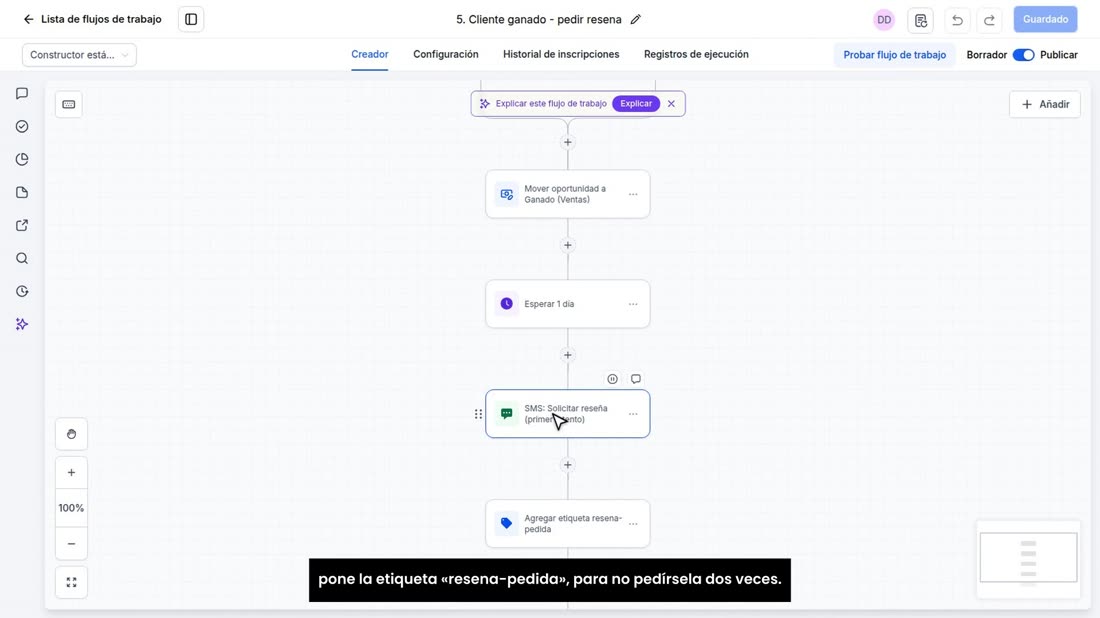
Ahora, que se pidan solas. Con miGHL esto ya le viene listo: en «Automatización» está «Cliente ganado, pedir reseña».
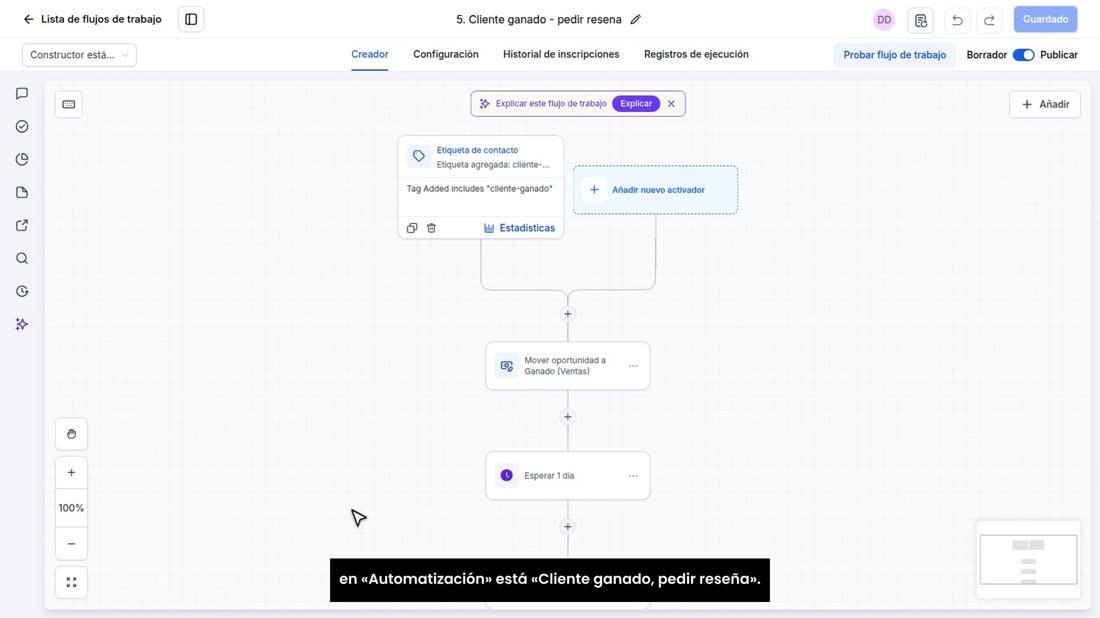
Empieza cuando al cliente se le pone la etiqueta «cliente-ganado». Mueve su tarjeta a «Ganado», espera un día, y le manda el mensaje.
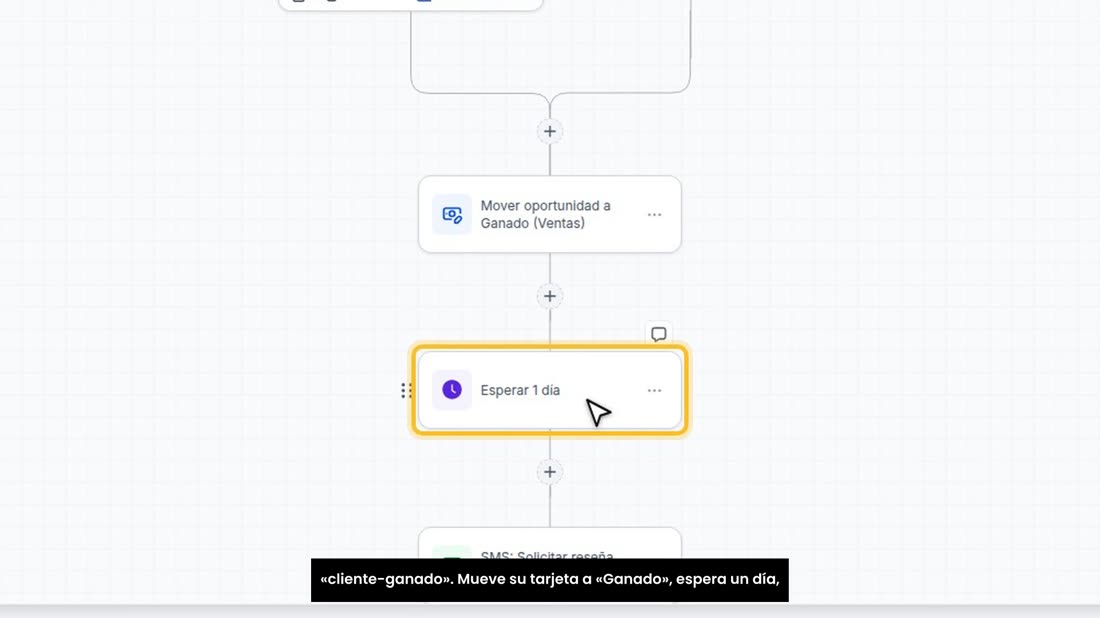
Pulse el mensaje para leerlo: le da las gracias, le pregunta si quedó contento, y le deja su enlace de reseña. Al final le pone la etiqueta «resena-pedida», para no pedírsela dos veces. Aquí cancelo sin guardar.
Cuándo y cómo pedirlas
Tres consejos. Pida la reseña justo después de un buen trabajo, cuando el cliente está contento.
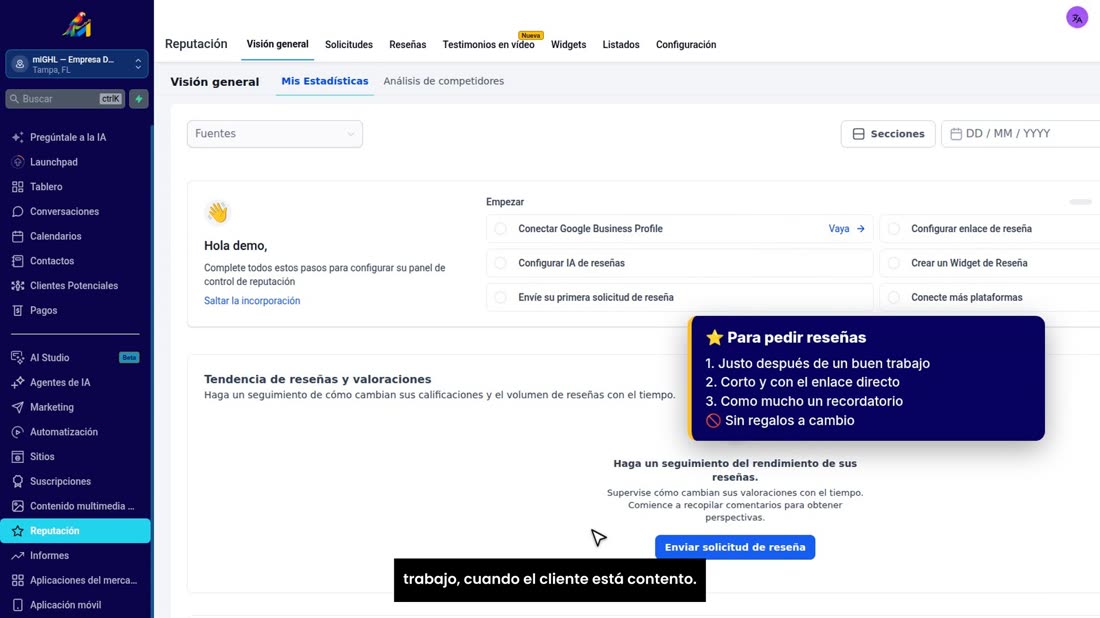
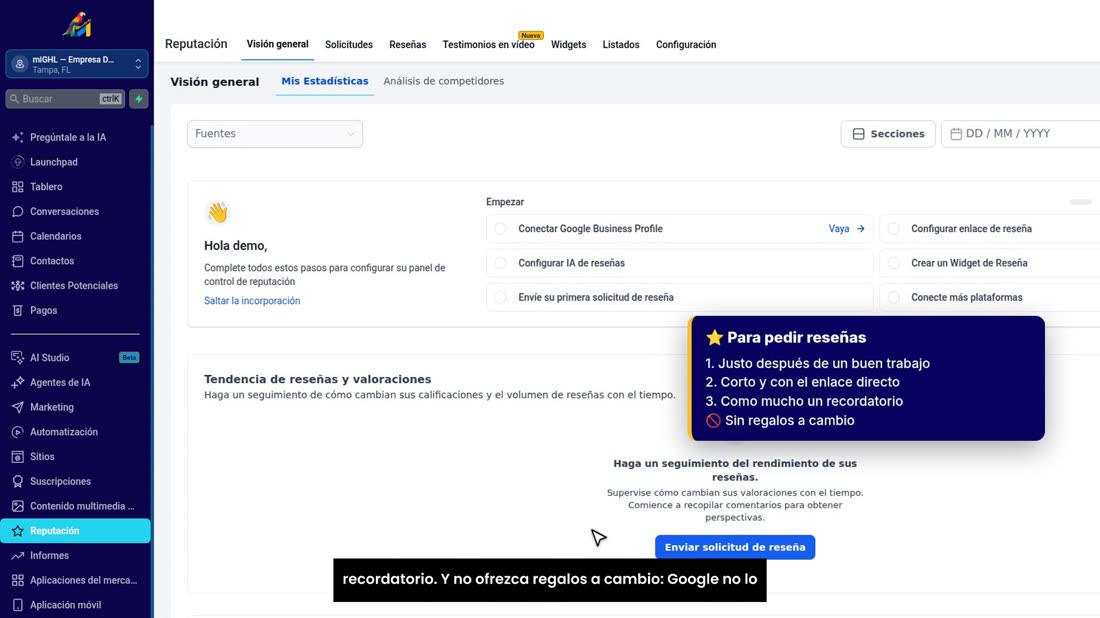
Un mensaje corto, con el enlace directo, y como mucho un recordatorio. Y no ofrezca regalos a cambio: Google no lo permite.
Si quiere que le conectemos su perfil de Google y el enlace, escríbanos por WhatsApp y le ayudamos.