Cómo cerrar más citas con el calendario de GoHighLevel: confirmación y recordatorios
Guía escrita, paso a paso. Si prefiere verlo, tiene el vídeo aquí abajo.
Reglas de reserva
Una cita apartada todavía no es una cita cumplida. Con unos ajustes en su calendario, más clientes llegan.
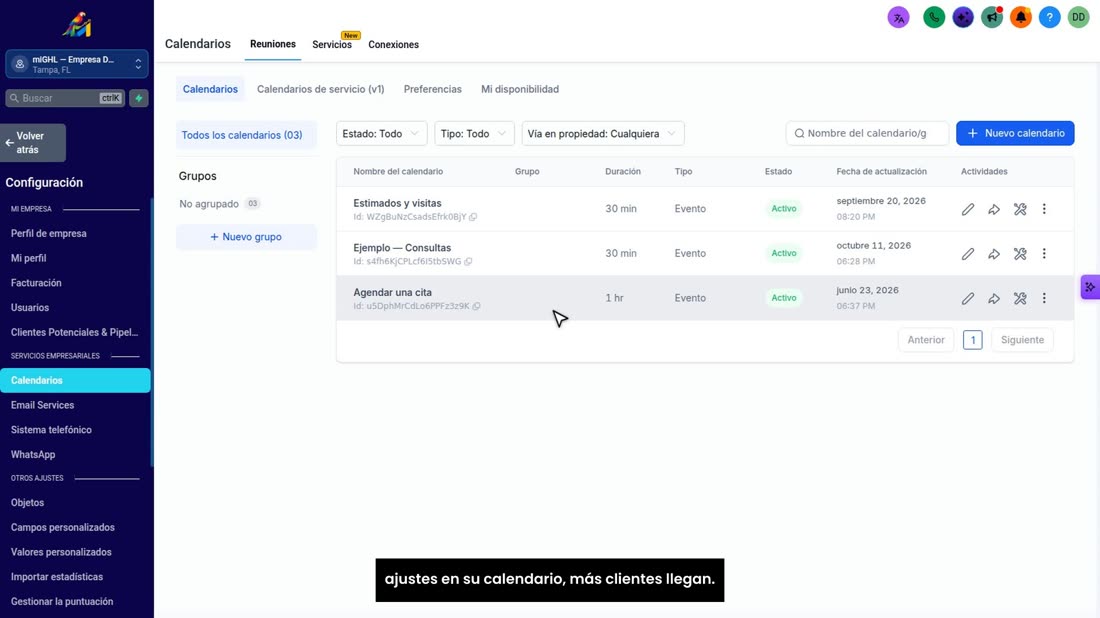
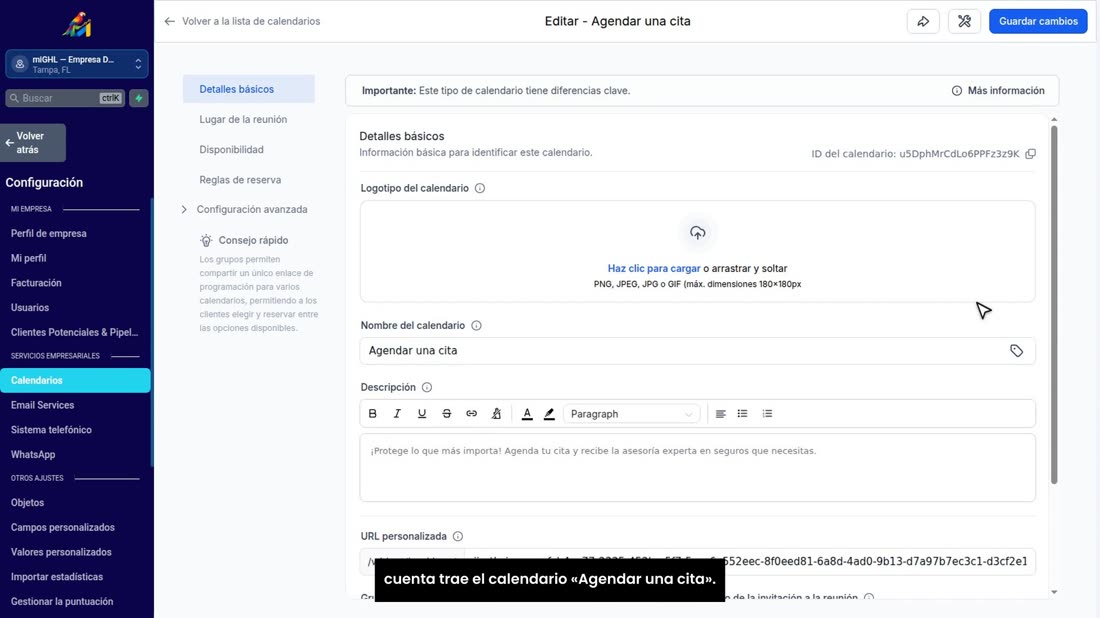
Entre a «Configuración», «Calendarios», y pulse el lápiz del calendario que usa. Con miGHL esto ya le viene listo: su cuenta trae el calendario «Agendar una cita».
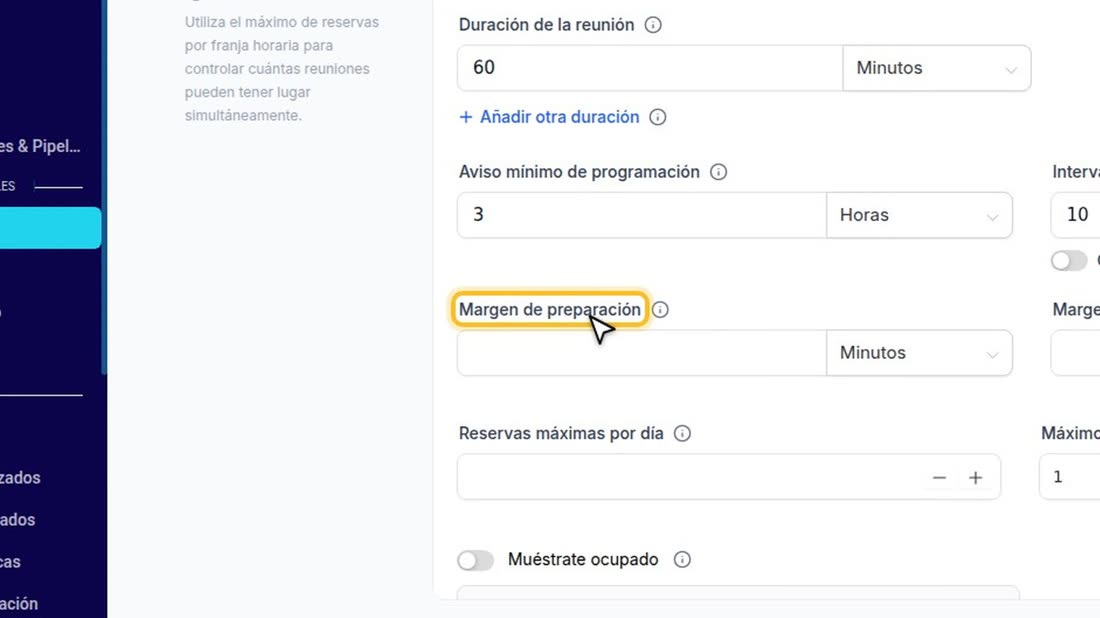
En «Reglas de reserva», mire el «Aviso mínimo de programación»: así nadie le aparta una cita para dentro de diez minutos.
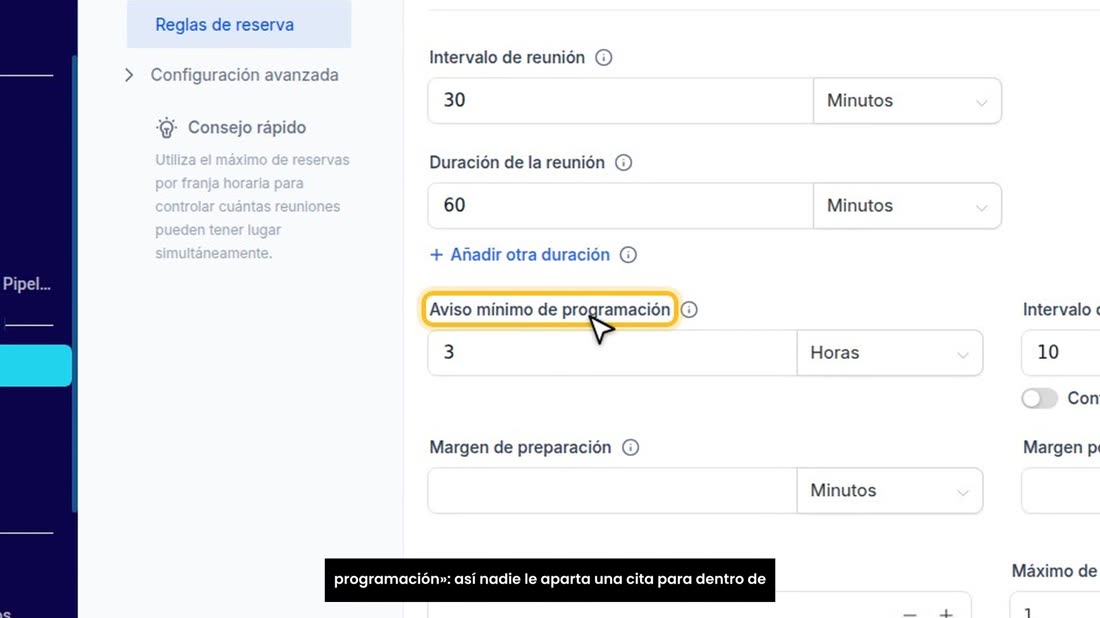
Y el «Margen de preparación» le deja un respiro entre una cita y la siguiente.
Confirmación y recordatorios
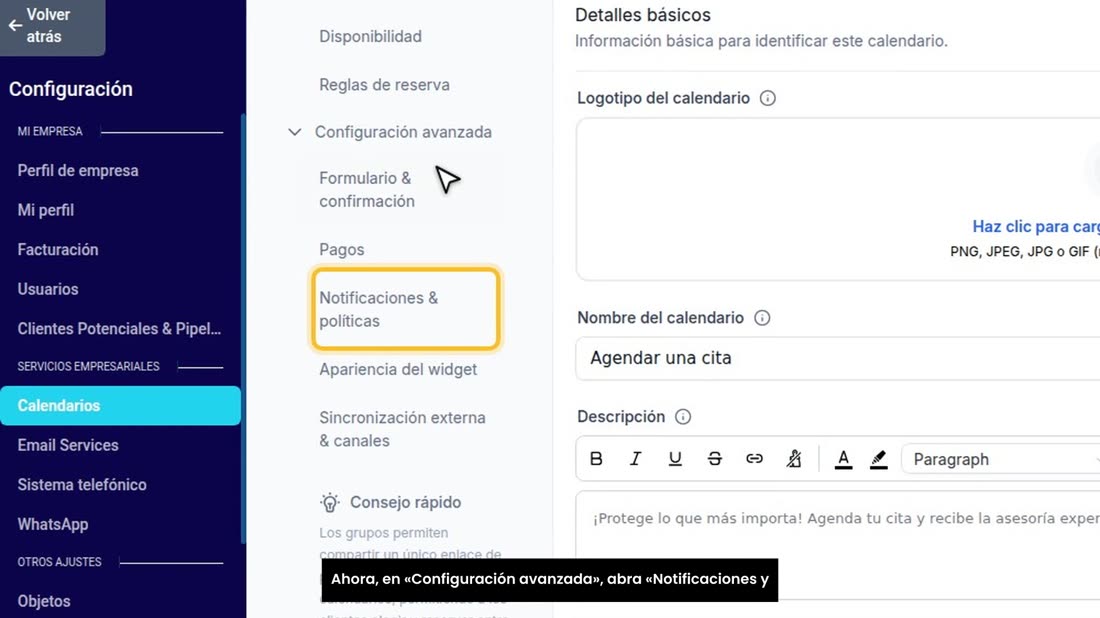
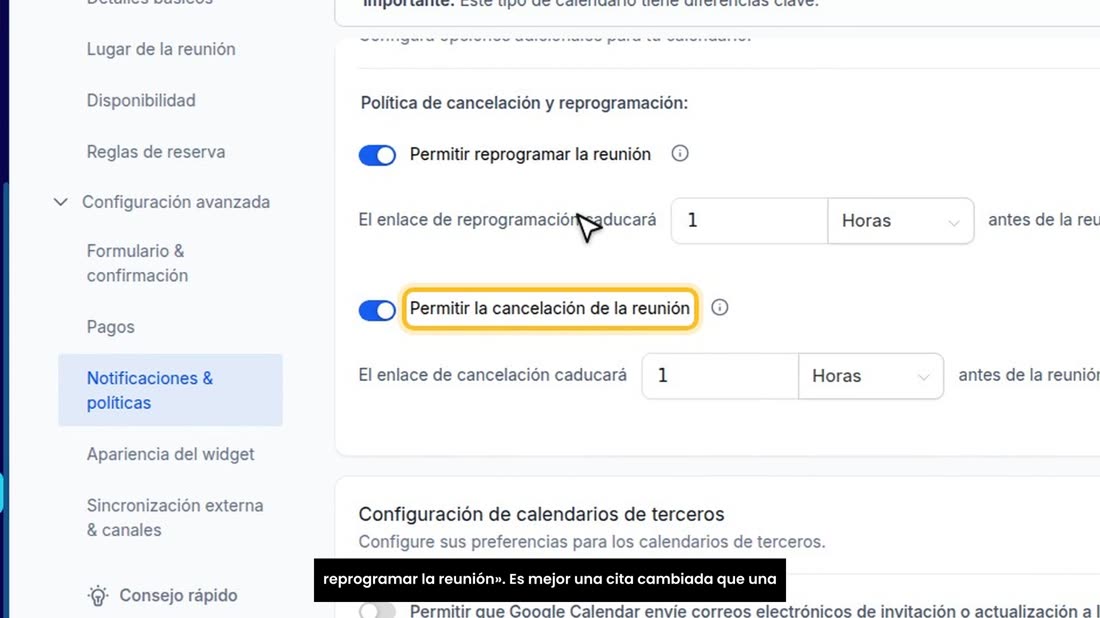
Ahora, en «Configuración avanzada», abra «Notificaciones y políticas».
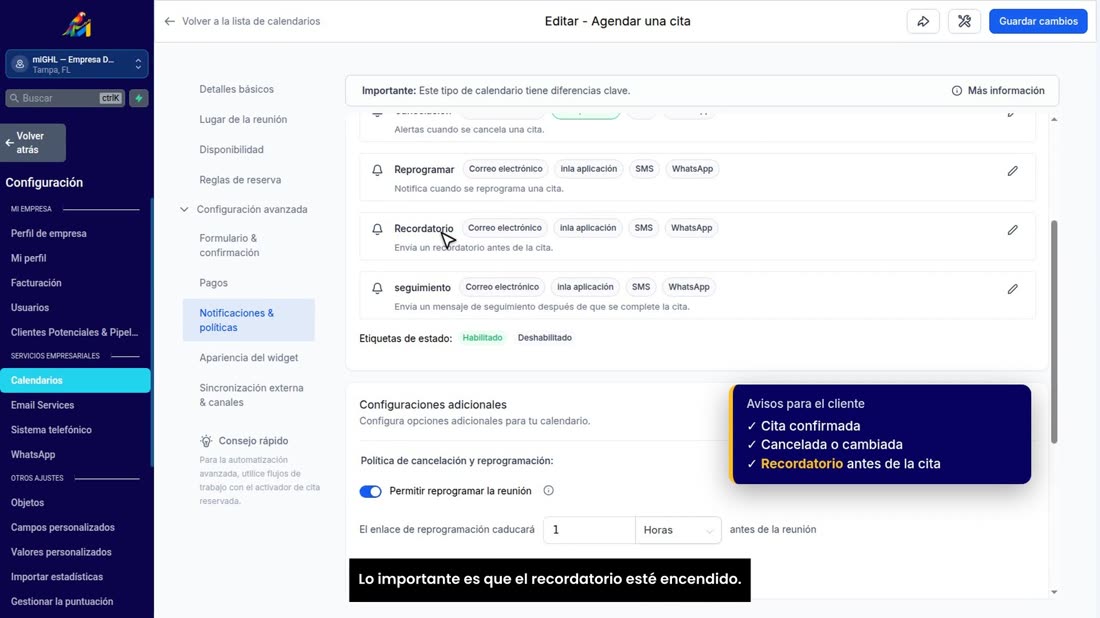
Aquí decide qué mensaje le llega al cliente en cada momento: cuando la cita se confirma, si se cancela o se cambia, y el recordatorio antes de la cita.
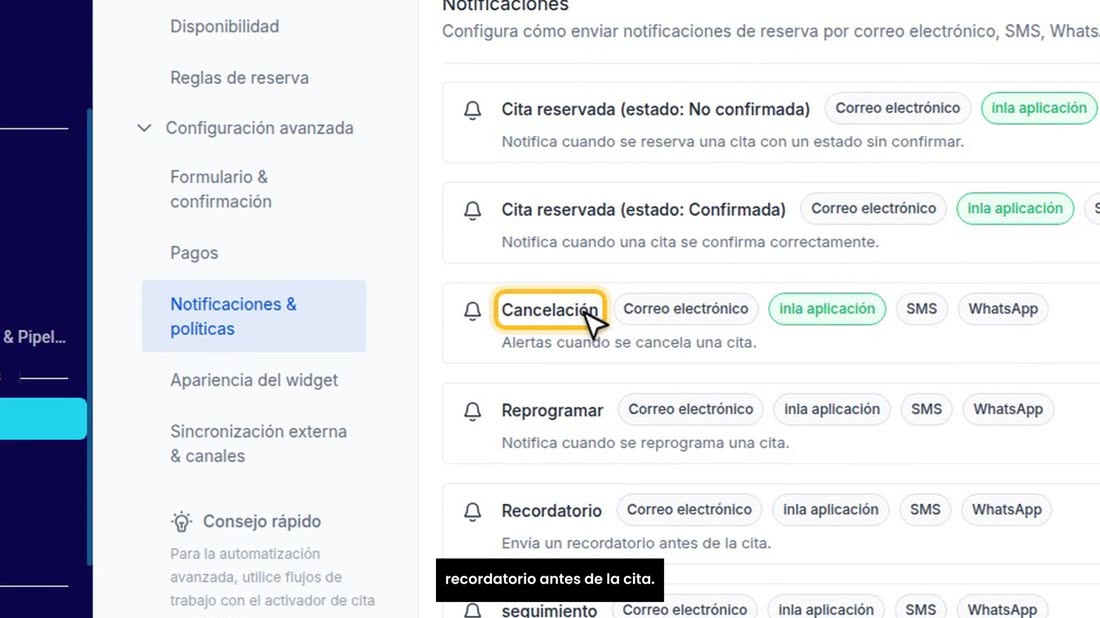
Puede elegir el canal de cada aviso: correo, SMS o WhatsApp. Lo importante es que el recordatorio esté encendido.
Recordatorios con automatización
Si quiere más de un recordatorio, use una automatización, como «Cita agendada, recordatorios».
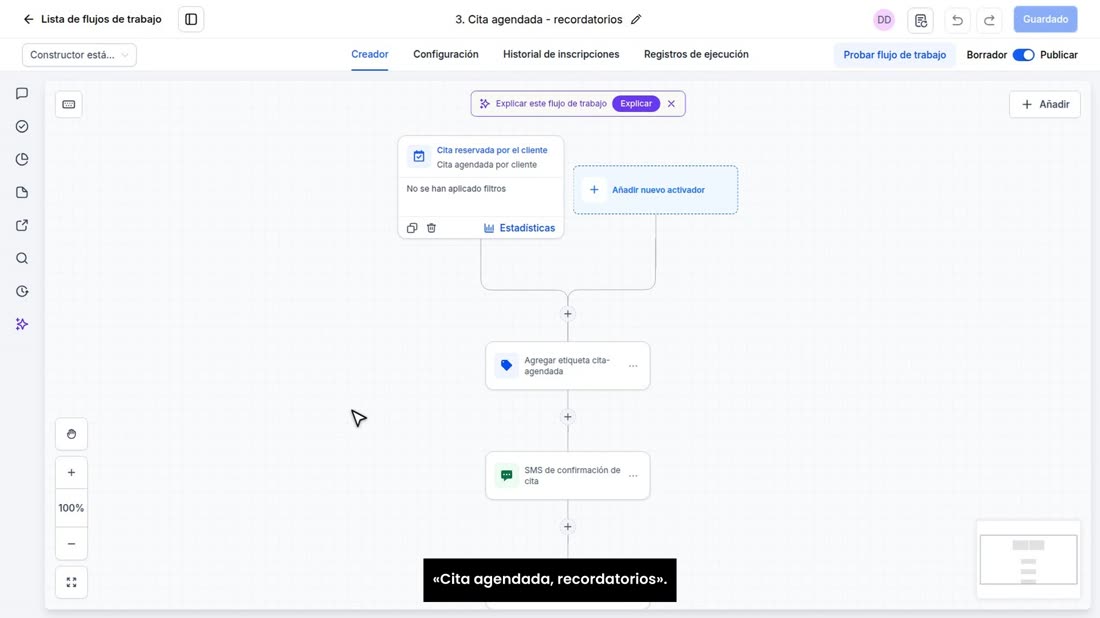
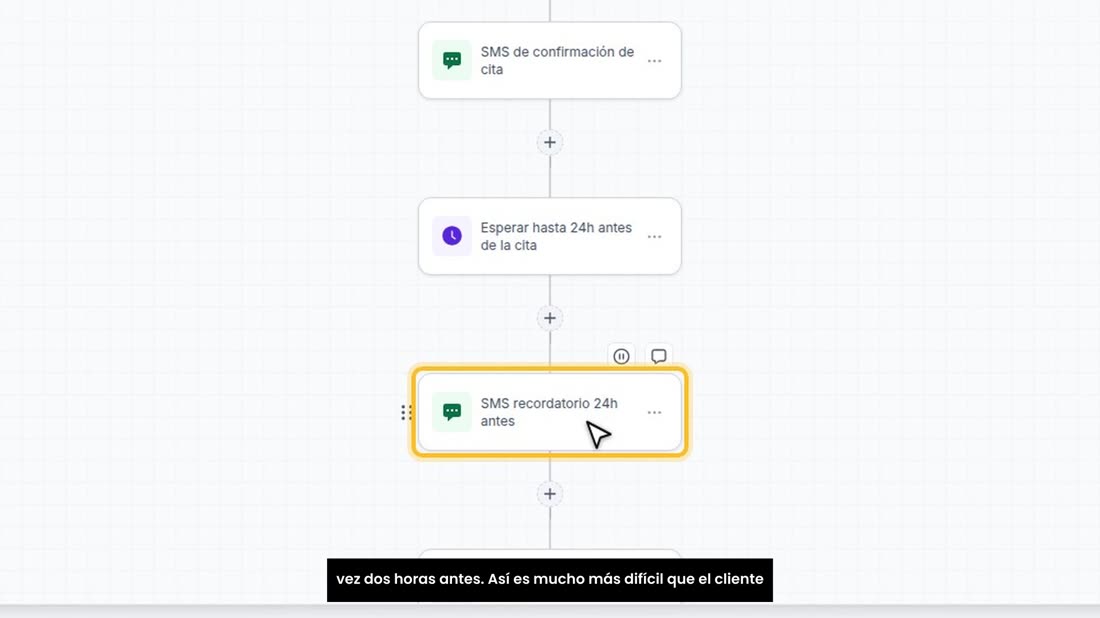
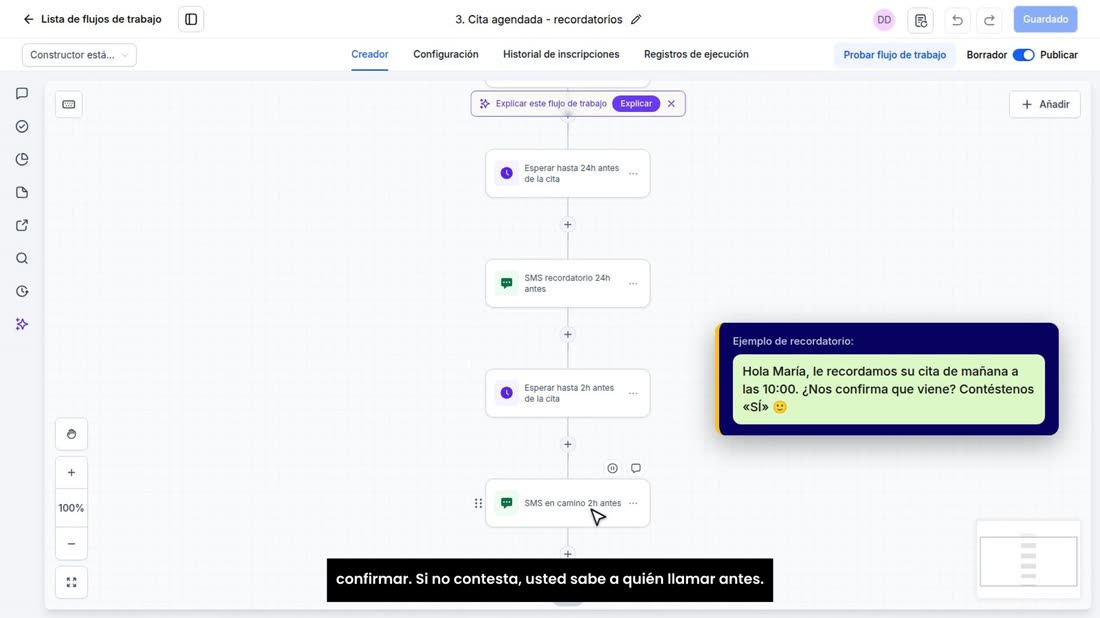
Confirma al momento, recuerda la cita 24 horas antes, y otra vez dos horas antes. Así es mucho más difícil que el cliente se olvide.
Un truco: en el recordatorio, pídale que le conteste para confirmar. Si no contesta, usted sabe a quién llamar antes.
Dejar que el cliente reprograme
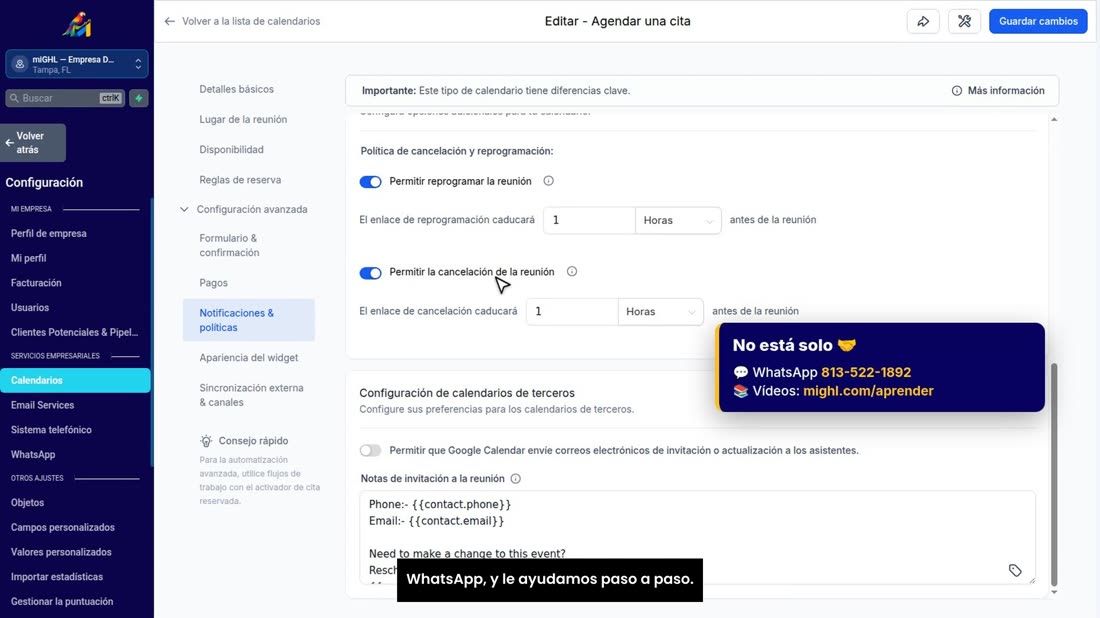
Y el último ajuste: deje que el cliente cambie la hora él mismo.
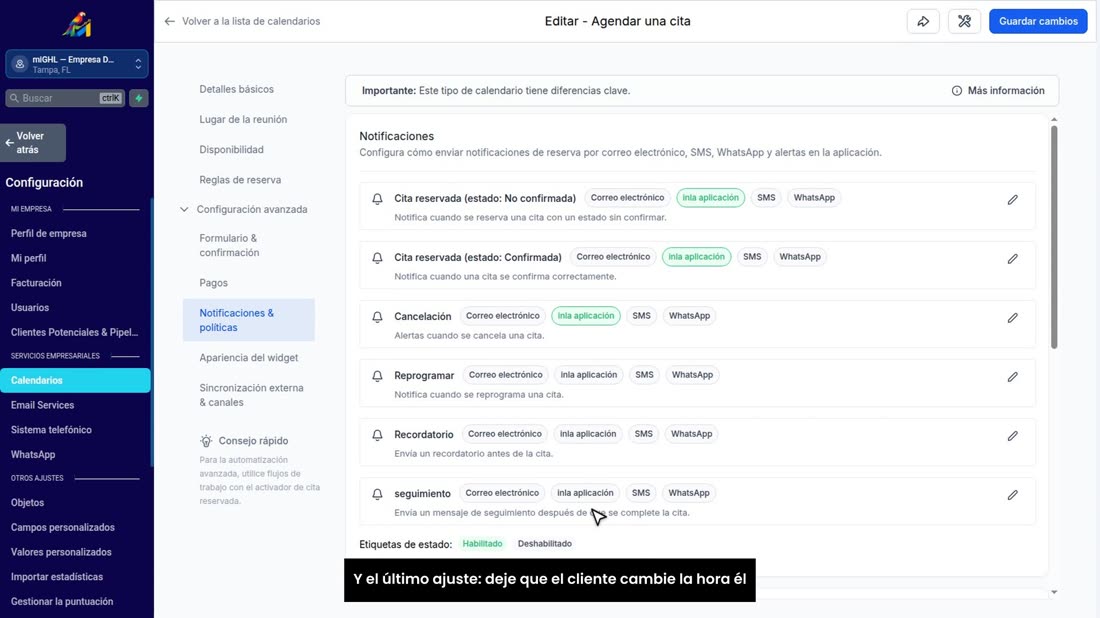
En «Notificaciones y políticas», más abajo, active «Permitir reprogramar la reunión». Es mejor una cita cambiada que una cita perdida.
Si quiere que se lo dejemos todo a su medida, escríbanos por WhatsApp, y le ayudamos paso a paso.