3 automatizaciones de GoHighLevel para no perder ningún cliente (paso a paso)
Guía escrita, paso a paso. Si prefiere verlo, tiene el vídeo aquí abajo.
Las tres automatizaciones
Cuando un cliente escribe y nadie le contesta, muchas veces se va con otro. Estas tres automatizaciones le ayudan a que eso no pase.
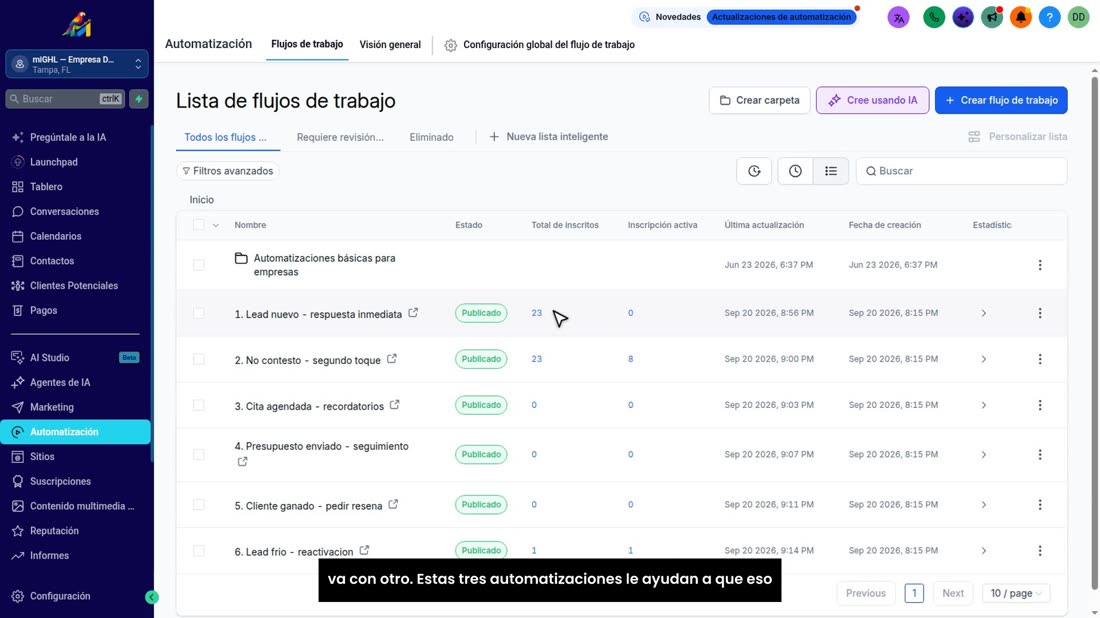
Están en «Automatización», en «Flujos de trabajo». Con miGHL esto ya le viene listo: su cuenta las trae montadas, y usted solo ajusta las palabras.
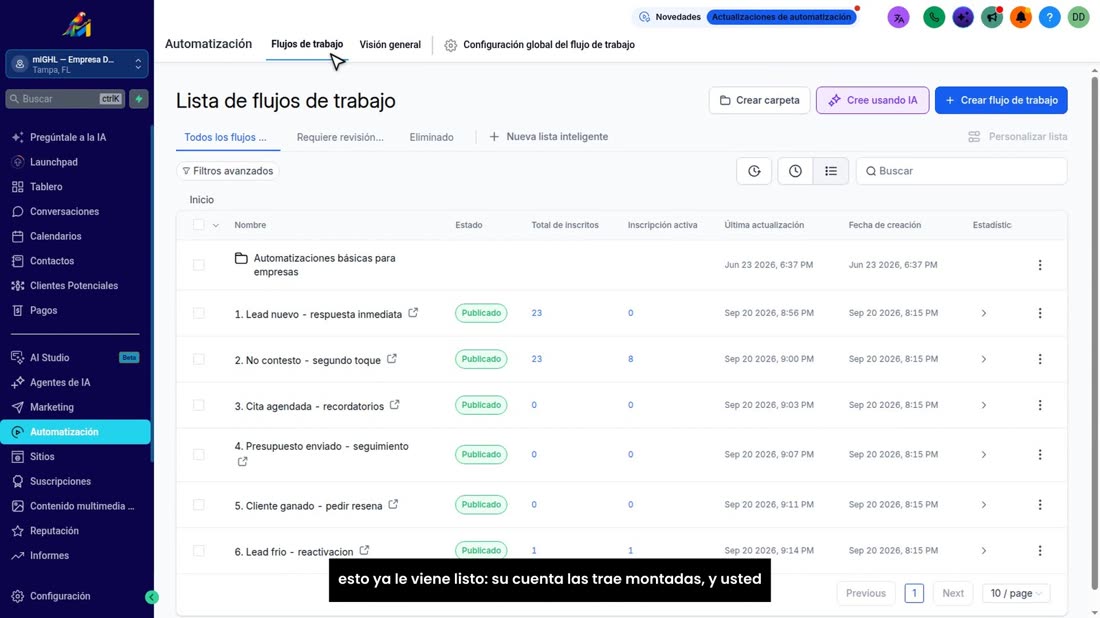
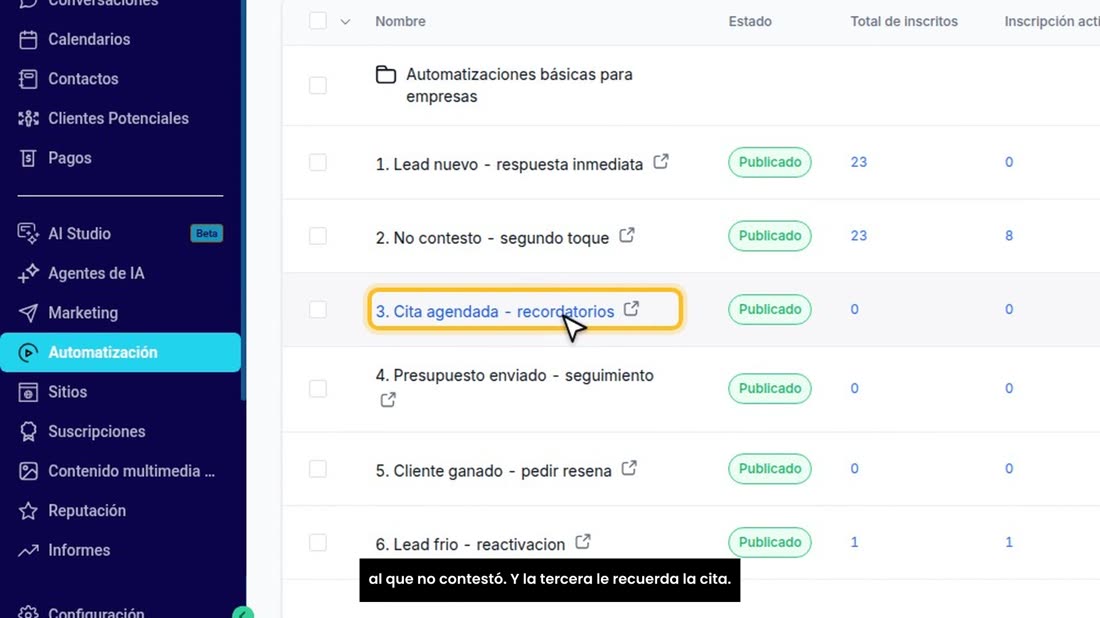
La primera contesta al momento. La segunda le escribe otra vez al que no contestó. Y la tercera le recuerda la cita.
1. Respuesta inmediata
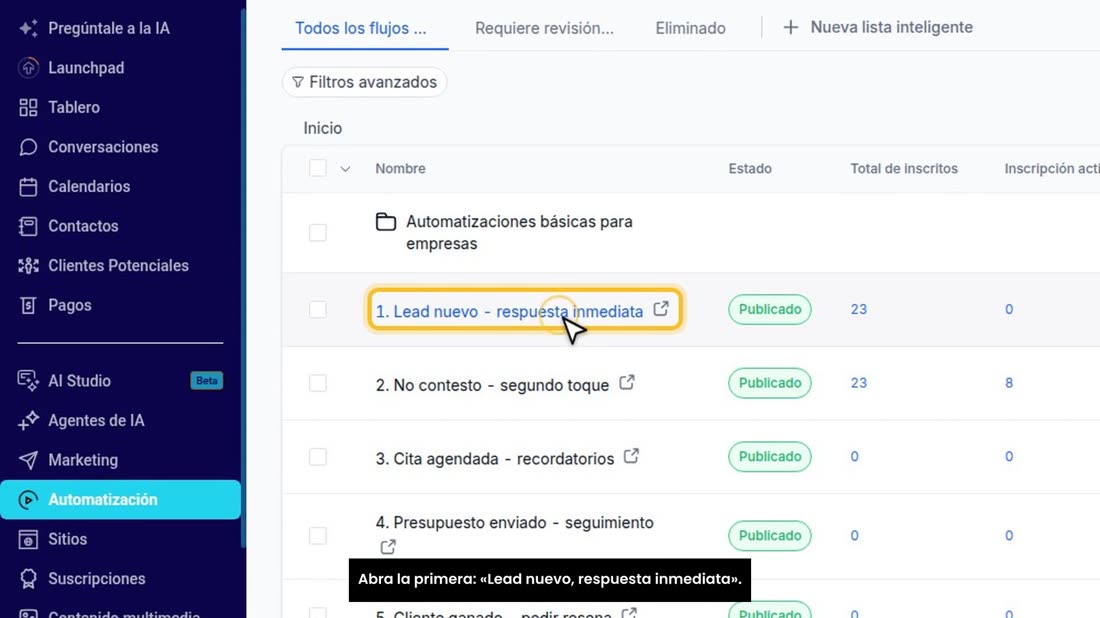
Abra la primera: «Lead nuevo, respuesta inmediata».
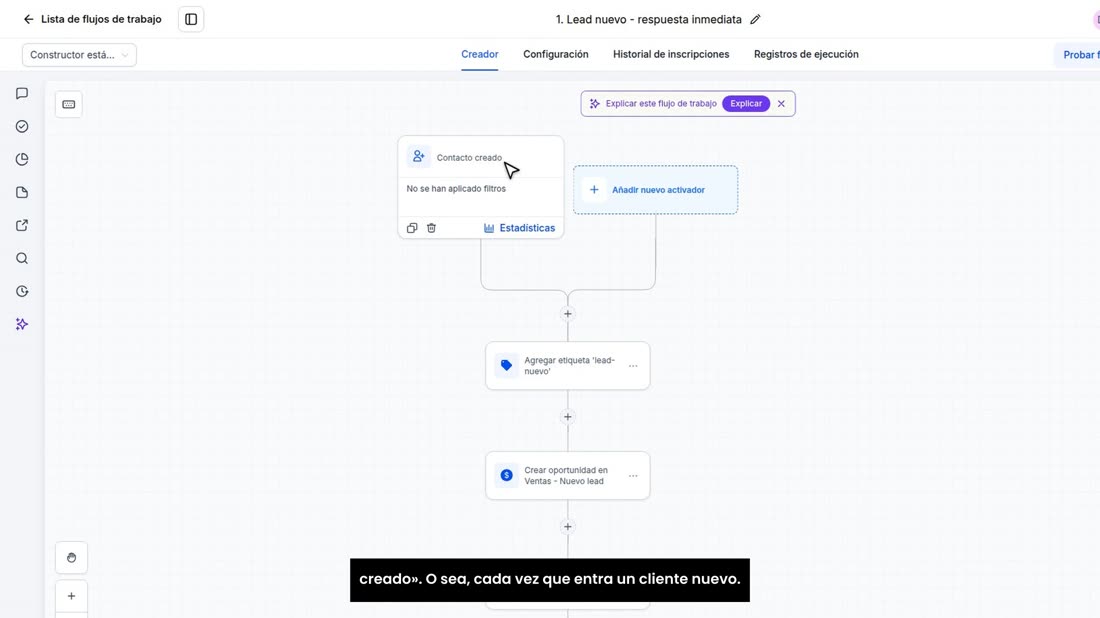
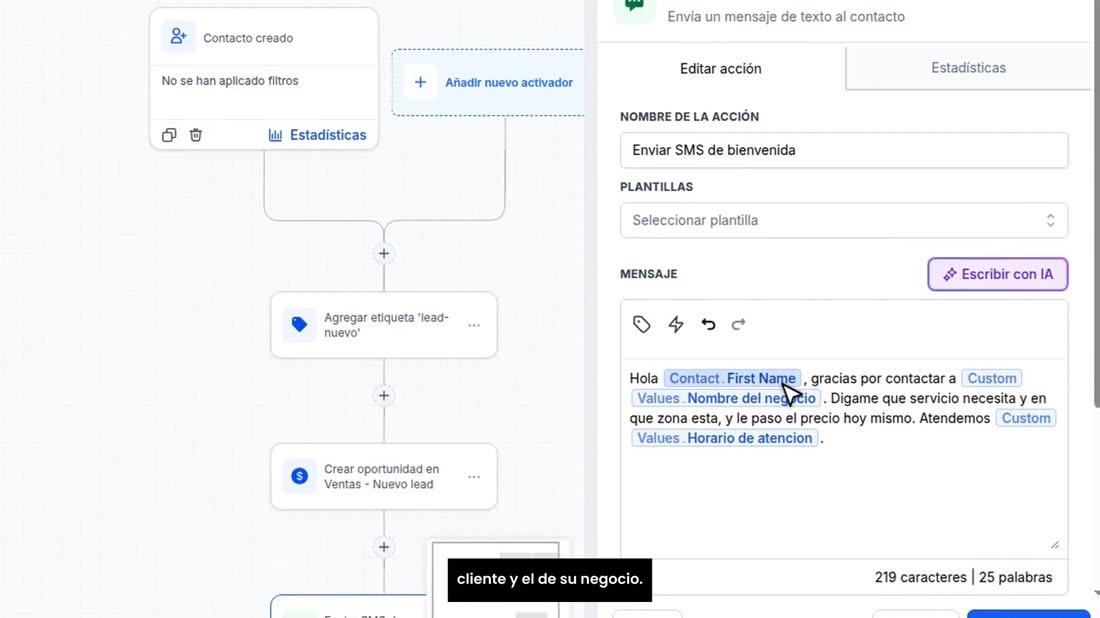
Arriba está el activador, lo que la pone en marcha: «Contacto creado». O sea, cada vez que entra un cliente nuevo.
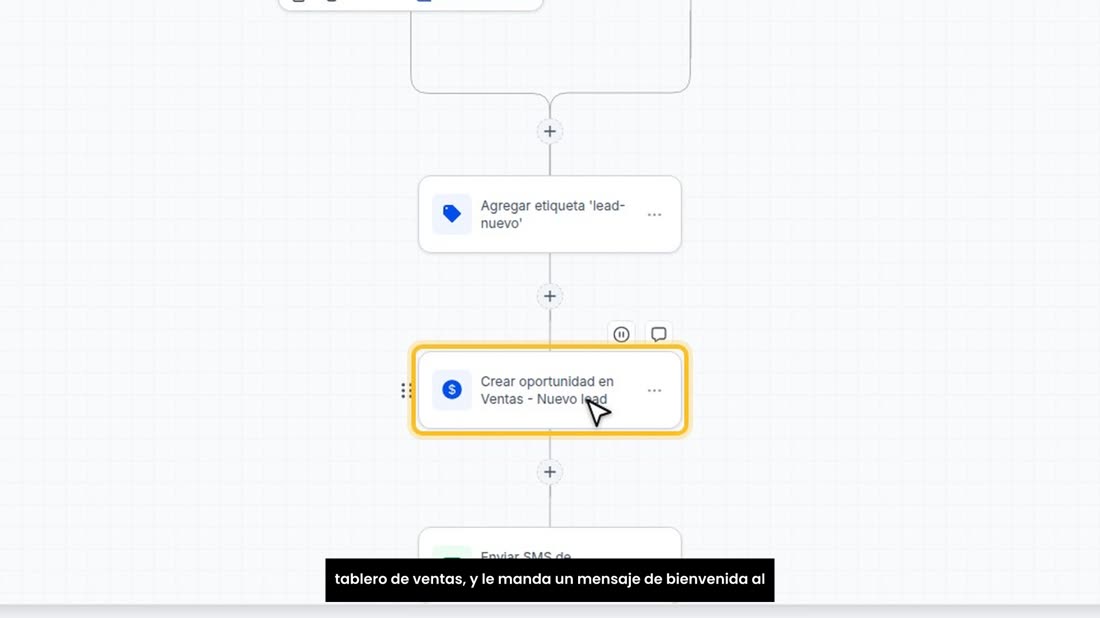
Entonces le pone la etiqueta «lead-nuevo», lo mete en su tablero de ventas, y le manda un mensaje de bienvenida al momento.
Pulse el mensaje para ver lo que dice. El paso se llama «Enviar SMS», pero si W-WhatsApp está por defecto, al cliente le llega por WhatsApp.
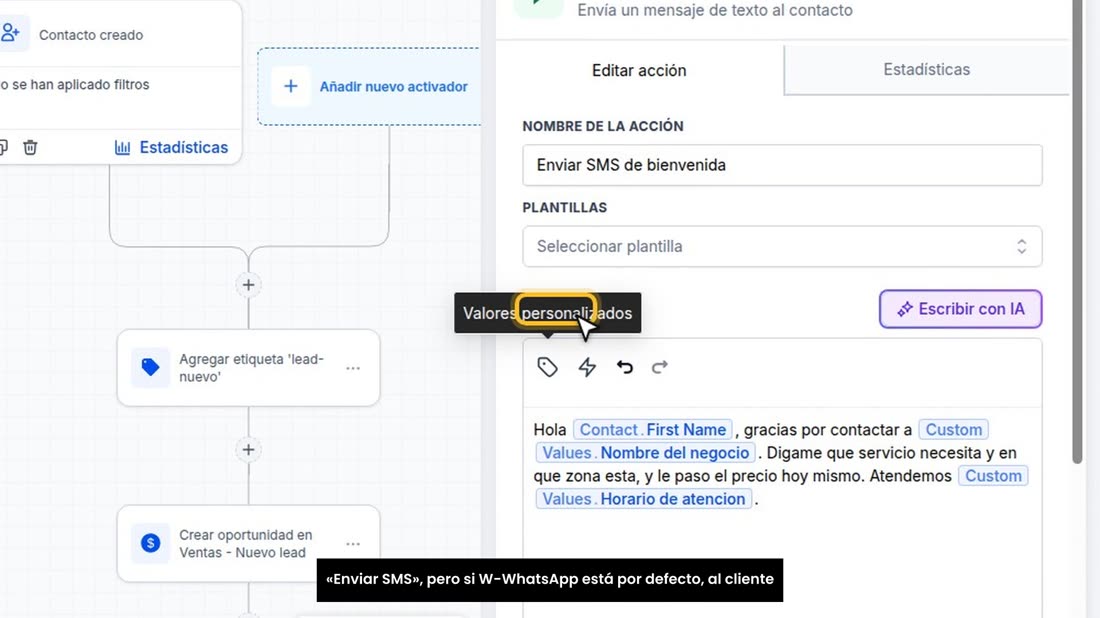
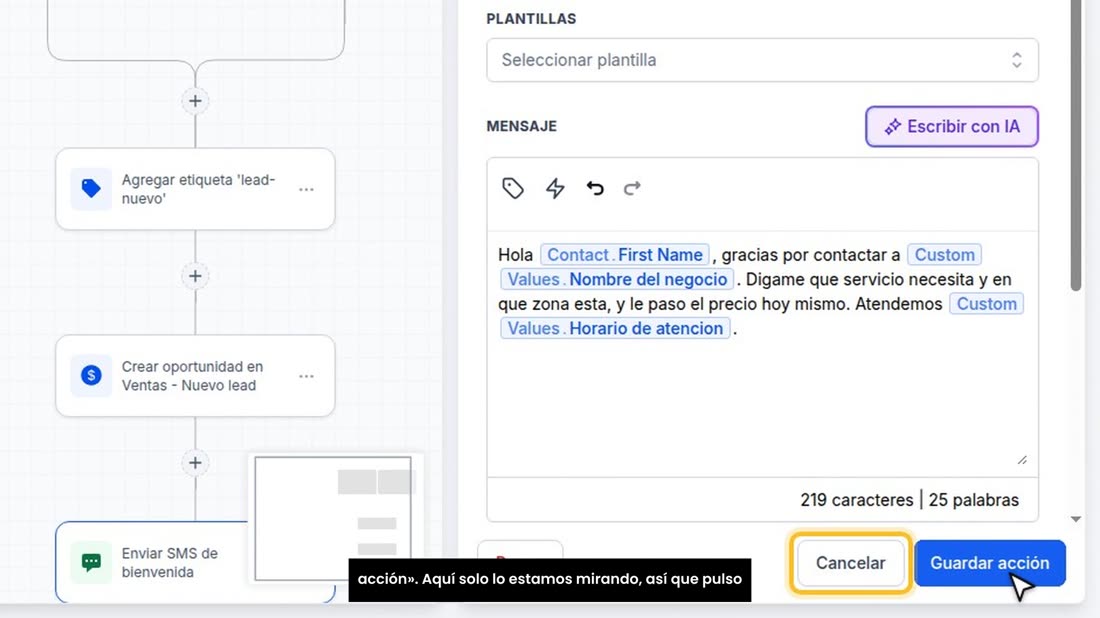
Fíjese en los cuadritos azules: ponen solos el nombre del cliente y el de su negocio.
Cambie las palabras para que suenen a usted, y pulse «Guardar acción». Aquí solo lo estamos mirando, así que pulso «Cancelar».
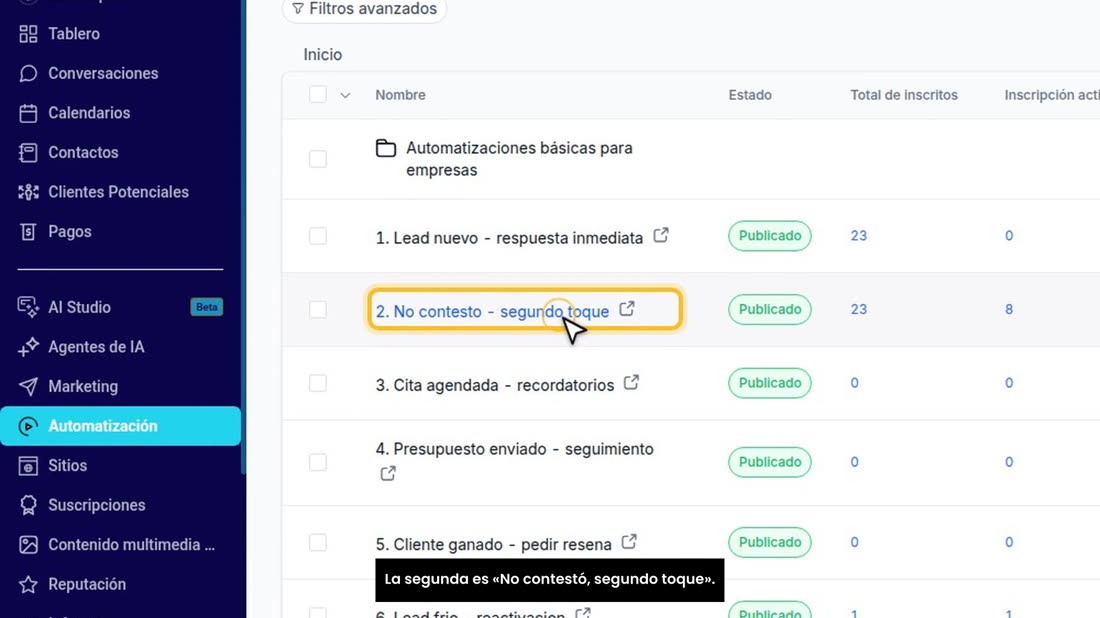
2. Segundo toque
La segunda es «No contestó, segundo toque».
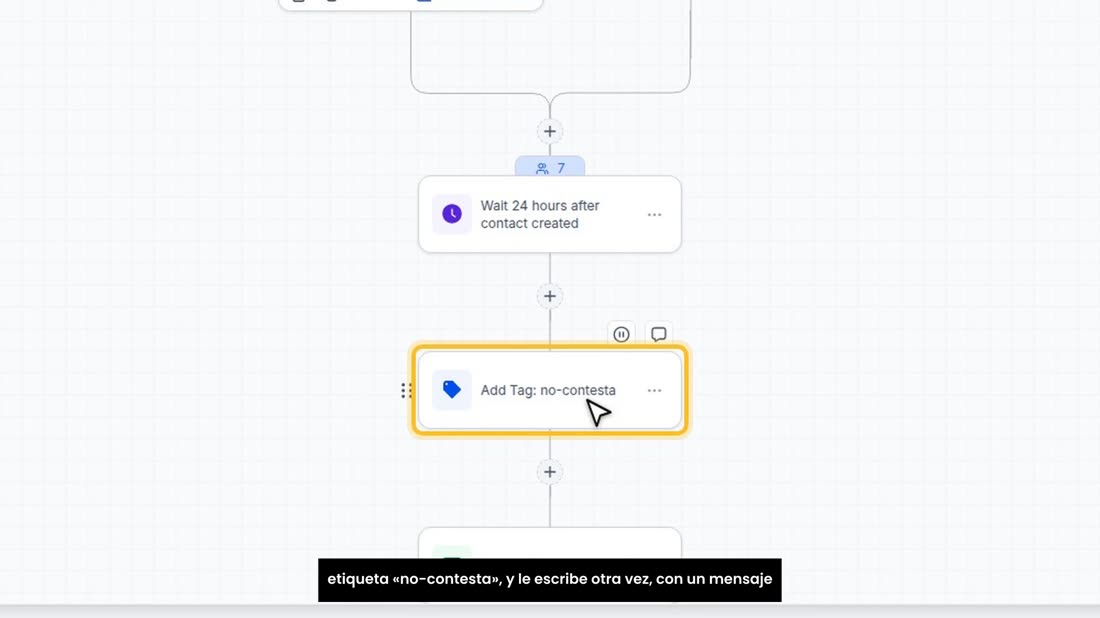
Espera 24 horas desde que entró el contacto, le pone la etiqueta «no-contesta», y le escribe otra vez, con un mensaje corto.
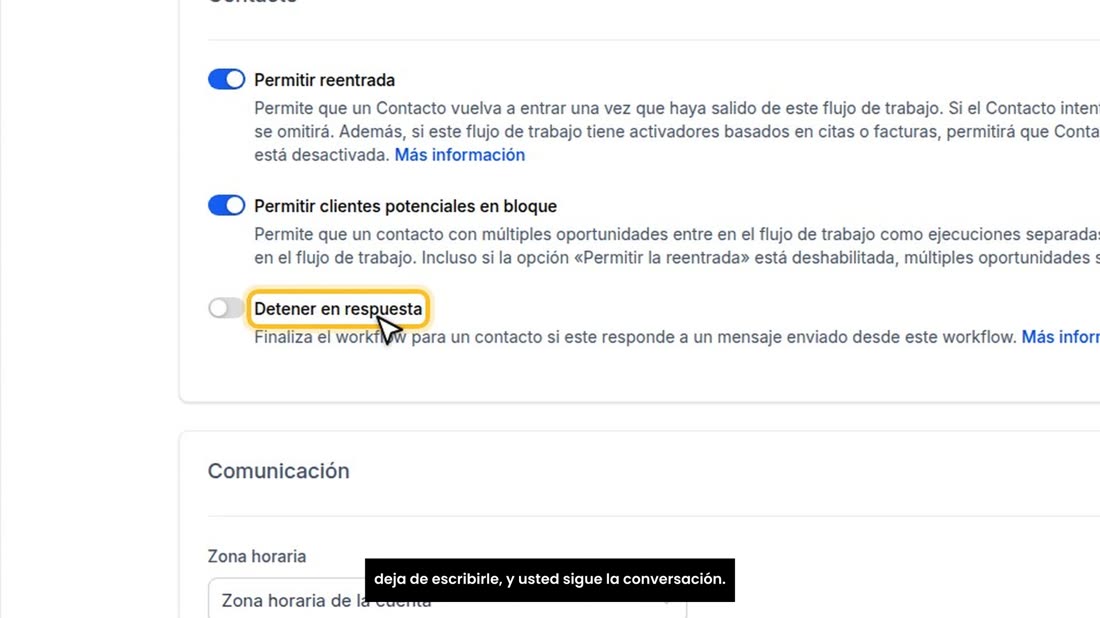
Un consejo: en «Configuración», encienda «Detener en respuesta». Así, si el cliente le contesta, la automatización deja de escribirle, y usted sigue la conversación.
3. Recordatorios de la cita
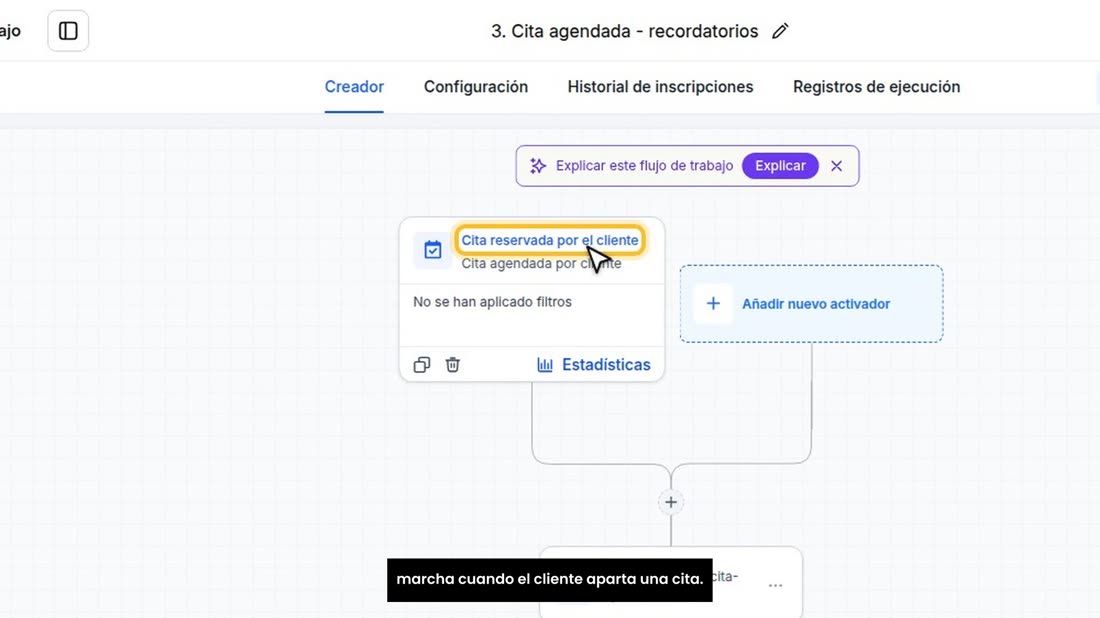
La tercera es «Cita agendada, recordatorios». Se pone en marcha cuando el cliente aparta una cita.
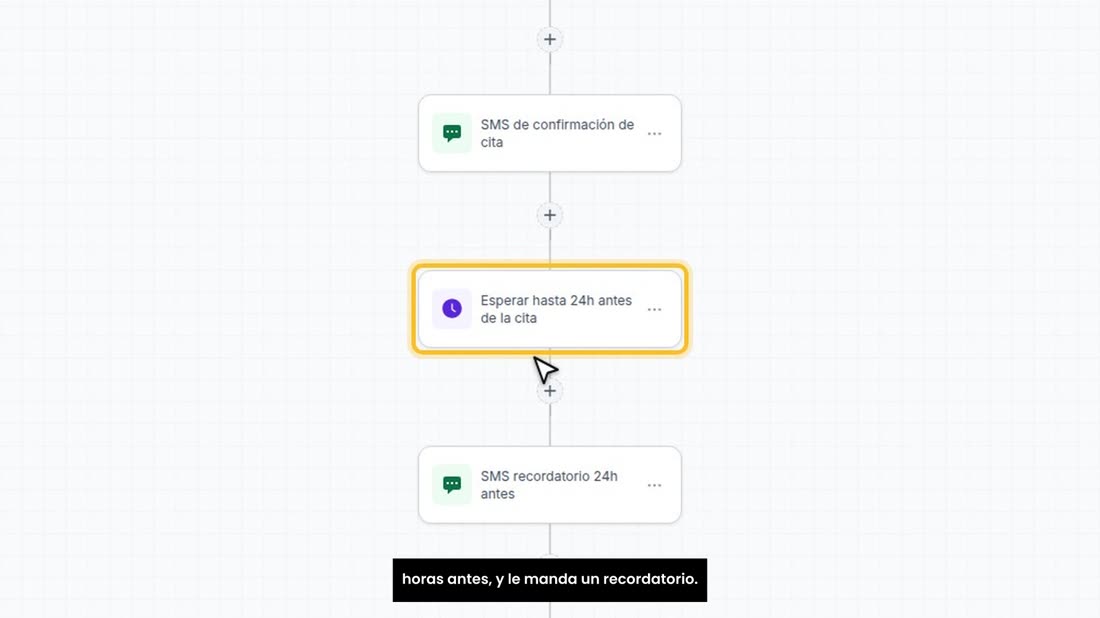
Le manda la confirmación al momento. Luego espera hasta 24 horas antes, y le manda un recordatorio.
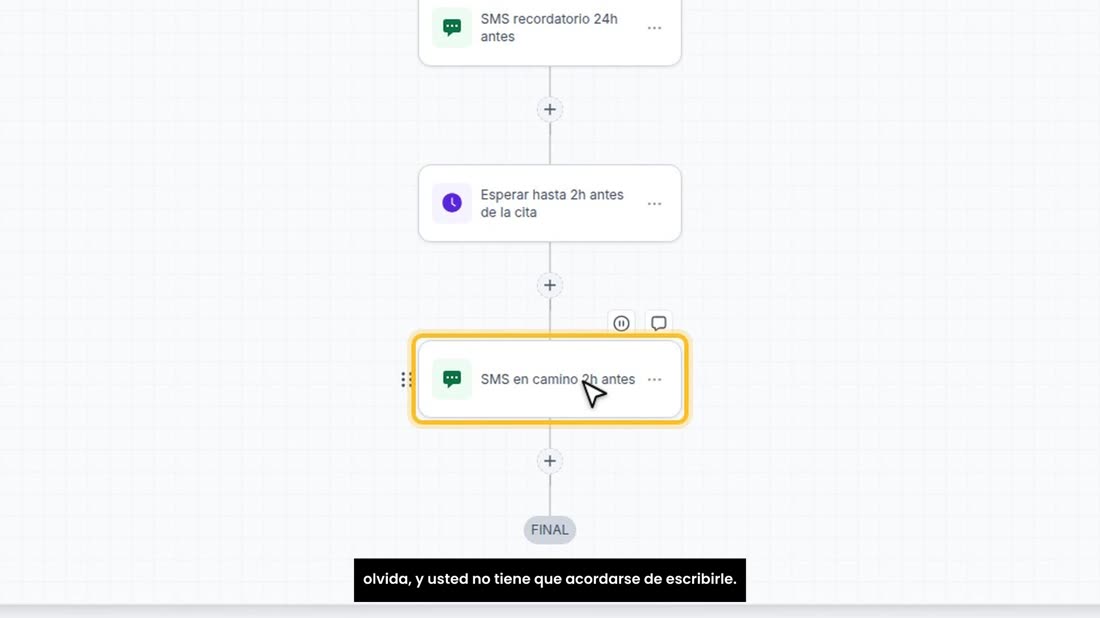
Y dos horas antes, otro mensaje más. Así su cliente no se olvida, y usted no tiene que acordarse de escribirle.
Antes de encenderlas
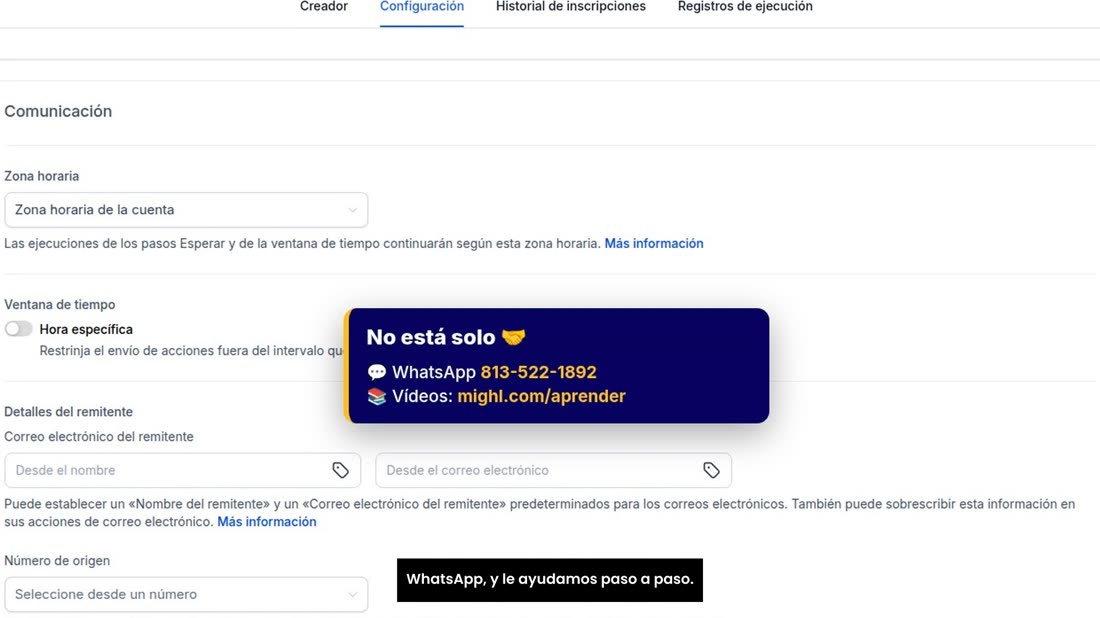
Antes de encenderlas, revise tres cosas.
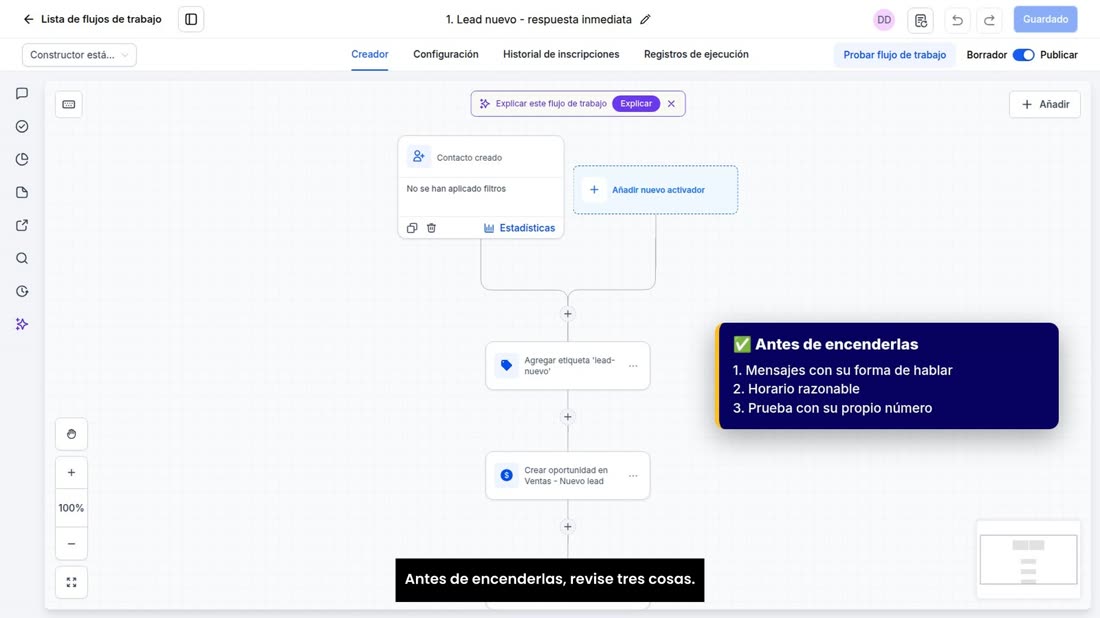
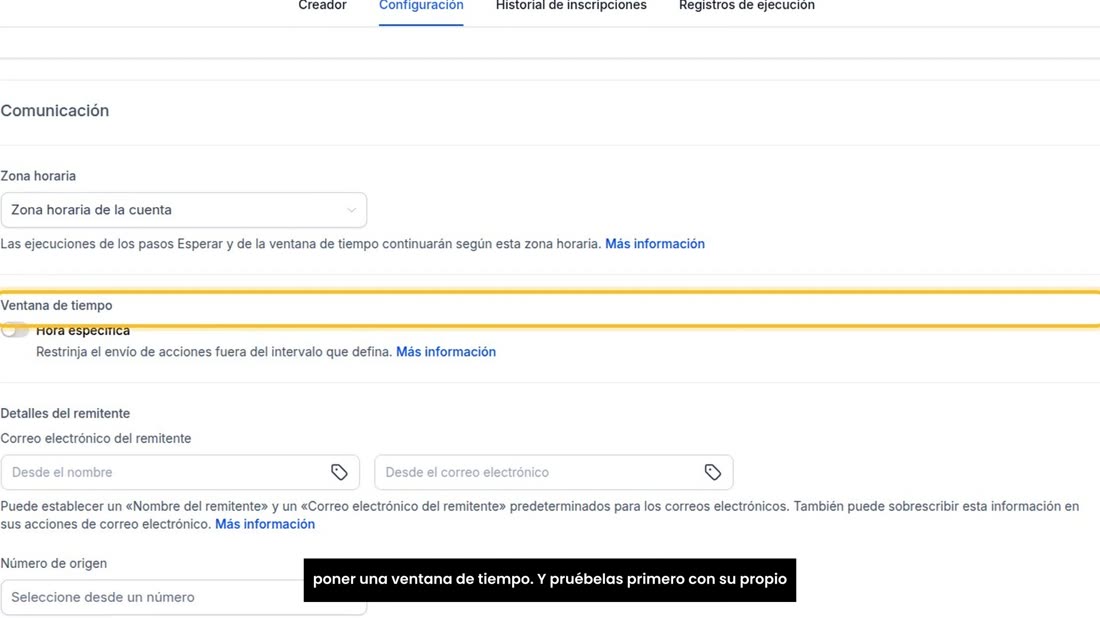
Que los mensajes suenen a usted, con el nombre de su negocio. Que salgan en un horario razonable: en «Configuración» puede poner una ventana de tiempo. Y pruébelas primero con su propio número.
Si quiere que se las dejemos a su medida, escríbanos por WhatsApp, y le ayudamos paso a paso.