🎓 Curso miGHLTodas las guías

Cómo mandar un correo a un cliente en GoHighLevel y usar plantillas de correo

Guía escrita, paso a paso. Si prefiere verlo, tiene el vídeo aquí abajo.

▶ Ver el vídeo

Escribir un correo a un cliente

  1. Para escribirle un correo a un cliente, abra su ficha en «Contactos». Aquí uso una clienta de ejemplo: Lucía Ejemplo.
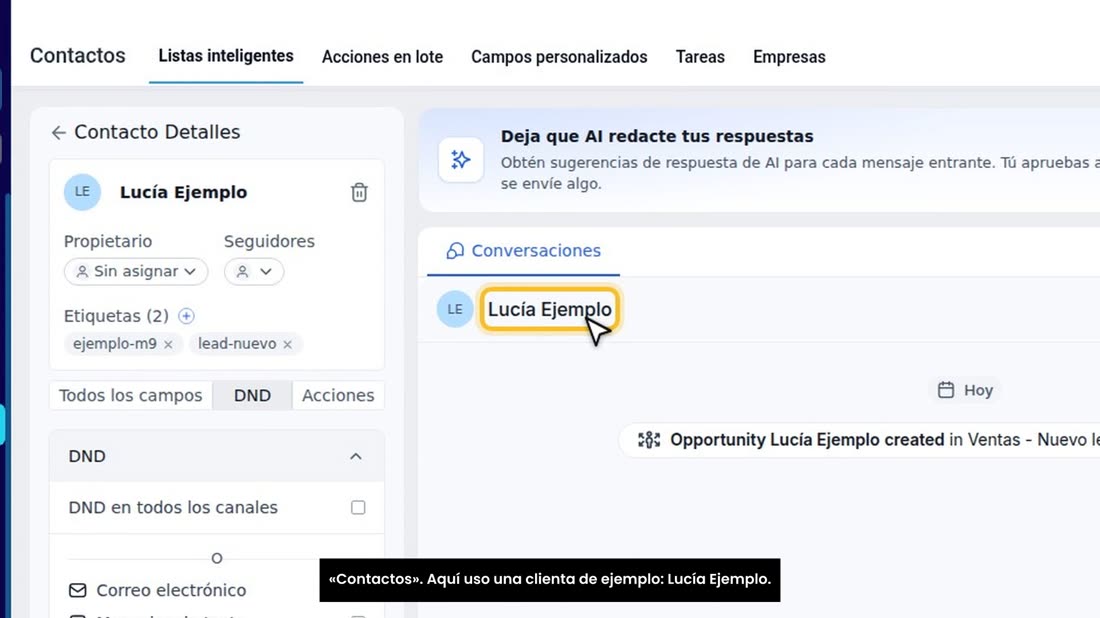
    Para escribirle un correo a un cliente, abra su ficha en «Contactos». Aquí uso una clienta de ejemplo: Lucía Ejemplo.
  2. Abajo, pulse «Escribir un mensaje», y compruebe que arriba dice «Correo electrónico».
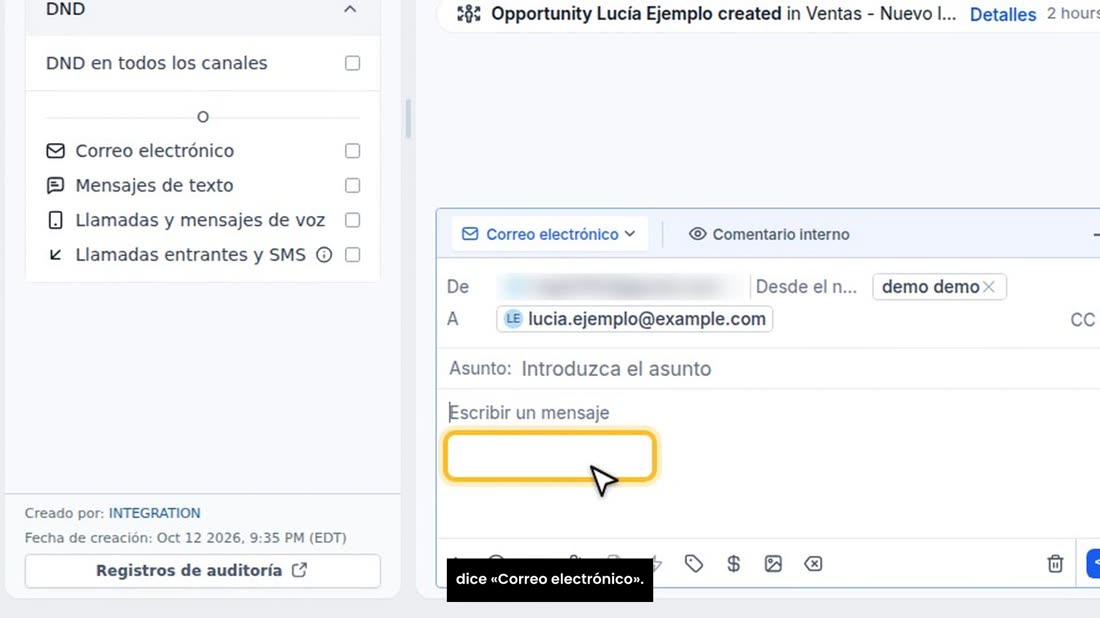
    Abajo, pulse «Escribir un mensaje», y compruebe que arriba dice «Correo electrónico».
  3. Ahí ve desde qué correo sale y a quién va. Escriba el asunto, y luego el mensaje.
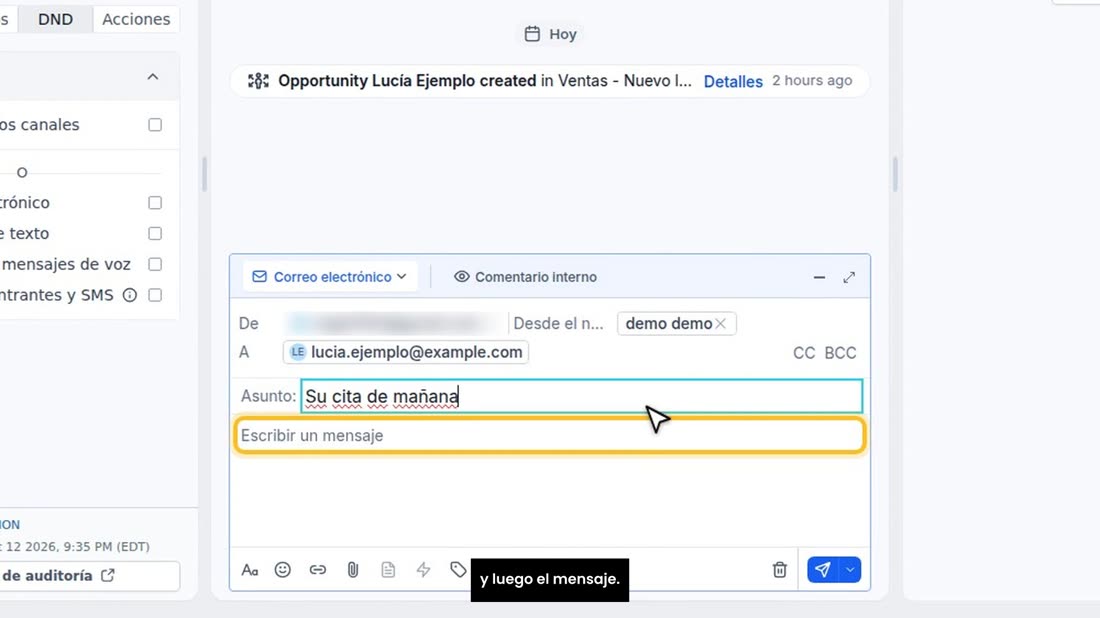
    Ahí ve desde qué correo sale y a quién va. Escriba el asunto, y luego el mensaje.
  4. Para mandarlo, pulse este botón azul. Aquí no lo envío, porque es una clienta de ejemplo.
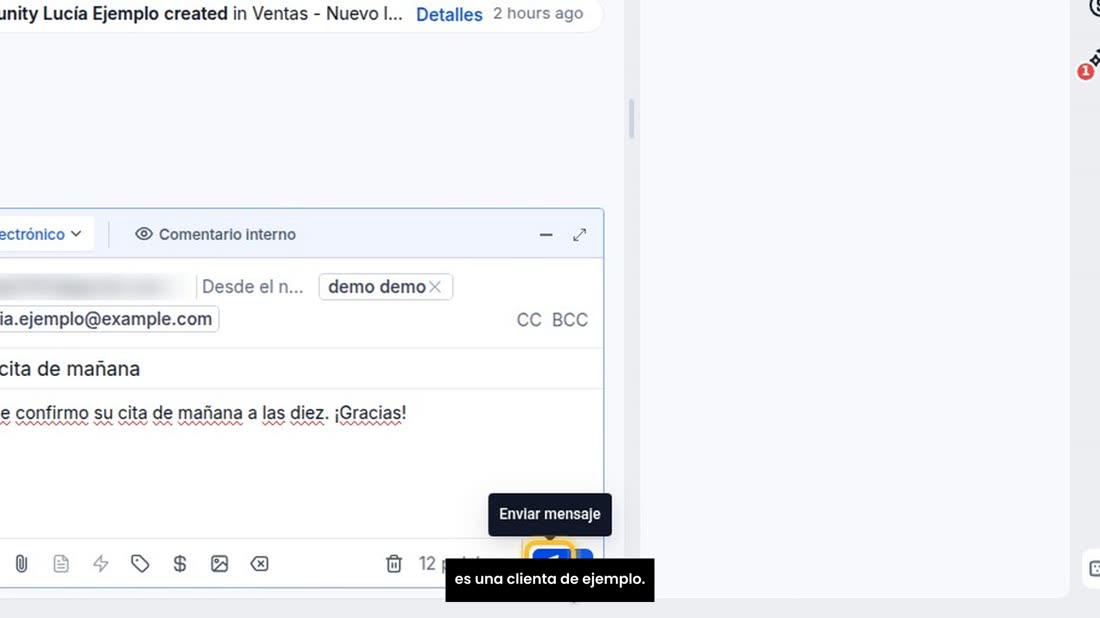
    Para mandarlo, pulse este botón azul. Aquí no lo envío, porque es una clienta de ejemplo.

Guardar una plantilla con su nombre

  1. Si escribe muchas veces lo mismo, guárdelo como plantilla. Vaya a «Marketing», y arriba, a «Fragmentos».
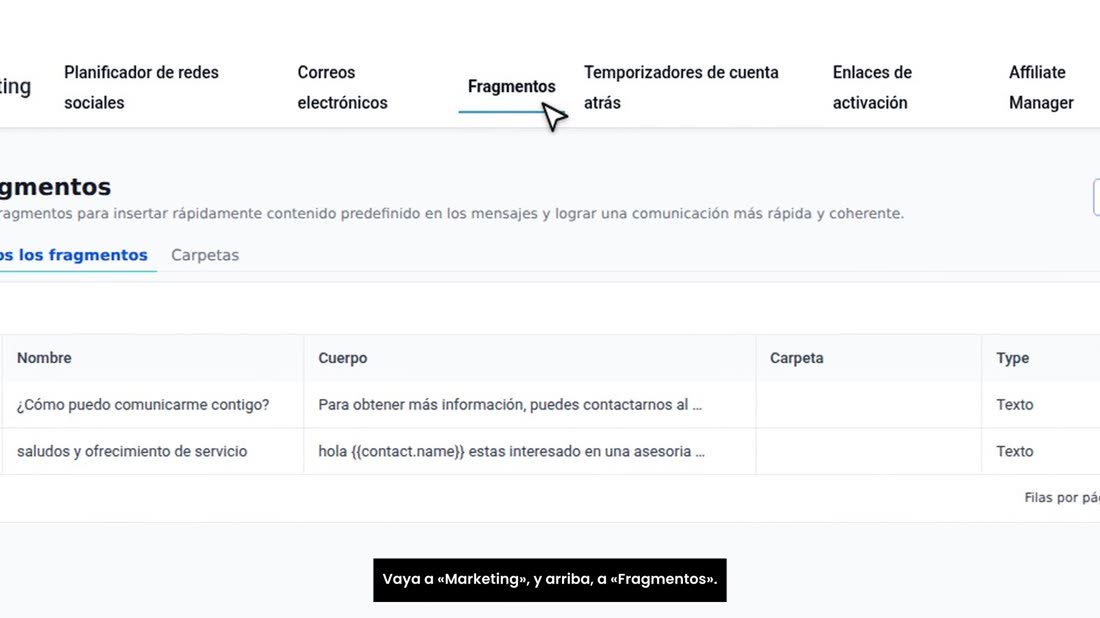
    Si escribe muchas veces lo mismo, guárdelo como plantilla. Vaya a «Marketing», y arriba, a «Fragmentos».
  2. Pulse «Nuevo fragmento», y elija «Añadir fragmento de correo electrónico».
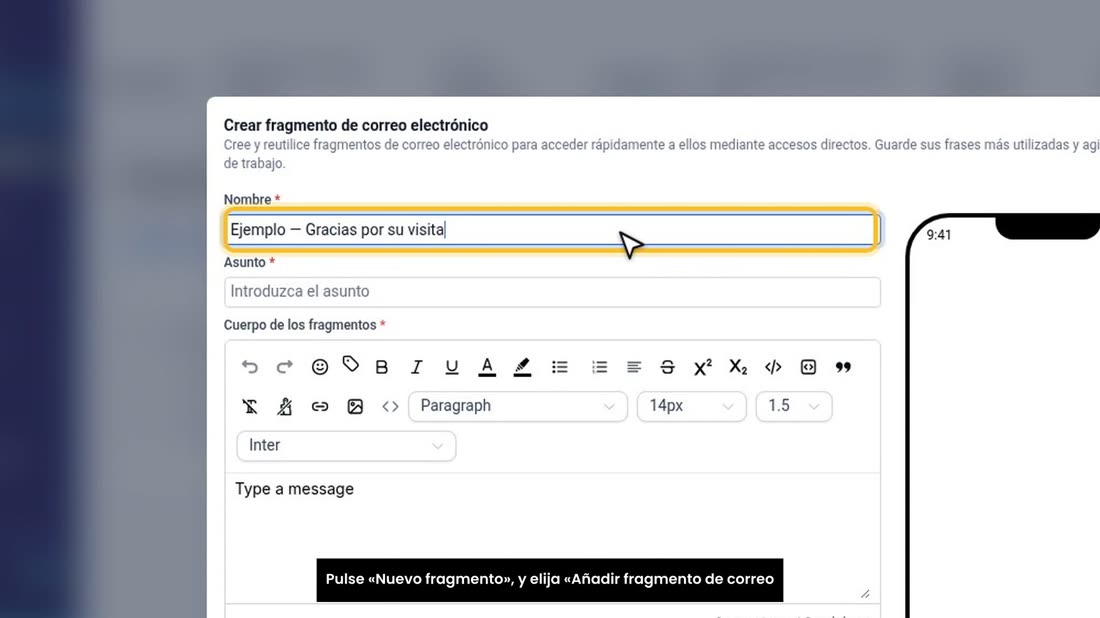
    Pulse «Nuevo fragmento», y elija «Añadir fragmento de correo electrónico».
  3. Póngale un nombre, y el asunto del correo.
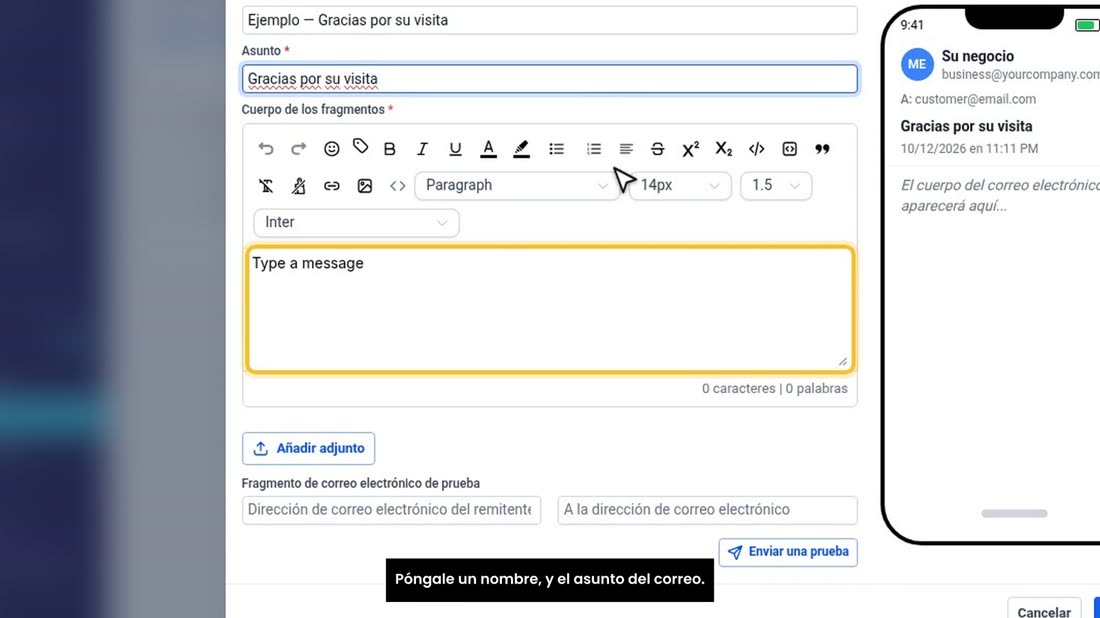
    Póngale un nombre, y el asunto del correo.
  4. Escriba el mensaje. Para que salga el nombre de cada cliente, pulse el icono de la etiqueta, «Contacto», y «First Name», o sea, el nombre.
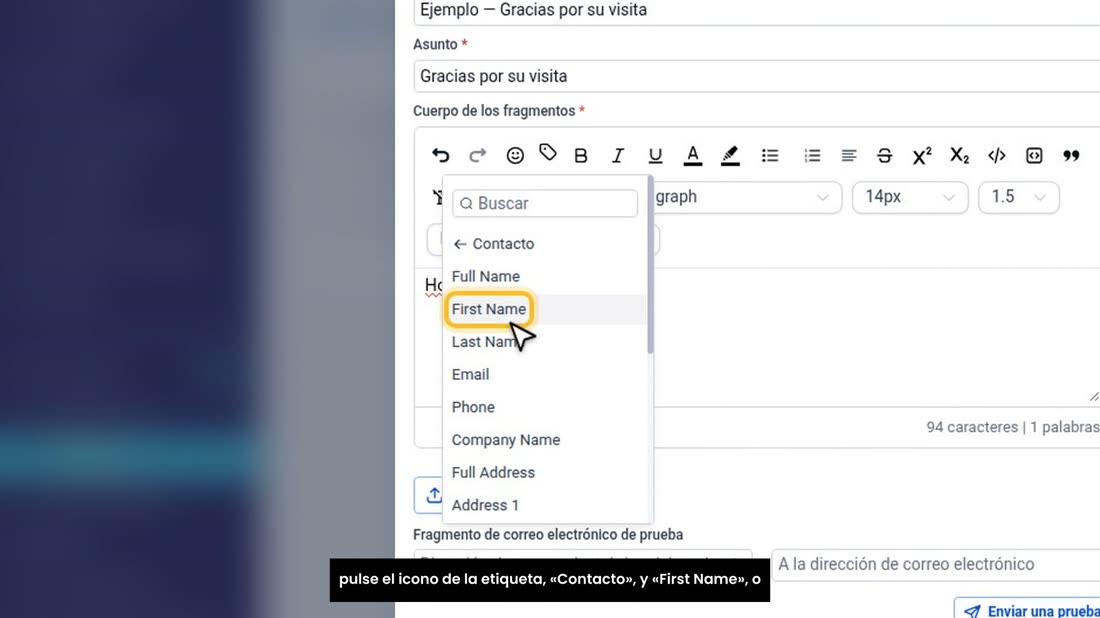
    Escriba el mensaje. Para que salga el nombre de cada cliente, pulse el icono de la etiqueta, «Contacto», y «First Name»,
  5. A la derecha ve cómo quedará. Pulse «Guardar».
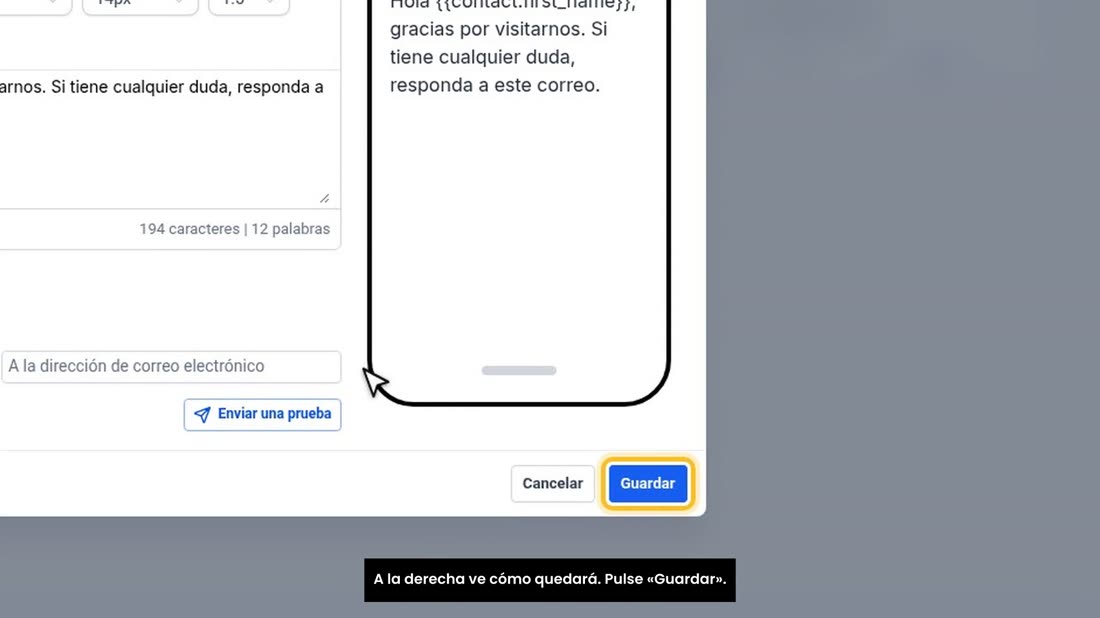
    A la derecha ve cómo quedará. Pulse «Guardar».

Usar la plantilla en un clic

  1. Ahora, en el correo a su cliente, pulse el icono de «Fragmentos», y elija su plantilla.
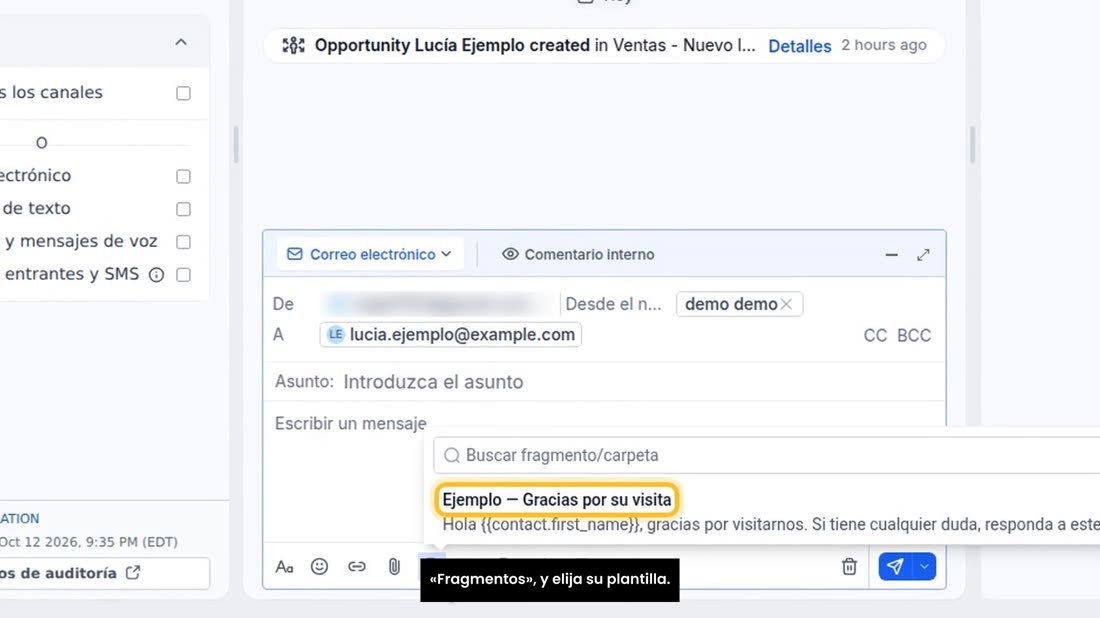
    Ahora, en el correo a su cliente, pulse el icono de «Fragmentos», y elija su plantilla.
  2. Se rellenan solos el asunto y el mensaje. Lo que va entre llaves se cambia por el nombre de su cliente al enviarlo.
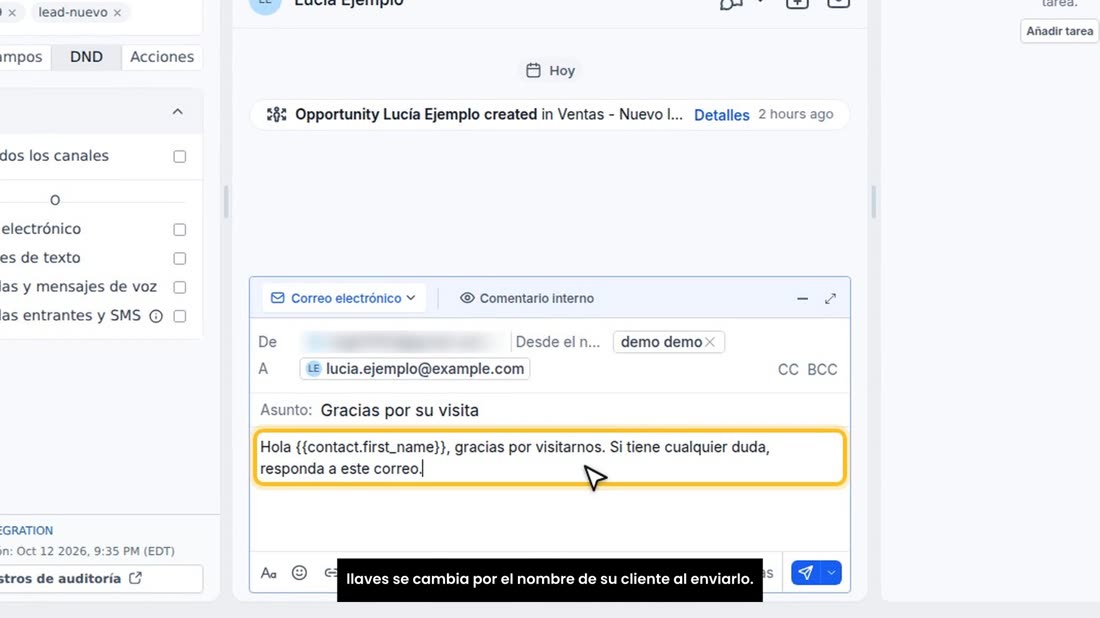
    Se rellenan solos el asunto y el mensaje. Lo que va entre llaves se cambia por el nombre de su cliente al enviarlo.
  3. Aquí tampoco lo envío: es un ejemplo.
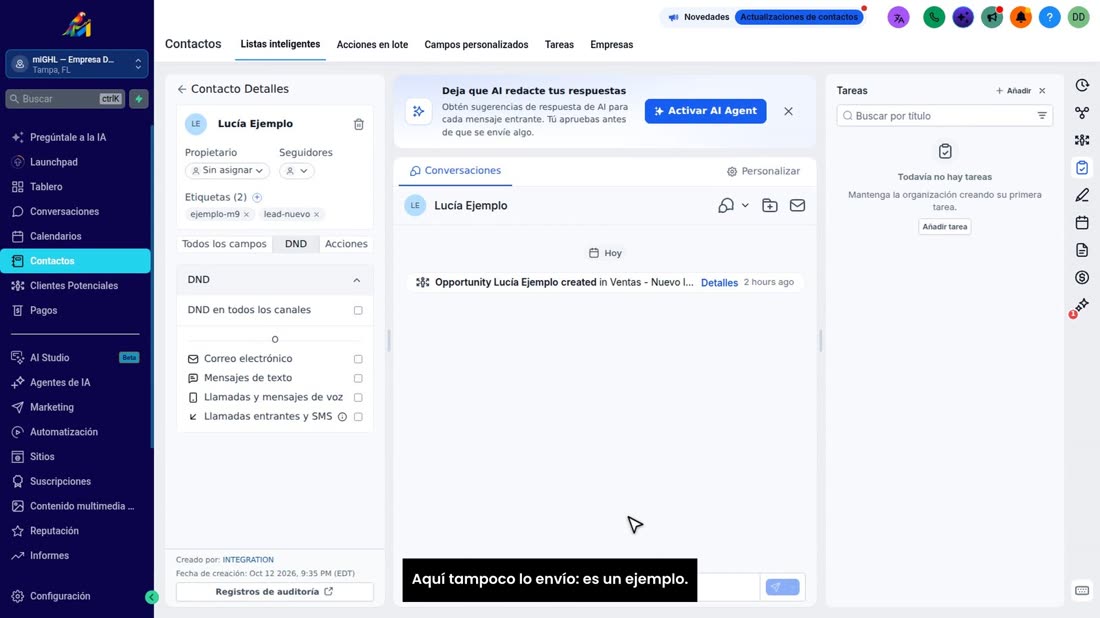
    Aquí tampoco lo envío: es un ejemplo.

Plantillas con diseño para campañas

  1. Y si quiere correos con diseño, con su logo y fotos, para campañas o automatizaciones, están en «Marketing», «Correos electrónicos», «Plantillas».
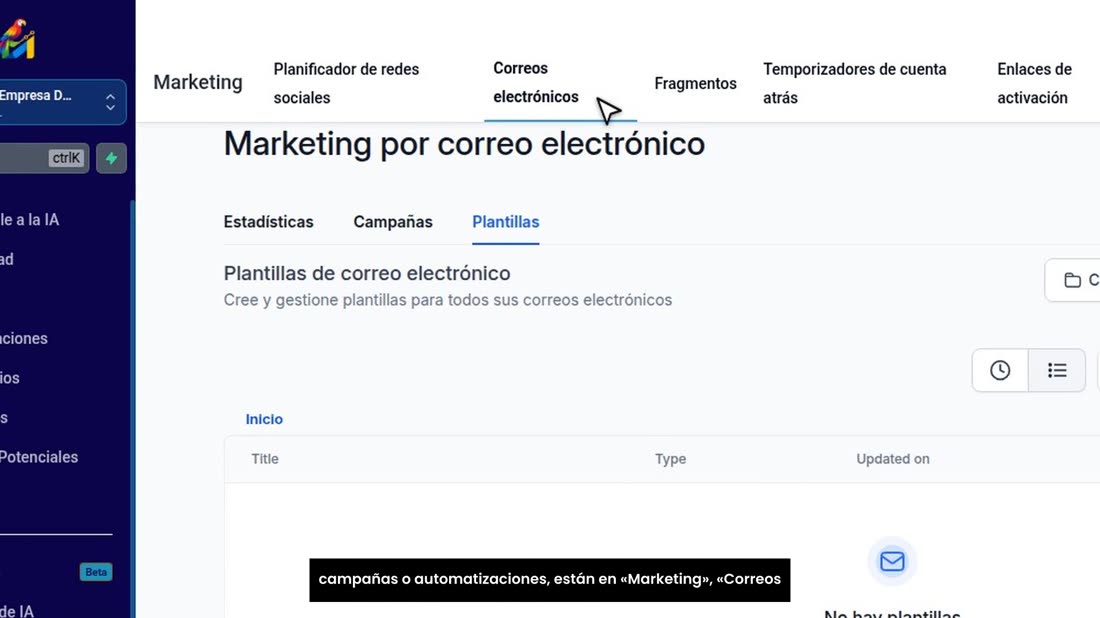
    Y si quiere correos con diseño, con su logo y fotos, para campañas o automatizaciones, están en «Marketing», «Correos el
  2. Pulse «Nuevo». Puede empezar con una plantilla en blanco, o con una ya hecha.
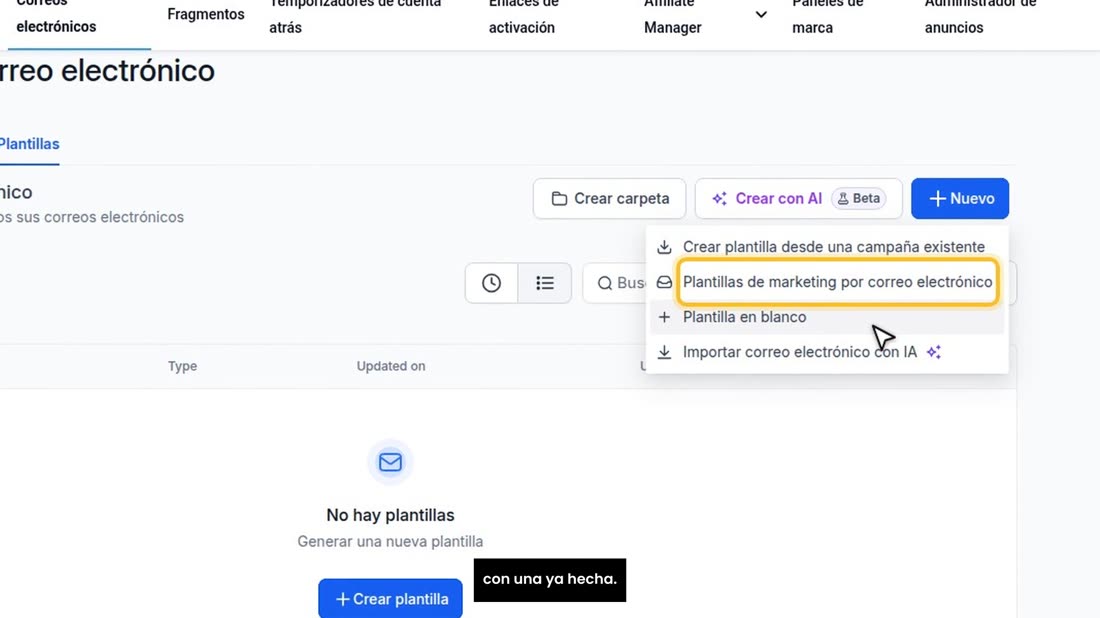
    Pulse «Nuevo». Puede empezar con una plantilla en blanco, o con una ya hecha.
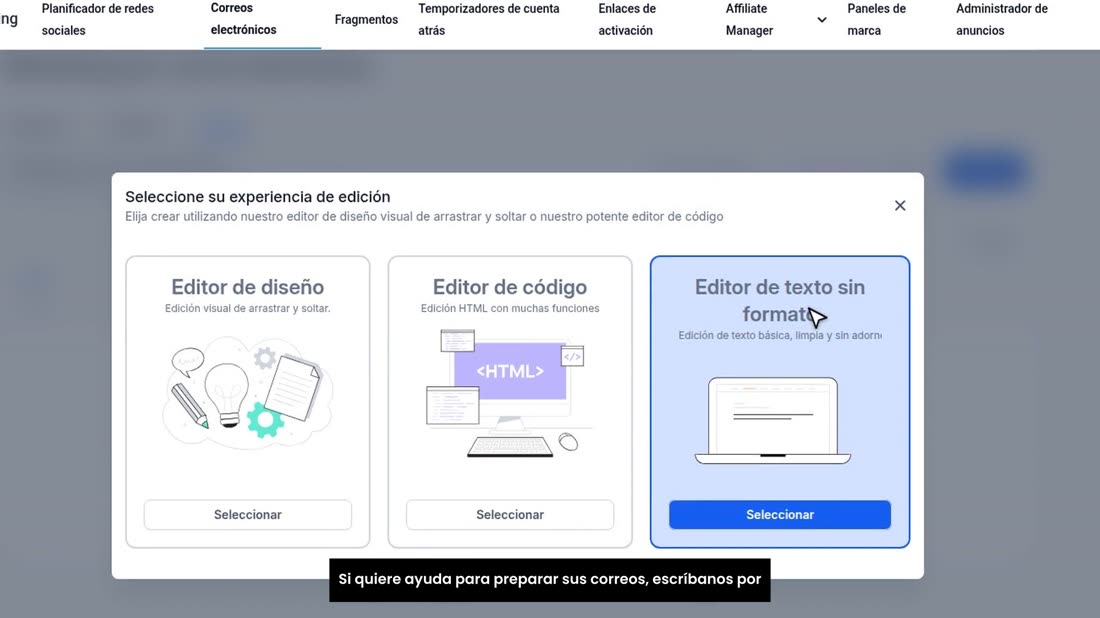
  3. Y elegir el editor de diseño, de arrastrar y soltar, o el de texto sin formato, el más sencillo.
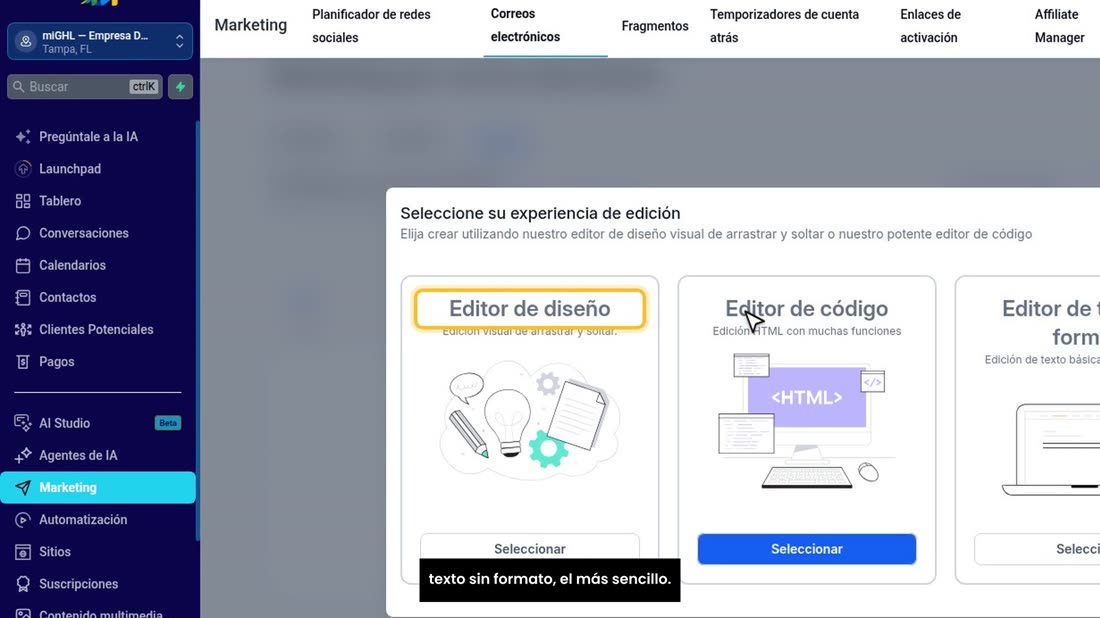
    Y elegir el editor de diseño, de arrastrar y soltar, o el de texto sin formato, el más sencillo.
  4. Si quiere ayuda para preparar sus correos, escríbanos por WhatsApp.
    Si quiere ayuda para preparar sus correos, escríbanos por WhatsApp.
¿Se atascó en algún paso? Escríbanos por WhatsApp al 813-522-1892 y mándenos una foto de su pantalla: le decimos qué tocar. Y recuerde que tiene una asesoría gratis de 30 minutos para dejar su cuenta a punto.