🎓 Curso miGHLTodas las guías

Cómo mandar una factura o un presupuesto a un cliente en GoHighLevel (paso a paso)

Guía escrita, paso a paso. Si prefiere verlo, tiene el vídeo aquí abajo.

▶ Ver el vídeo

Crear una factura

  1. Para cobrar un trabajo con factura, vaya a «Pagos», «Facturas y estimaciones».
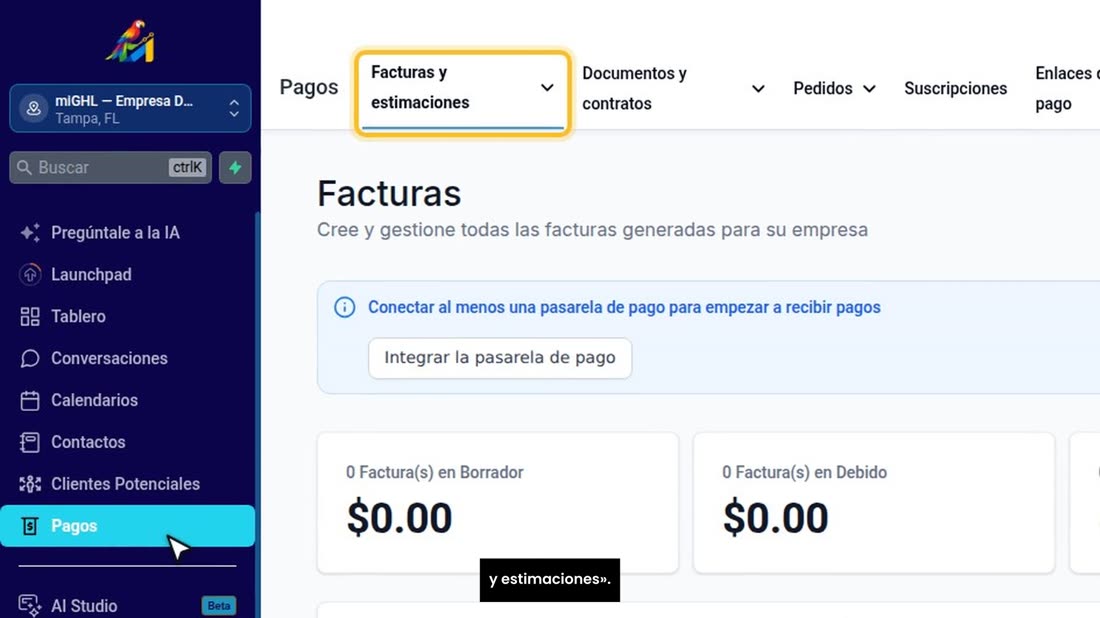
    Para cobrar un trabajo con factura, vaya a «Pagos», «Facturas y estimaciones».
  2. Pulse «Nuevo», y elija «Factura nueva».
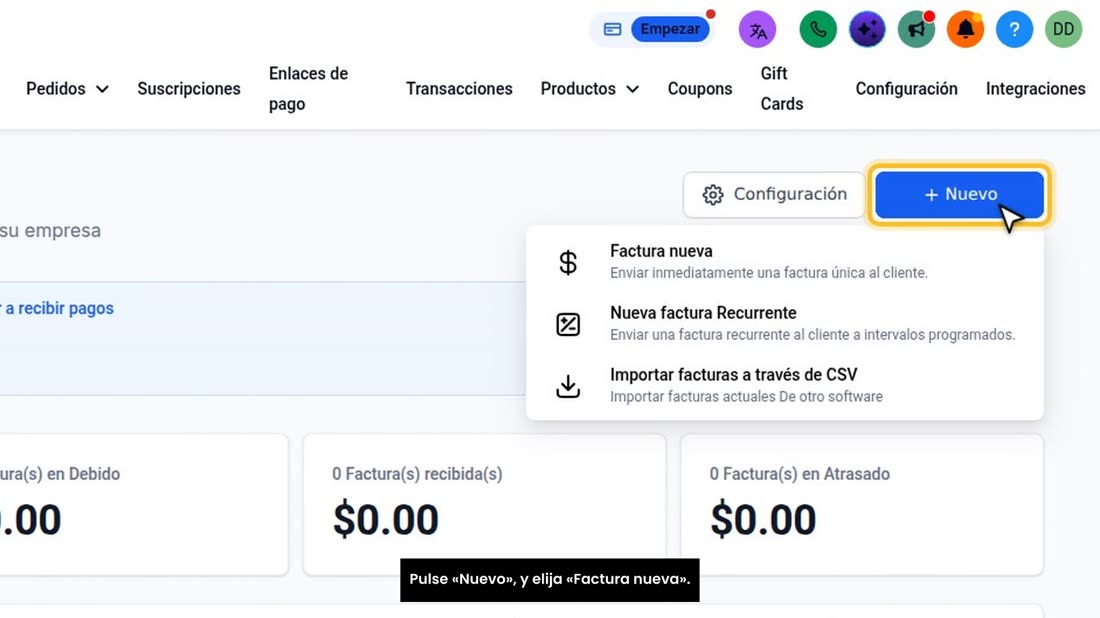
    Pulse «Nuevo», y elija «Factura nueva».
  3. Arriba, póngale un nombre que su cliente entienda.
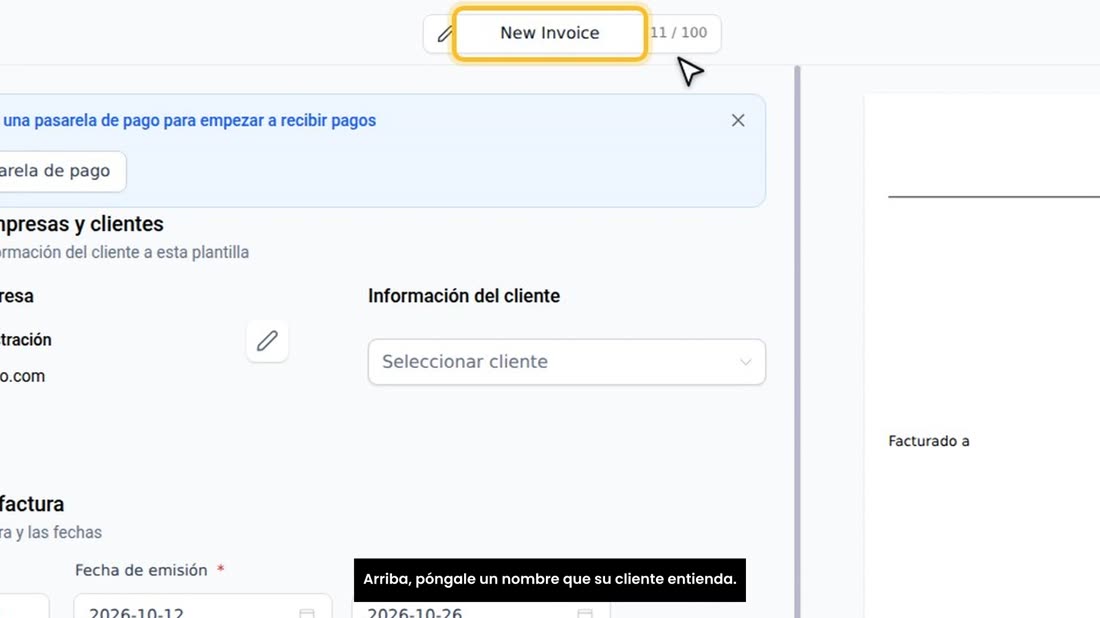
    Arriba, póngale un nombre que su cliente entienda.
  4. En «Información del cliente», búsquelo por su nombre. Aquí uso una clienta de ejemplo: Lucía Ejemplo.
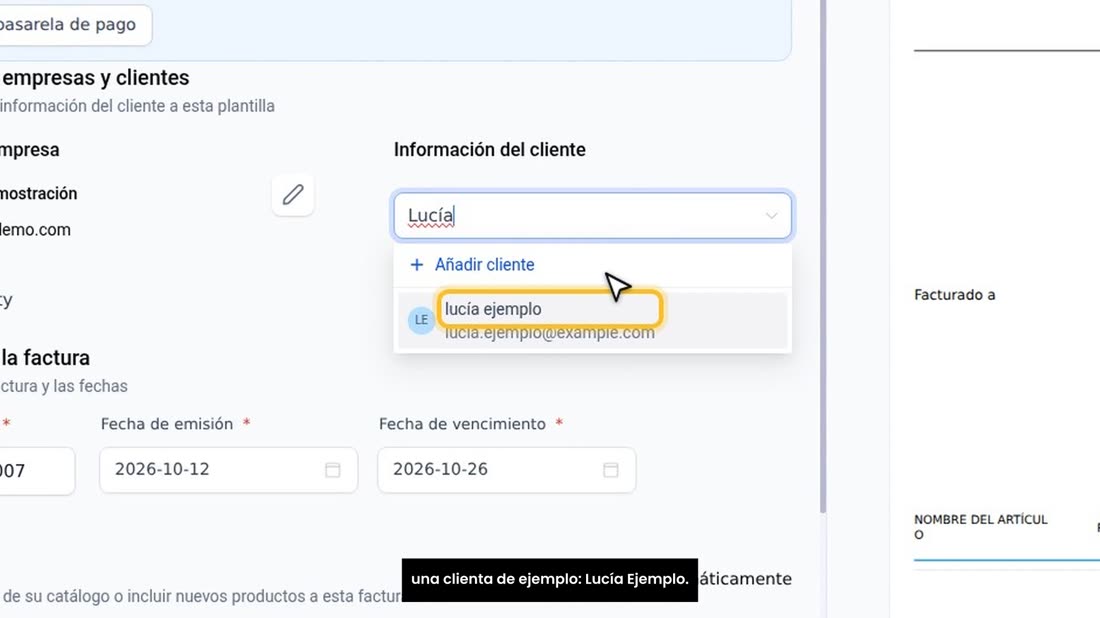
    En «Información del cliente», búsquelo por su nombre. Aquí uso una clienta de ejemplo: Lucía Ejemplo.
  5. Revise el número de factura, la fecha de emisión y la de vencimiento, que es el día en que debe pagar.
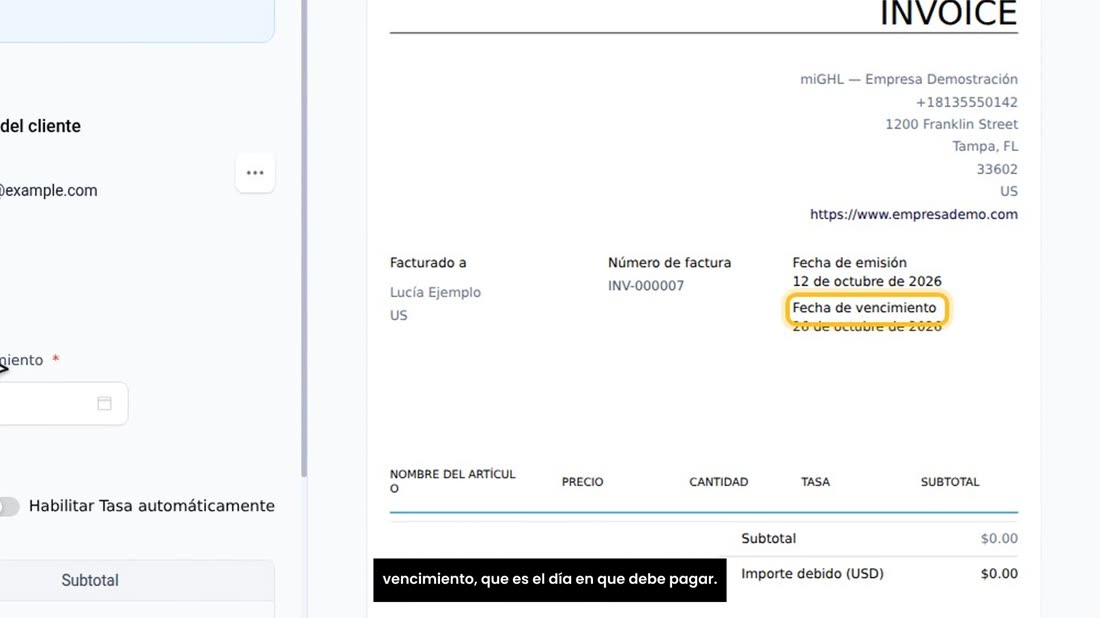
    Revise el número de factura, la fecha de emisión y la de vencimiento, que es el día en que debe pagar.

Añadir lo que cobra

  1. Ahora, en «Añadir productos», pulse «Añadir producto», y elija el suyo de la lista. El precio se pone solo.
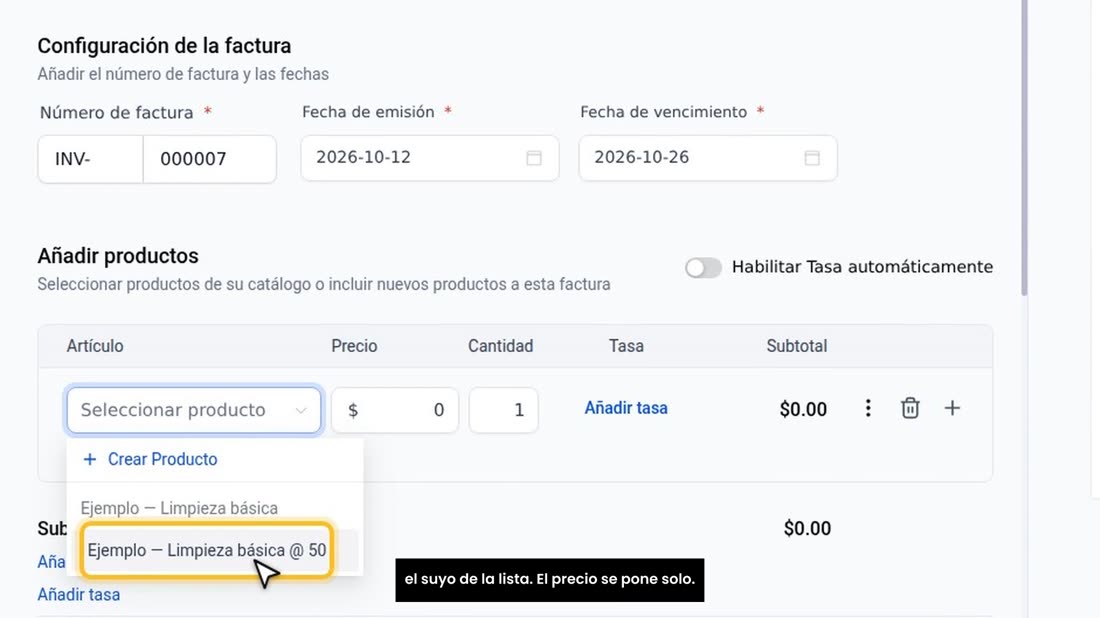
    Ahora, en «Añadir productos», pulse «Añadir producto», y elija el suyo de la lista. El precio se pone solo.
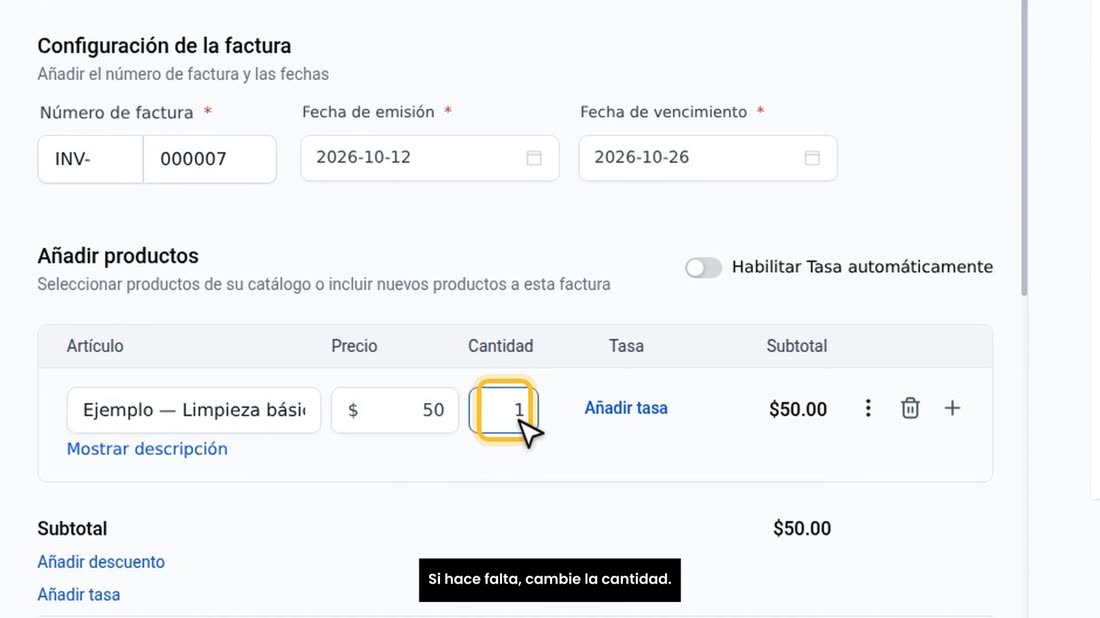
  2. Si hace falta, cambie la cantidad.

    Si hace falta, cambie la cantidad.
  3. A la derecha va viendo la factura tal como la recibirá su cliente.
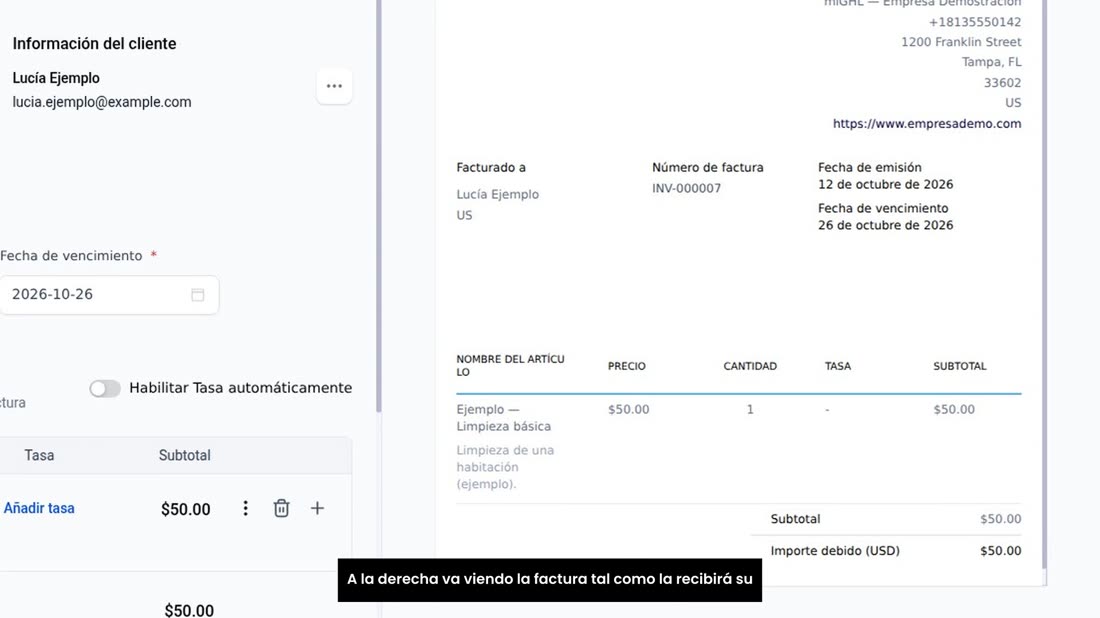
    A la derecha va viendo la factura tal como la recibirá su cliente.
  4. Pulse «Guardar»: queda guardada como borrador, sin enviarse.
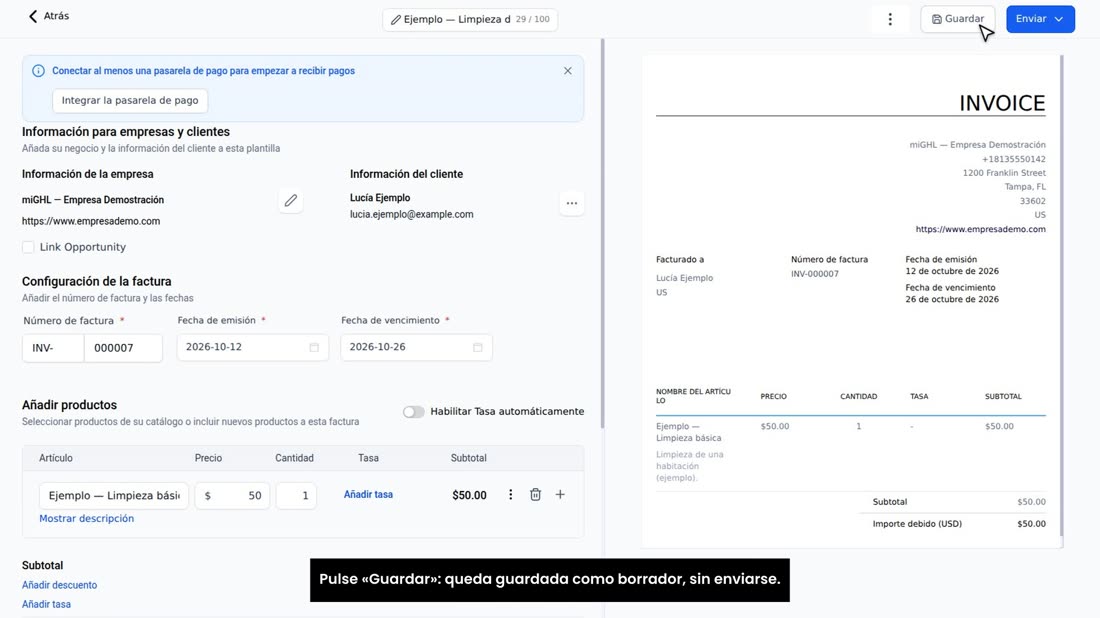
    Pulse «Guardar»: queda guardada como borrador, sin enviarse.

Enviar la factura

  1. Para mandarla, pulse «Enviar». Elija cómo: por correo electrónico, por mensaje de texto, o las dos cosas.
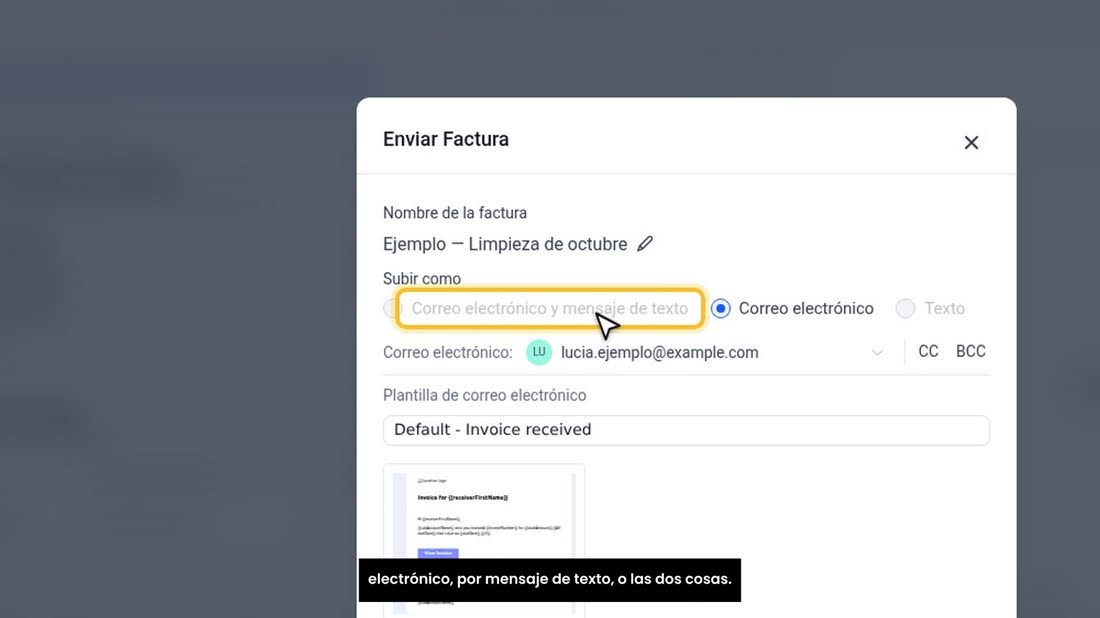
    Para mandarla, pulse «Enviar». Elija cómo: por correo electrónico, por mensaje de texto, o las dos cosas.
  2. Debajo está la plantilla del correo. Y abajo, otra vez: «Prueba» o «En tiempo real». Para cobrar de verdad, «En tiempo real».
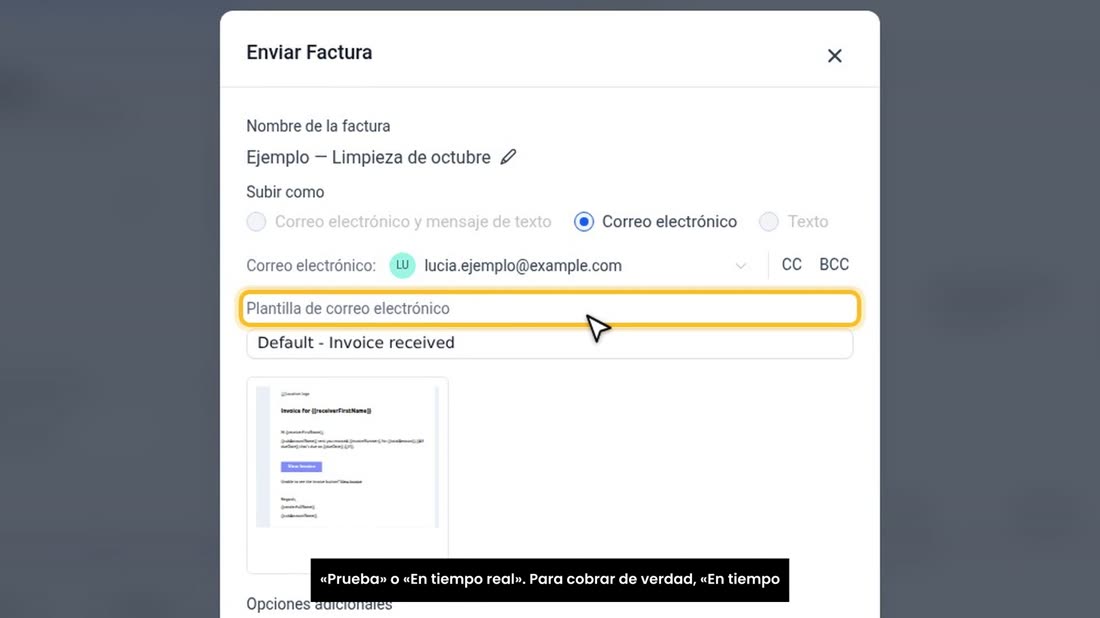
    Debajo está la plantilla del correo. Y abajo, otra vez: «Prueba» o «En tiempo real». Para cobrar de verdad, «En tiempo r
  3. Al pulsar «Enviar», a su cliente le llega la factura con un botón para pagar. Para que pueda pagar en línea, antes conecte su forma de cobro.
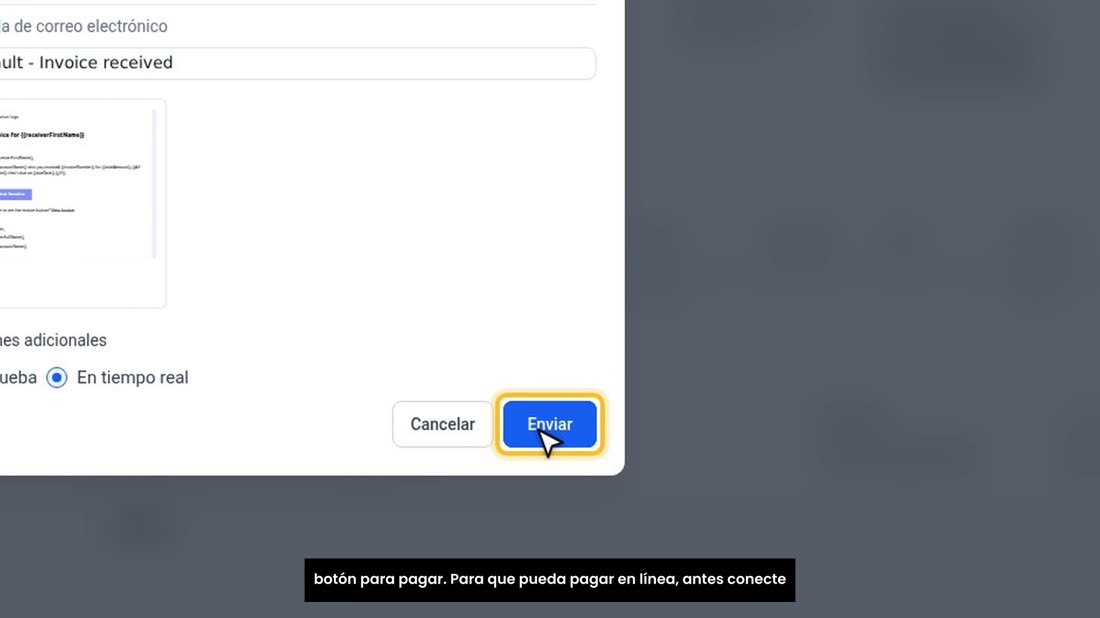
    Al pulsar «Enviar», a su cliente le llega la factura con un botón para pagar. Para que pueda pagar en línea, antes conec
  4. Aquí cancelo, porque es una clienta de ejemplo.
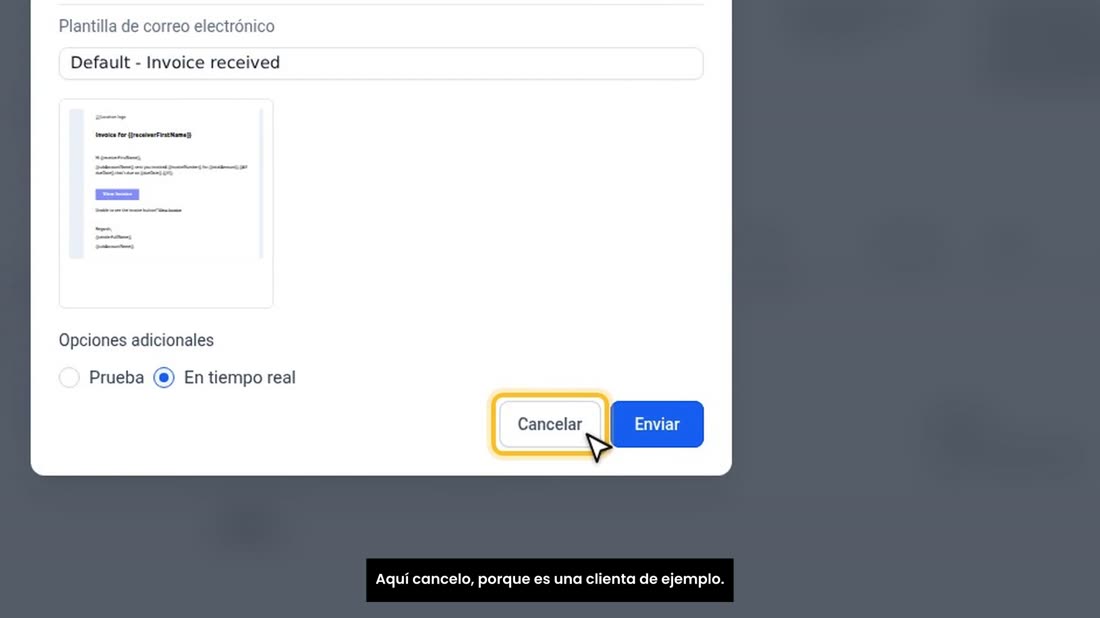
    Aquí cancelo, porque es una clienta de ejemplo.

Presupuestos: las estimaciones

  1. ¿Y si antes de cobrar quiere mandar un presupuesto? En GoHighLevel se llama «Estimación».
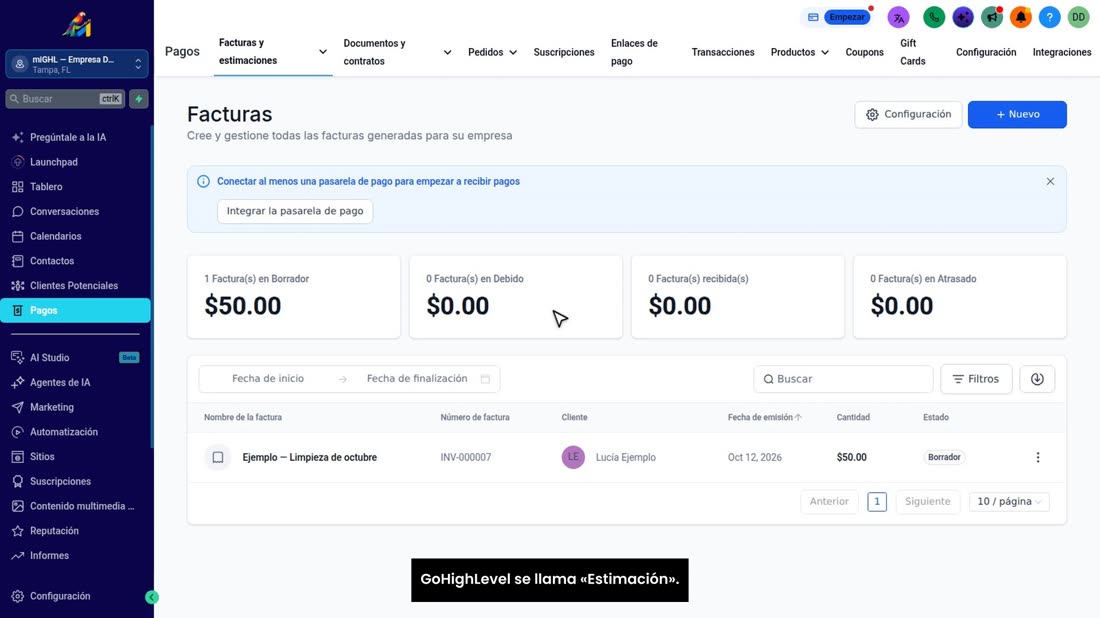
    ¿Y si antes de cobrar quiere mandar un presupuesto? En GoHighLevel se llama «Estimación».
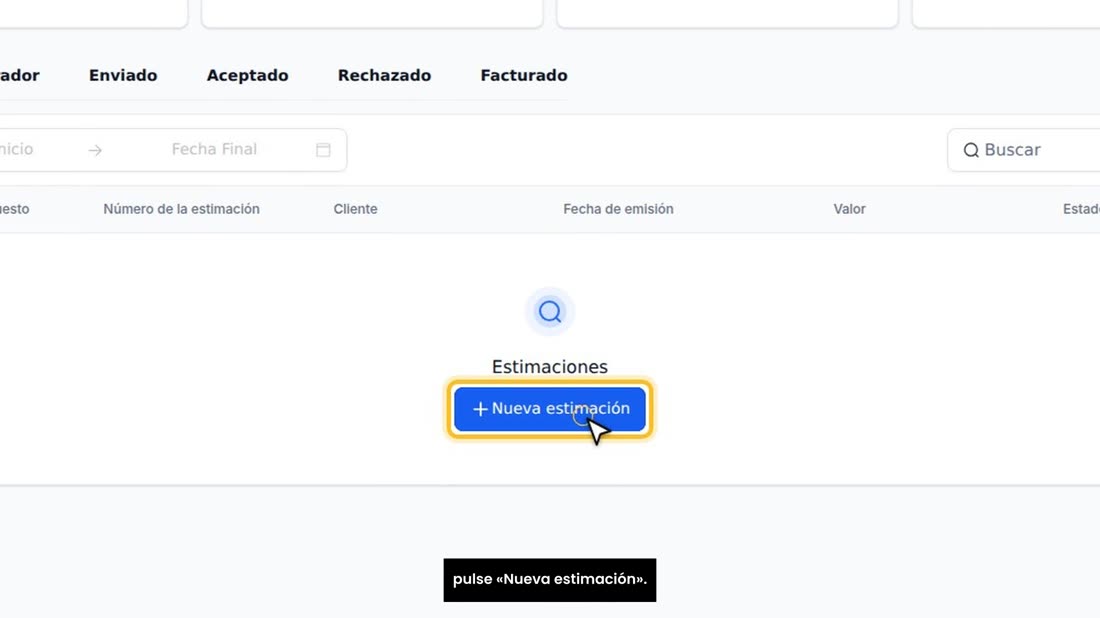
  2. Arriba, en «Facturas y estimaciones», elija «Estimaciones», y pulse «Nueva estimación».

    Arriba, en «Facturas y estimaciones», elija «Estimaciones», y pulse «Nueva estimación».
  3. Se rellena igual: elija el cliente y añada lo que va a costar.
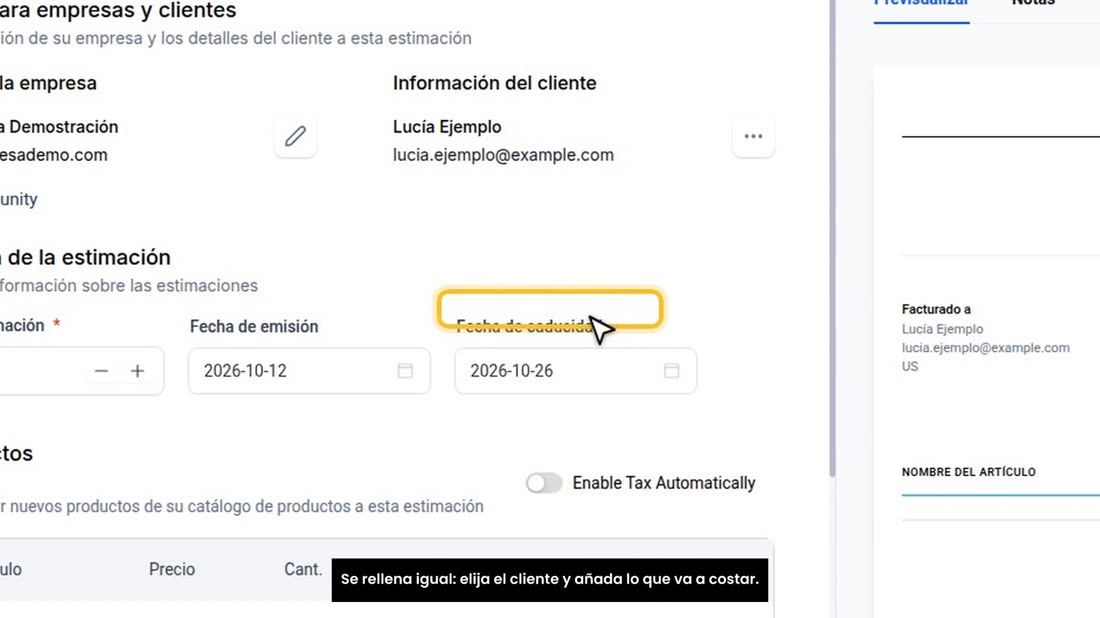
    Se rellena igual: elija el cliente y añada lo que va a costar.
  4. Guárdela y pulse «Enviar»: su cliente la recibe y puede aceptarla. Cuando la acepte, la puede convertir en factura.
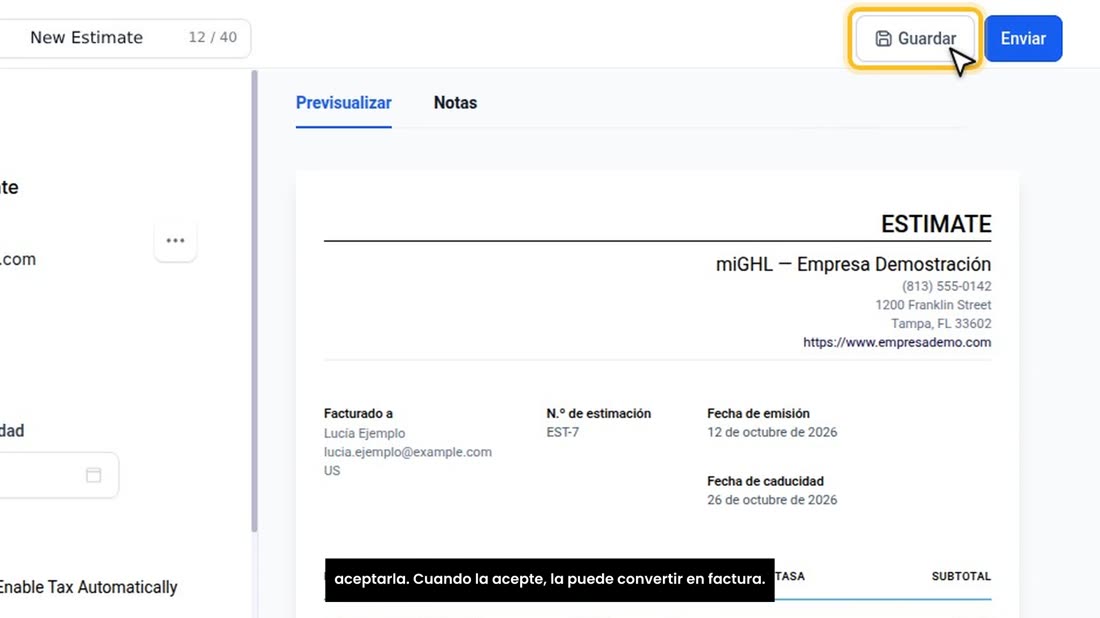
    Guárdela y pulse «Enviar»: su cliente la recibe y puede aceptarla. Cuando la acepte, la puede convertir en factura.
  5. Aquí también cancelo. Si quiere ayuda para dejar sus facturas listas, escríbanos por WhatsApp.
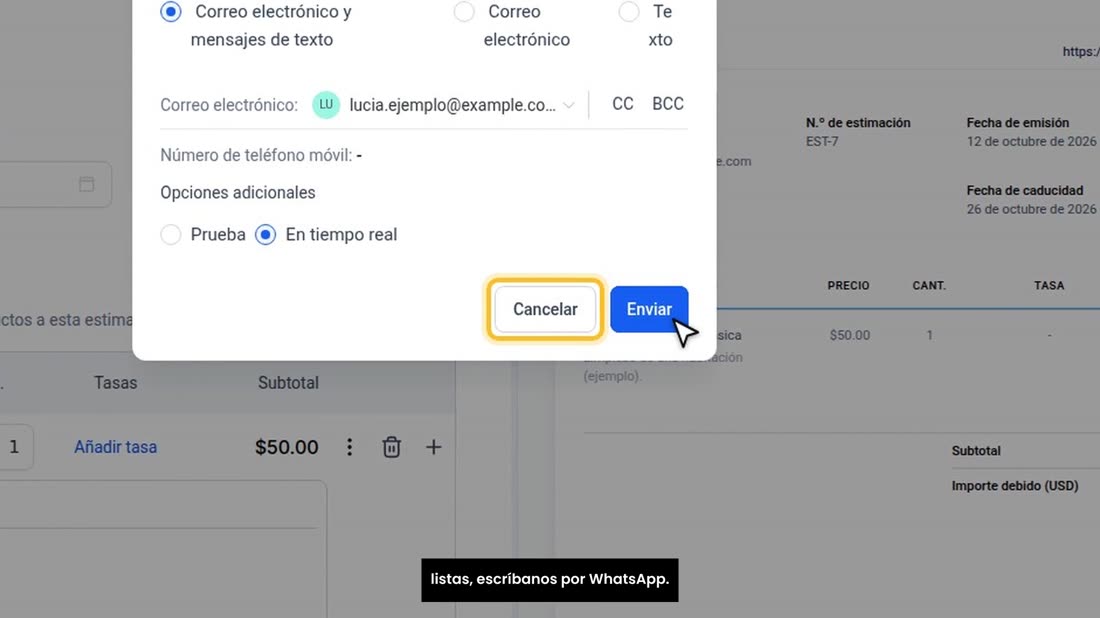
    Aquí también cancelo. Si quiere ayuda para dejar sus facturas listas, escríbanos por WhatsApp.
¿Se atascó en algún paso? Escríbanos por WhatsApp al 813-522-1892 y mándenos una foto de su pantalla: le decimos qué tocar. Y recuerde que tiene una asesoría gratis de 30 minutos para dejar su cuenta a punto.