🎓 Curso miGHLTodas las guías

Cómo crear un producto y un enlace de pago en GoHighLevel para cobrar a sus clientes

Guía escrita, paso a paso. Si prefiere verlo, tiene el vídeo aquí abajo.

▶ Ver el vídeo

Dónde se crean los productos

  1. Para cobrar con GoHighLevel, primero cree lo que vende como un producto.
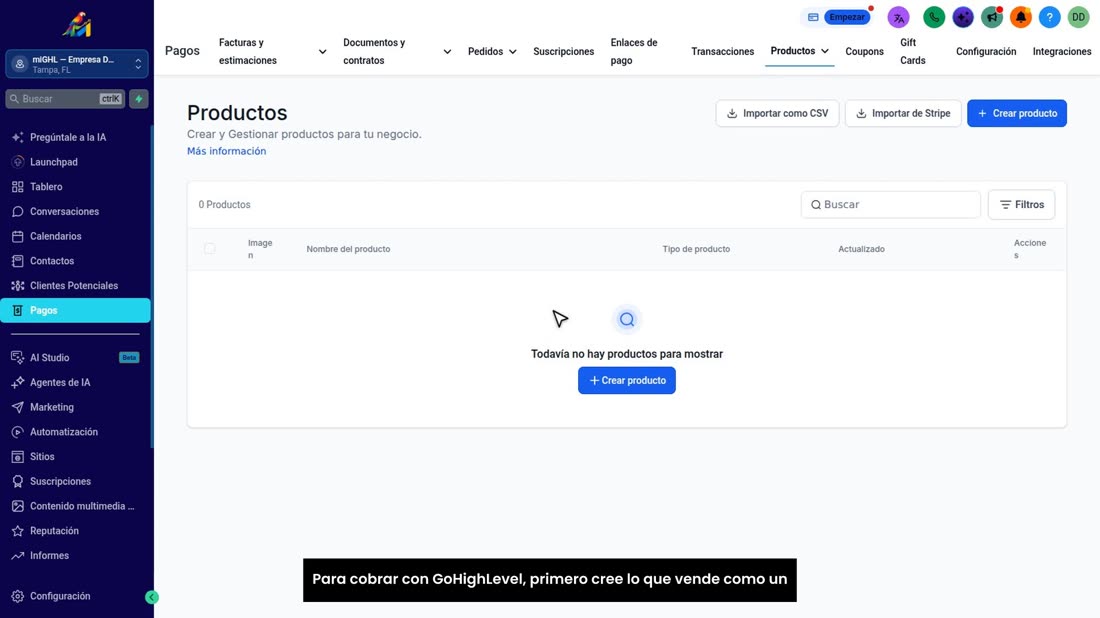
    Para cobrar con GoHighLevel, primero cree lo que vende como un producto.
  2. Vaya a «Pagos», y arriba, a «Productos».
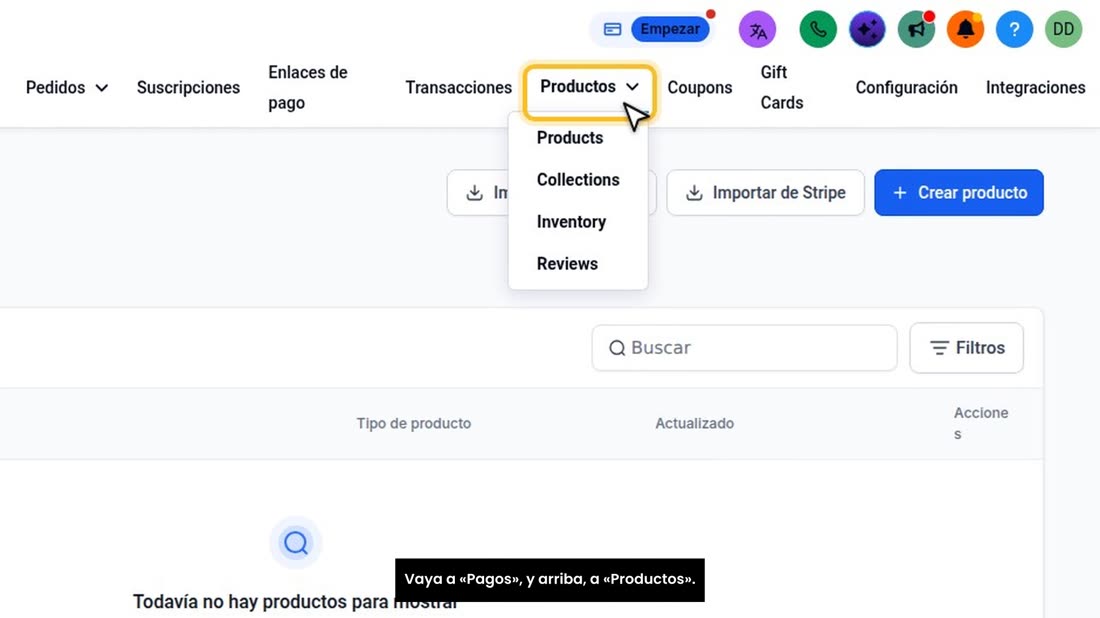
    Vaya a «Pagos», y arriba, a «Productos».
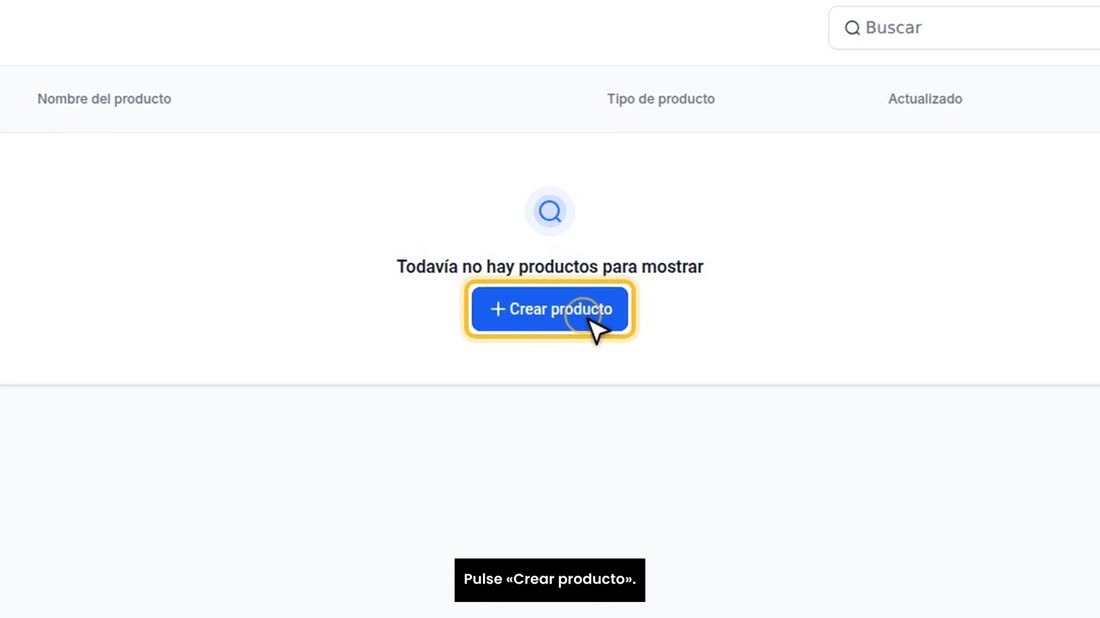
  3. Pulse «Crear producto».

    Pulse «Crear producto».

Nombre y precio del producto

  1. Escriba el nombre tal como lo verá su cliente. Aquí pongo uno de ejemplo: «Ejemplo, limpieza básica».
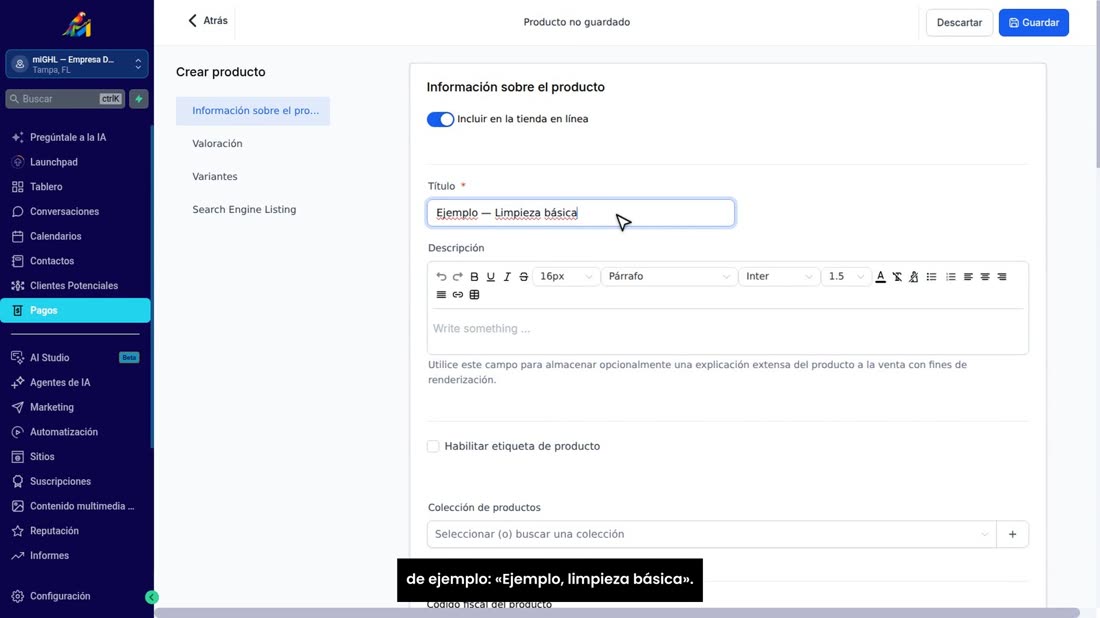
    Escriba el nombre tal como lo verá su cliente. Aquí pongo uno de ejemplo: «Ejemplo, limpieza básica».
  2. Si quiere, añada una descripción corta de lo que incluye.
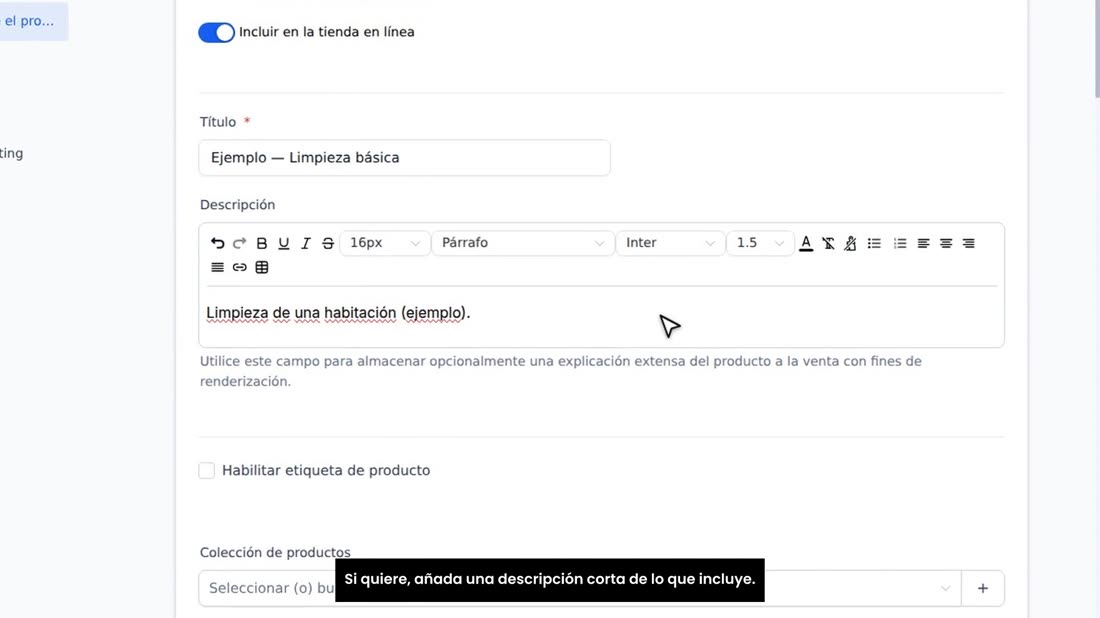
    Si quiere, añada una descripción corta de lo que incluye.
  3. Baje hasta «Precios». En «Tipo», deje «Una sola vez» si cobra una vez, o elija «Recurrente» si cobra cada mes.
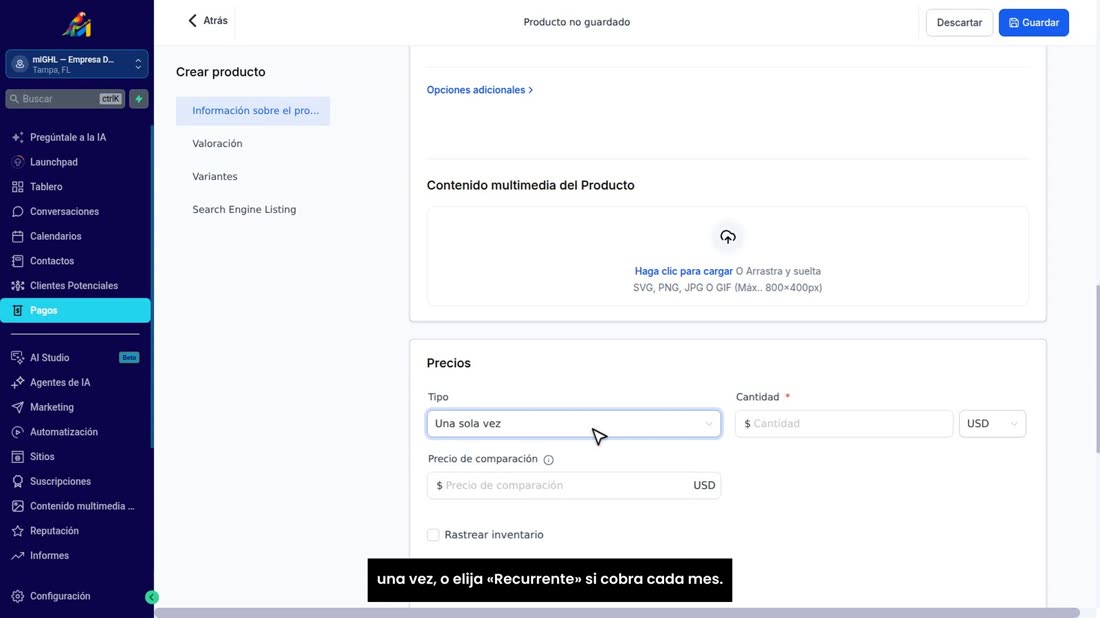
    Baje hasta «Precios». En «Tipo», deje «Una sola vez» si cobra una vez, o elija «Recurrente» si cobra cada mes.
  4. En «Cantidad», escriba el precio. En este ejemplo, cincuenta dólares.
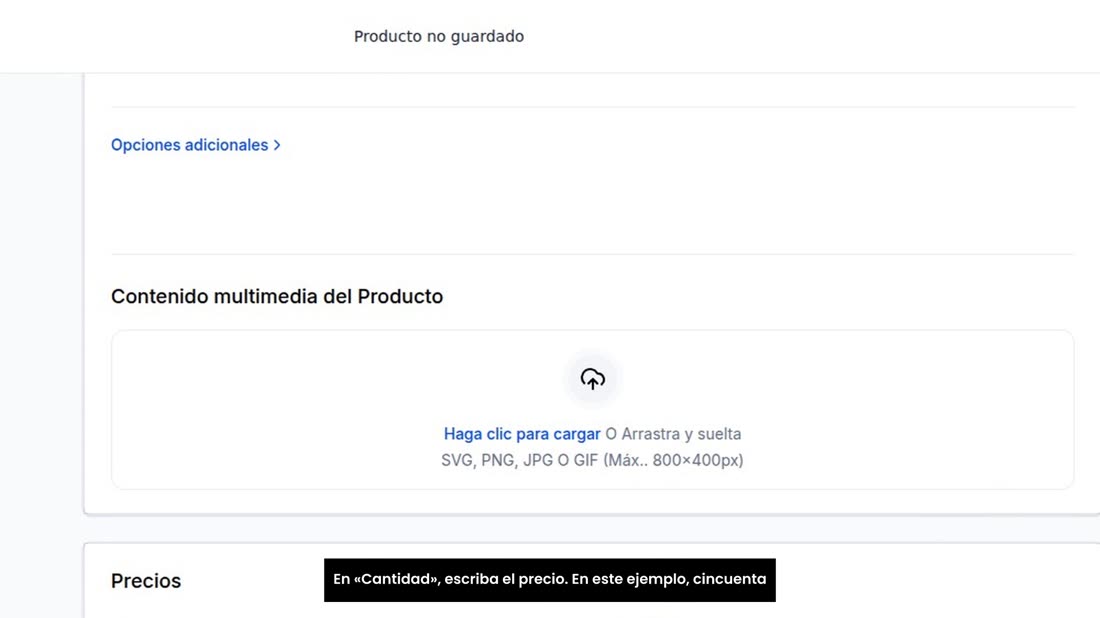
    En «Cantidad», escriba el precio. En este ejemplo, cincuenta dólares.
  5. Pulse «Guardar», y su producto ya queda en la lista.
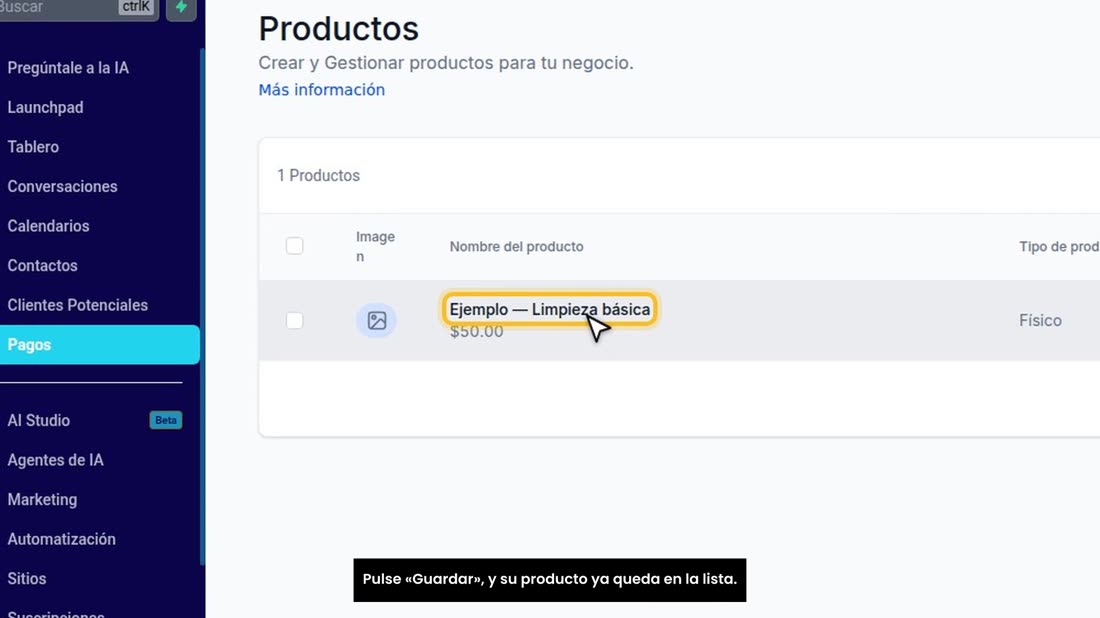
    Pulse «Guardar», y su producto ya queda en la lista.

Crear el enlace de pago

  1. Ahora, el enlace para cobrarlo. En «Pagos», vaya a «Enlaces de pago» y pulse «Crear un nuevo enlace de pago».
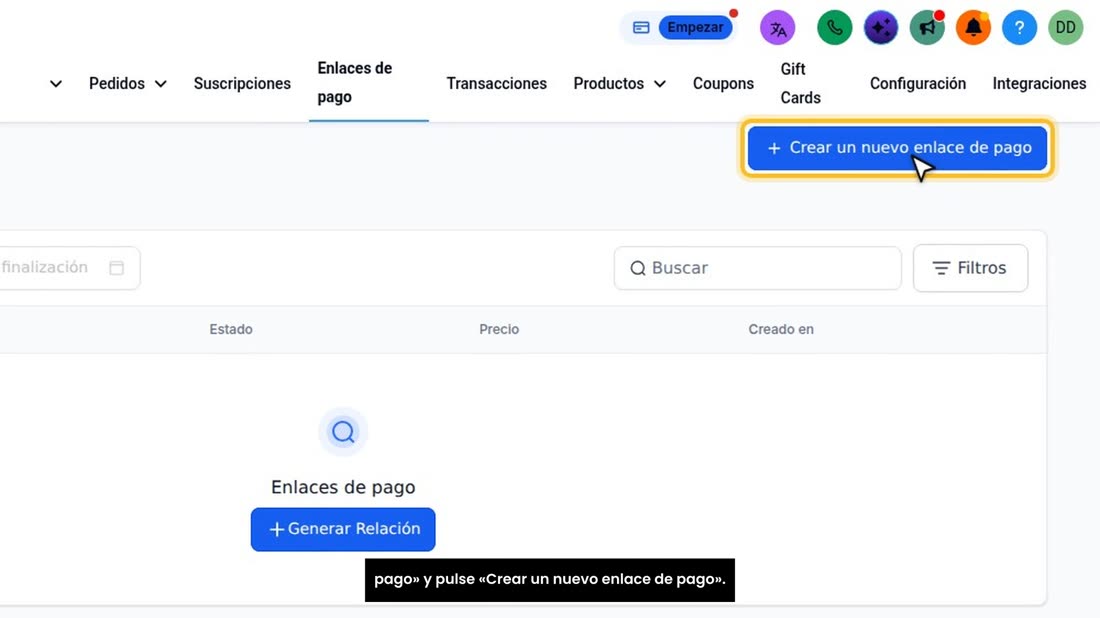
    Ahora, el enlace para cobrarlo. En «Pagos», vaya a «Enlaces de pago» y pulse «Crear un nuevo enlace de pago».
  2. Arriba, póngale un nombre para reconocerlo.
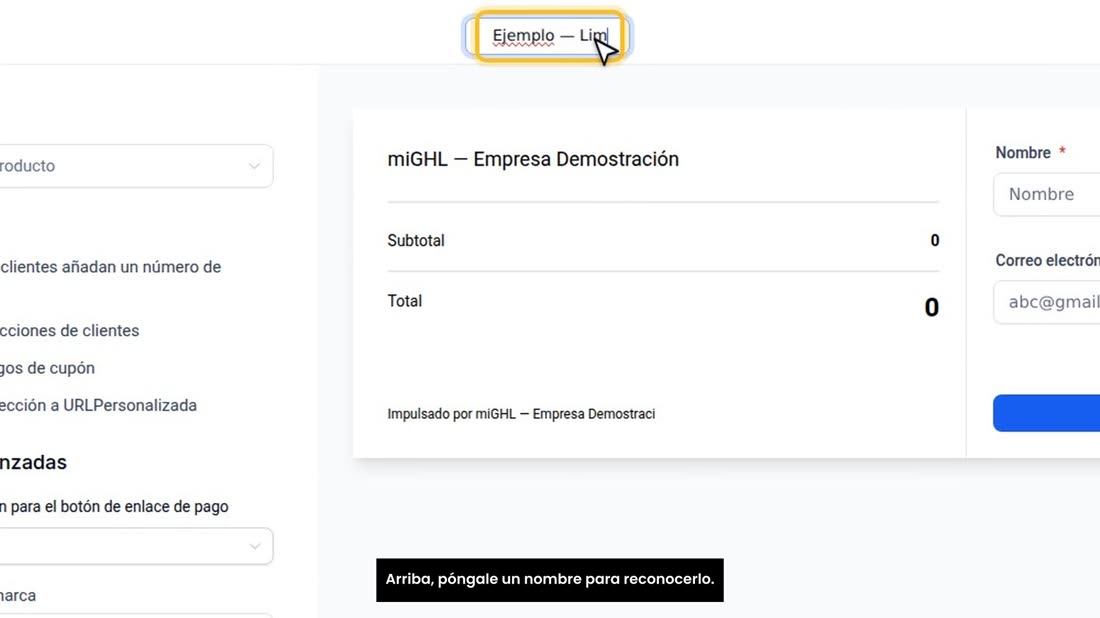
    Arriba, póngale un nombre para reconocerlo.
  3. Marque «Exigir que los clientes añadan un número de teléfono»: así sabrá quién le pagó.
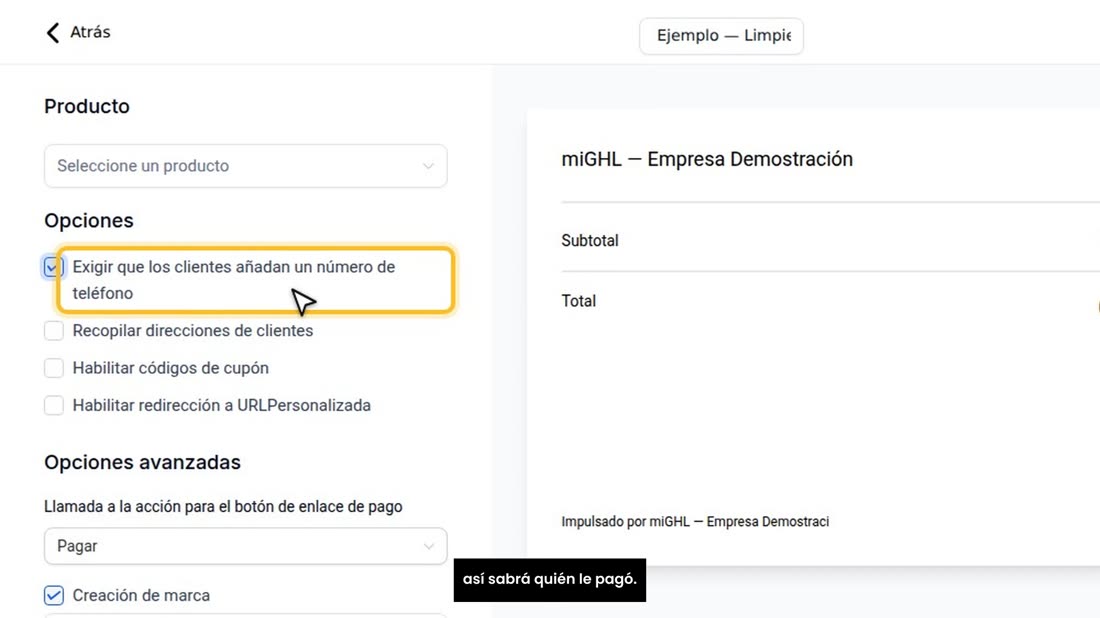
    Marque «Exigir que los clientes añadan un número de teléfono»: así sabrá quién le pagó.
  4. Si quiere que, al pagar, su cliente vaya a una página suya de gracias, marque «Habilitar redirección a URL personalizada» y pegue esa dirección.
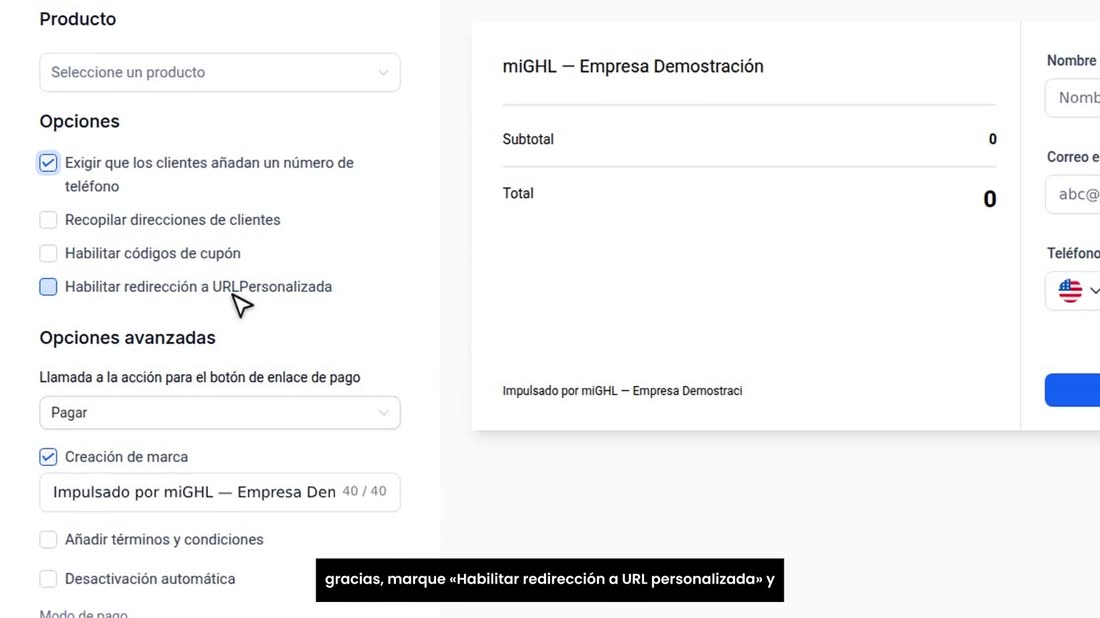
    Si quiere que, al pagar, su cliente vaya a una página suya de gracias, marque «Habilitar redirección a URL personalizada
  5. Y al final, elija el producto: abra la lista y pulse la línea del precio, no el nombre.
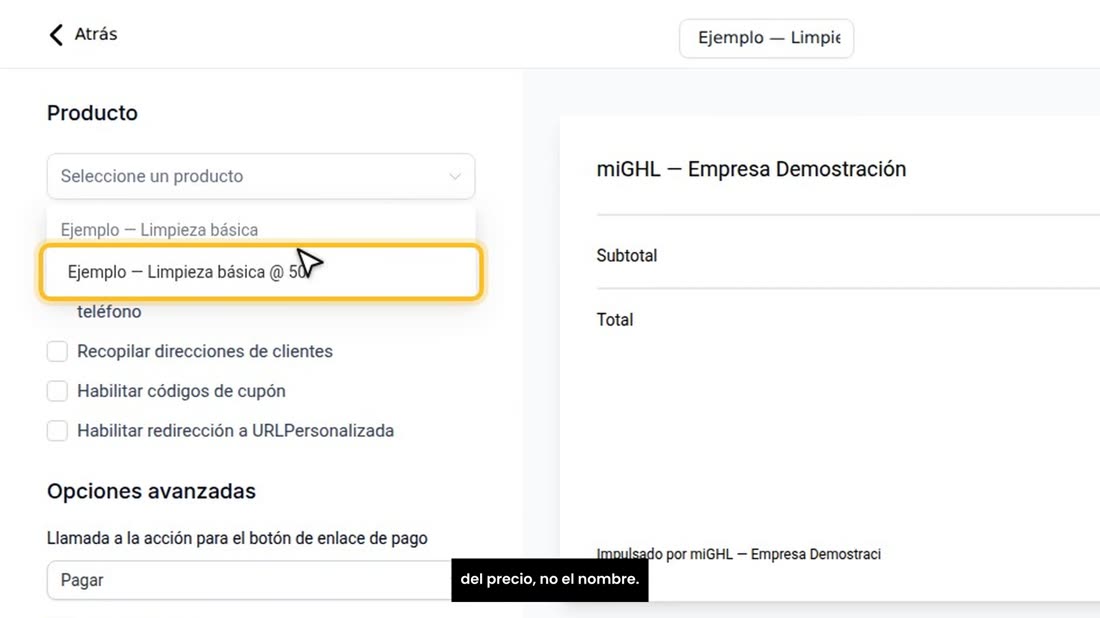
    Y al final, elija el producto: abra la lista y pulse la línea del precio, no el nombre.

Prueba o en tiempo real, y copiar el enlace

  1. Muy importante: abajo, en «Modo de pago», compruebe que dice «En tiempo real». En «Prueba», el enlace se ve igual, pero no cobra nada.
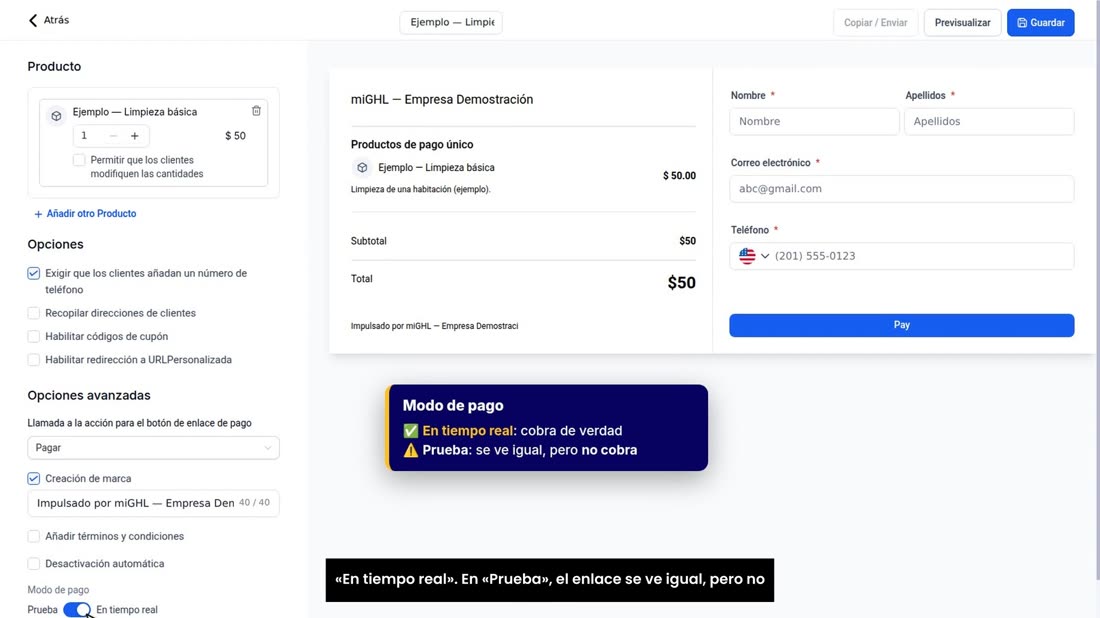
    Muy importante: abajo, en «Modo de pago», compruebe que dice «En tiempo real». En «Prueba», el enlace se ve igual, pero
  2. Pulse «Guardar», y luego «Copiar / Enviar».
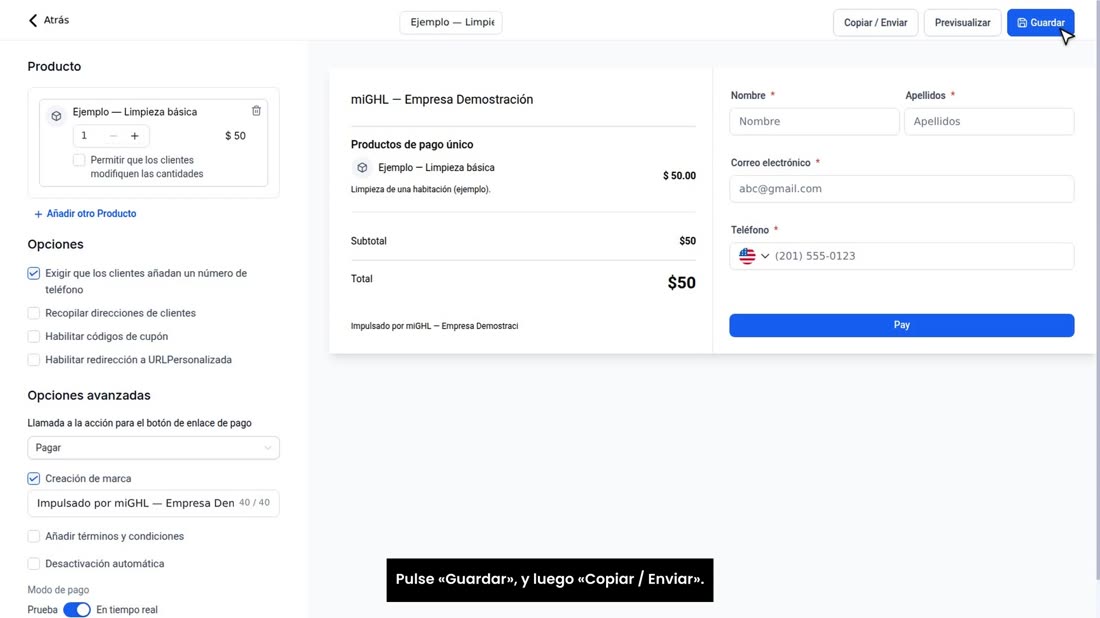
    Pulse «Guardar», y luego «Copiar / Enviar».
  3. Ahí tiene su enlace: cópielo y mándelo por WhatsApp, por correo, o póngalo en su página.
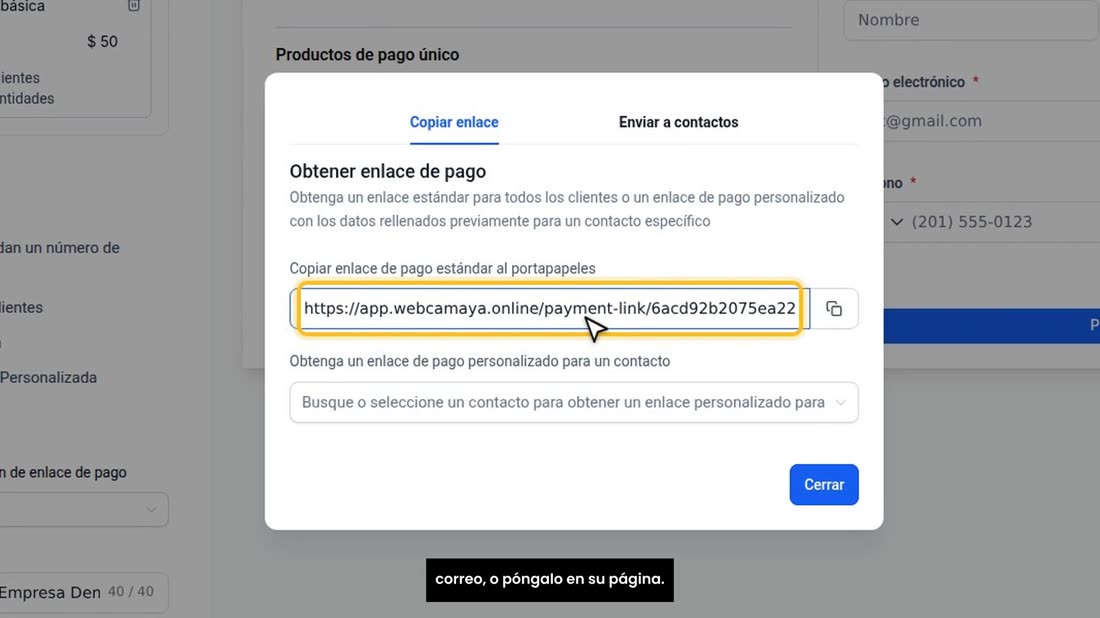
    Ahí tiene su enlace: cópielo y mándelo por WhatsApp, por correo, o póngalo en su página.
  4. Para que su cliente pueda pagar, antes conecte su forma de cobro, por ejemplo Stripe: se lo enseñamos en otro vídeo de este módulo.
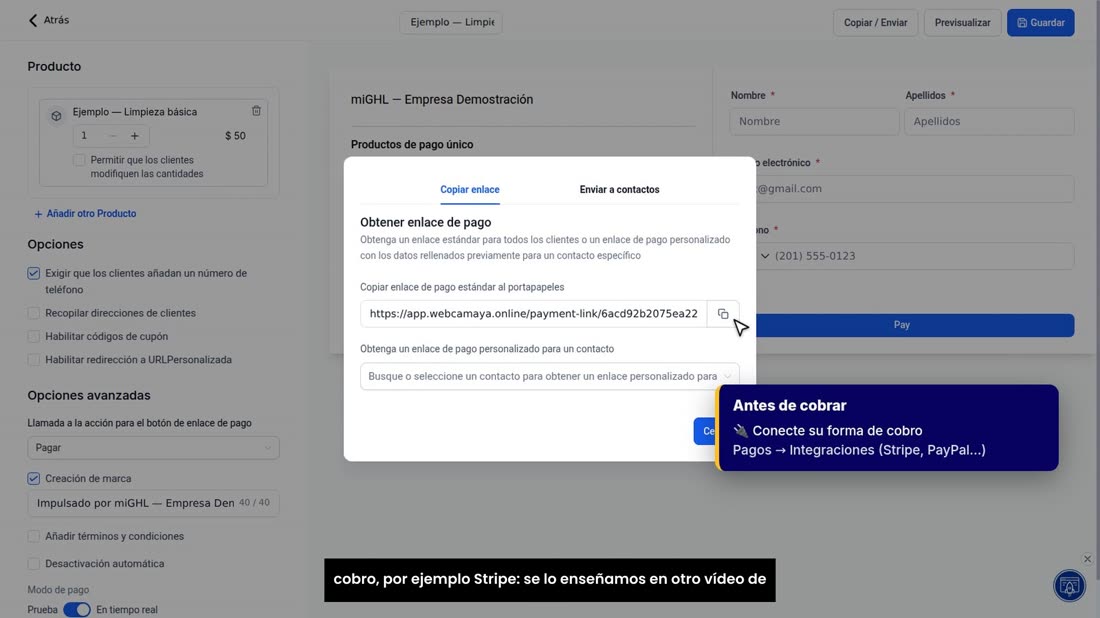
    Para que su cliente pueda pagar, antes conecte su forma de cobro, por ejemplo Stripe: se lo enseñamos en otro vídeo de e
  5. Y si se atasca, escríbanos por WhatsApp y le ayudamos.
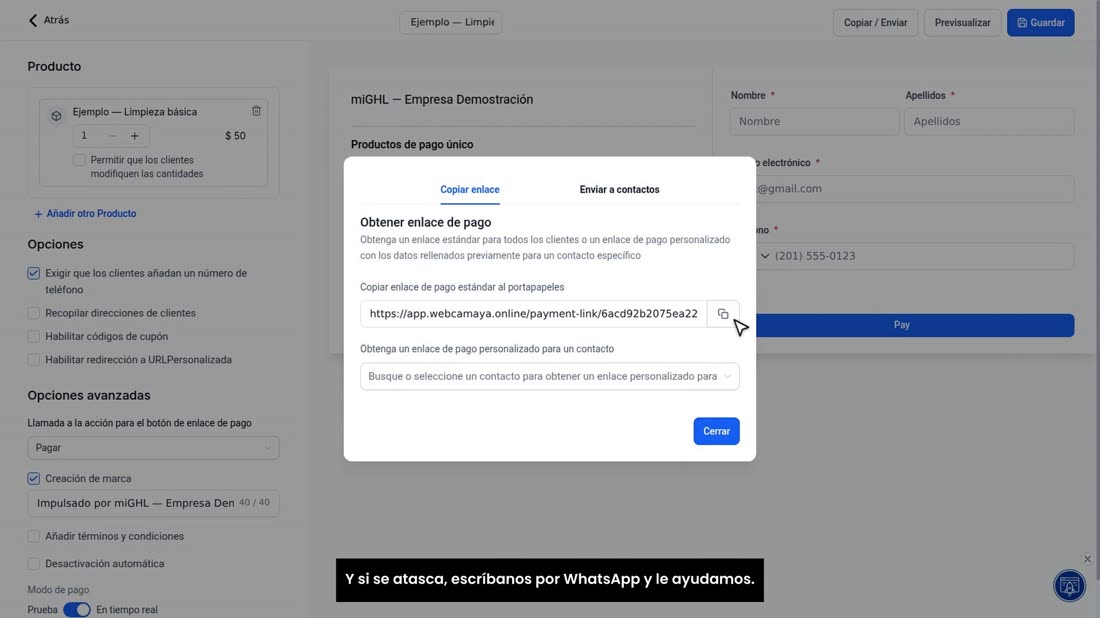
    Y si se atasca, escríbanos por WhatsApp y le ayudamos.
¿Se atascó en algún paso? Escríbanos por WhatsApp al 813-522-1892 y mándenos una foto de su pantalla: le decimos qué tocar. Y recuerde que tiene una asesoría gratis de 30 minutos para dejar su cuenta a punto.