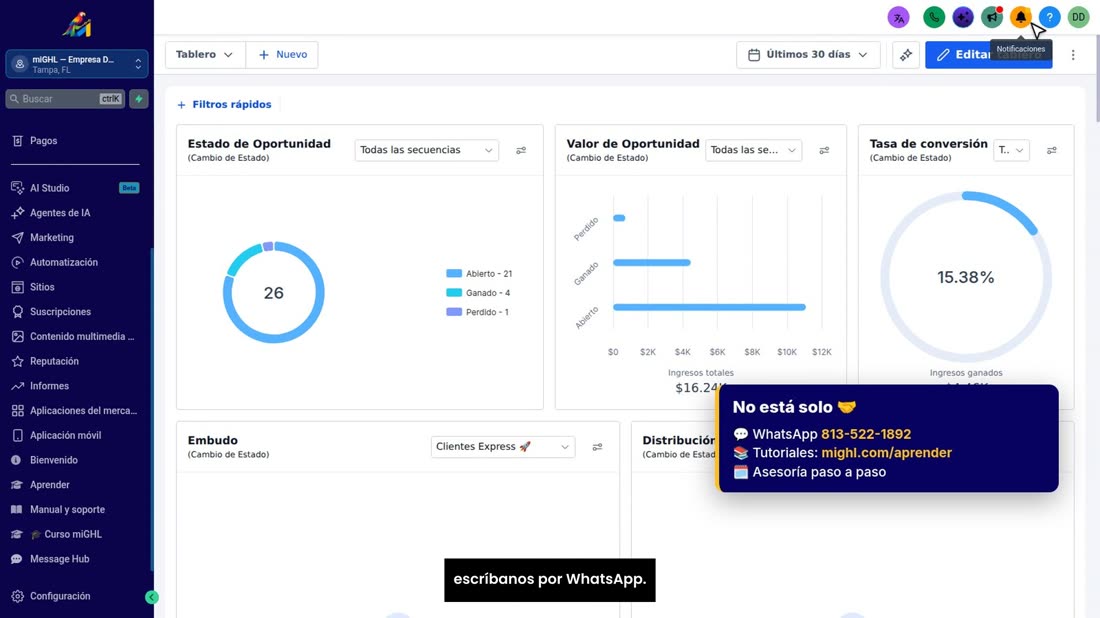
Notificaciones en GoHighLevel: que le avise el celular y el correo cuando le escriben o le agendan
Guía escrita, paso a paso. Si prefiere verlo, tiene el vídeo aquí abajo.
Dónde se configuran sus avisos
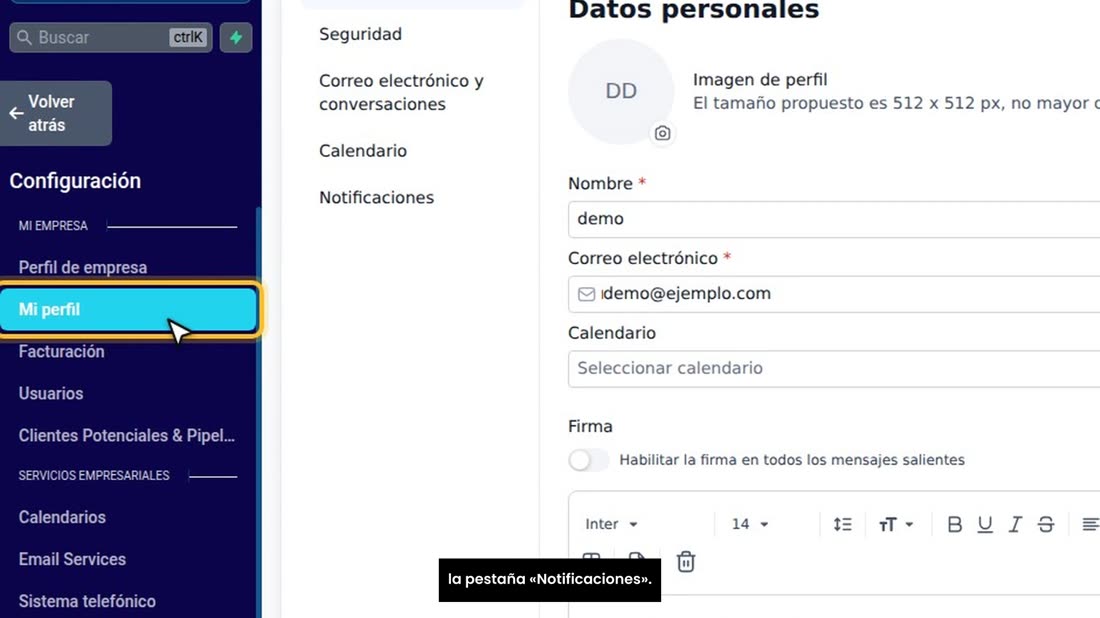
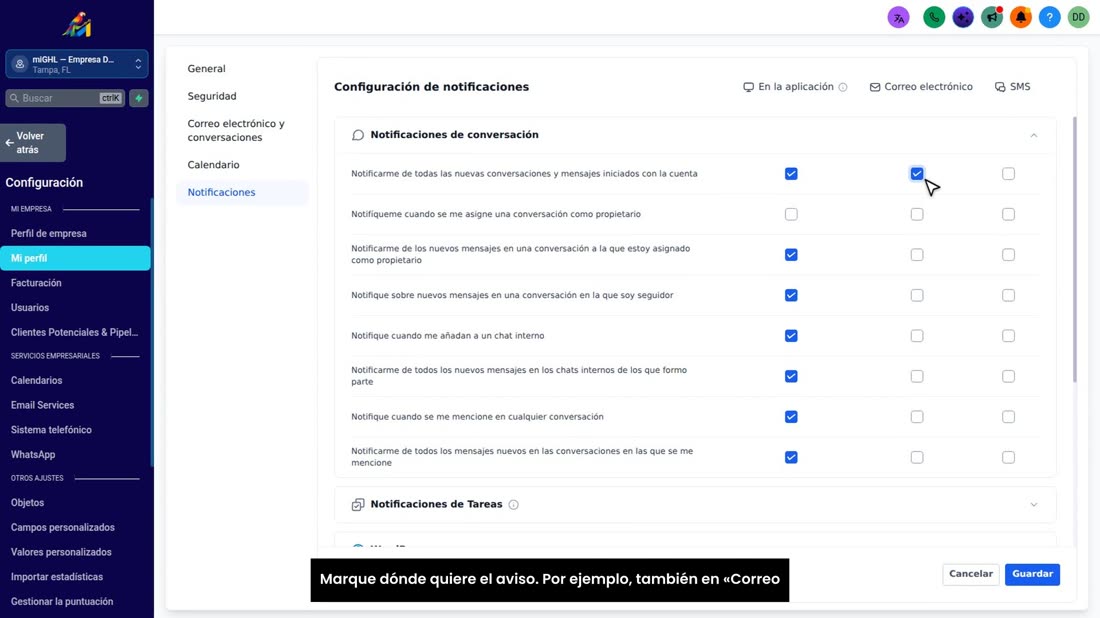
Sus avisos se configuran en «Configuración», «Mi perfil», en la pestaña «Notificaciones».
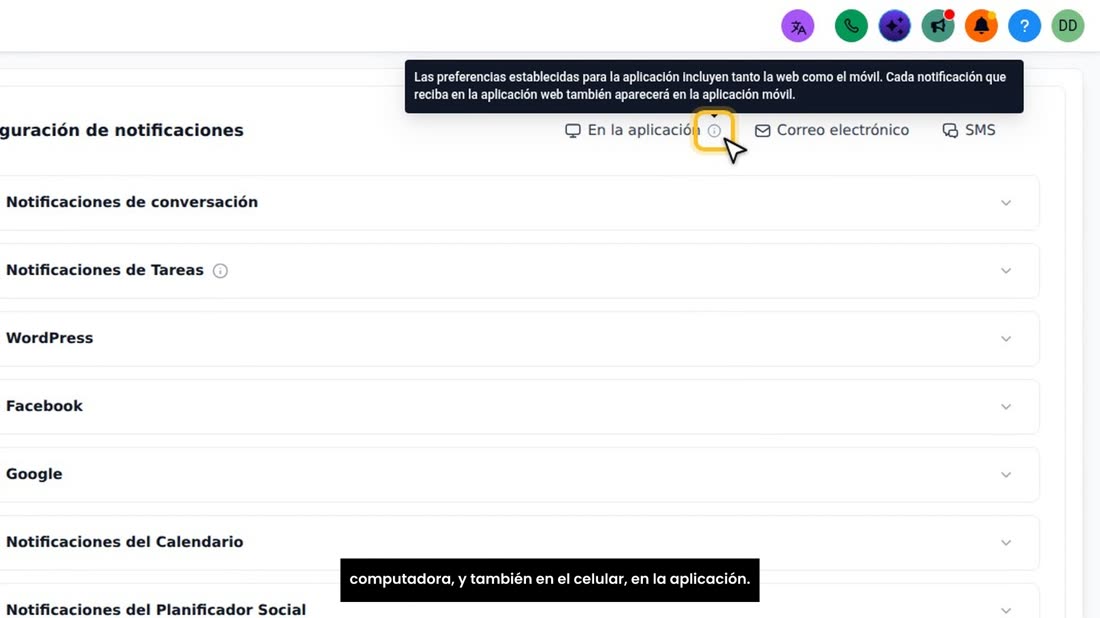
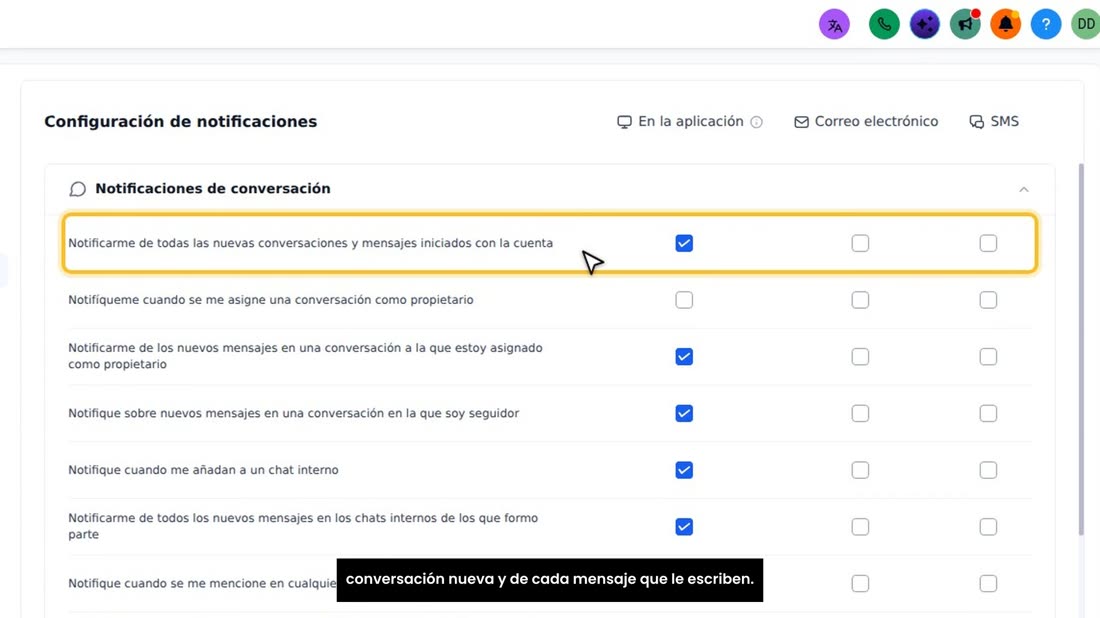
Arriba hay tres columnas. «En la aplicación» le avisa en la computadora, y también en el celular, en la aplicación.
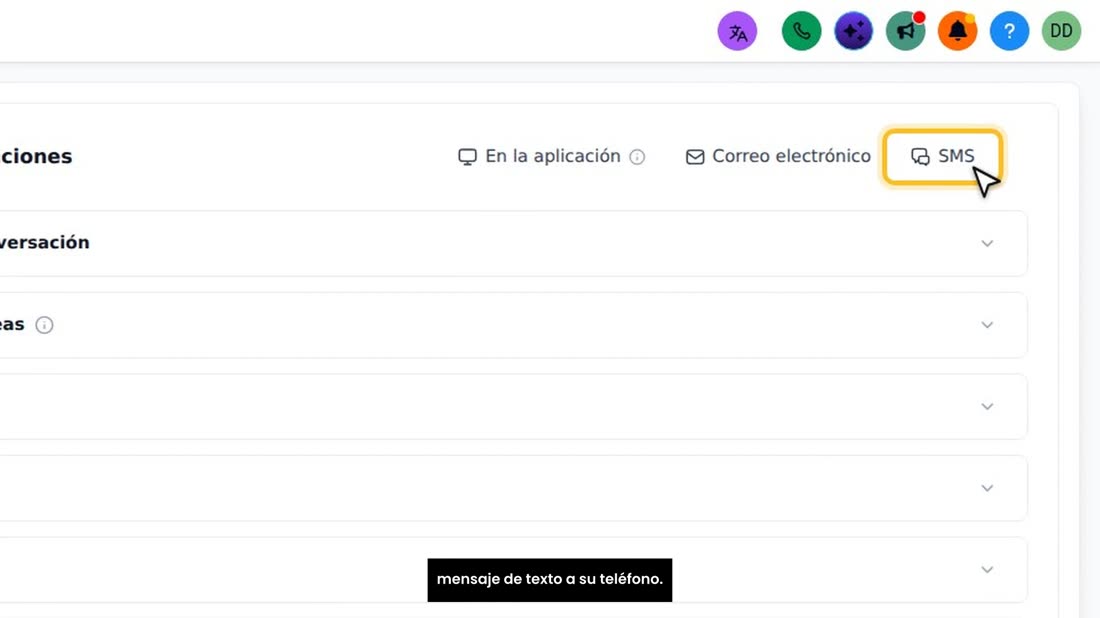
«Correo electrónico» le llega a su correo. Y «SMS» es un mensaje de texto a su teléfono.
Avisos cuando le escriben
Abra «Notificaciones de conversación».
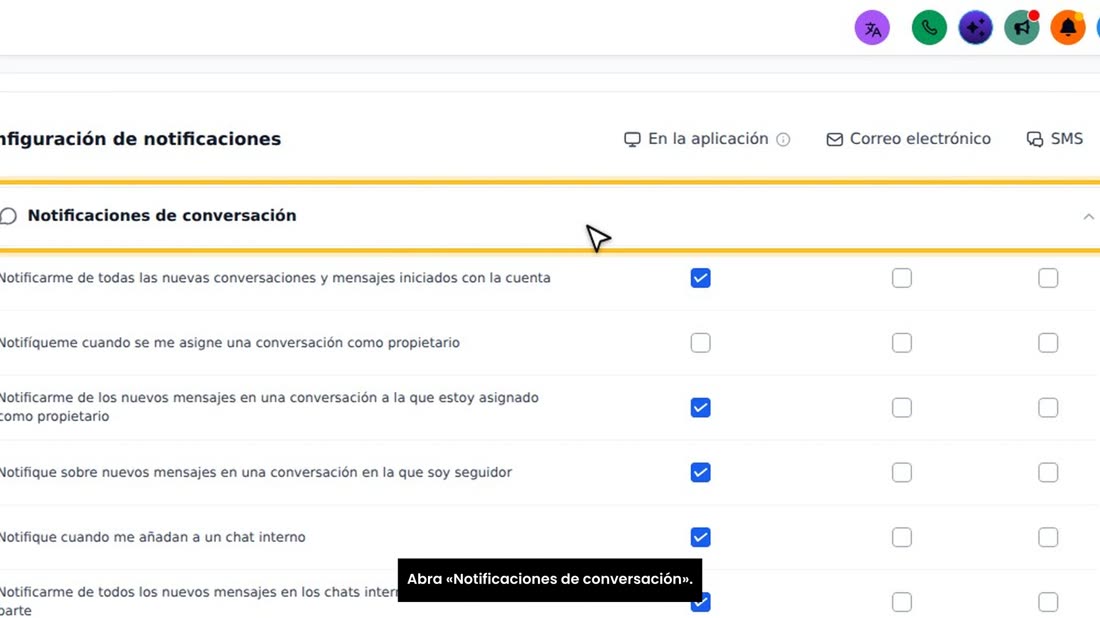
La primera línea es la más importante: le avisa de cada conversación nueva y de cada mensaje que le escriben.
Marque dónde quiere el aviso. Por ejemplo, también en «Correo electrónico».
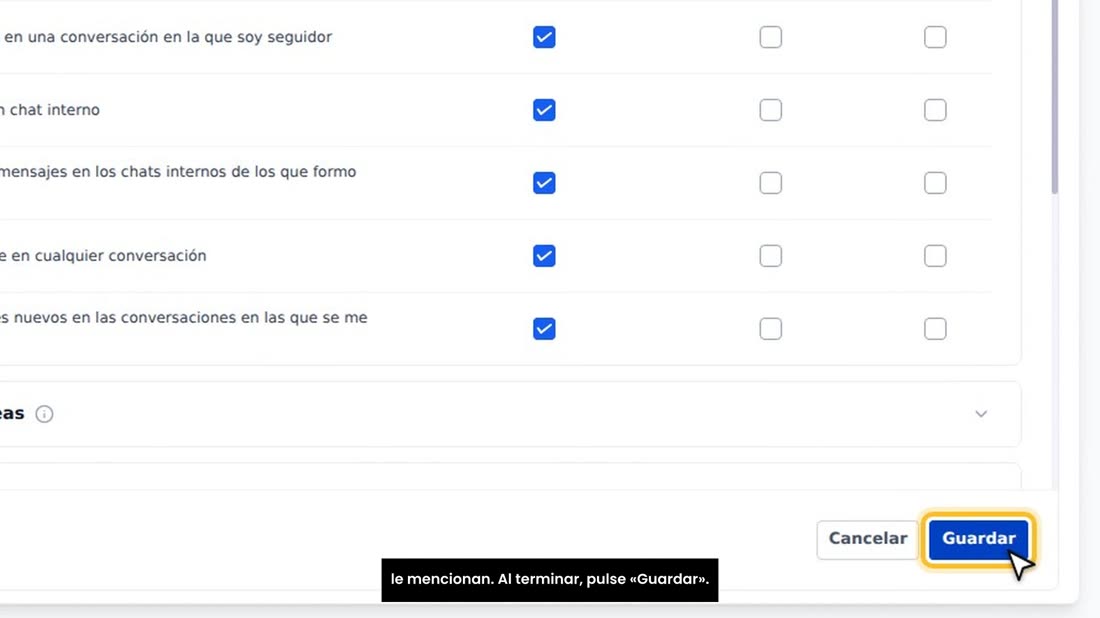
Las demás líneas son para cuando le asignan una conversación o le mencionan. Al terminar, pulse «Guardar».
Avisos cuando le agendan una cita
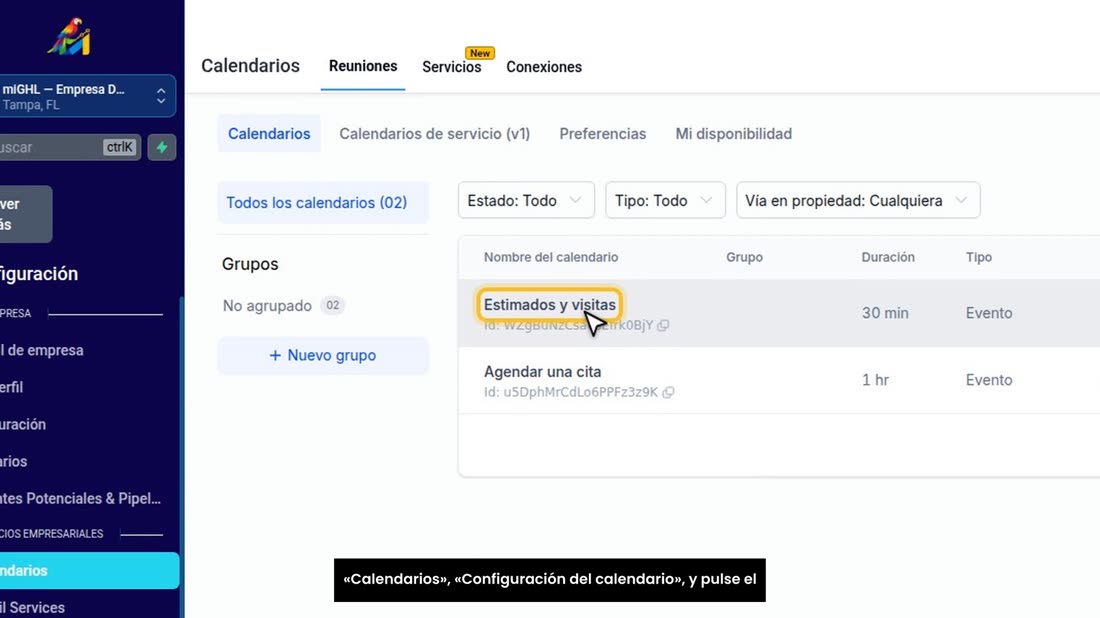
Para que le avise cuando le agendan una cita, vaya a «Calendarios», «Configuración del calendario», y pulse el lápiz de su calendario.
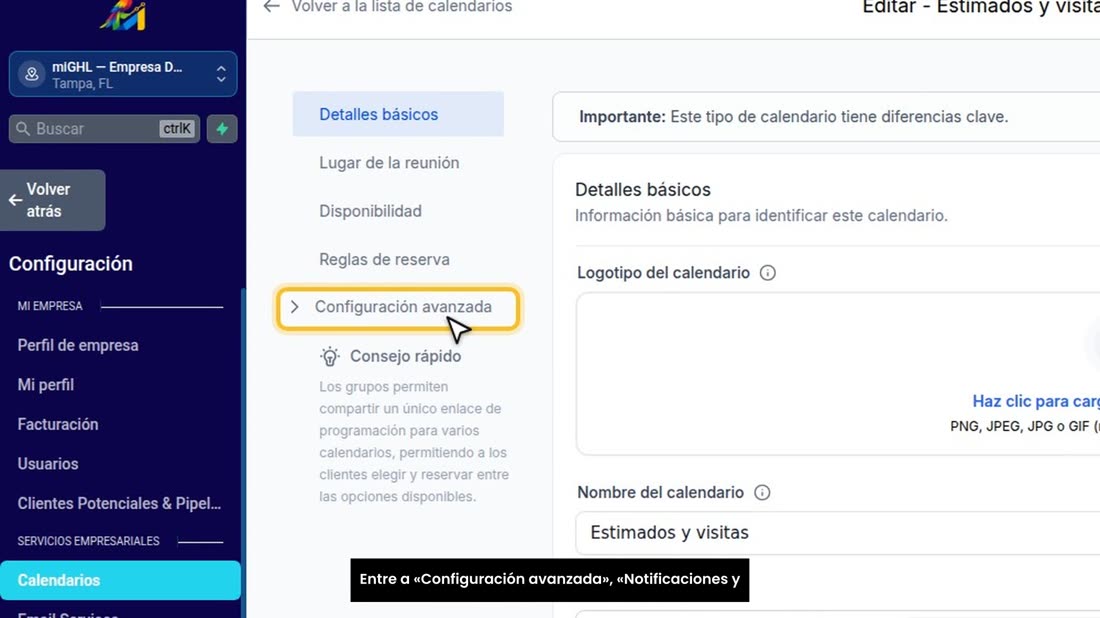
Entre a «Configuración avanzada», «Notificaciones y políticas».
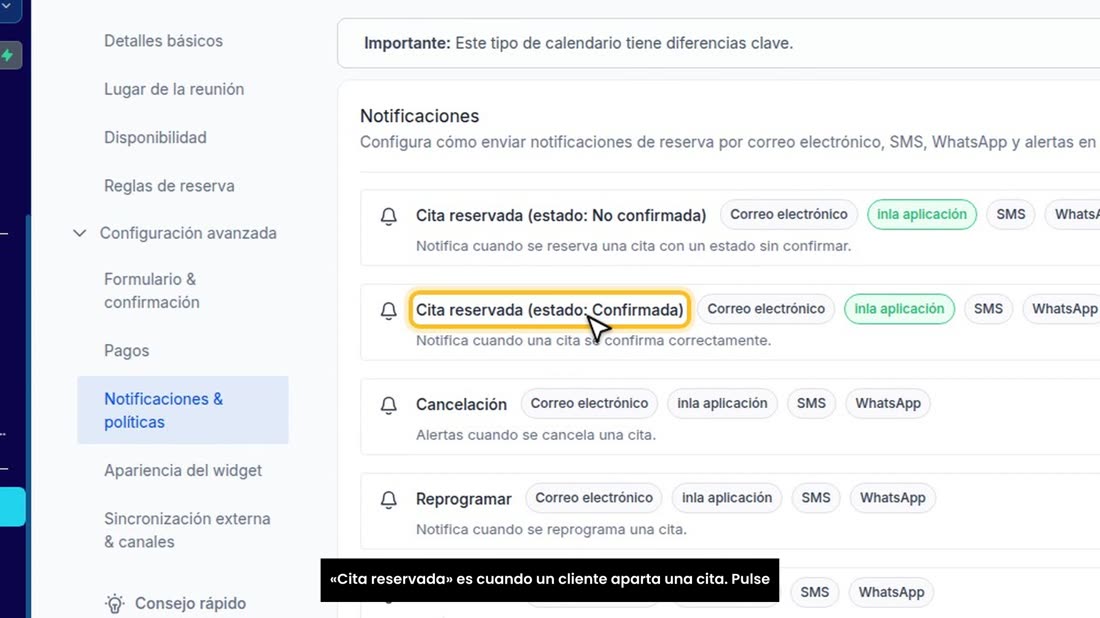
«Cita reservada» es cuando un cliente aparta una cita. Pulse su lápiz.
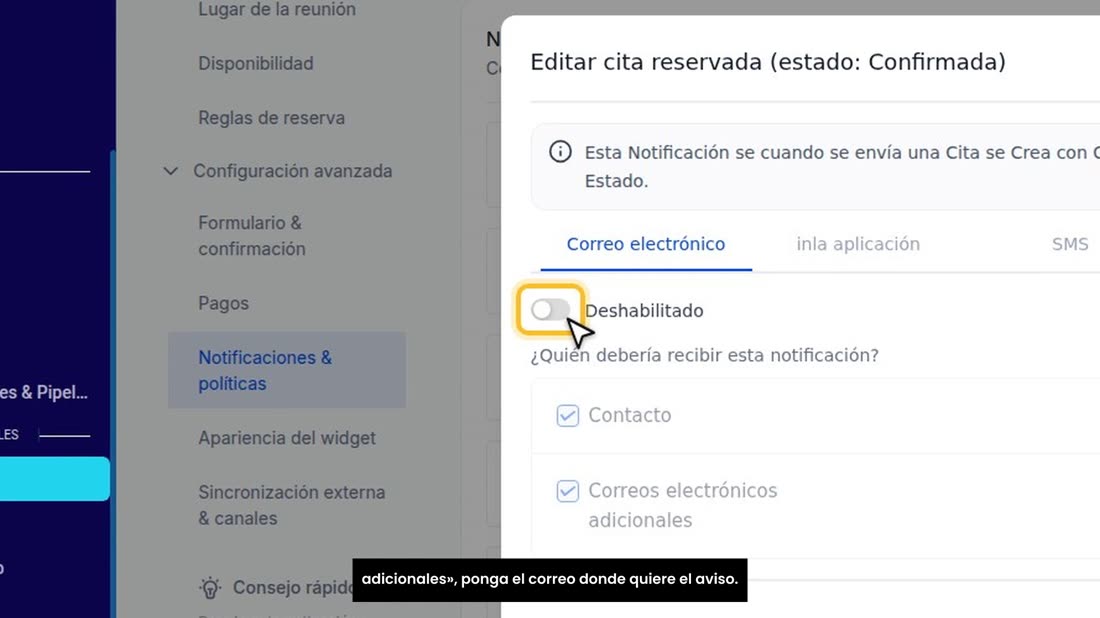
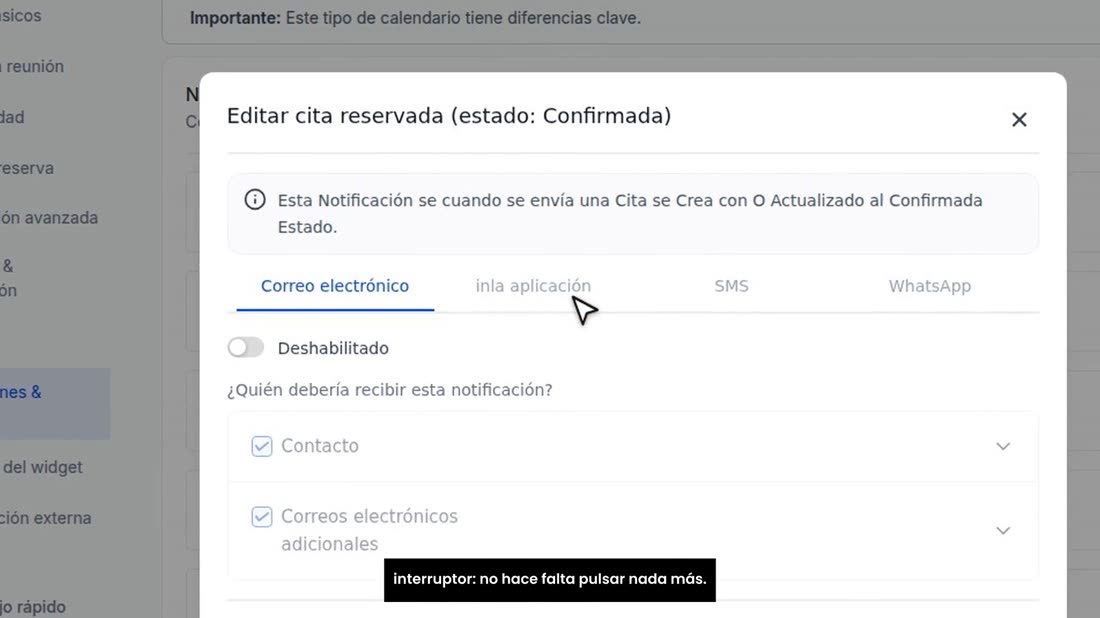
Active el «Correo electrónico», y en «Correos electrónicos adicionales», ponga el correo donde quiere el aviso.
En la pestaña «En la aplicación», el aviso le sale en la computadora y en el celular. Se guarda solo al tocar el interruptor: no hace falta pulsar nada más.
Los avisos en su celular
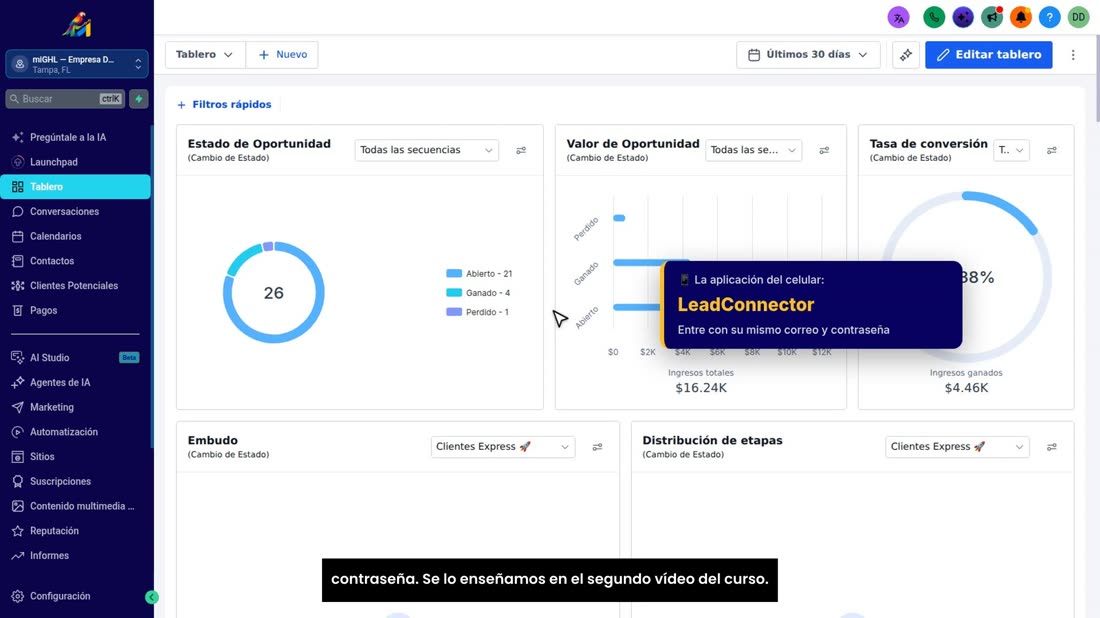
Para que el aviso le suene en el celular, descargue la aplicación LeadConnector, y entre con su mismo correo y contraseña. Se lo enseñamos en el segundo vídeo del curso.
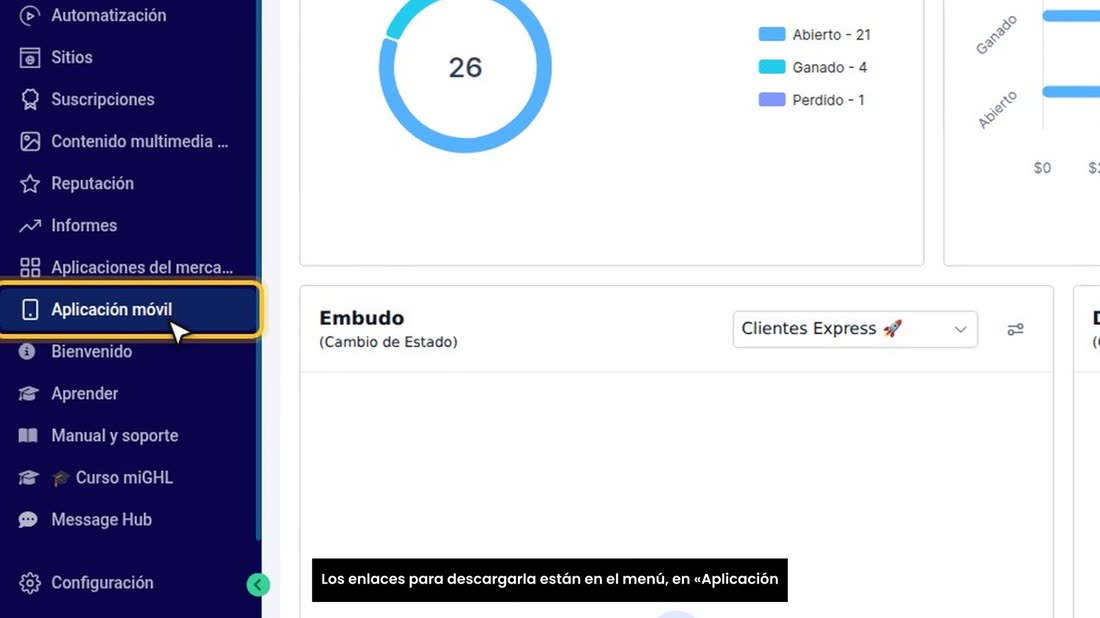
Los enlaces para descargarla están en el menú, en «Aplicación móvil».
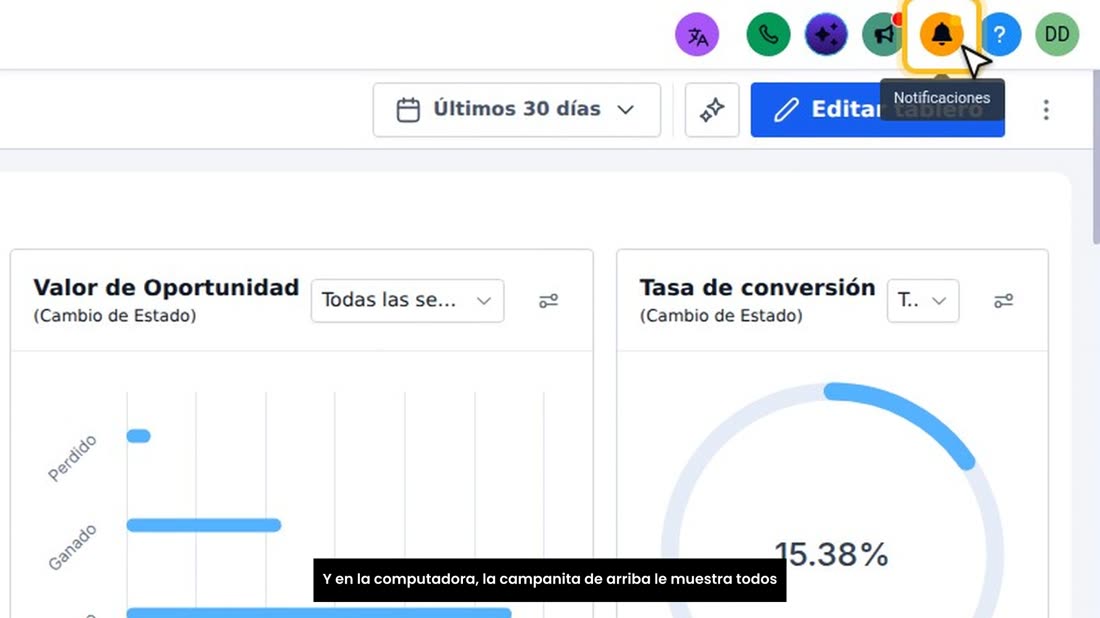
Y en la computadora, la campanita de arriba le muestra todos sus avisos.
Así no se le escapa ningún cliente. Si necesita ayuda, escríbanos por WhatsApp.