Cómo agregar usuarios en GoHighLevel y darle permisos a su equipo
Guía escrita, paso a paso. Si prefiere verlo, tiene el vídeo aquí abajo.
Dónde están los usuarios
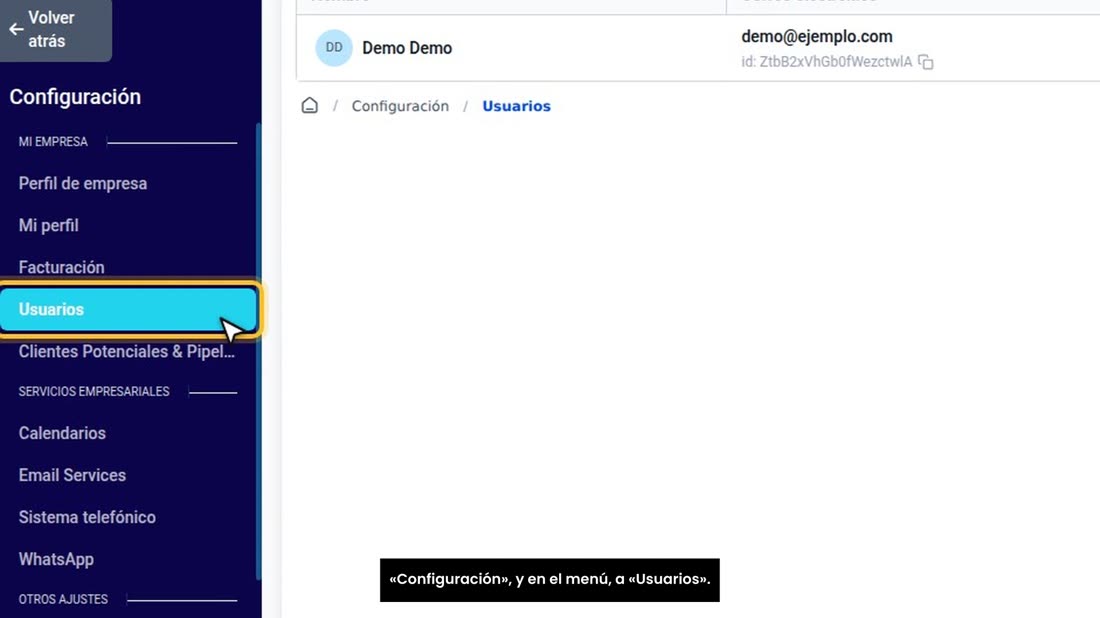
Para darle acceso a alguien de su equipo, entre a «Configuración», y en el menú, a «Usuarios».
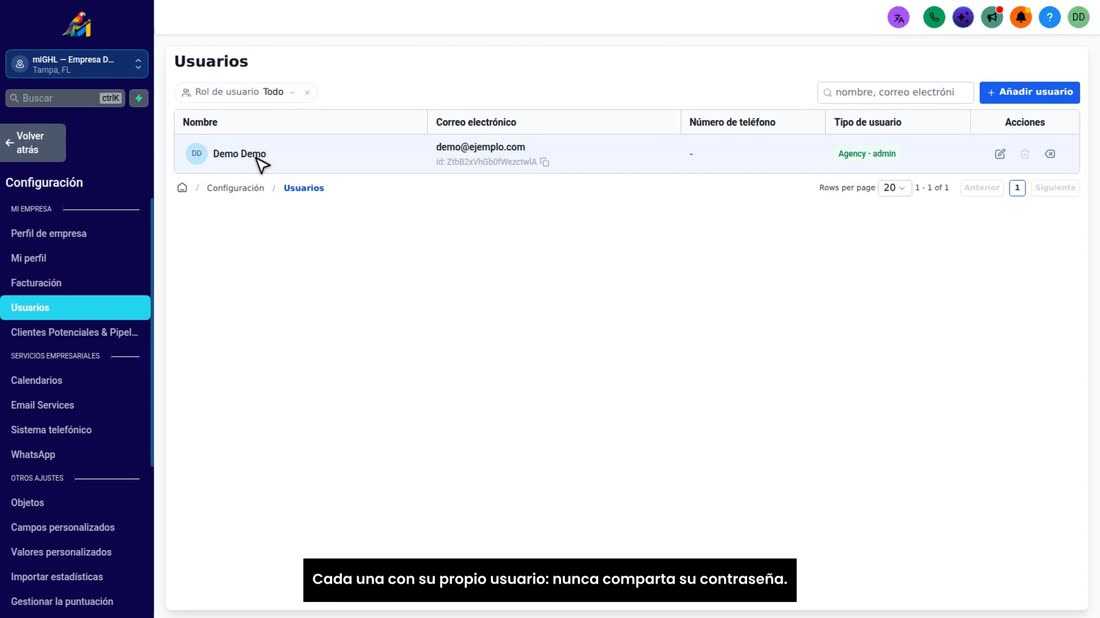
Aquí ve a todas las personas que pueden entrar a su cuenta. Cada una con su propio usuario: nunca comparta su contraseña.
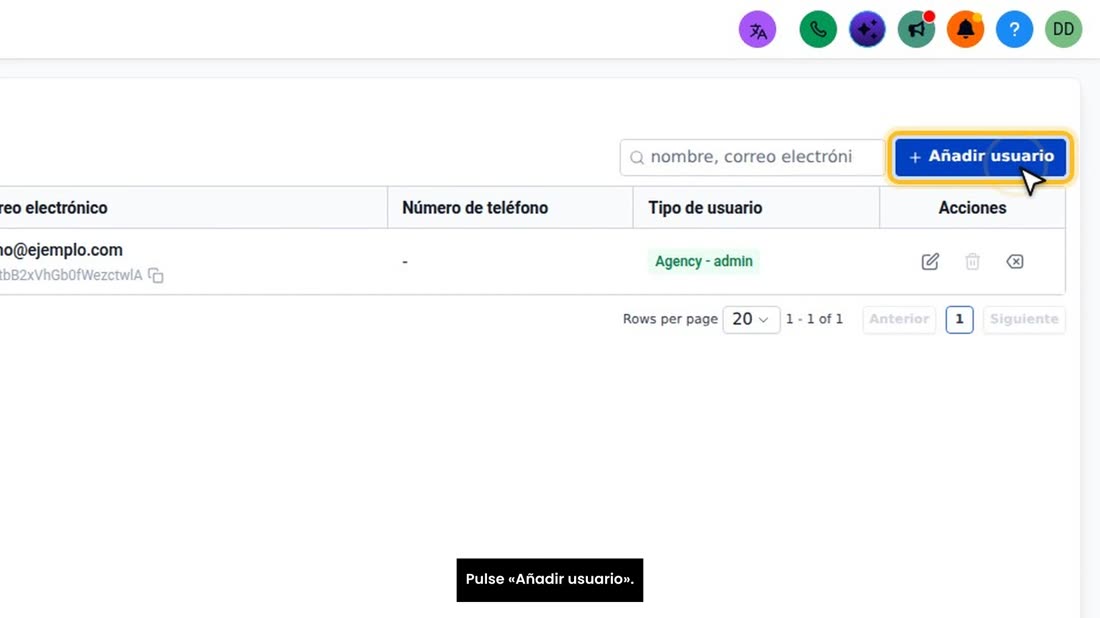
Pulse «Añadir usuario».
Crear el usuario de su empleado
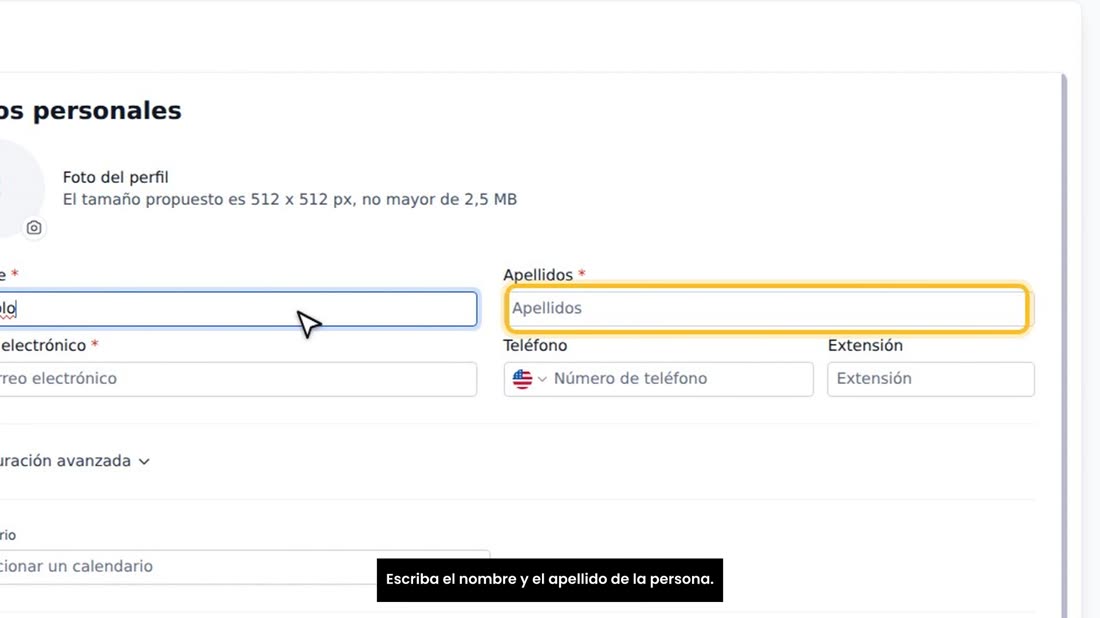
Escriba el nombre y el apellido de la persona.
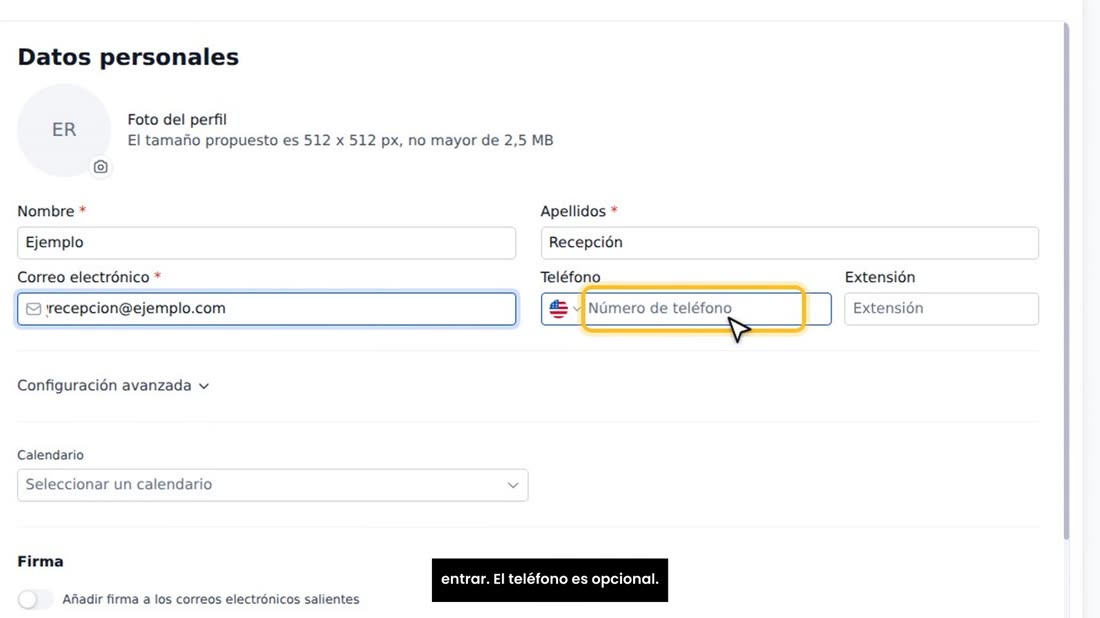
Y su correo electrónico: ahí le llega la invitación para entrar. El teléfono es opcional.
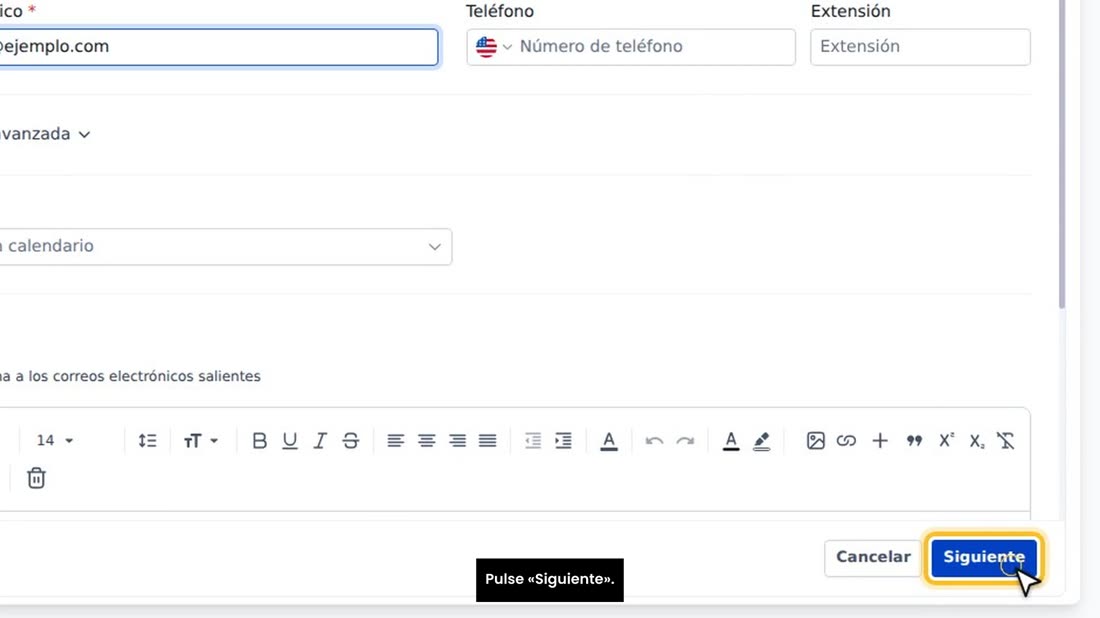
Pulse «Siguiente».
Elegir su rol y sus permisos
Ahora, el «Rol de usuario». «Administrador» lo puede ver y cambiar todo. Para su equipo, elija «Usuario».
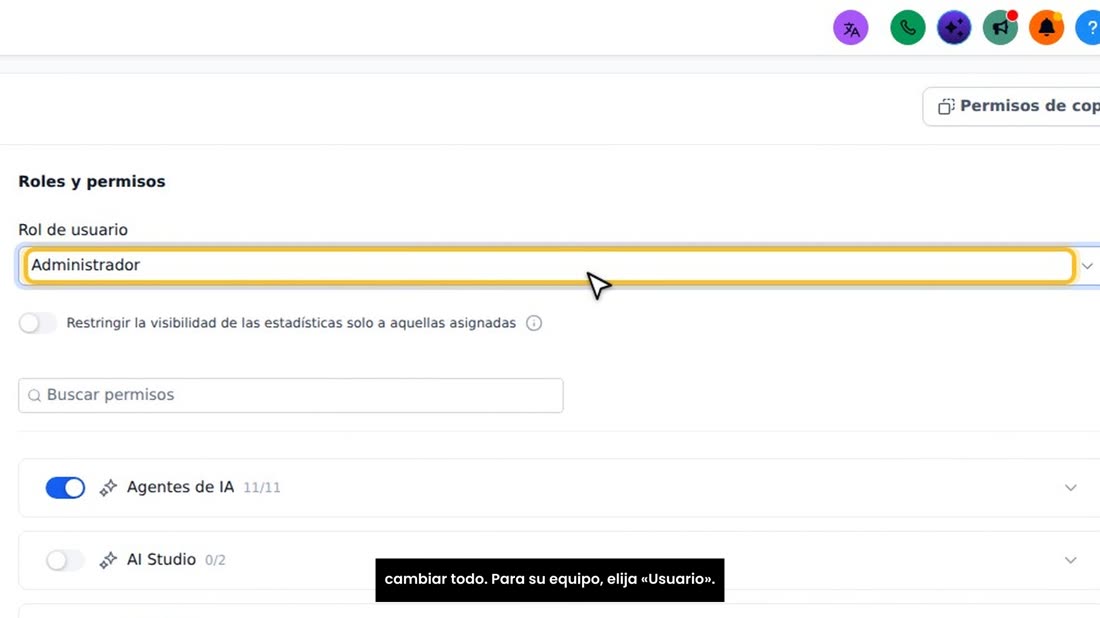
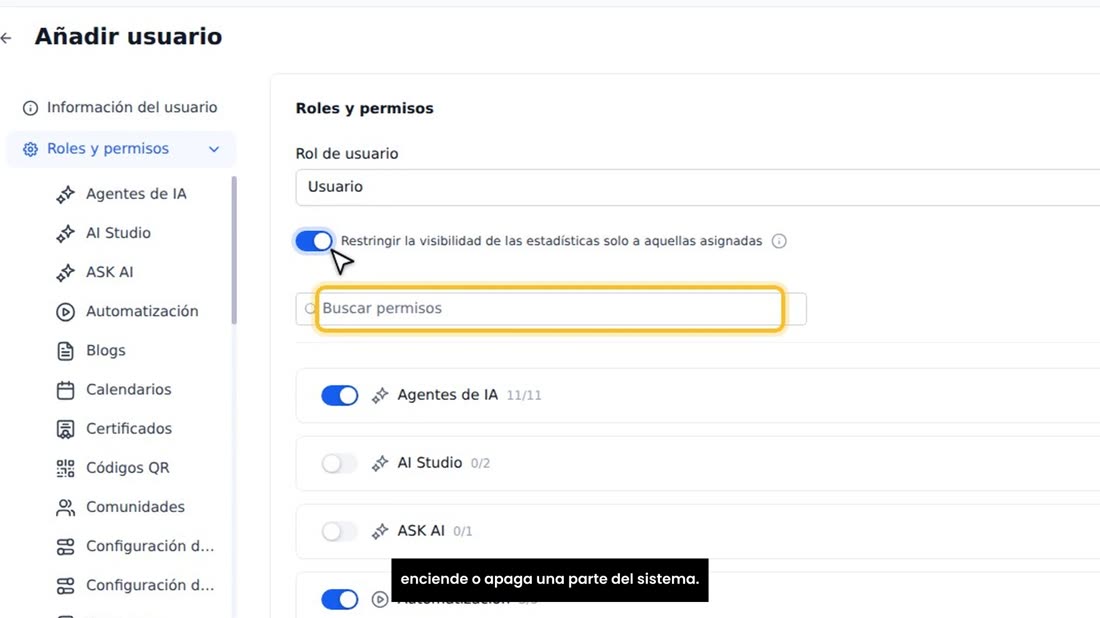
Si activa esta opción, «Restringir la visibilidad… solo a lo asignado», esa persona solo ve lo que usted le asigne.
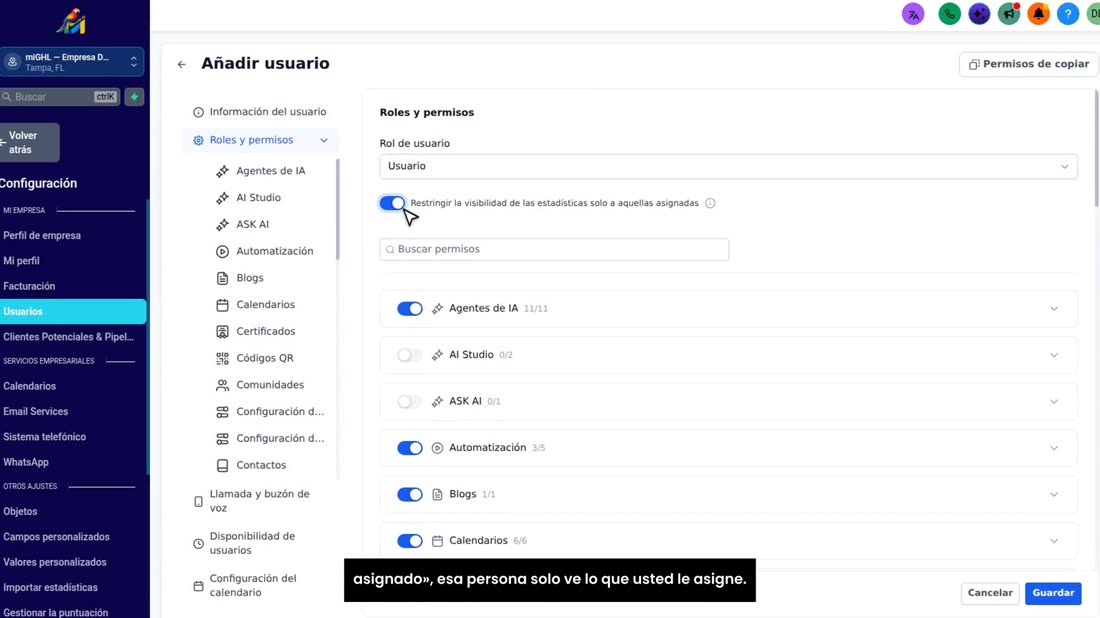
Abajo están los permisos, por partes: cada interruptor enciende o apaga una parte del sistema.
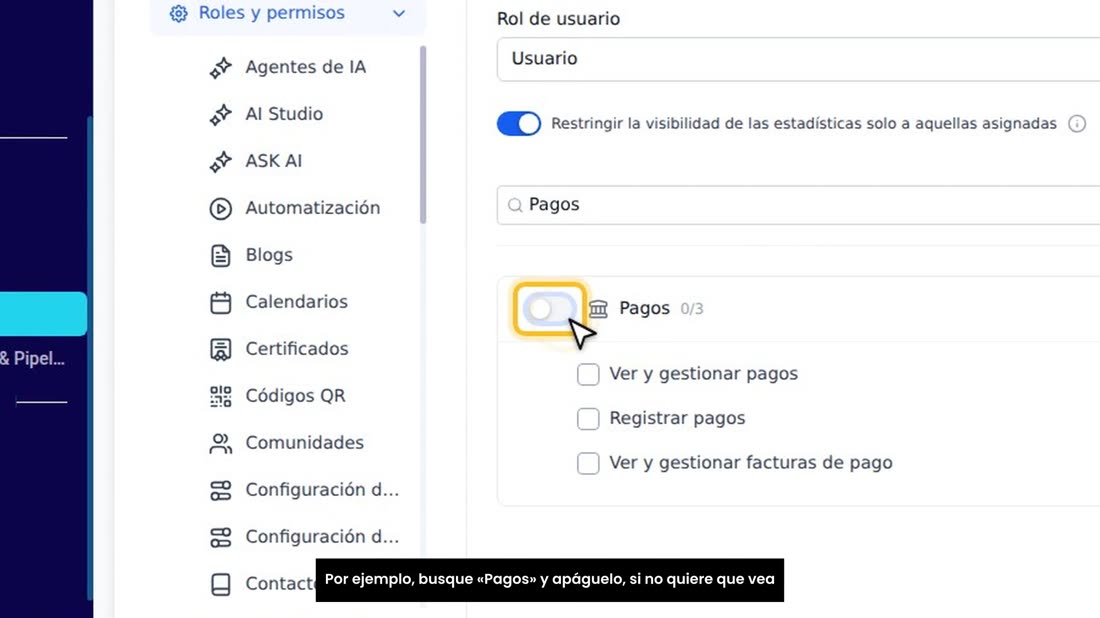
Por ejemplo, busque «Pagos» y apáguelo, si no quiere que vea sus cobros.
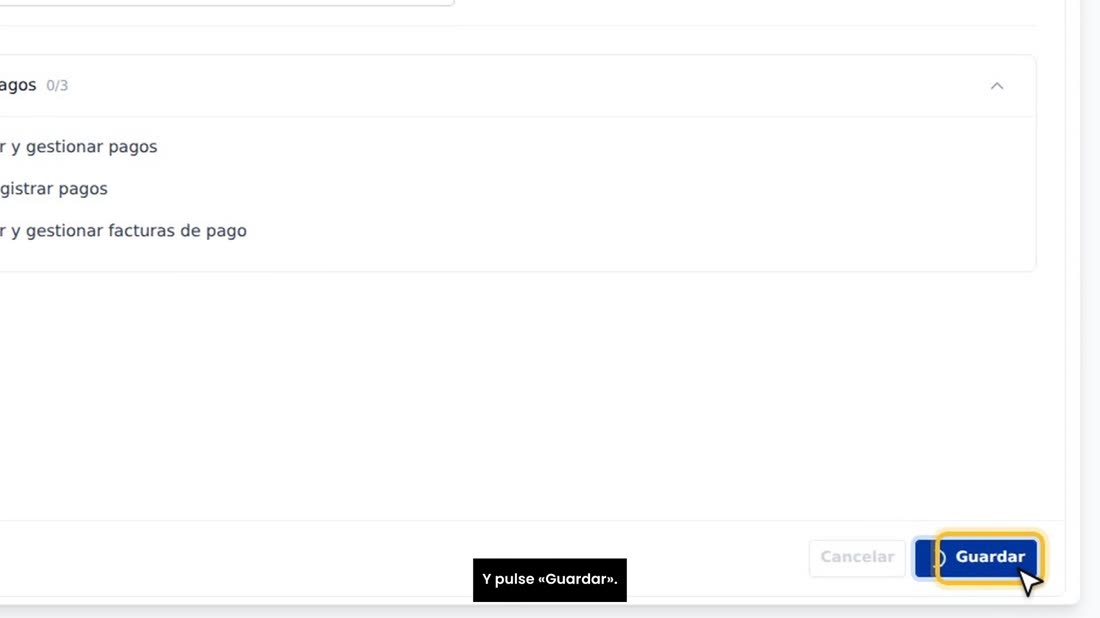
Y pulse «Guardar».
Lo que recibe su empleado
Listo: ya aparece en la lista.
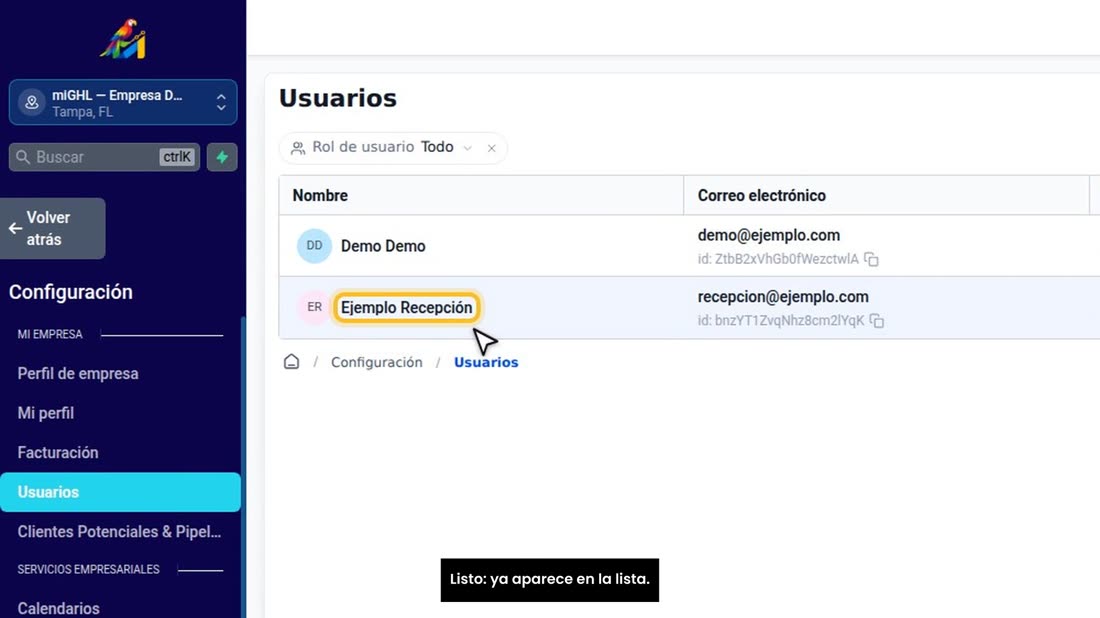
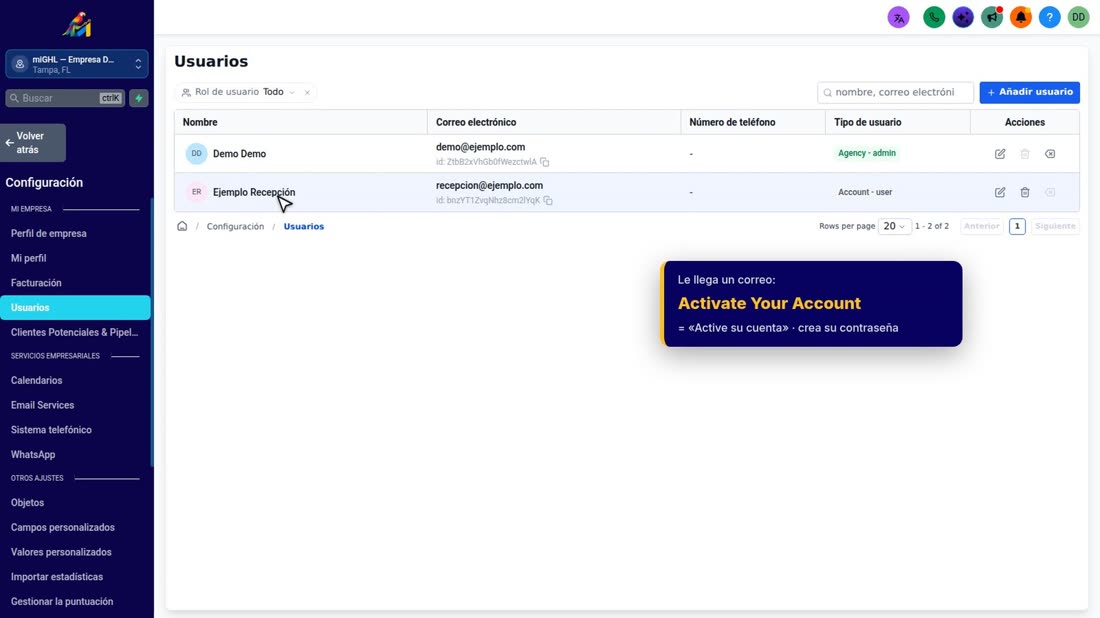
A esa persona le llega un correo en inglés, «Activate Your Account», para crear su contraseña y entrar. Se lo enseñamos en el primer vídeo del curso.
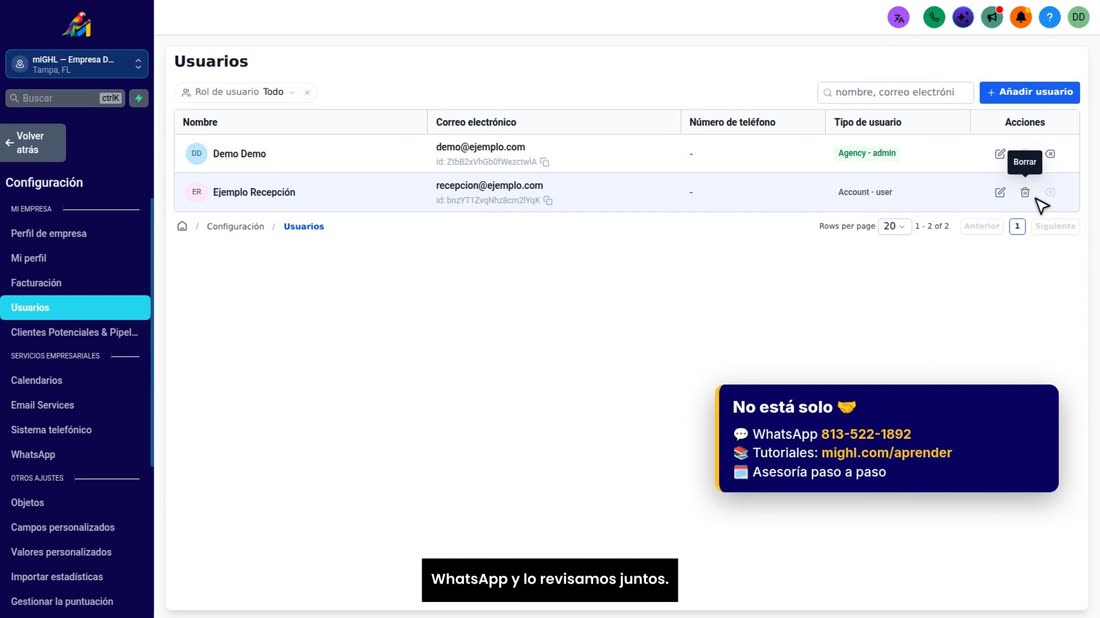
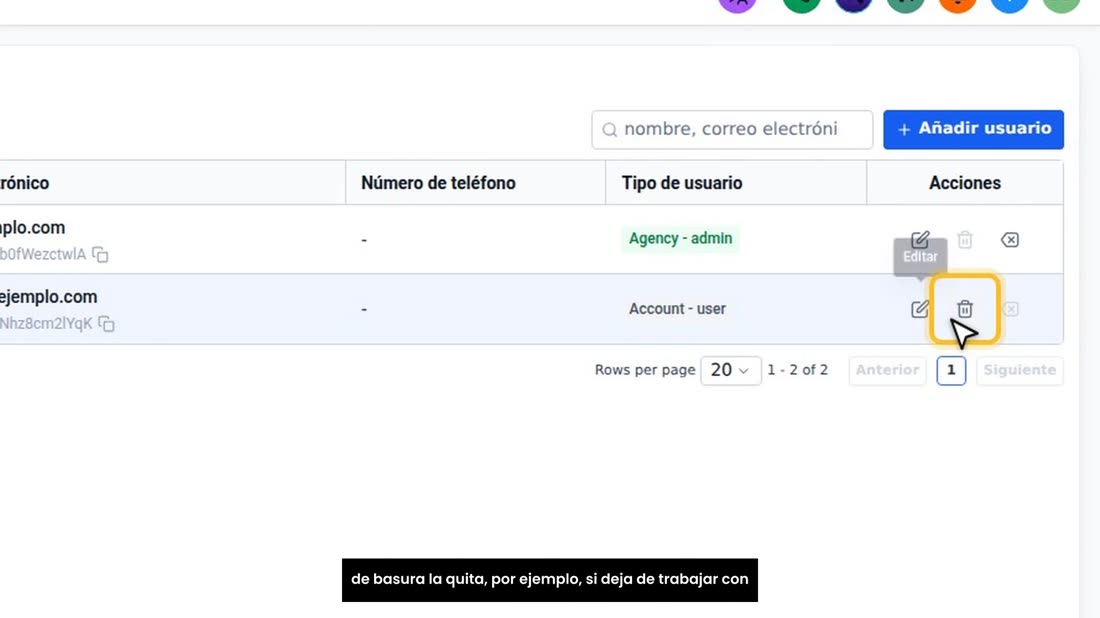
Con el lápiz cambia sus permisos cuando quiera, y con el bote de basura la quita, por ejemplo, si deja de trabajar con usted.
Y si le sale «Límite de usuarios alcanzado», escríbanos por WhatsApp y lo revisamos juntos.