🎓 Curso miGHLTodas las guías

Cómo conectar Google a GoHighLevel: su perfil de empresa, sus reseñas y Google Calendar

Guía escrita, paso a paso. Si prefiere verlo, tiene el vídeo aquí abajo.

▶ Ver el vídeo

Conectar su perfil de empresa de Google

  1. Su perfil de empresa de Google se conecta en «Configuración», «Integraciones».
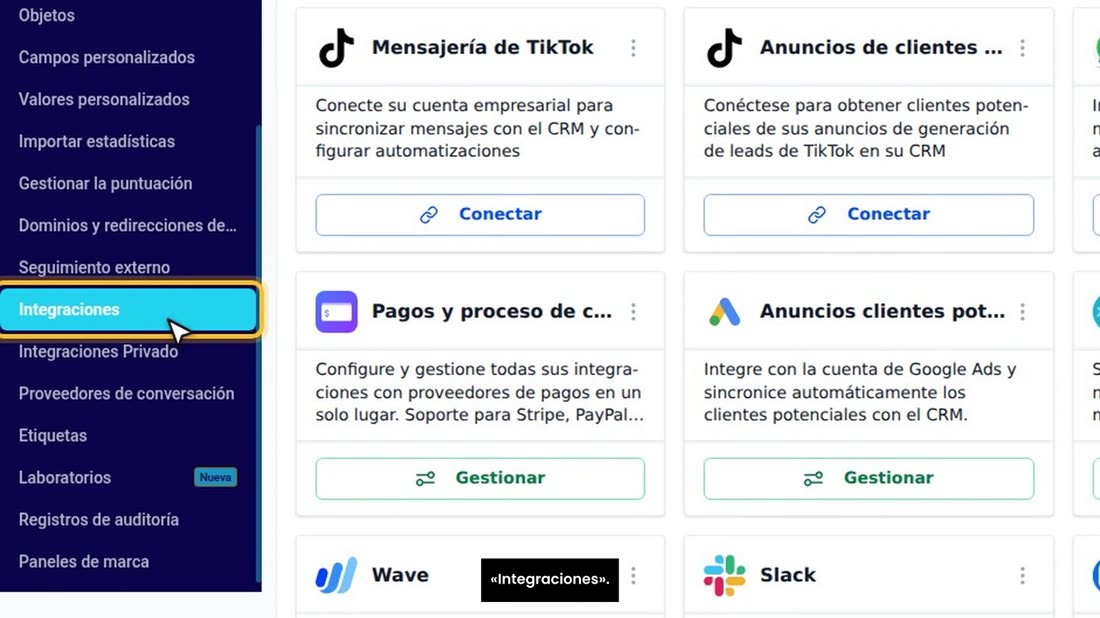
    Su perfil de empresa de Google se conecta en «Configuración», «Integraciones».
  2. Busque la tarjeta de Google. Con ella, GoHighLevel se une a su cuenta de Google, y con eso, a su perfil de empresa y a sus reseñas.
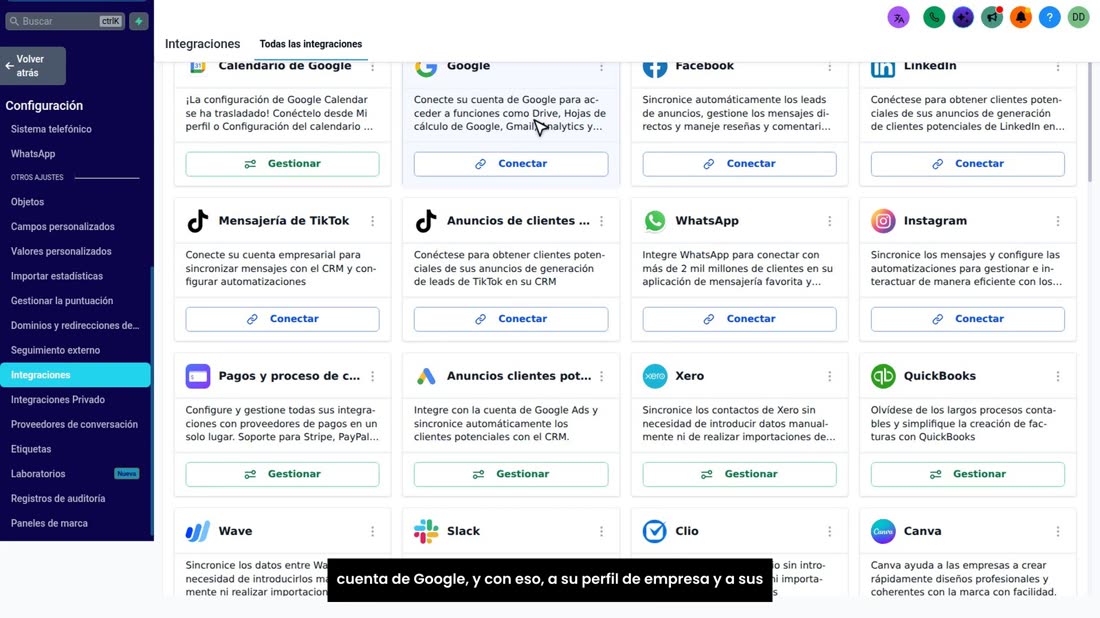
    Busque la tarjeta de Google. Con ella, GoHighLevel se une a su cuenta de Google, y con eso, a su perfil de empresa y a s
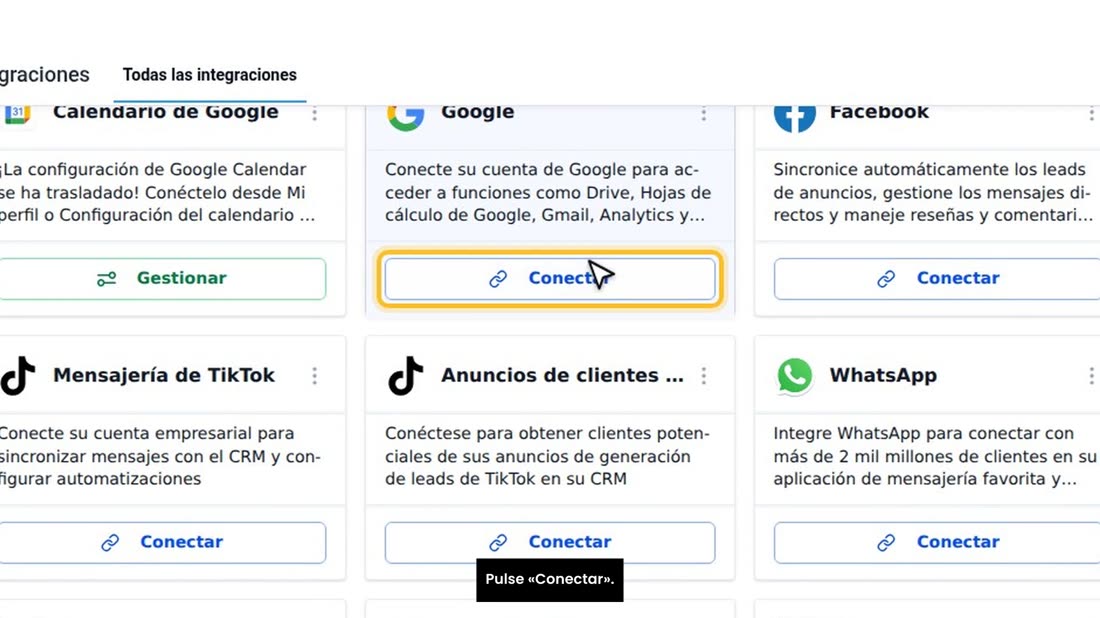
  3. Pulse «Conectar».

    Pulse «Conectar».
  4. Se abre la ventana de Google: elija el Gmail con el que administra su perfil de empresa, y ponga su clave. Aquí no lo hacemos, porque es su cuenta.
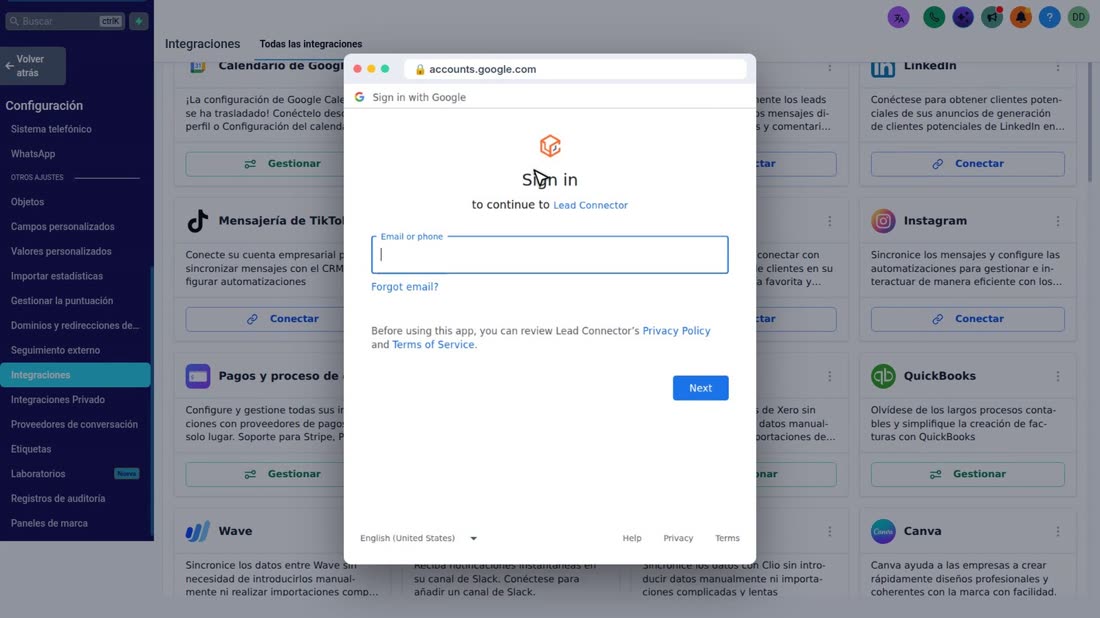
    Se abre la ventana de Google: elija el Gmail con el que administra su perfil de empresa, y ponga su clave. Aquí no lo ha
  5. Google le pide permisos: pulse «Permitir». Y al volver, elija su negocio de la lista.
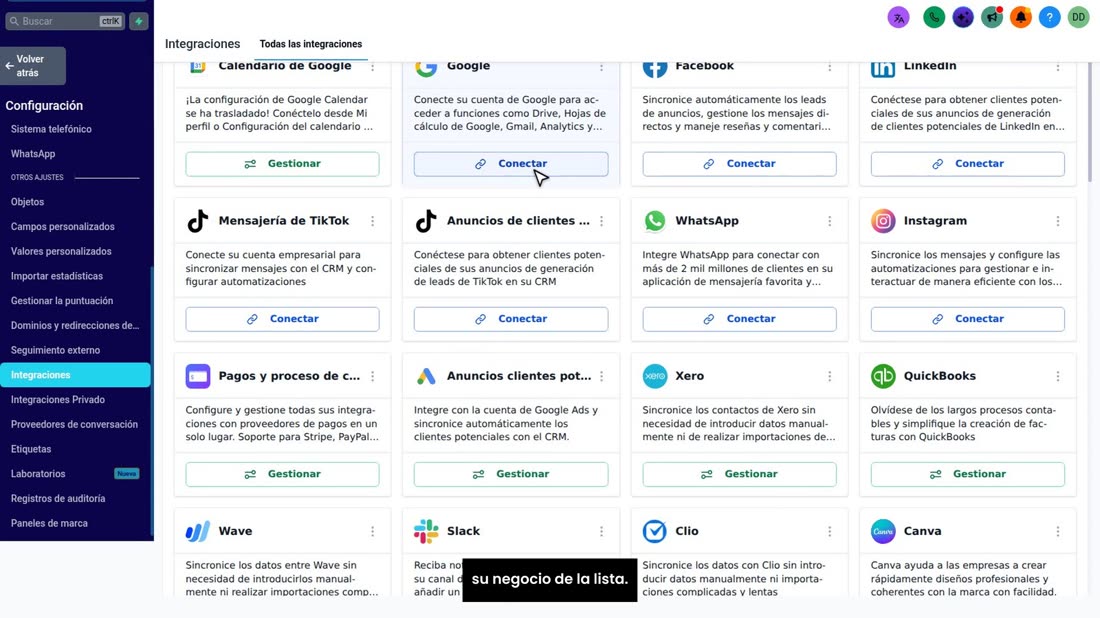
    Google le pide permisos: pulse «Permitir». Y al volver, elija su negocio de la lista.

Dónde ver y contestar sus reseñas

  1. Sus reseñas de Google se ven en «Reputación». Arriba, entre a «Configuración».
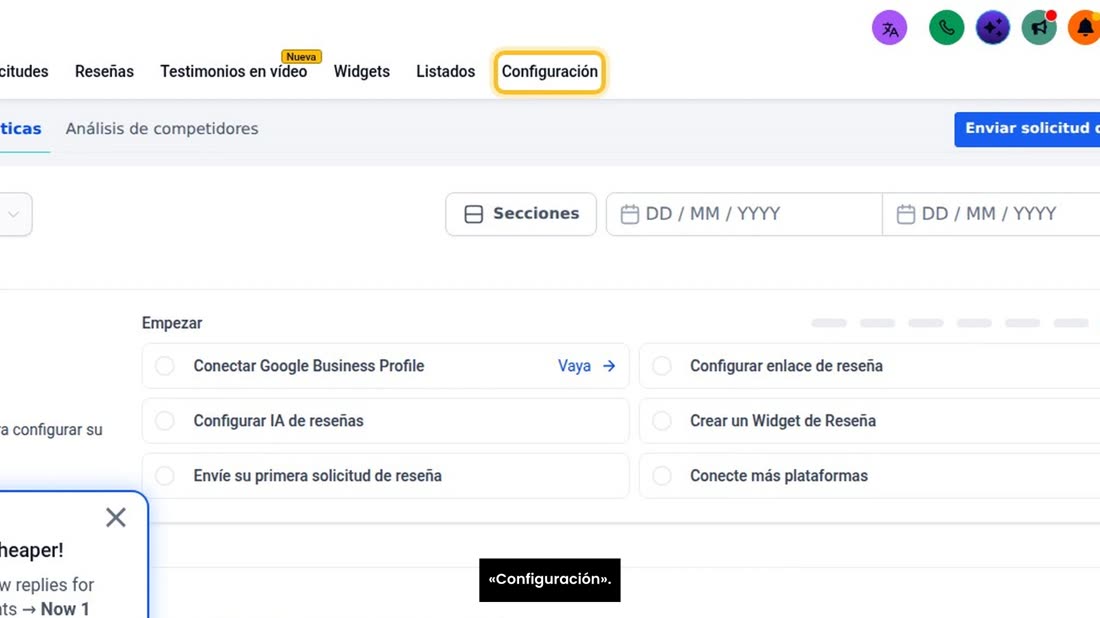
    Sus reseñas de Google se ven en «Reputación». Arriba, entre a «Configuración».
  2. Aquí está «Conectar el perfil de Google Business», o sea, su perfil de empresa de Google.
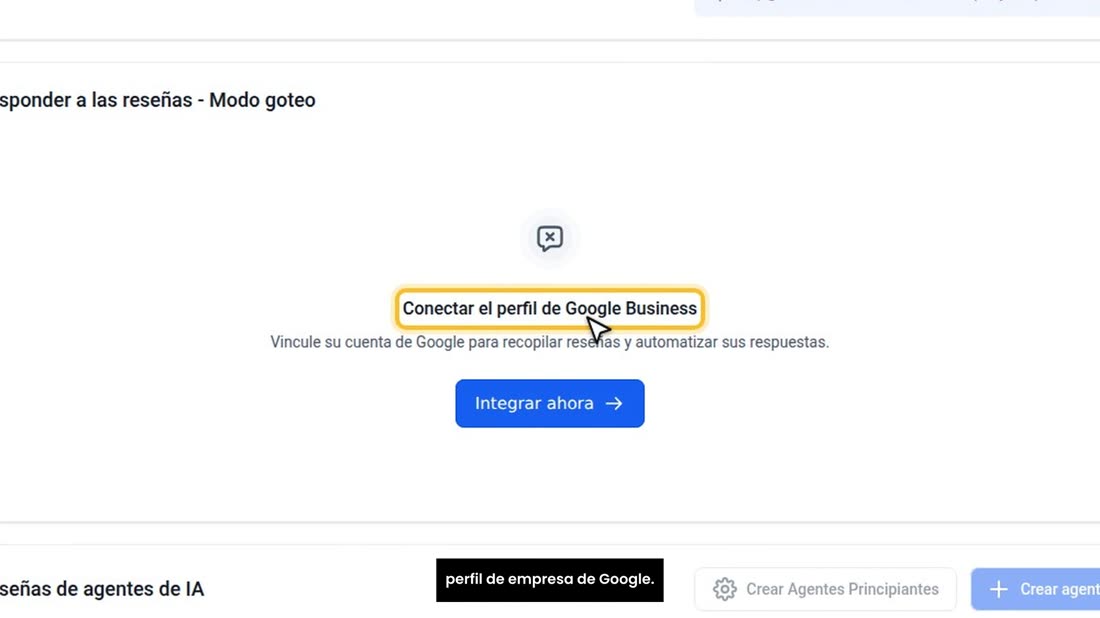
    Aquí está «Conectar el perfil de Google Business», o sea, su perfil de empresa de Google.
  3. Si todavía no está conectado, «Integrar ahora» le lleva a la misma tarjeta de Google que acabamos de ver.
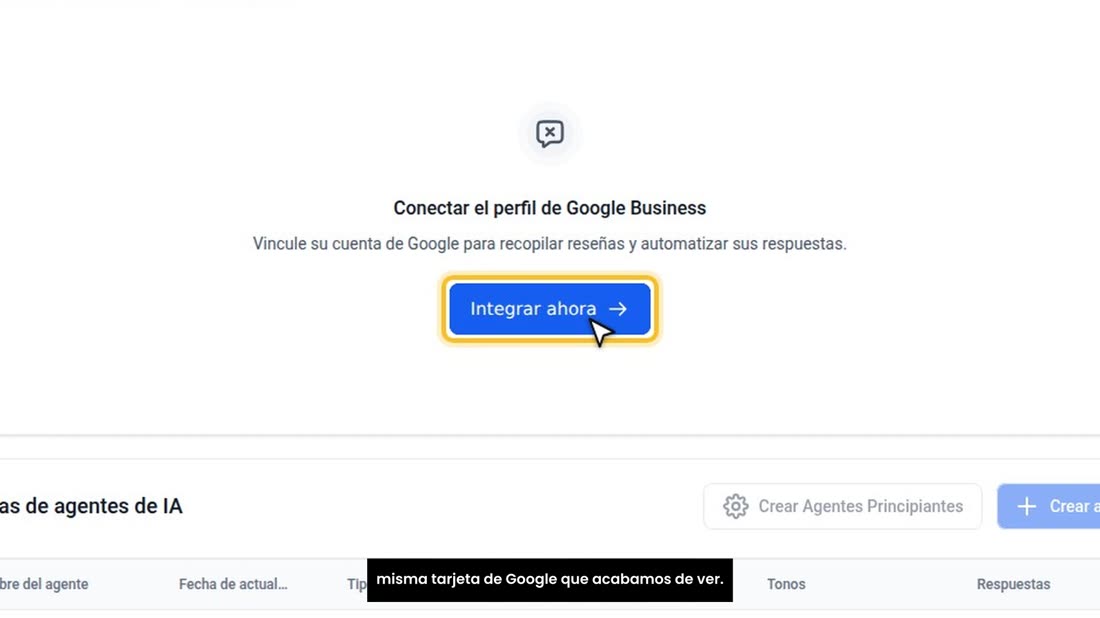
    Si todavía no está conectado, «Integrar ahora» le lleva a la misma tarjeta de Google que acabamos de ver.
  4. Ya conectado, sus reseñas de Google le llegan aquí, a «Reseñas», y las puede contestar sin salir del sistema.
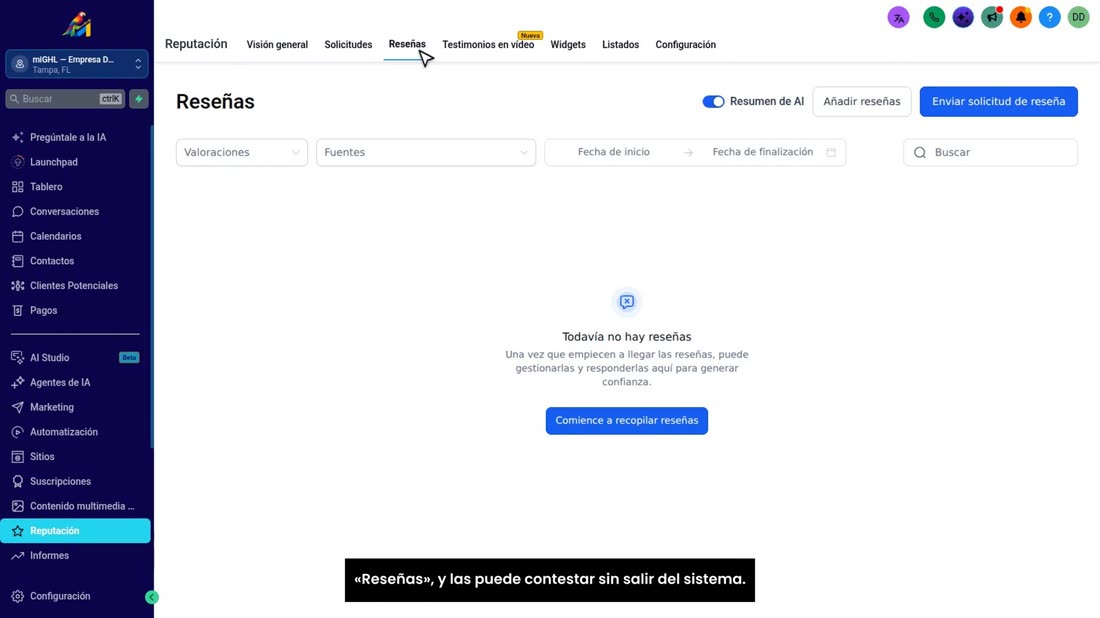
    Ya conectado, sus reseñas de Google le llegan aquí, a «Reseñas», y las puede contestar sin salir del sistema.

Conectar su Google Calendar

  1. Ahora, su calendario de Google. En «Configuración», «Calendarios», vaya arriba a «Conexiones».
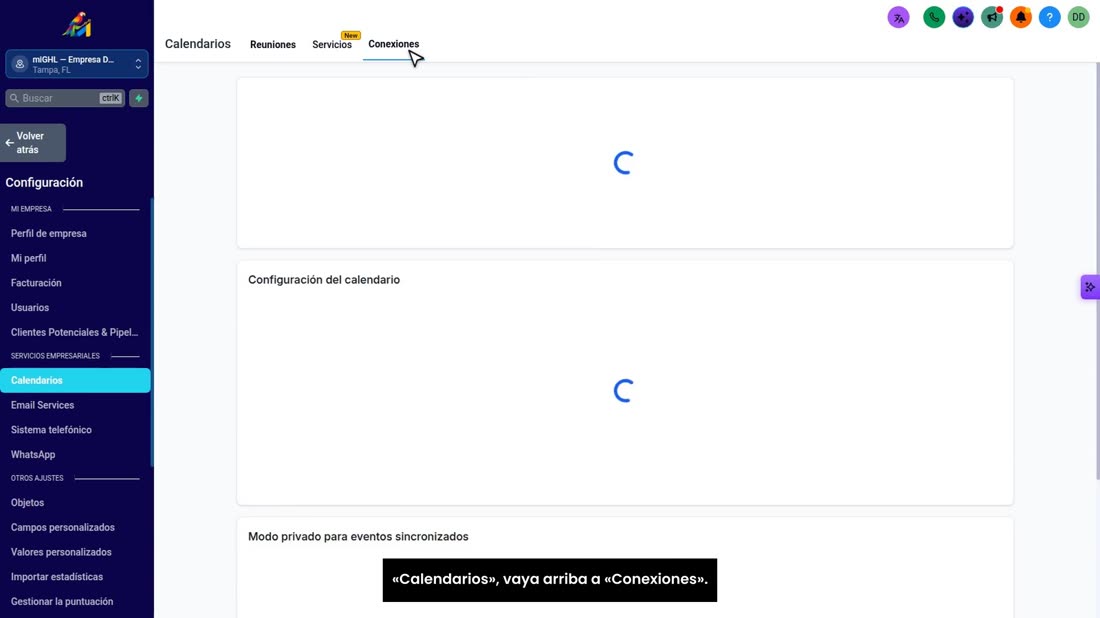
    Ahora, su calendario de Google. En «Configuración», «Calendarios», vaya arriba a «Conexiones».
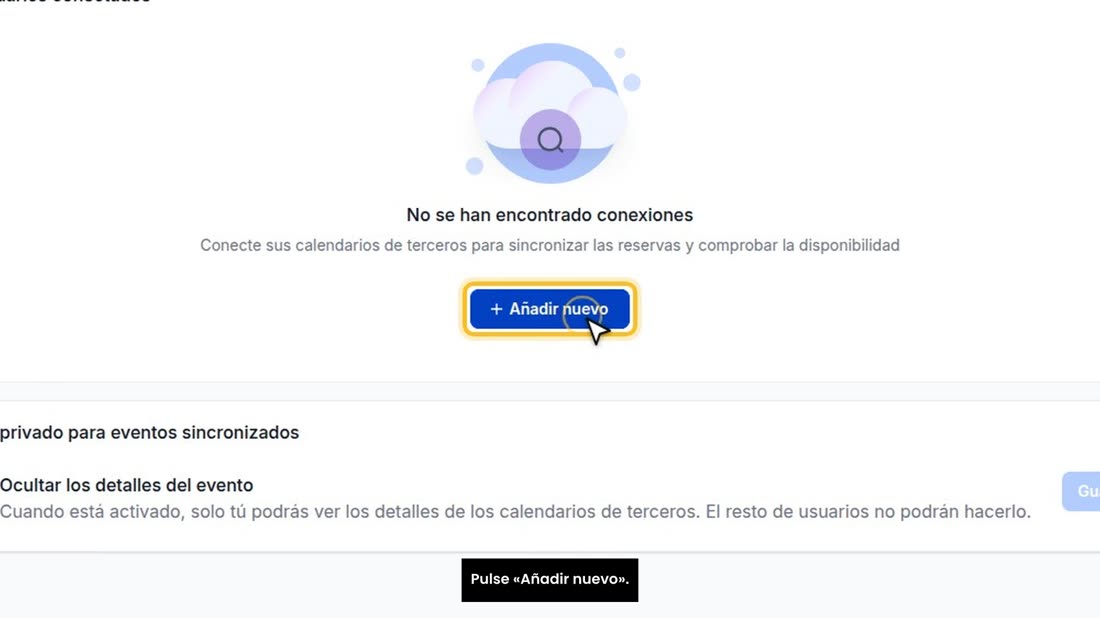
  2. Pulse «Añadir nuevo».

    Pulse «Añadir nuevo».
  3. En «Google Calendar», pulse «Conectar».
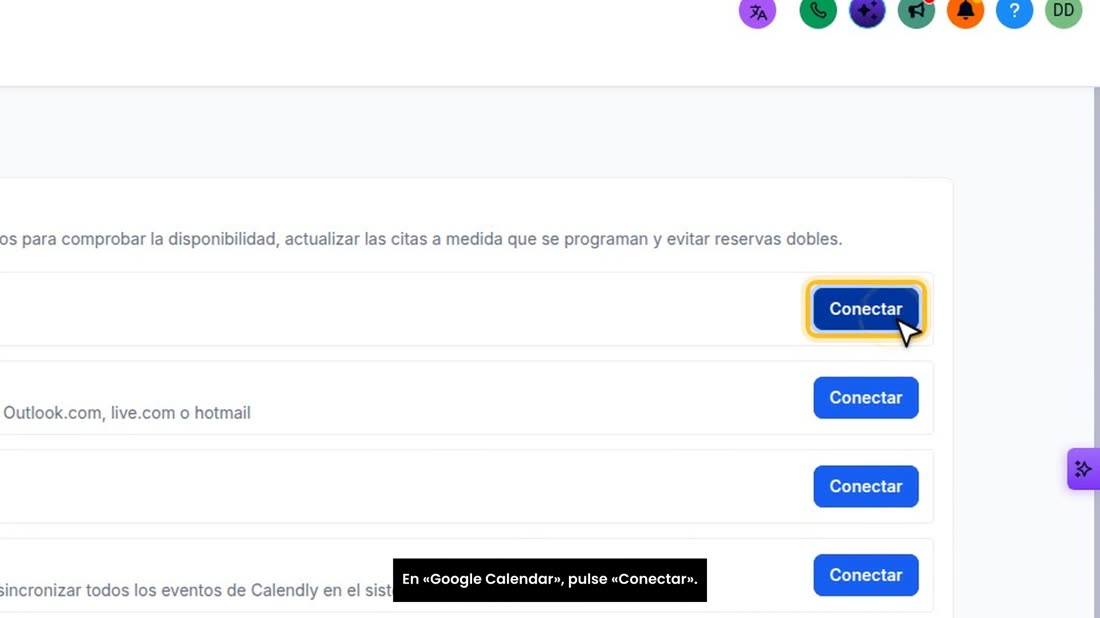
    En «Google Calendar», pulse «Conectar».
  4. Y entre con su cuenta de Google, igual que antes. La clave solo la pone usted.
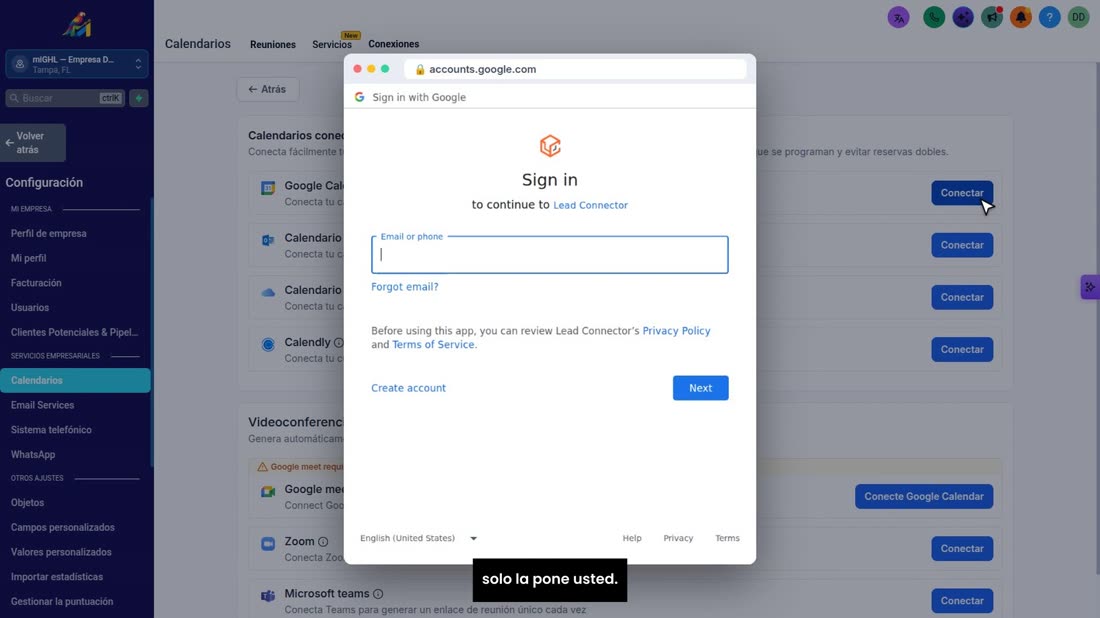
    Y entre con su cuenta de Google, igual que antes. La clave solo la pone usted.
  5. Cada persona de su equipo conecta su propio calendario. Aquí arriba, en «Mi equipo», se ve de quién es cada uno.
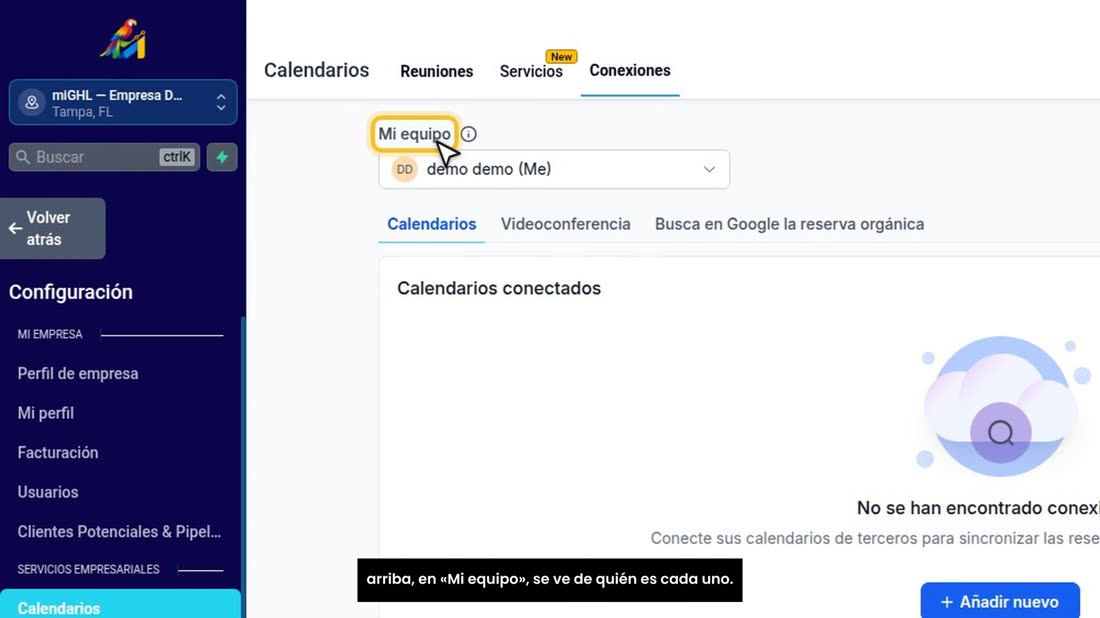
    Cada persona de su equipo conecta su propio calendario. Aquí arriba, en «Mi equipo», se ve de quién es cada uno.

Para qué sirve sincronizar el calendario

  1. ¿Para qué sirve? Las citas que le aparten en GoHighLevel salen en su Google Calendar.
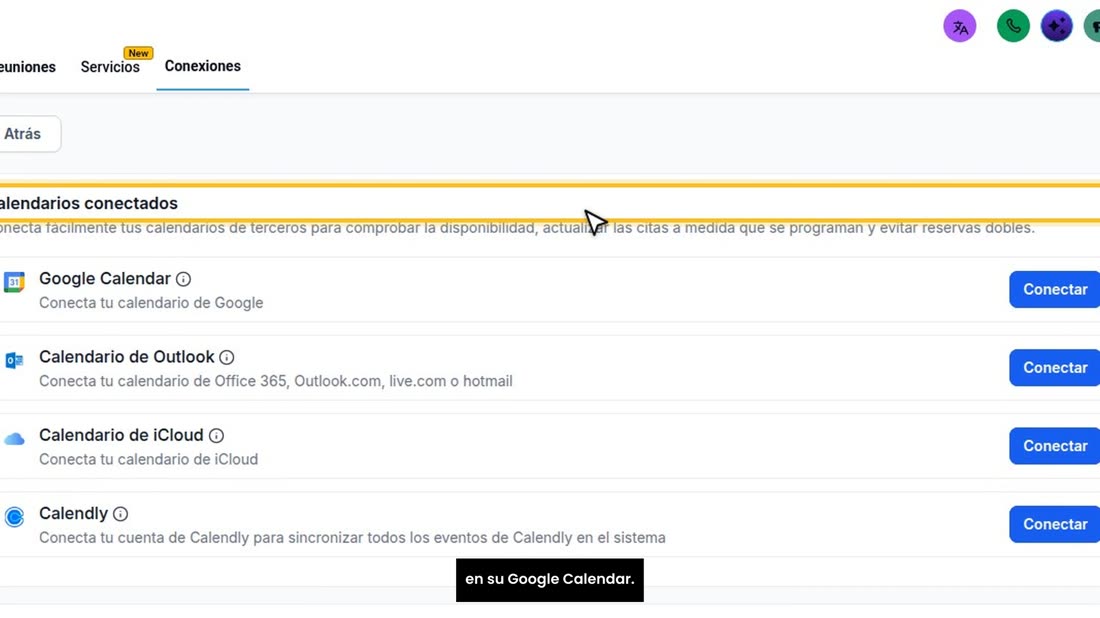
    ¿Para qué sirve? Las citas que le aparten en GoHighLevel salen en su Google Calendar.
  2. Y lo que ya tenga ocupado en Google se bloquea aquí, para que nadie le aparte cita a esa hora: así no le reservan dos citas a la vez.
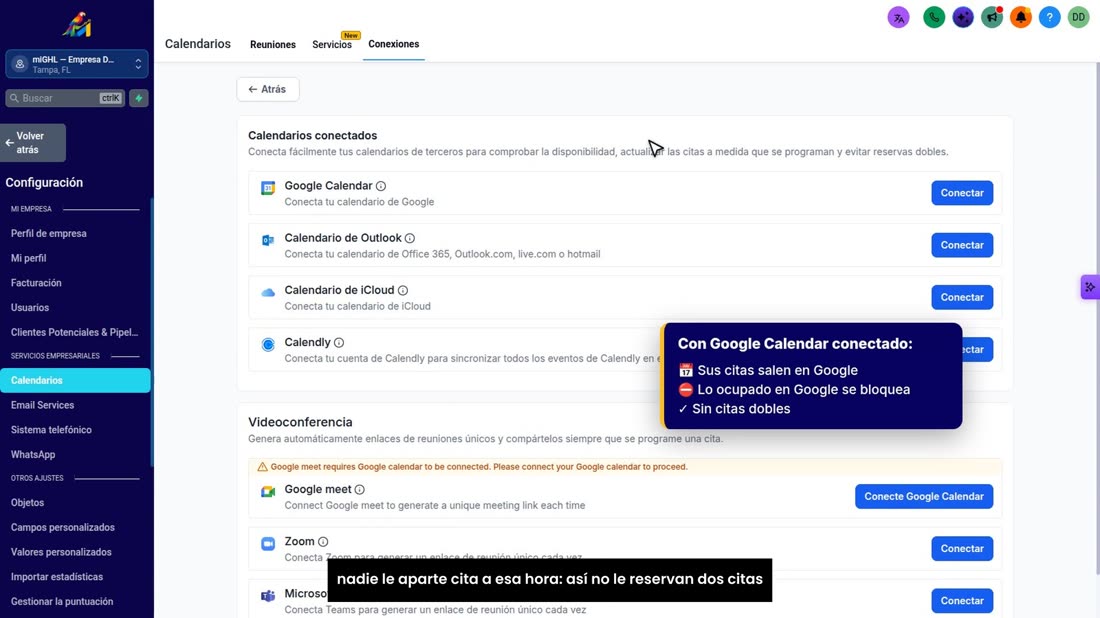
    Y lo que ya tenga ocupado en Google se bloquea aquí, para que nadie le aparte cita a esa hora: así no le reservan dos ci
  3. Y con Google Calendar conectado, también puede usar Google Meet para sus videollamadas.
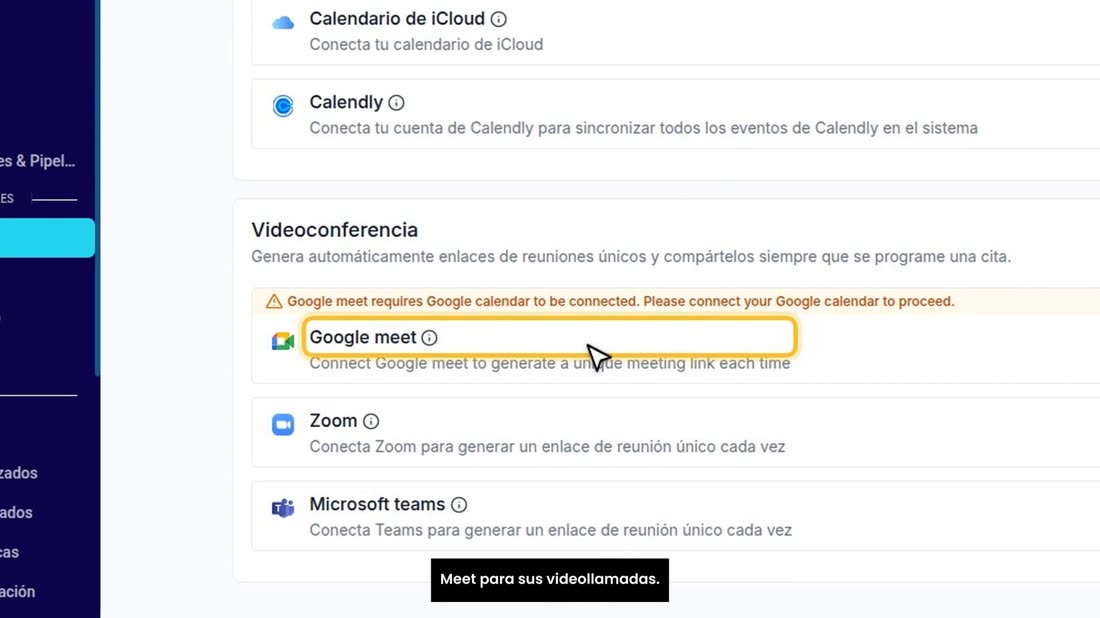
    Y con Google Calendar conectado, también puede usar Google Meet para sus videollamadas.
  4. Si algo no le sale, escríbanos por WhatsApp: le ayudamos paso a paso, en su asesoría.
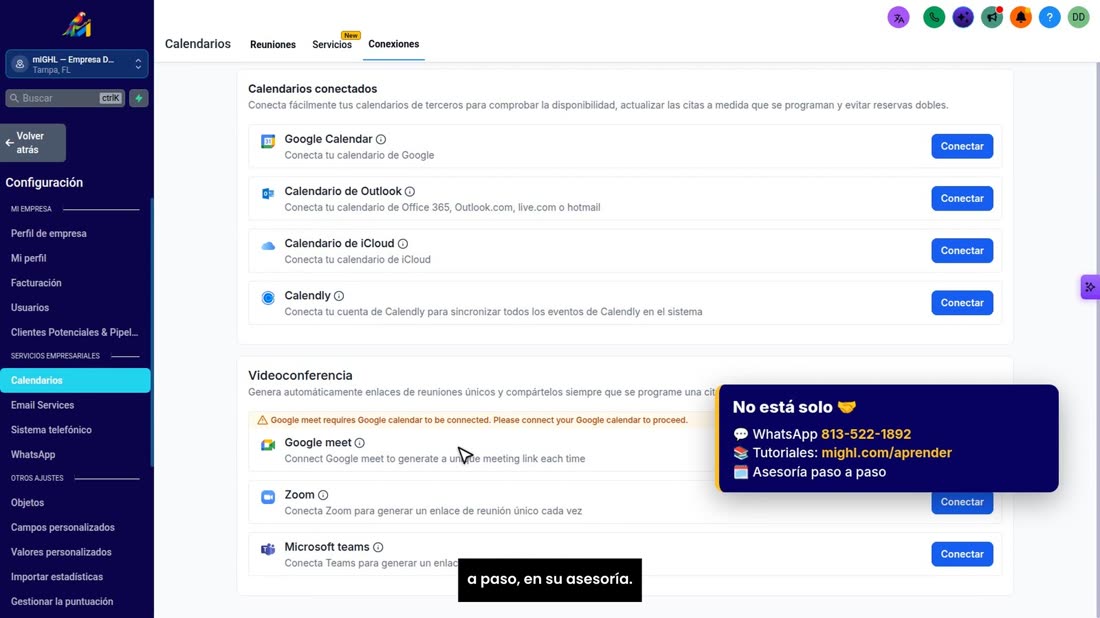
    Si algo no le sale, escríbanos por WhatsApp: le ayudamos paso a paso, en su asesoría.
¿Se atascó en algún paso? Escríbanos por WhatsApp al 813-522-1892 y mándenos una foto de su pantalla: le decimos qué tocar. Y recuerde que tiene una asesoría gratis de 30 minutos para dejar su cuenta a punto.