🎓 Curso miGHLTodas las guías

Cómo conectar Facebook e Instagram a GoHighLevel: mensajes y publicaciones en un solo lugar

Guía escrita, paso a paso. Si prefiere verlo, tiene el vídeo aquí abajo.

▶ Ver el vídeo

Lo que necesita antes de empezar

  1. Antes de empezar, tenga a mano dos cosas: el correo y la clave de su Facebook, y su página de negocio en Facebook.
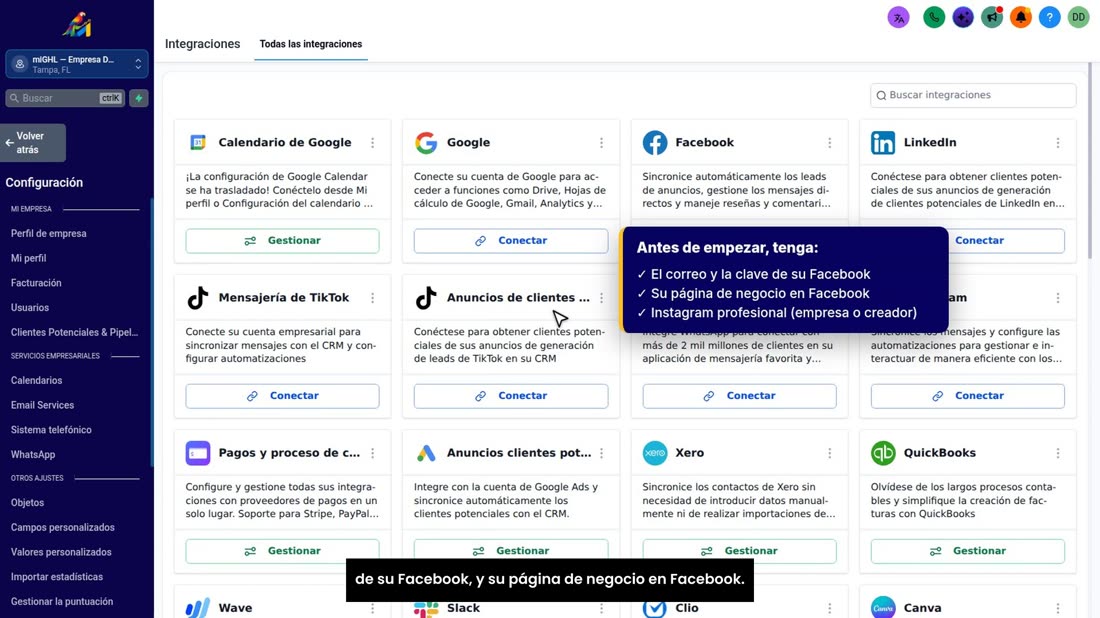
    Antes de empezar, tenga a mano dos cosas: el correo y la clave de su Facebook, y su página de negocio en Facebook.
  2. Para Instagram, su cuenta tiene que ser profesional: de empresa o de creador.
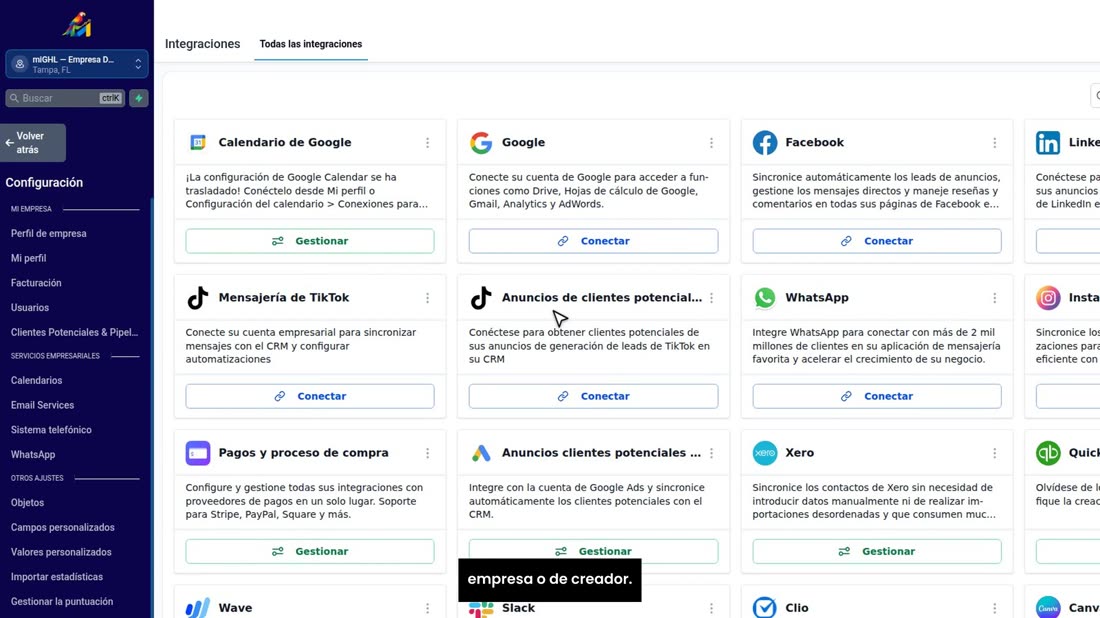
    Para Instagram, su cuenta tiene que ser profesional: de empresa o de creador.
  3. Todo se conecta en «Configuración», en el menú de la izquierda, en «Integraciones».
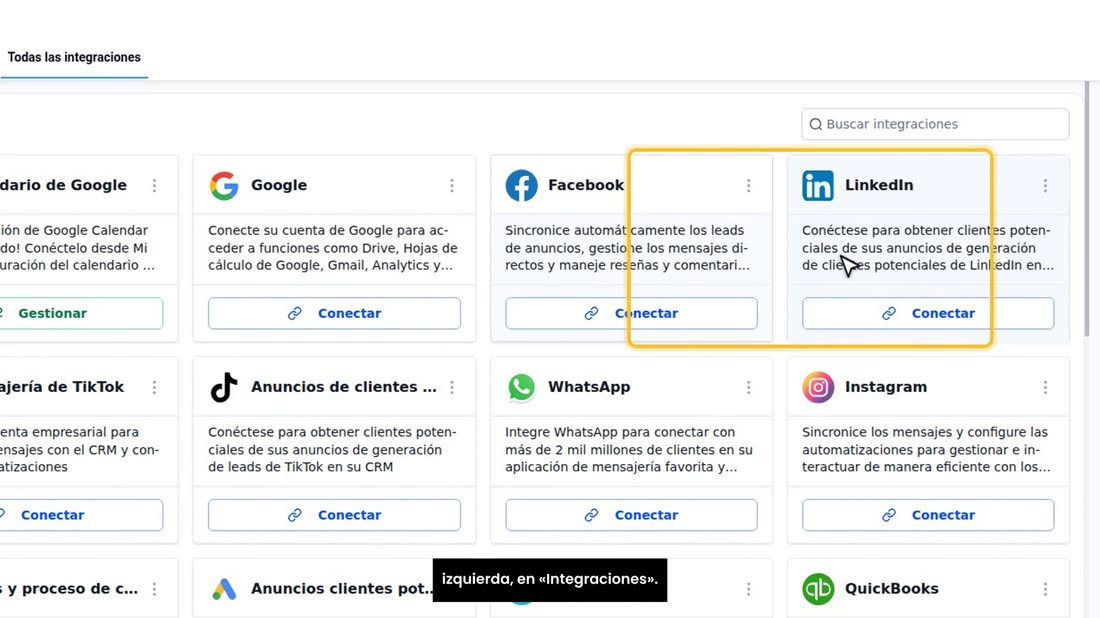
    Todo se conecta en «Configuración», en el menú de la izquierda, en «Integraciones».

Conectar su página de Facebook

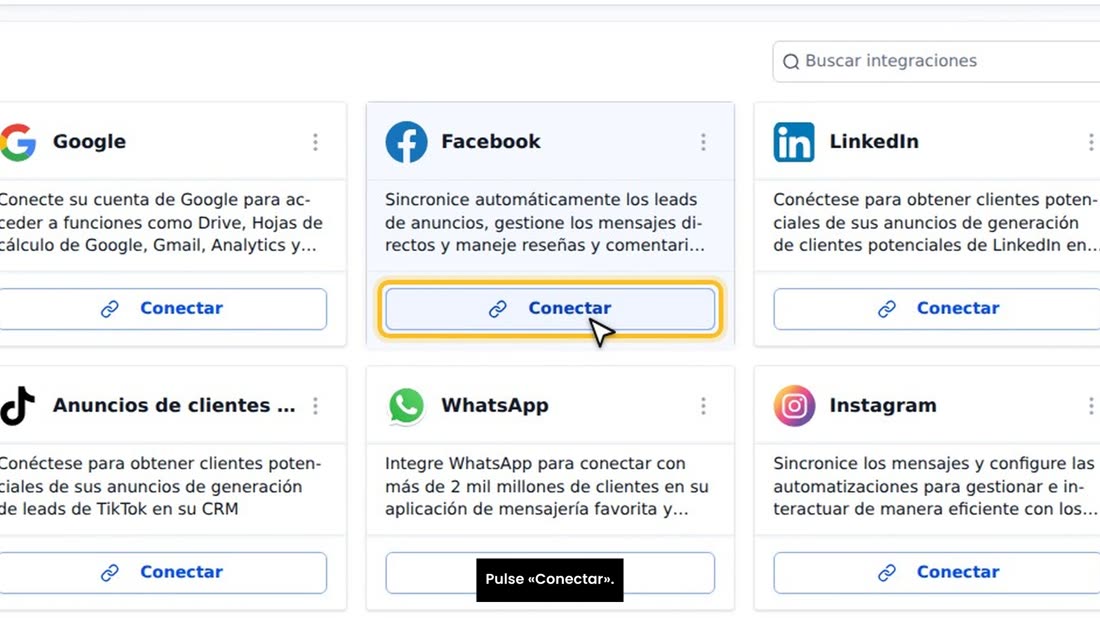
  1. Esta es la tarjeta de Facebook. Con ella le llegan a «Conversaciones» los mensajes de su página, y los clientes de sus anuncios.
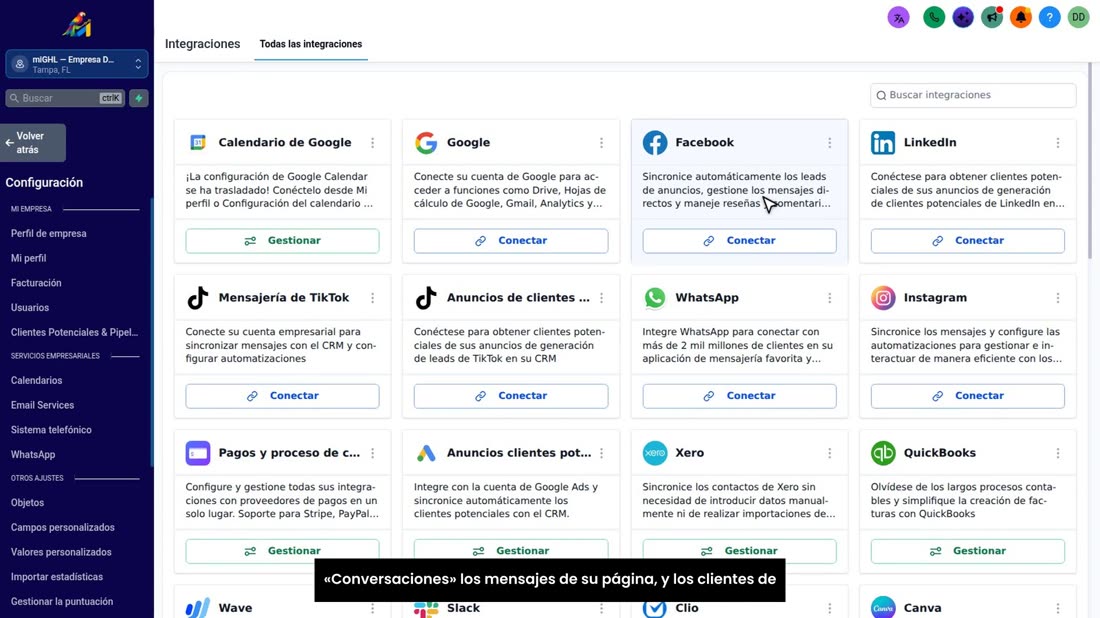
    Esta es la tarjeta de Facebook. Con ella le llegan a «Conversaciones» los mensajes de su página, y los clientes de sus a
  2. Pulse «Conectar».

    Pulse «Conectar».
  3. Se abre una ventana de Facebook: entre con su correo y su clave. Aquí no la escribimos, porque es su cuenta: la clave solo la pone usted.
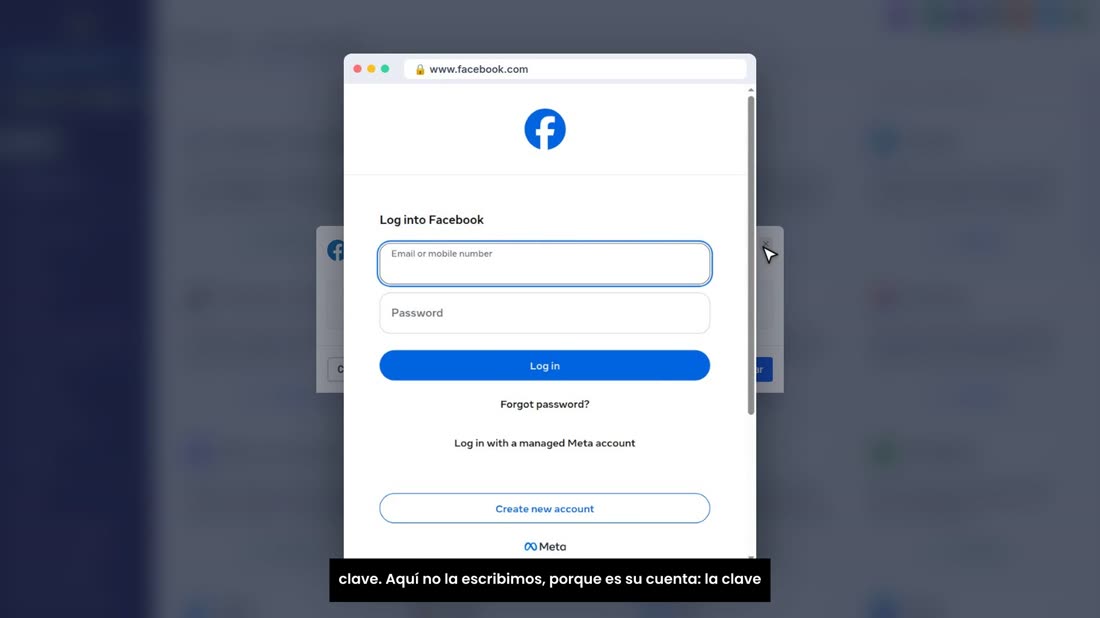
    Se abre una ventana de Facebook: entre con su correo y su clave. Aquí no la escribimos, porque es su cuenta: la clave so
  4. Después, en «Seleccionar páginas», elija su página de negocio, y pulse «Conectar y continuar».
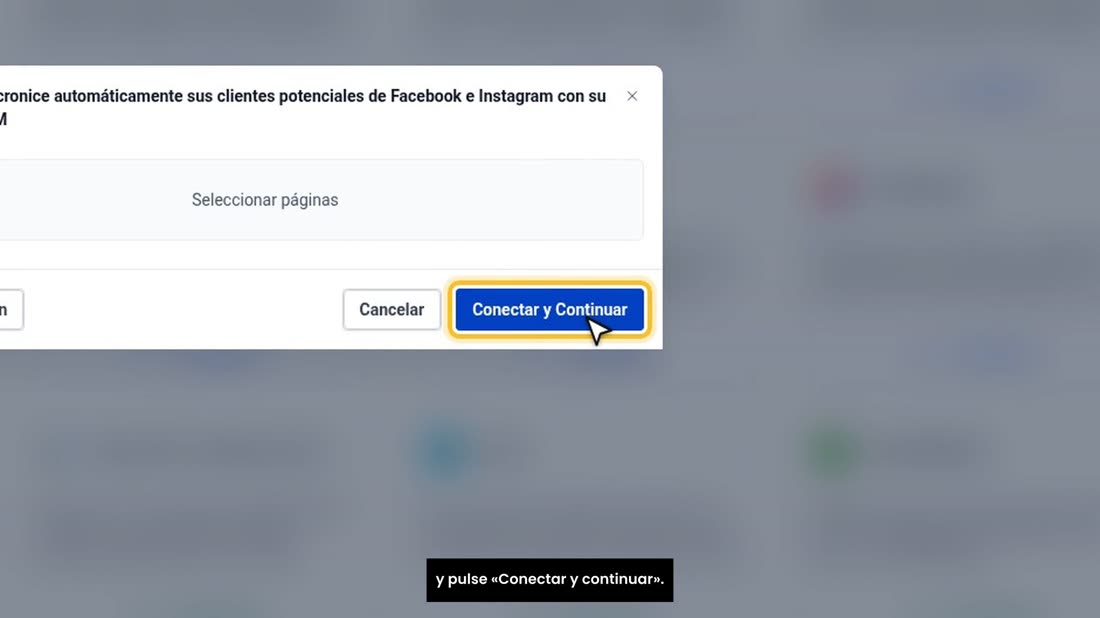
    Después, en «Seleccionar páginas», elija su página de negocio, y pulse «Conectar y continuar».
  5. Al terminar, la tarjeta de Facebook ya le sale conectada, y los mensajes le llegan a «Conversaciones».
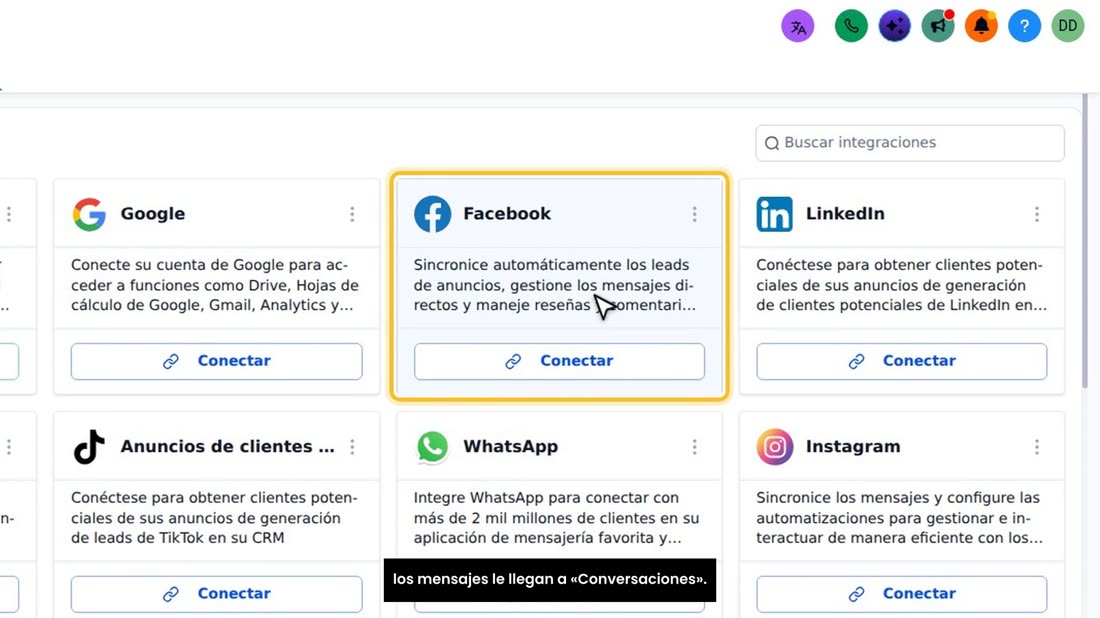
    Al terminar, la tarjeta de Facebook ya le sale conectada, y los mensajes le llegan a «Conversaciones».

Conectar su Instagram

  1. Para los mensajes directos de Instagram, busque la tarjeta de Instagram y pulse «Conectar».
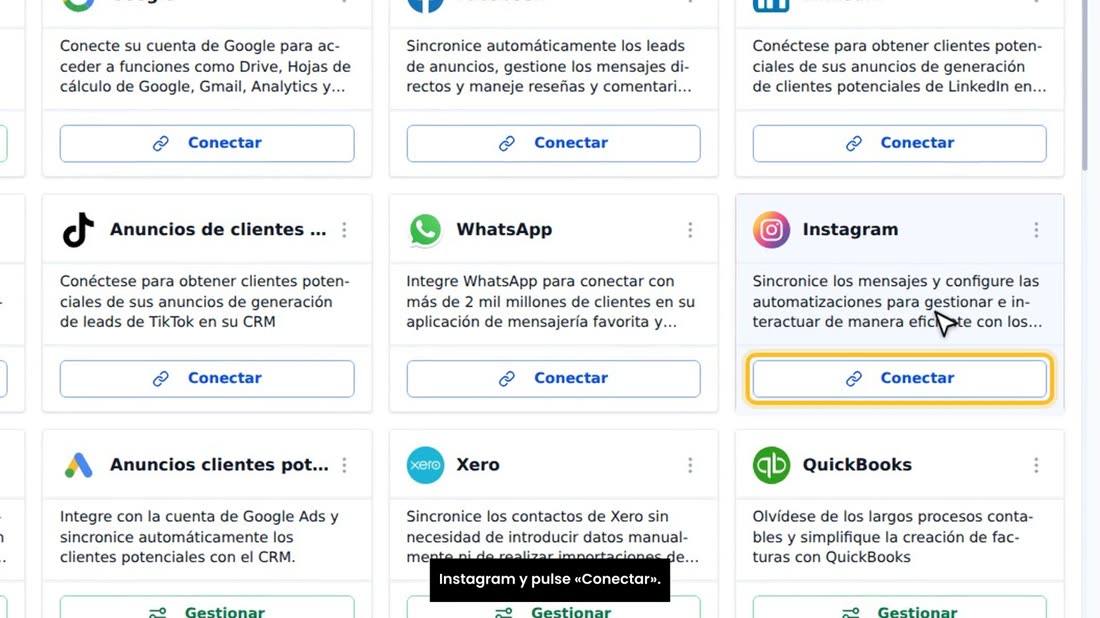
    Para los mensajes directos de Instagram, busque la tarjeta de Instagram y pulse «Conectar».
  2. Le avisa que, al conectarla, su Instagram también queda listo para publicar desde el Planificador de redes sociales.
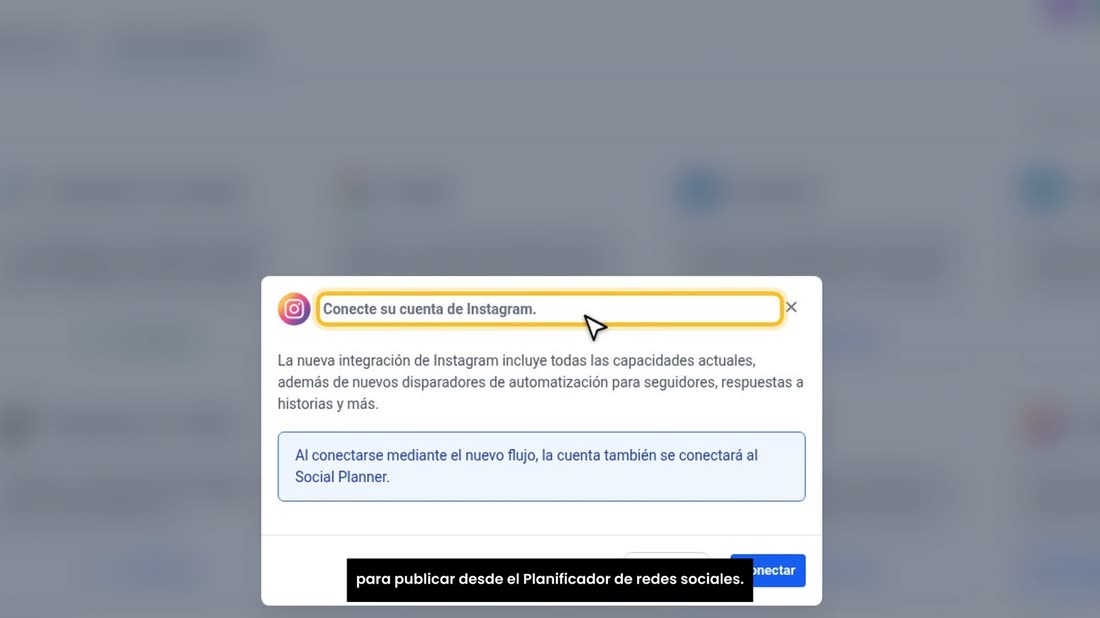
    Le avisa que, al conectarla, su Instagram también queda listo para publicar desde el Planificador de redes sociales.
  3. Pulse «Conectar», y se abre la ventana de Instagram: entre con su usuario y su clave, y acepte los permisos. Aquí no lo hacemos, porque es su cuenta.
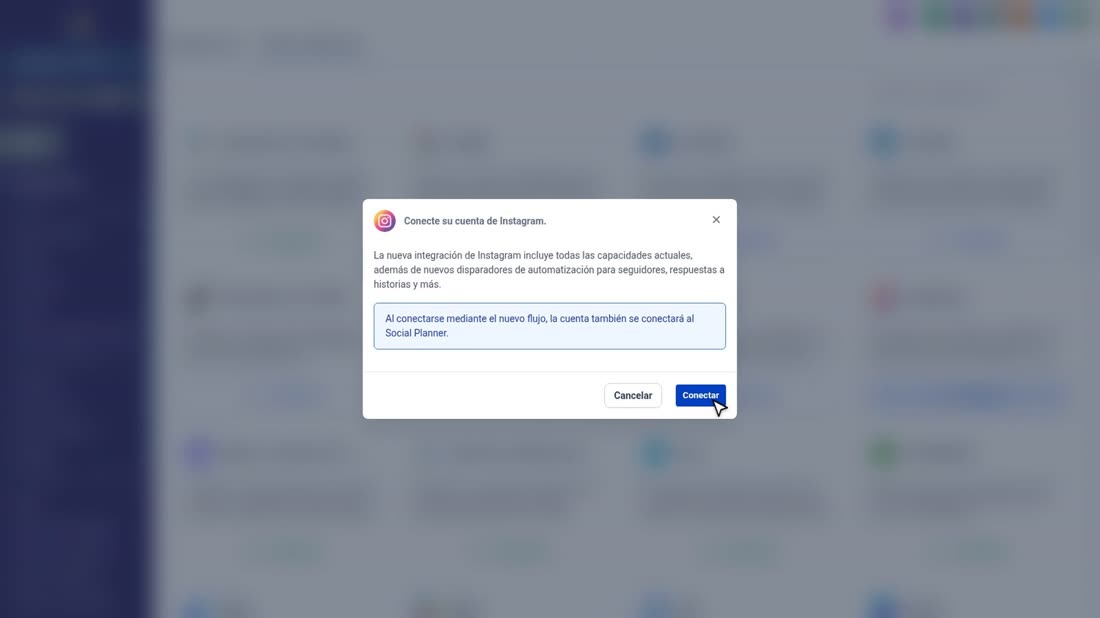
    Pulse «Conectar», y se abre la ventana de Instagram: entre con su usuario y su clave, y acepte los permisos. Aquí no lo
  4. Si su Instagram no le aparece, revise que sea una cuenta profesional, de empresa o de creador.
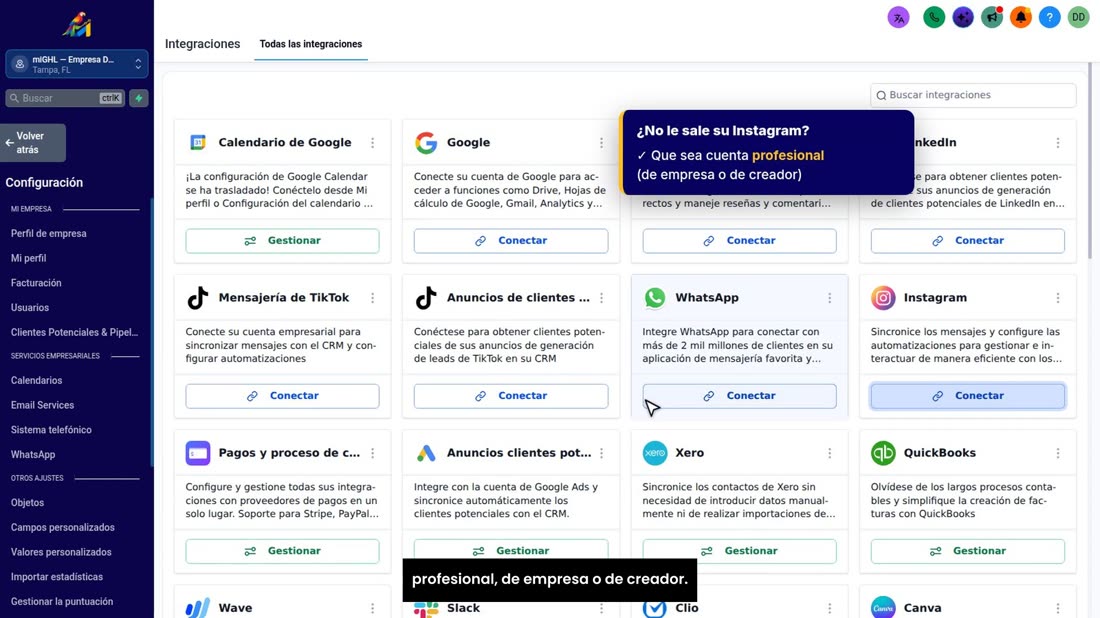
    Si su Instagram no le aparece, revise que sea una cuenta profesional, de empresa o de creador.

Publicar en sus redes desde GoHighLevel

  1. Para publicar en sus redes desde GoHighLevel, vaya a «Marketing», «Planificador de redes sociales».
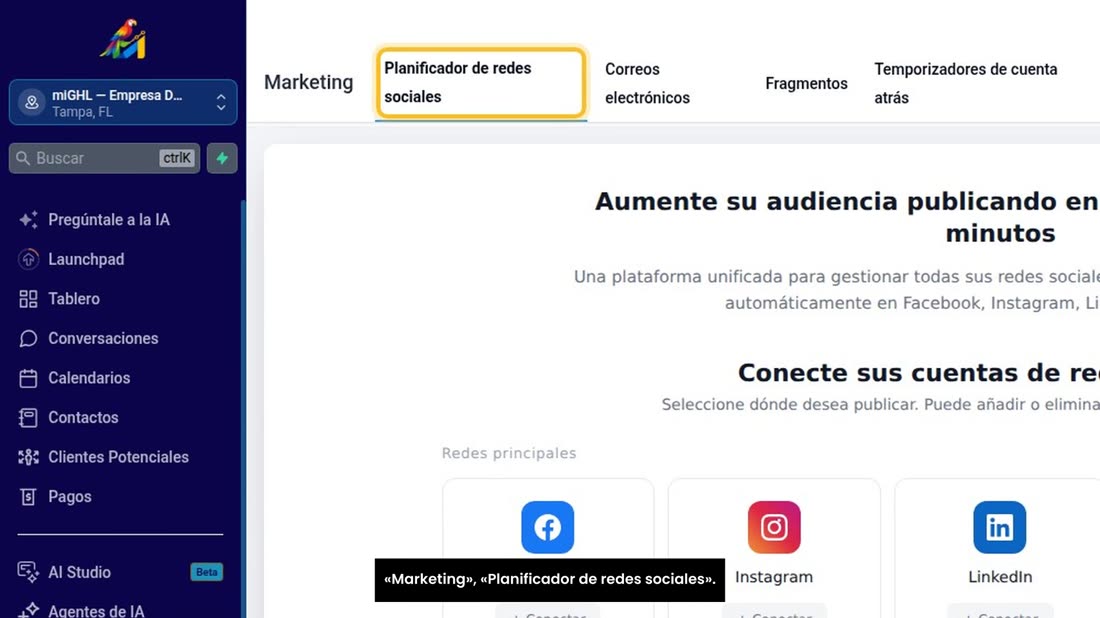
    Para publicar en sus redes desde GoHighLevel, vaya a «Marketing», «Planificador de redes sociales».
  2. Aquí también conecta Facebook e Instagram, con el mismo botón «Conectar».
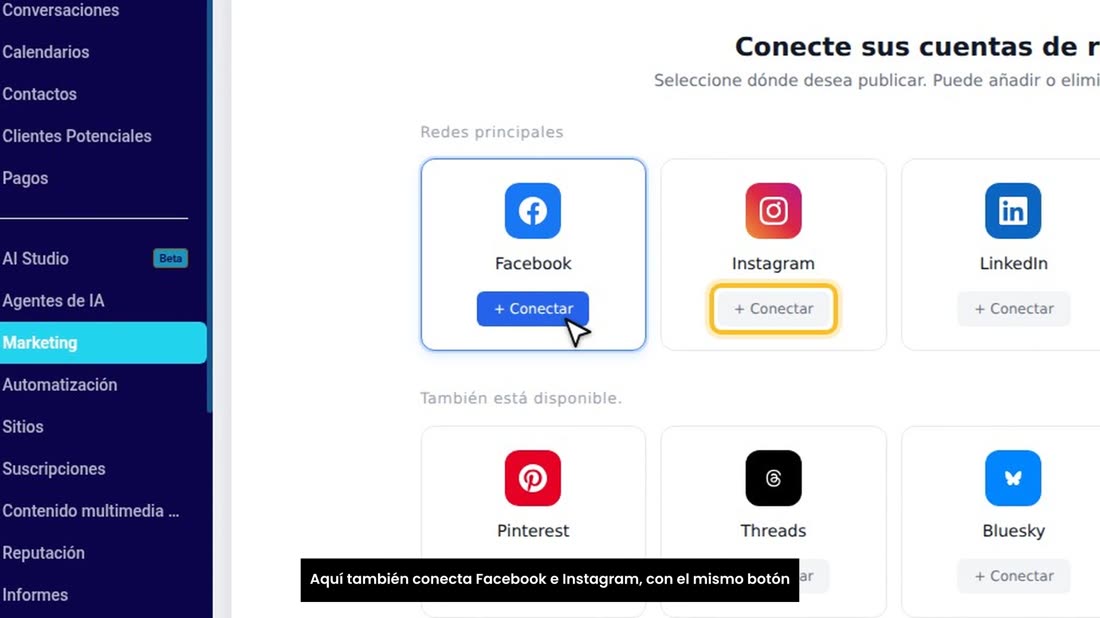
    Aquí también conecta Facebook e Instagram, con el mismo botón «Conectar».
  3. Ya conectadas, escribe su publicación una sola vez, y sale en las dos redes el día y a la hora que usted elija.
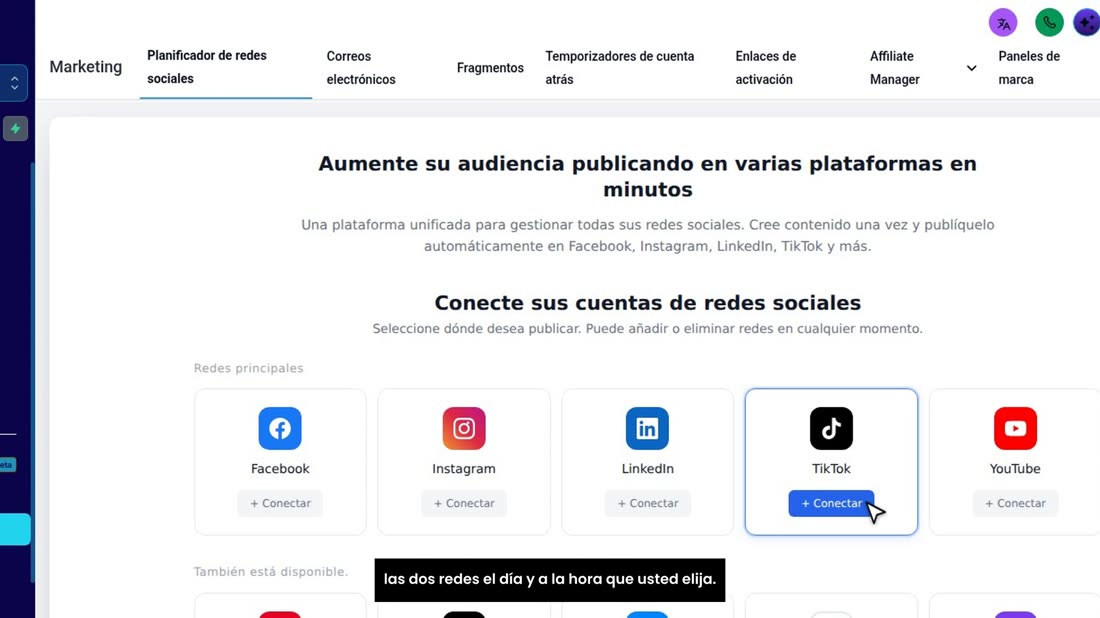
    Ya conectadas, escribe su publicación una sola vez, y sale en las dos redes el día y a la hora que usted elija.
  4. Y no está solo: si se le complica, escríbanos por WhatsApp y lo conectamos juntos en su asesoría.
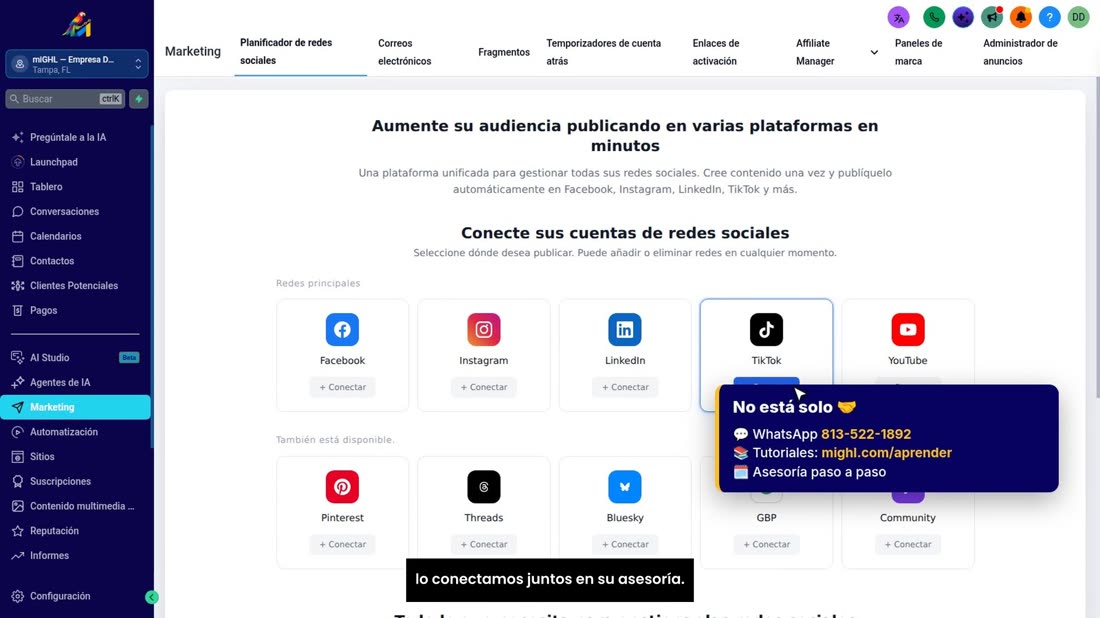
    Y no está solo: si se le complica, escríbanos por WhatsApp y lo conectamos juntos en su asesoría.
¿Se atascó en algún paso? Escríbanos por WhatsApp al 813-522-1892 y mándenos una foto de su pantalla: le decimos qué tocar. Y recuerde que tiene una asesoría gratis de 30 minutos para dejar su cuenta a punto.