Formularios en GoHighLevel: compartir su formulario de contacto y ver quién lo llenó
Guía escrita, paso a paso. Si prefiere verlo, tiene el vídeo aquí abajo.
Dónde está su formulario
Su formulario de contacto está en el menú «Sitios», arriba en «Formularios».
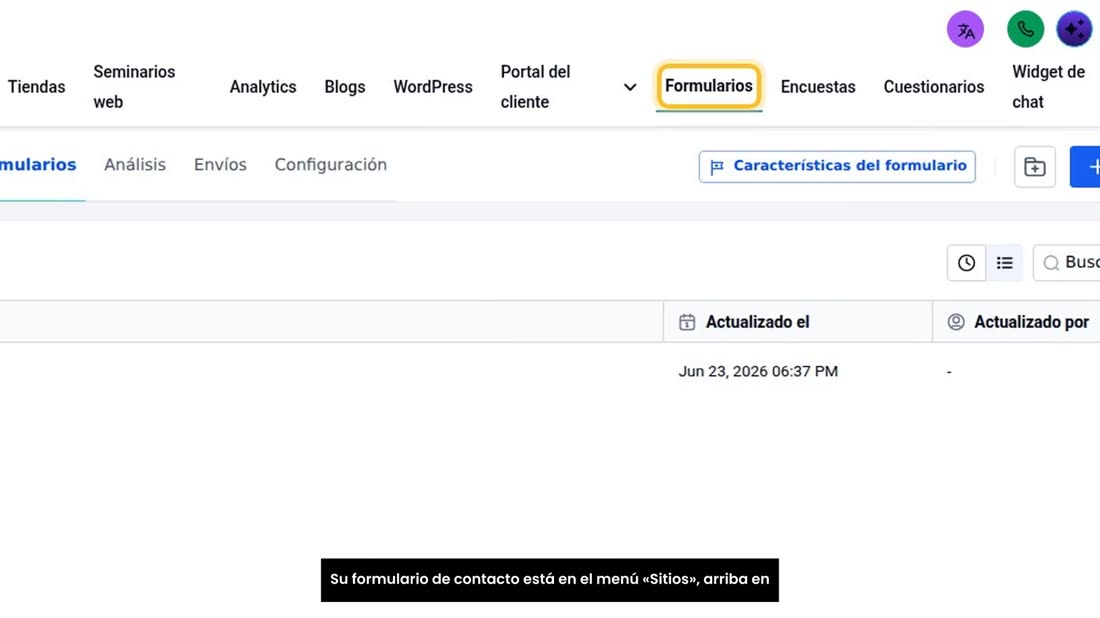
Con miGHL esto ya le viene listo: el formulario «Contacto», con nombre, teléfono y correo.
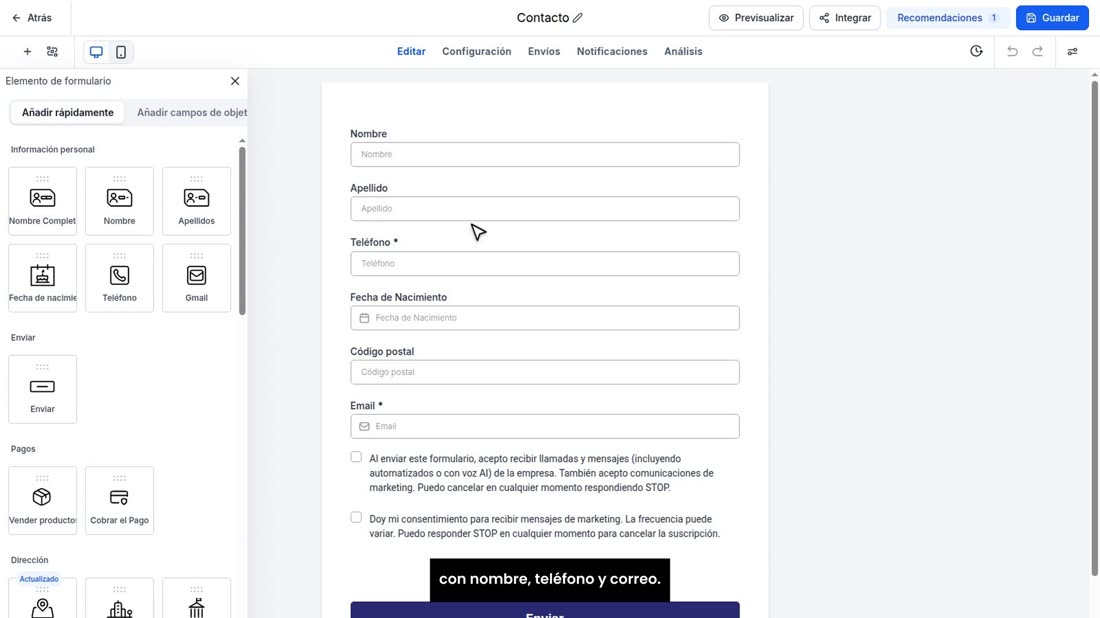
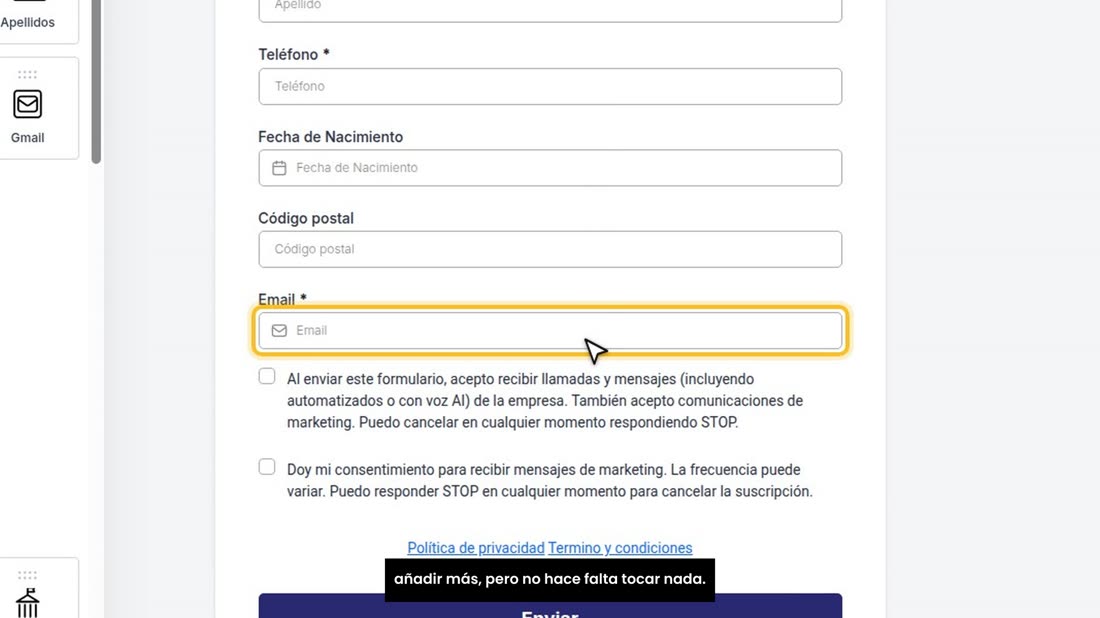
Si lo abre, ve los campos que llena su cliente. Aquí se pueden añadir más, pero no hace falta tocar nada.
Compartir el enlace
Para compartirlo, pulse «Integrar», arriba a la derecha.
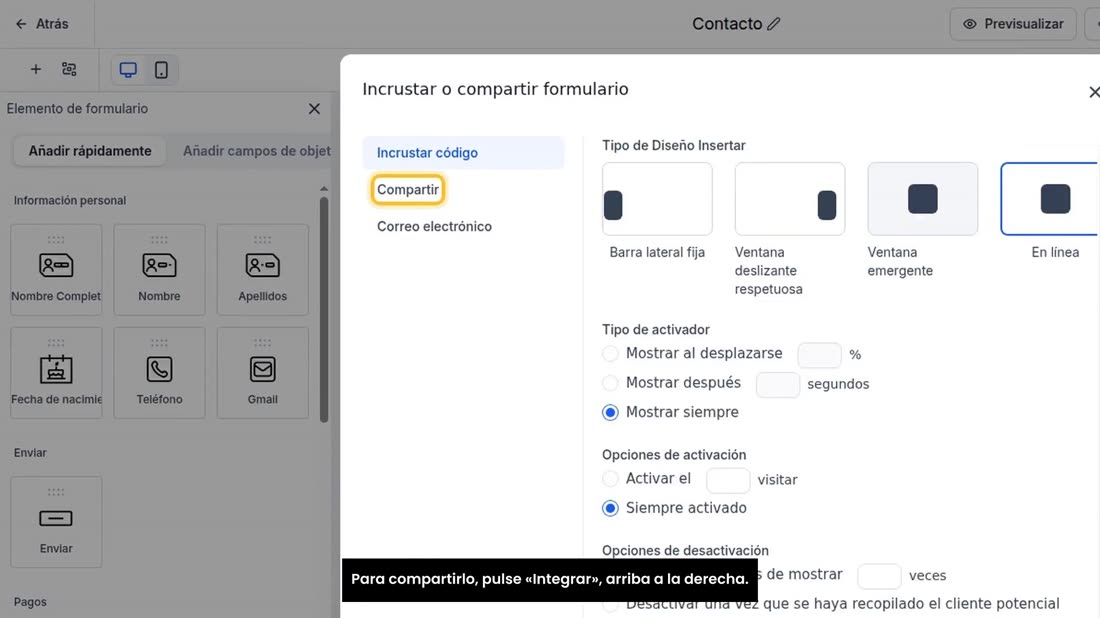
En «Compartir» está el enlace de su formulario. Cópielo con este botón y péguelo donde quiera: en su WhatsApp, en Facebook o en Instagram.
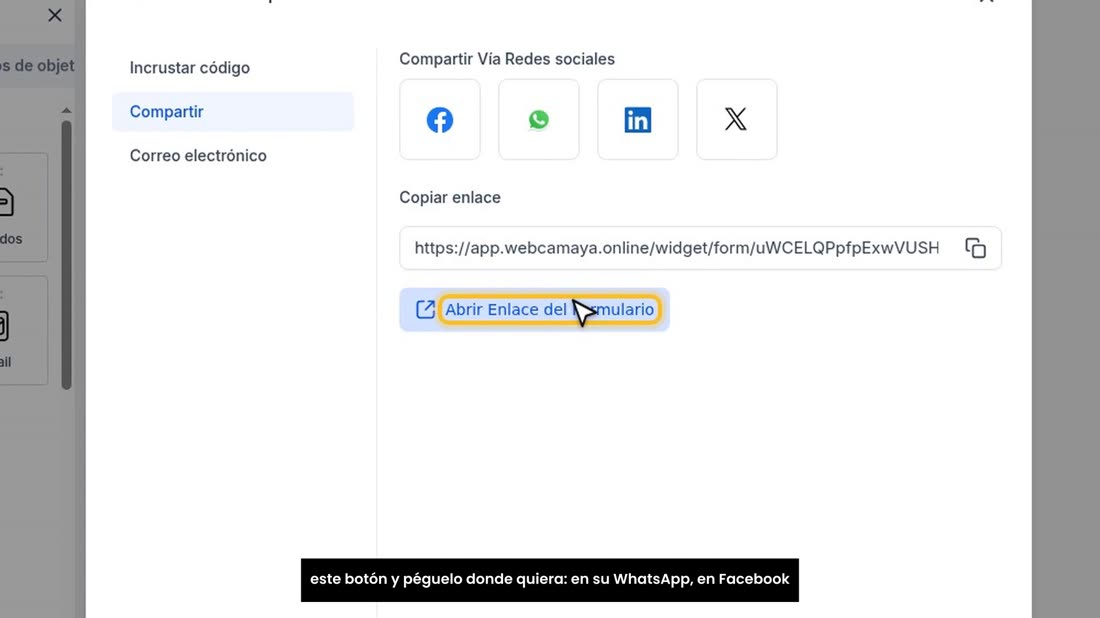
Y si tiene página web, en «Incrustar código» está el código para ponerlo dentro.
Un cliente lo llena
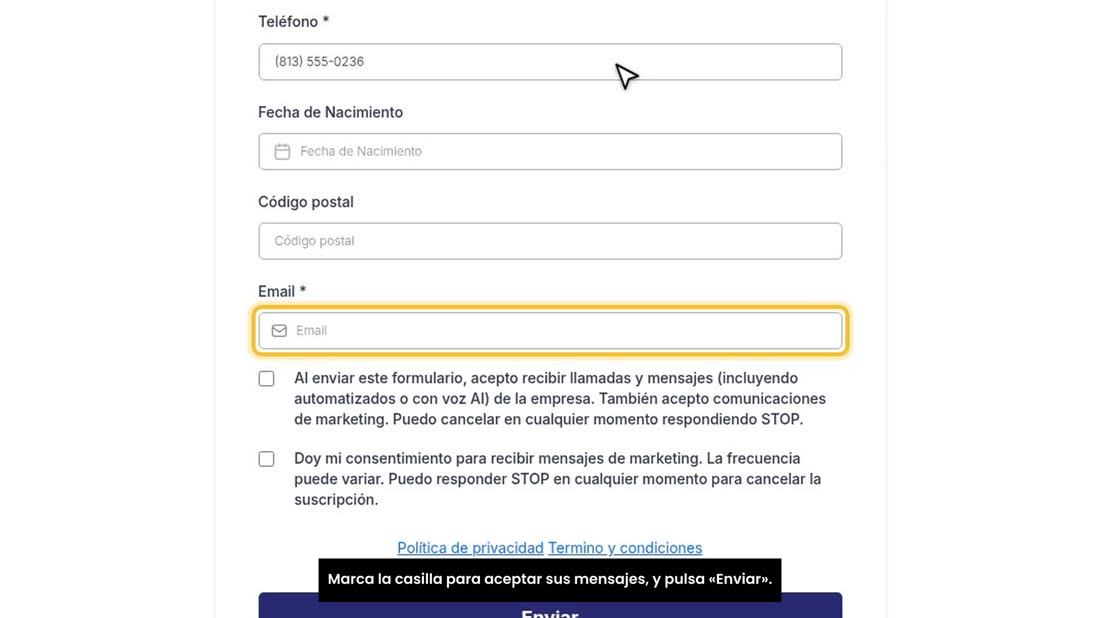
Así lo ve su cliente cuando abre el enlace. Escribe su nombre, su teléfono y su correo.
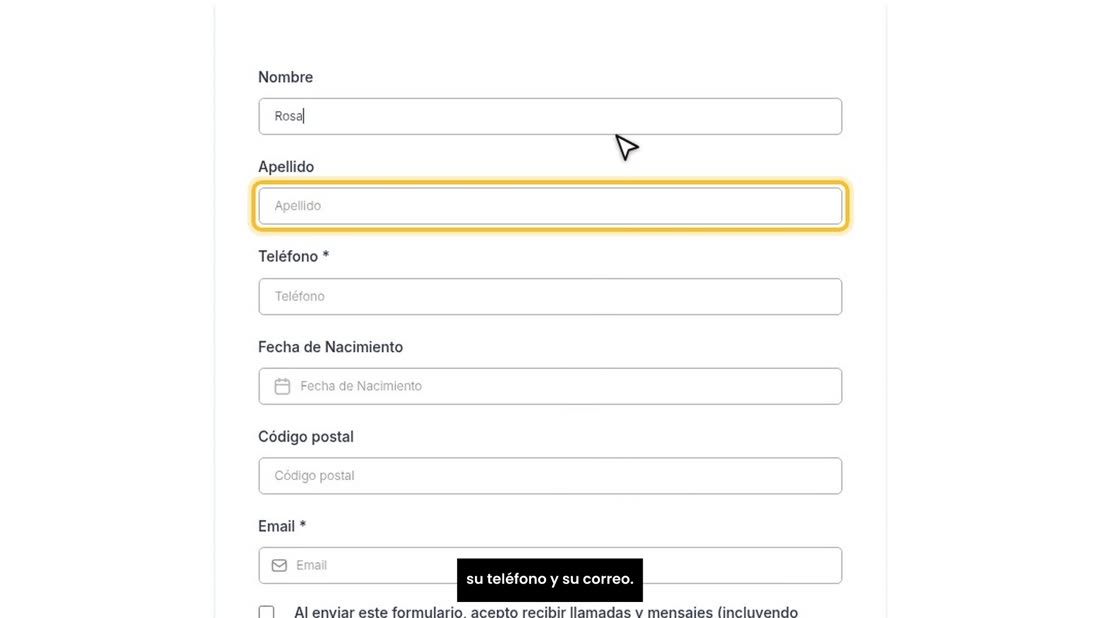
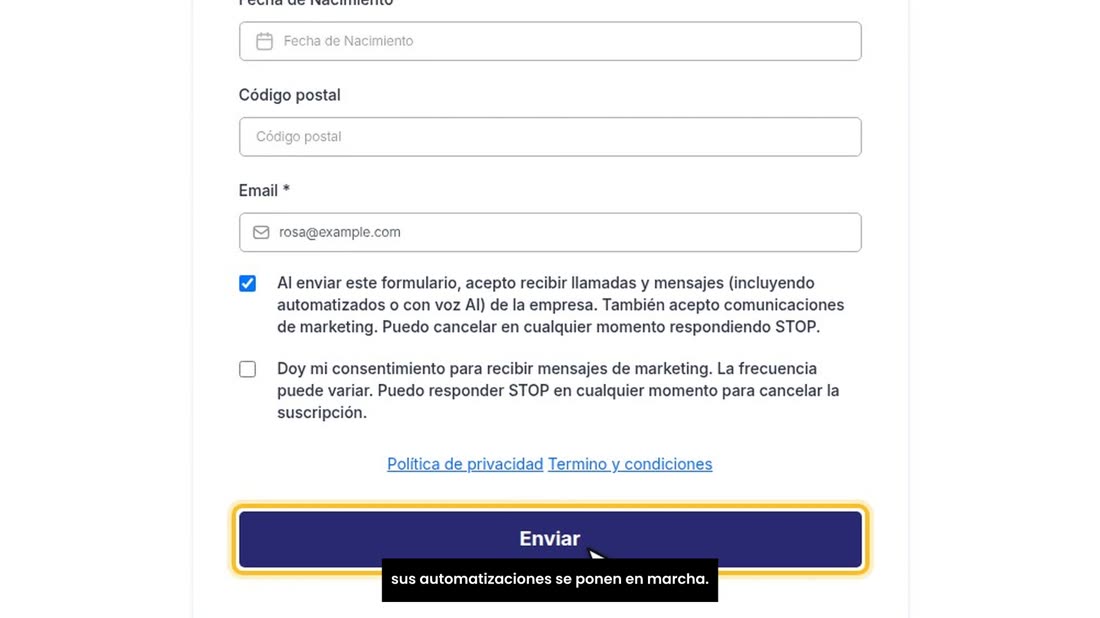
Marca la casilla para aceptar sus mensajes, y pulsa «Enviar».
En ese momento, la persona entra en su lista de contactos, y sus automatizaciones se ponen en marcha.
Ver quién lo llenó
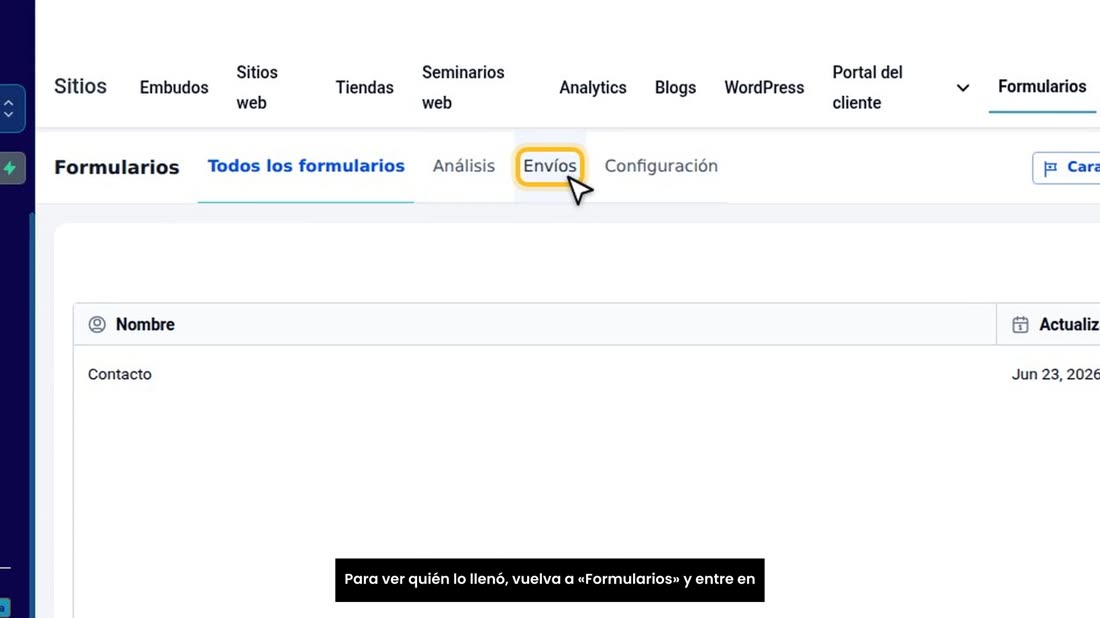
Para ver quién lo llenó, vuelva a «Formularios» y entre en «Envíos».
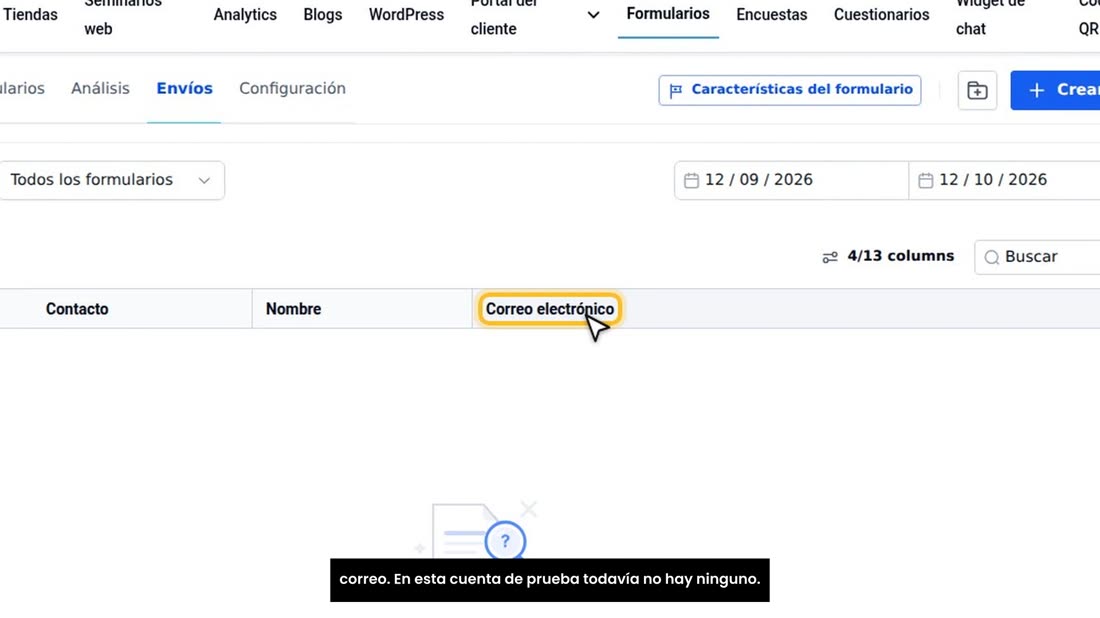
Aquí le sale cada envío: la fecha, el contacto, su nombre y su correo. En esta cuenta de prueba todavía no hay ninguno.
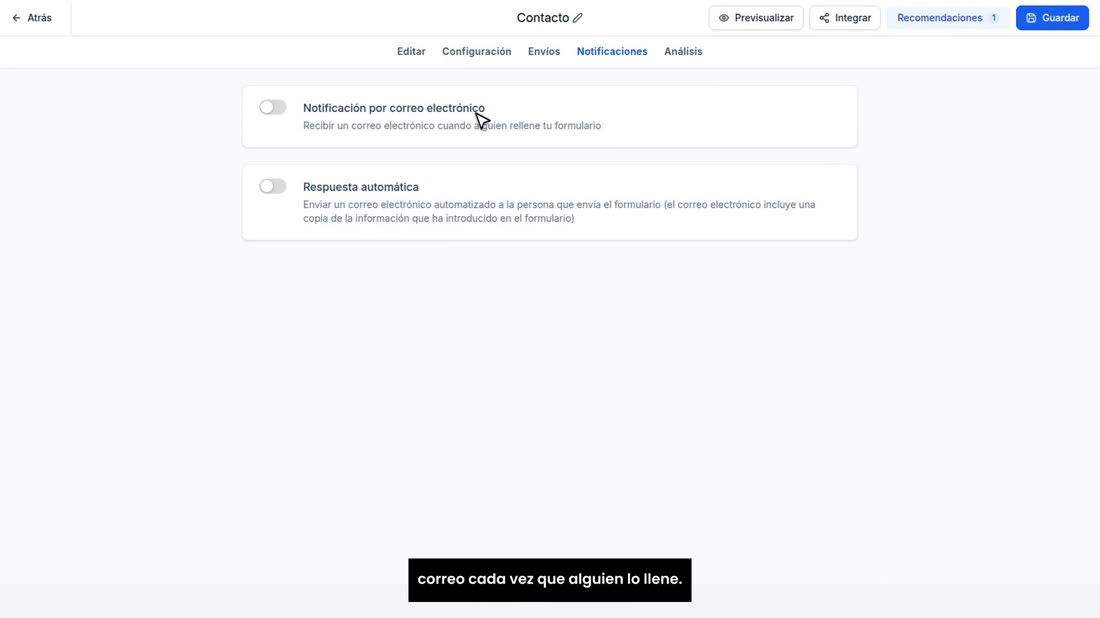
Y si quiere enterarse al momento, abra el formulario y entre en «Notificaciones».
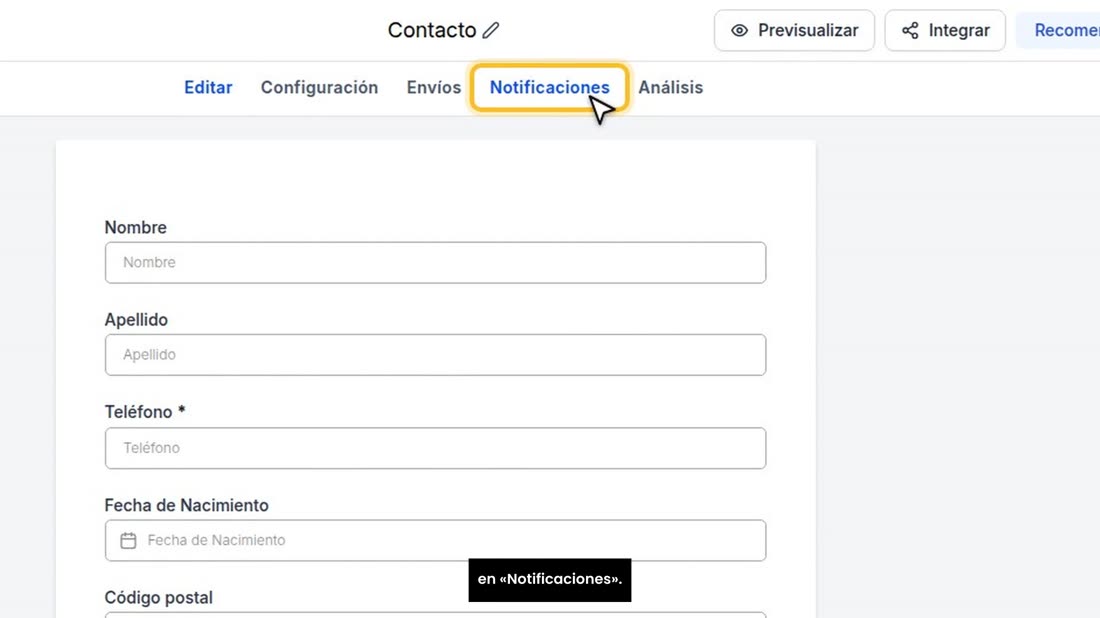
Encienda «Notificación por correo electrónico», y le llega un correo cada vez que alguien lo llene.