Cómo ver, mover y cancelar citas en GoHighLevel y activar los recordatorios automáticos
Guía escrita, paso a paso. Si prefiere verlo, tiene el vídeo aquí abajo.
Ver todas sus citas
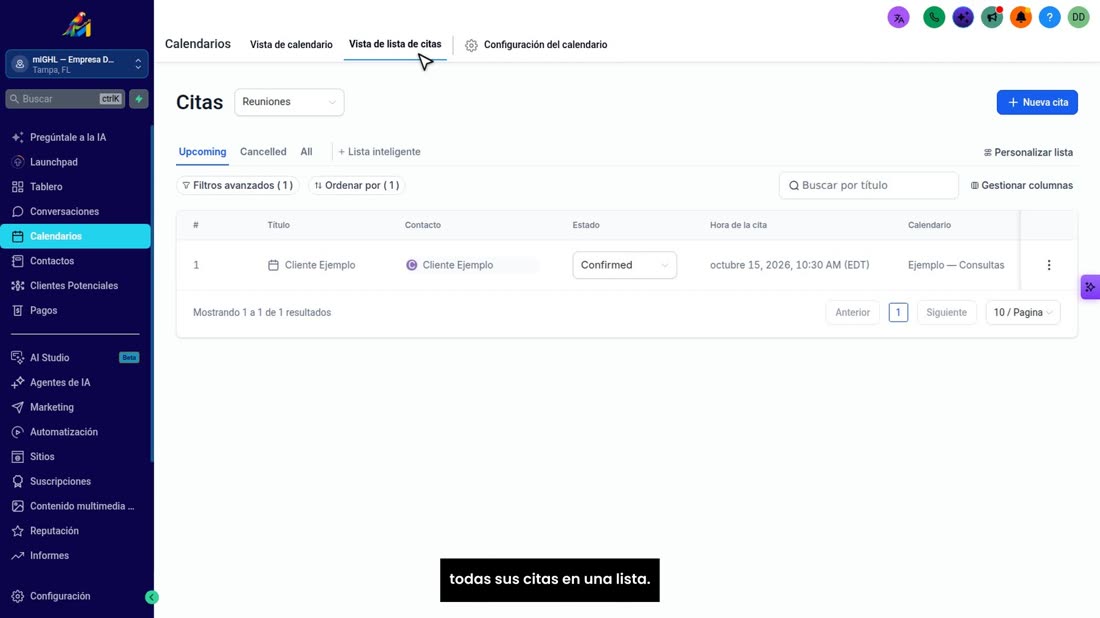
En «Calendarios», pulse «Vista de lista de citas». Aquí están todas sus citas en una lista.
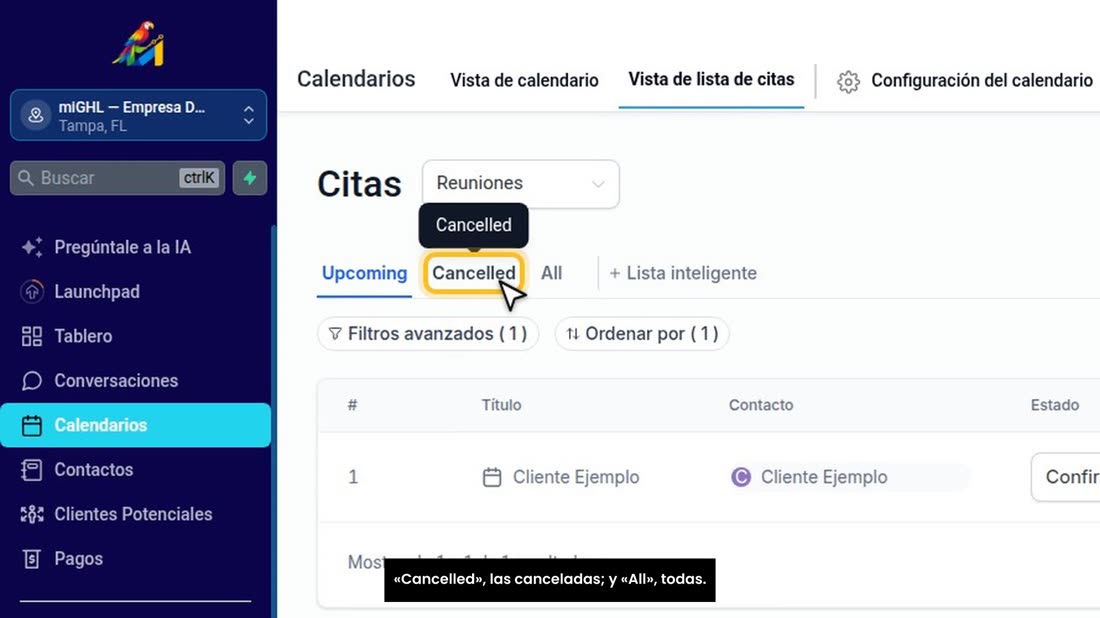
Arriba hay tres pestañas en inglés: «Upcoming», las próximas; «Cancelled», las canceladas; y «All», todas.
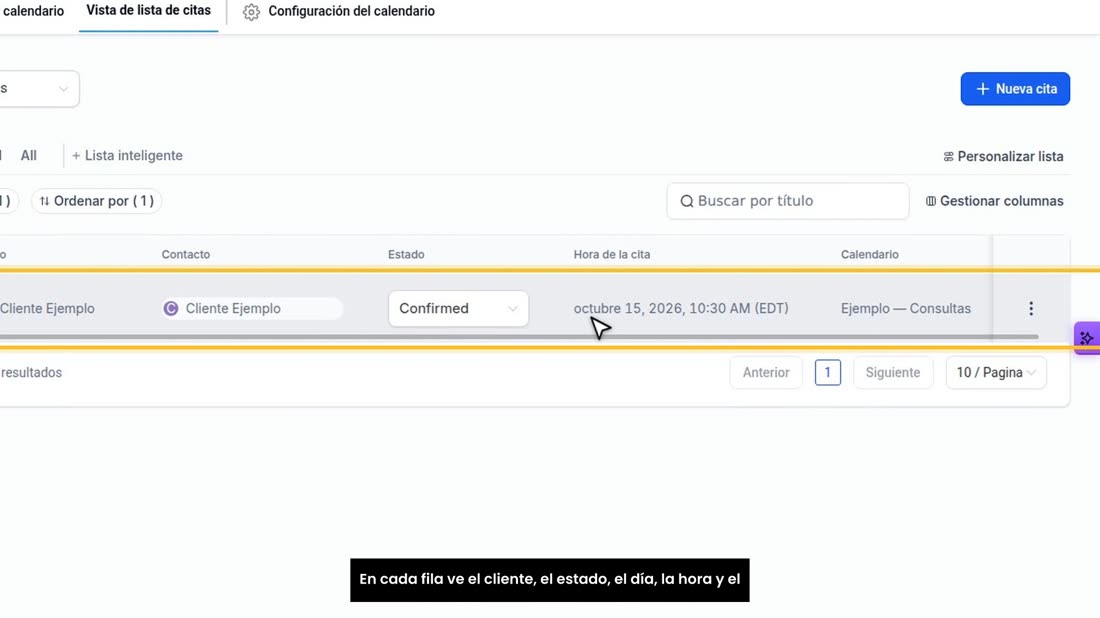
En cada fila ve el cliente, el estado, el día, la hora y el calendario.
Mover una cita a otra hora
Para mover una cita, pulse los tres puntos de la derecha y elija «Reschedule», que quiere decir «reprogramar».
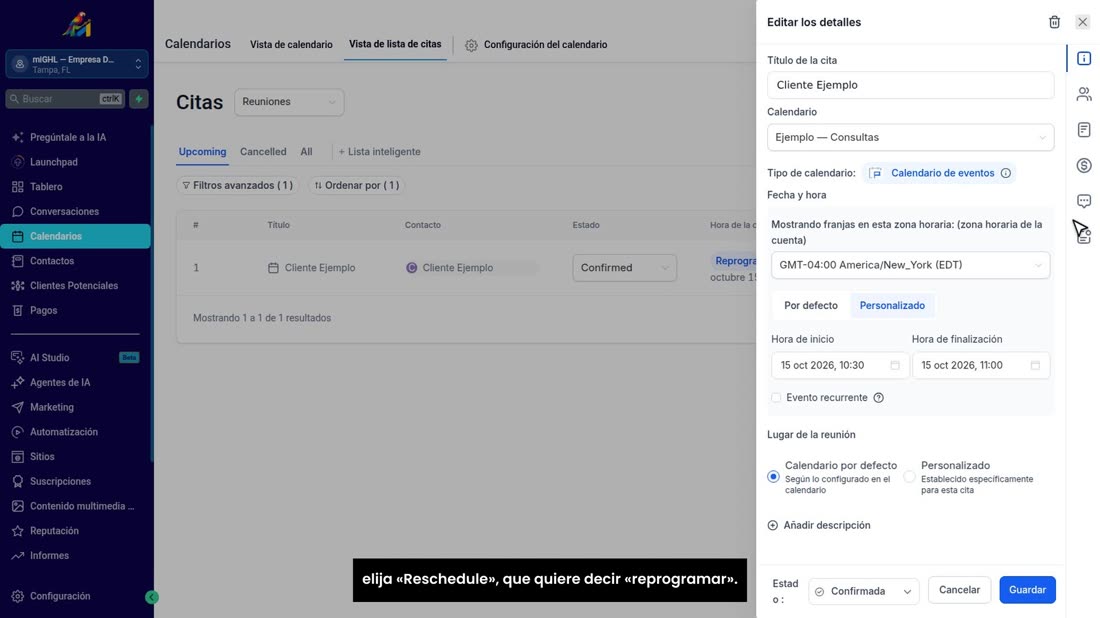
Se abre la cita a la derecha. Pulse «Por defecto» para ver solo las horas libres de su calendario.
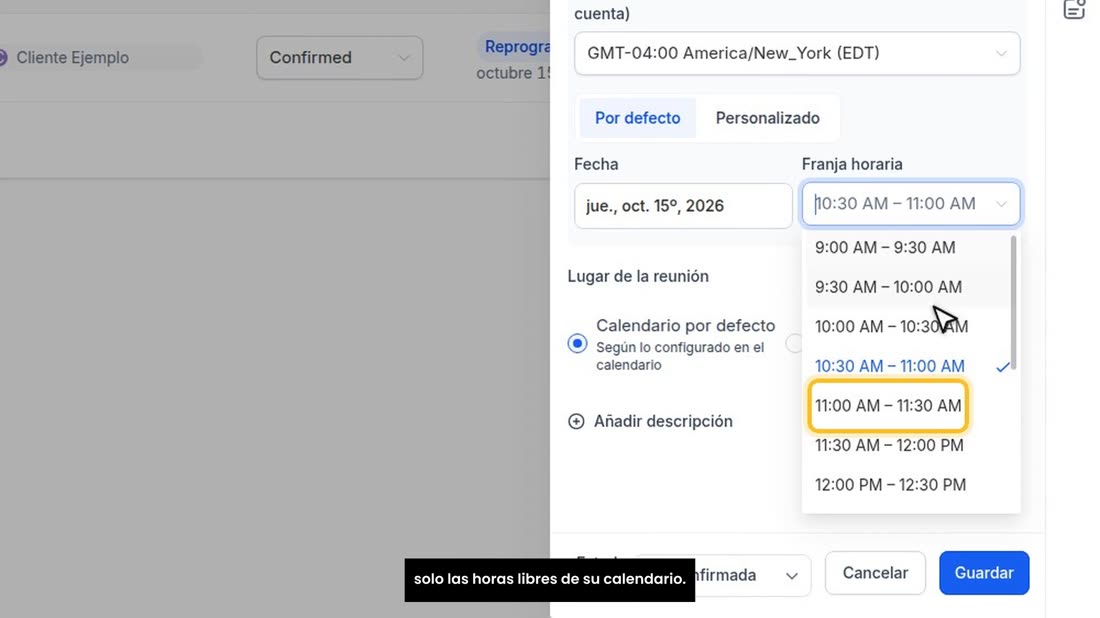
En «Franja horaria», elija la nueva hora. Si es otro día, cámbielo en «Fecha».
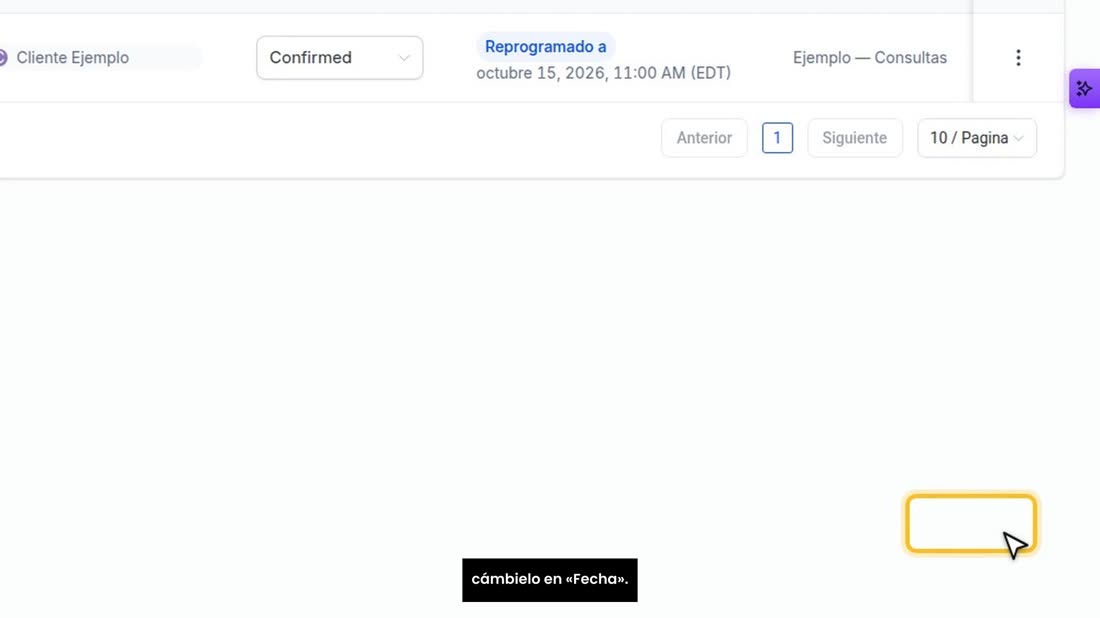
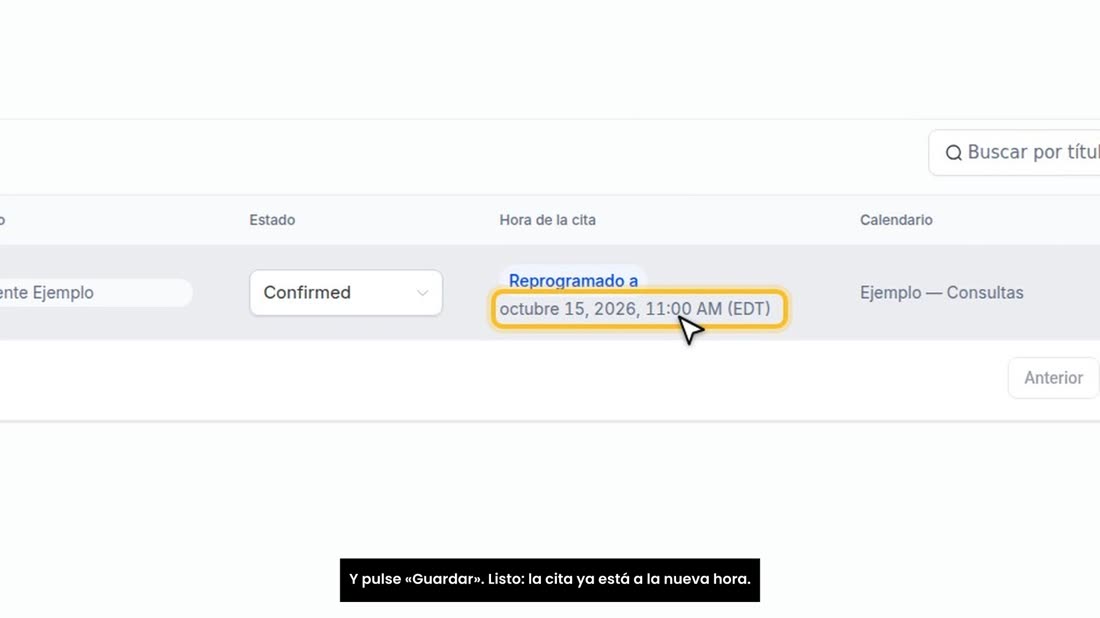
Y pulse «Guardar». Listo: la cita ya está a la nueva hora.
Cancelar una cita
Para cancelar una cita, pulse donde dice el estado, «Confirmed», que es «confirmada».
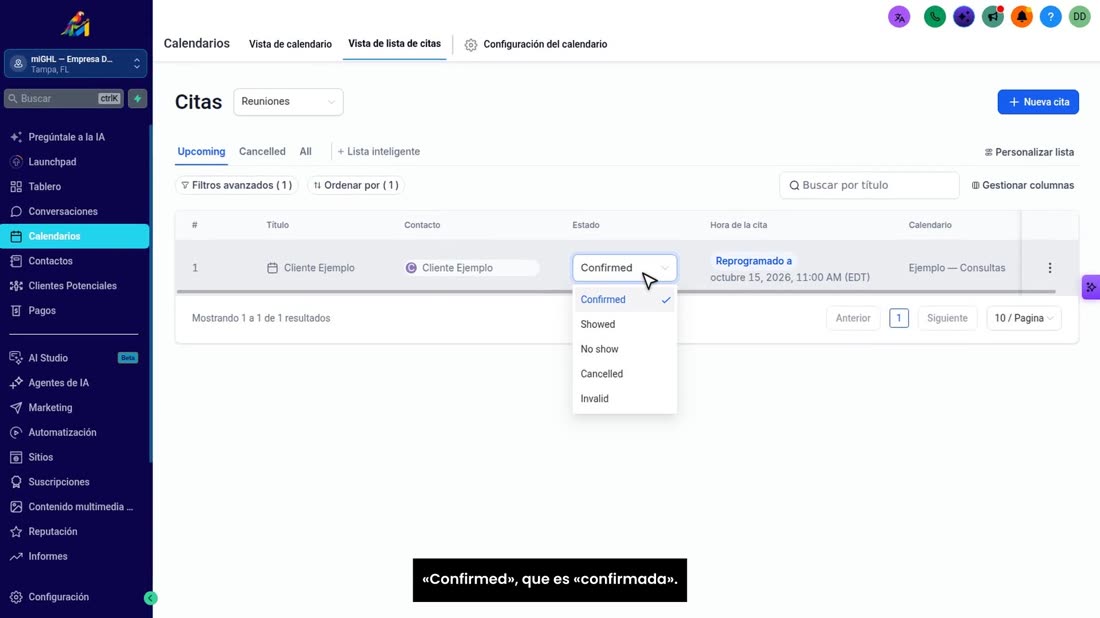
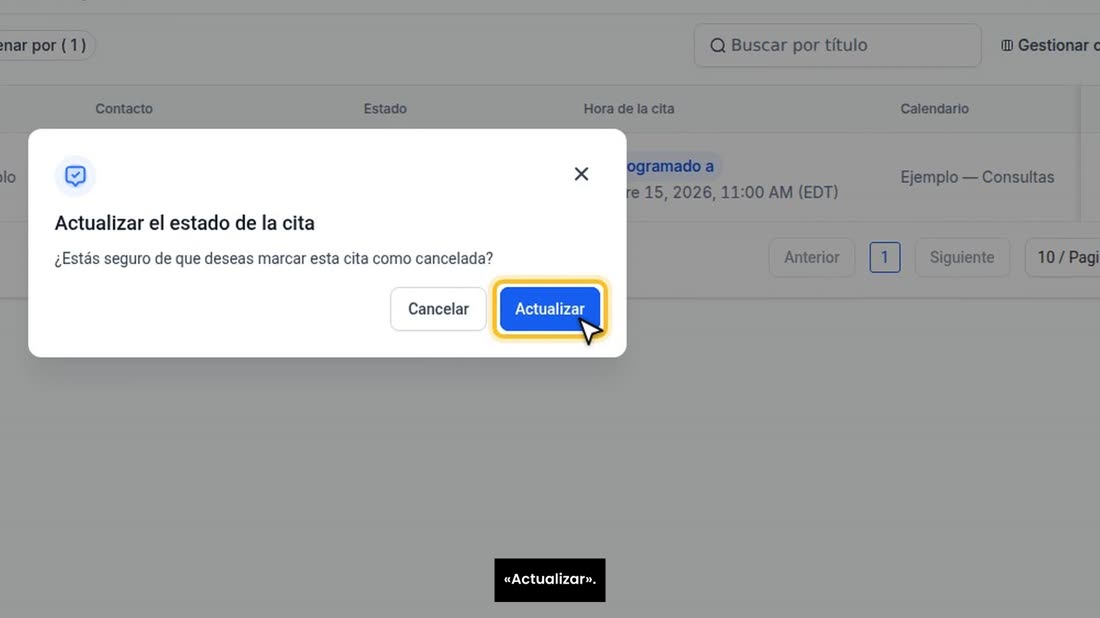
Elija «Cancelled», «cancelada», y en el aviso pulse «Actualizar».
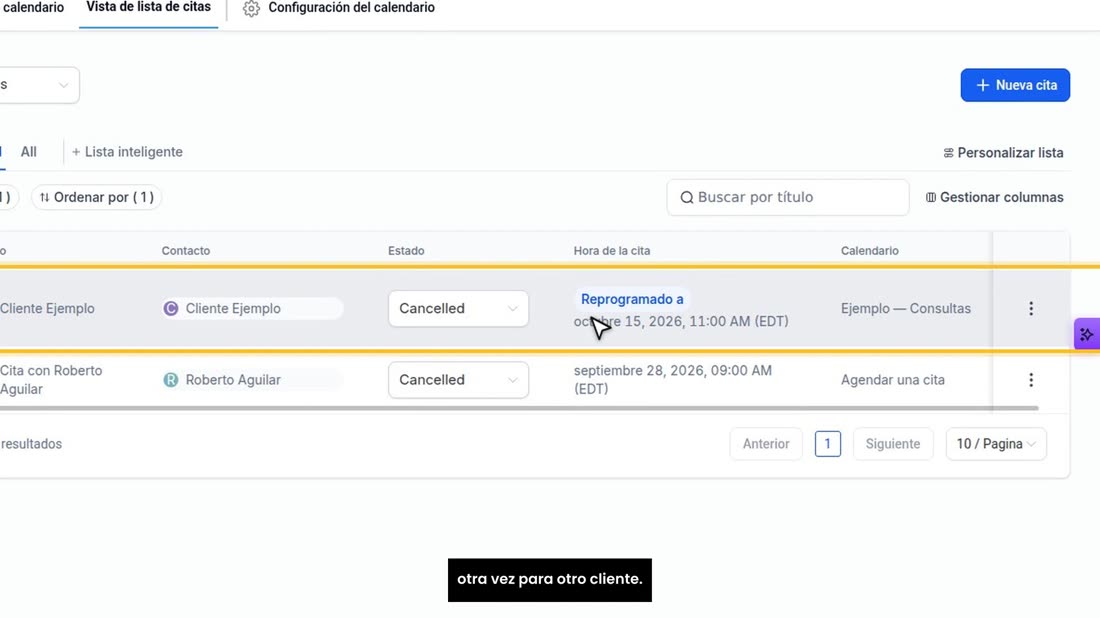
La cita pasa a la pestaña «Cancelled», y esa hora queda libre otra vez para otro cliente.
Los recordatorios automáticos
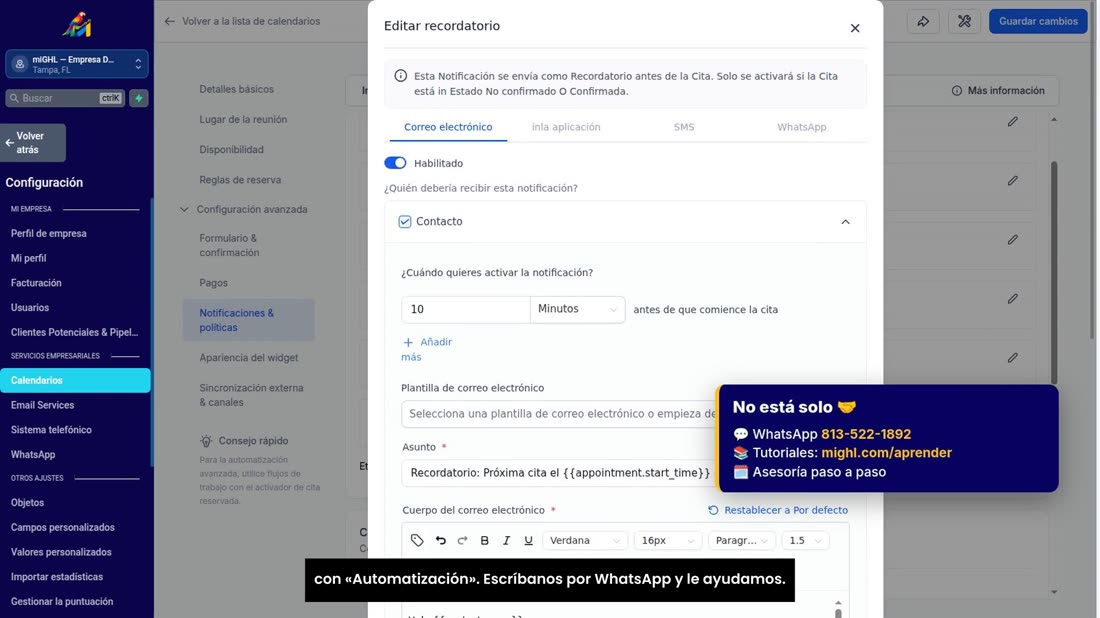
Ahora, los recordatorios. Dentro de su calendario, en «Configuración avanzada», pulse «Notificaciones & políticas».
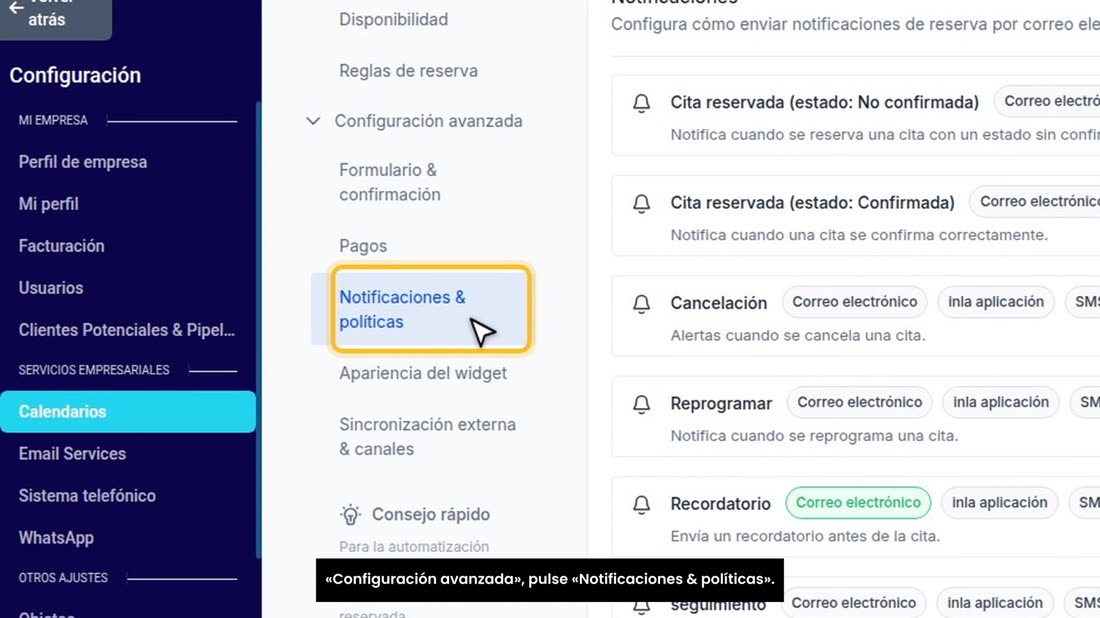
Aquí está «Recordatorio»: un mensaje que le llega a su cliente antes de la cita, para que no se le olvide.
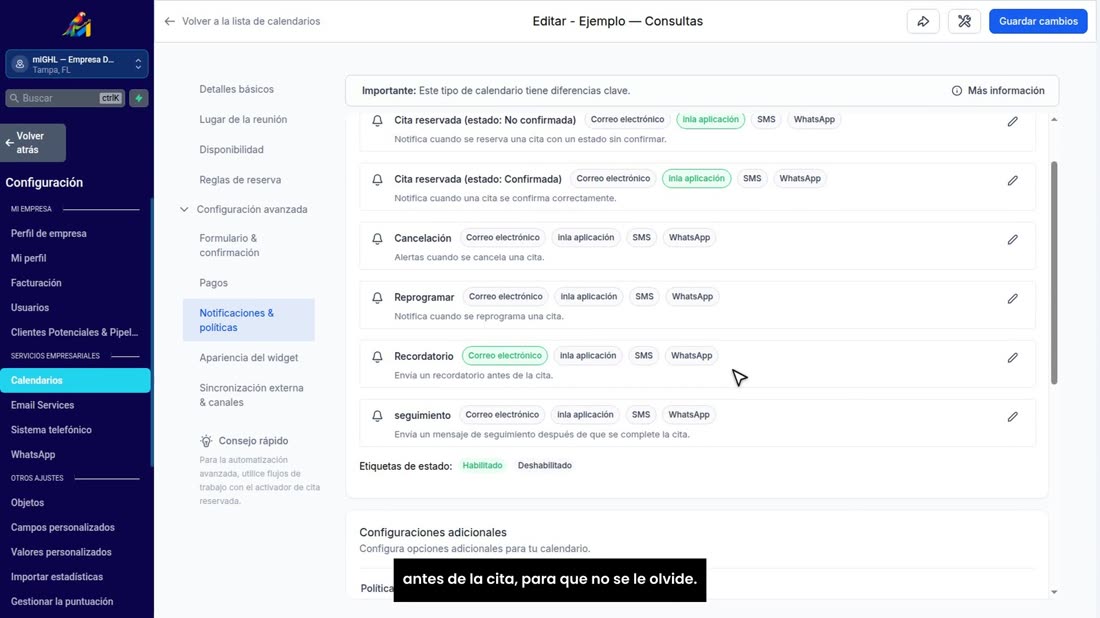
Pulse el lápiz. Elija por dónde enviarlo, por ejemplo «Correo electrónico», y deje el interruptor en «Habilitado».
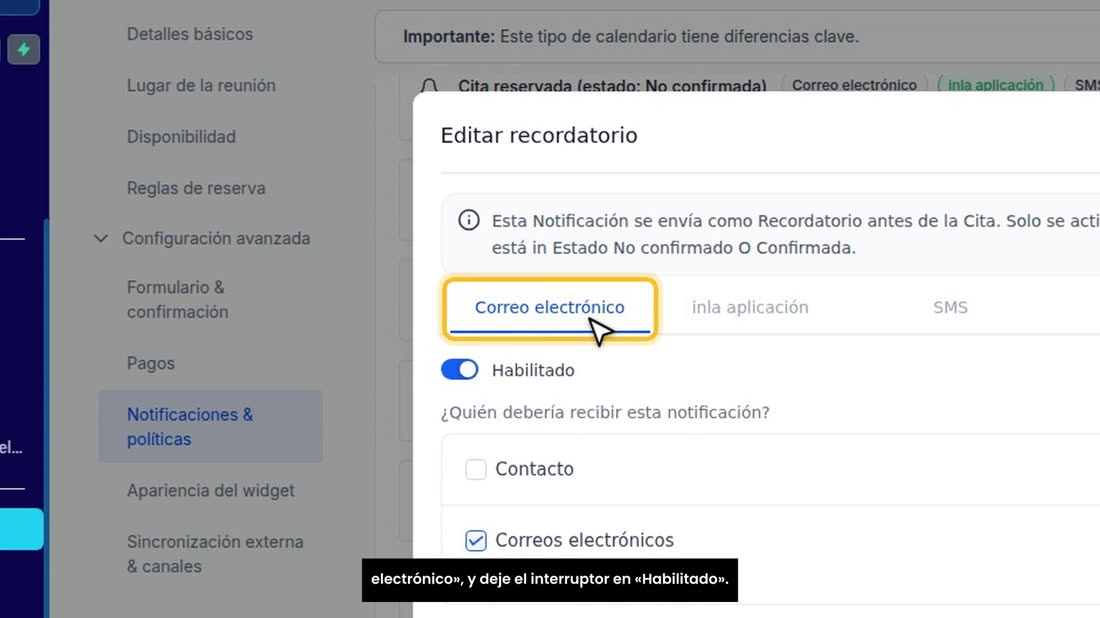
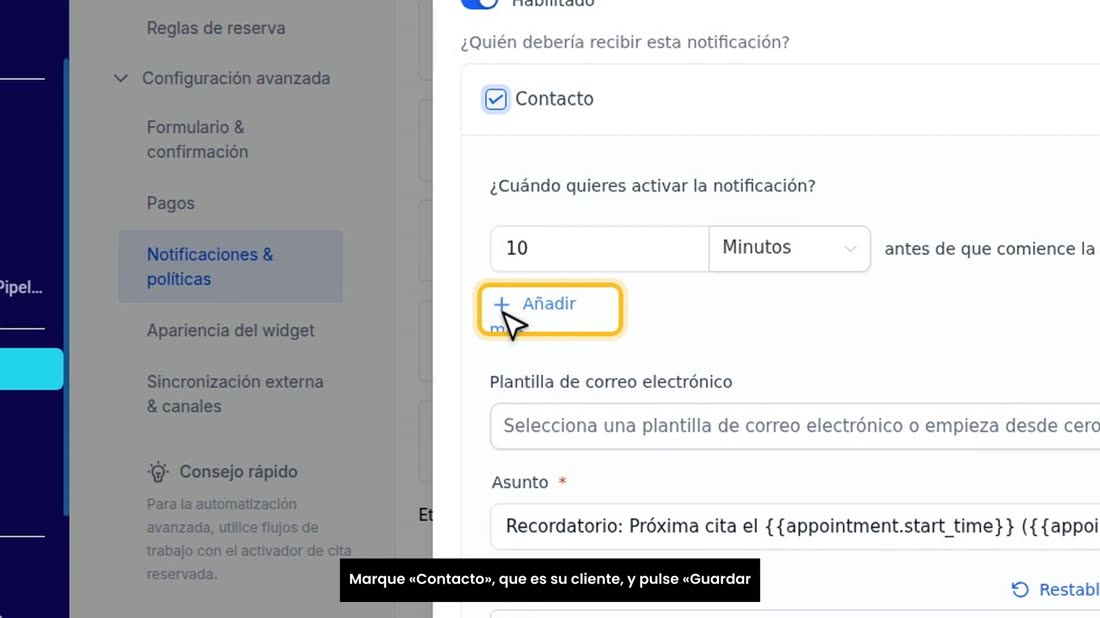
Marque «Contacto», que es su cliente, y pulse «Guardar cambios».
Si quiere recordatorios a su medida, también se pueden hacer con «Automatización». Escríbanos por WhatsApp y le ayudamos.