🎓 Curso miGHLTodas las guías

Cómo compartir el enlace de citas de GoHighLevel para que sus clientes reserven solos

Guía escrita, paso a paso. Si prefiere verlo, tiene el vídeo aquí abajo.

▶ Ver el vídeo

Copiar el enlace de su calendario

  1. En «Calendarios», «Configuración del calendario», busque su calendario y pulse el icono de compartir: la flecha.
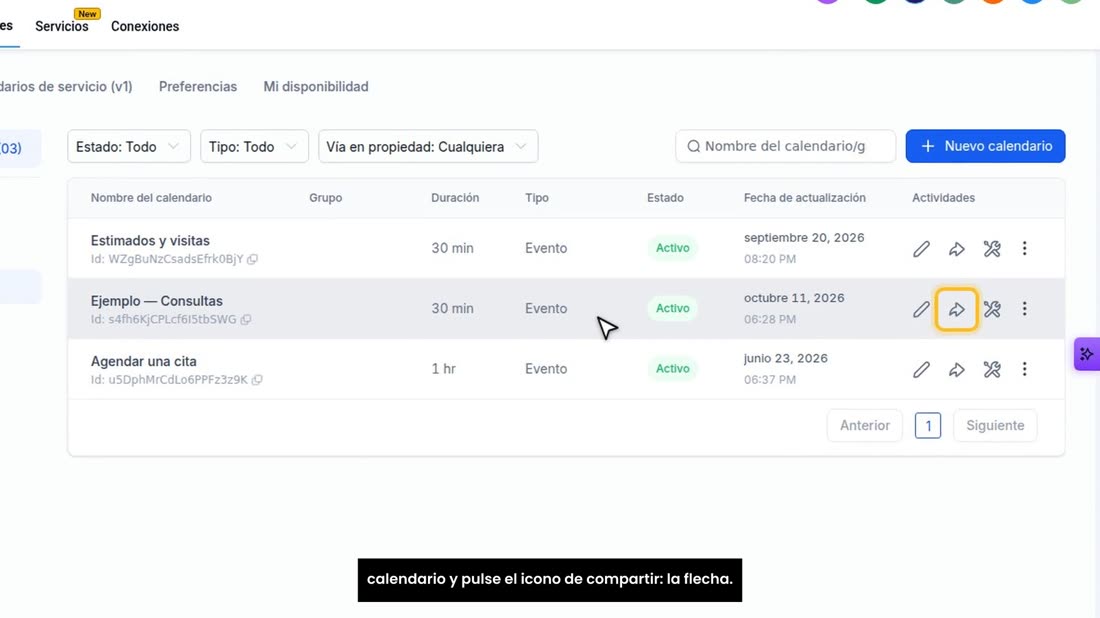
    En «Calendarios», «Configuración del calendario», busque su calendario y pulse el icono de compartir: la flecha.
  2. Aquí está su «Enlace de programación», en inglés «Scheduling Link». Pulse «Copiar».
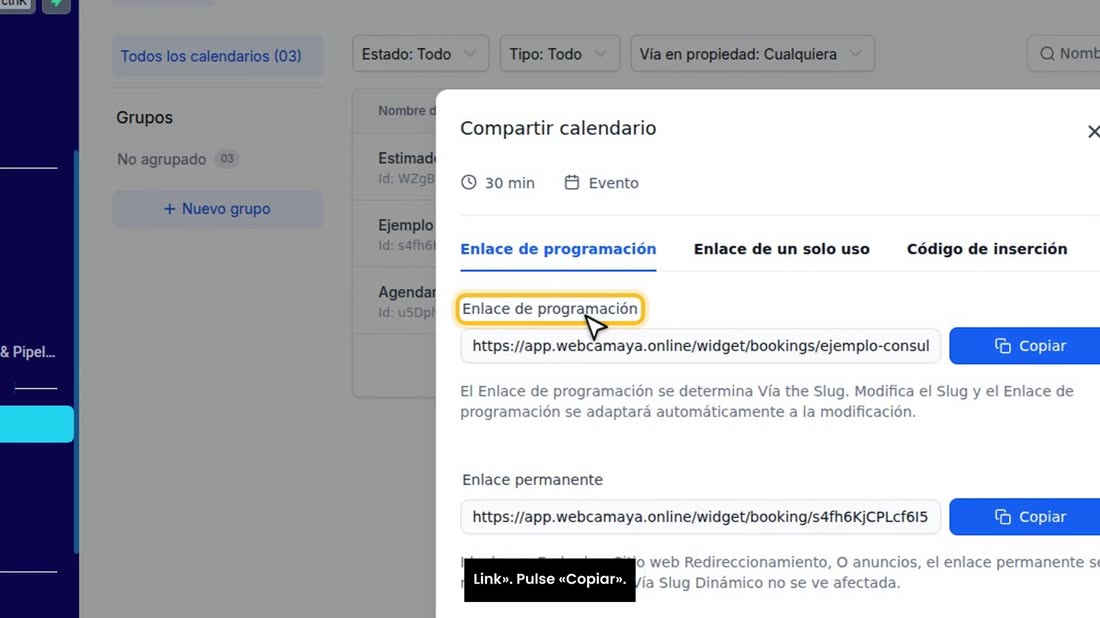
    Aquí está su «Enlace de programación», en inglés «Scheduling Link». Pulse «Copiar».
  3. Ese enlace es su página de citas. Péguelo donde quiera: en WhatsApp, en Facebook, en Instagram o en su página web.
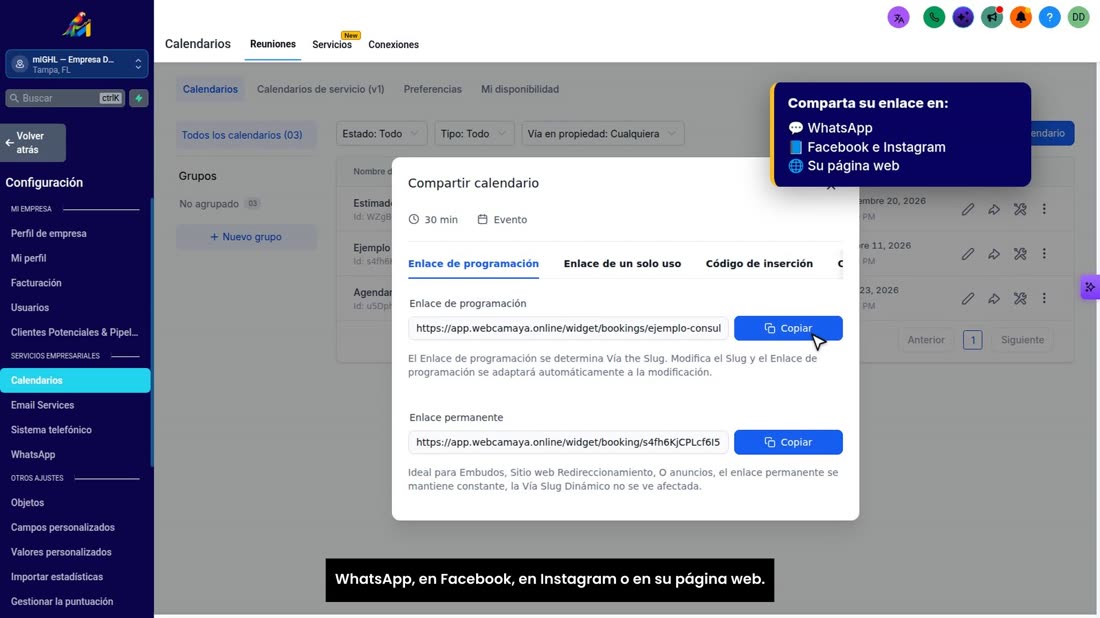
    Ese enlace es su página de citas. Péguelo donde quiera: en WhatsApp, en Facebook, en Instagram o en su página web.
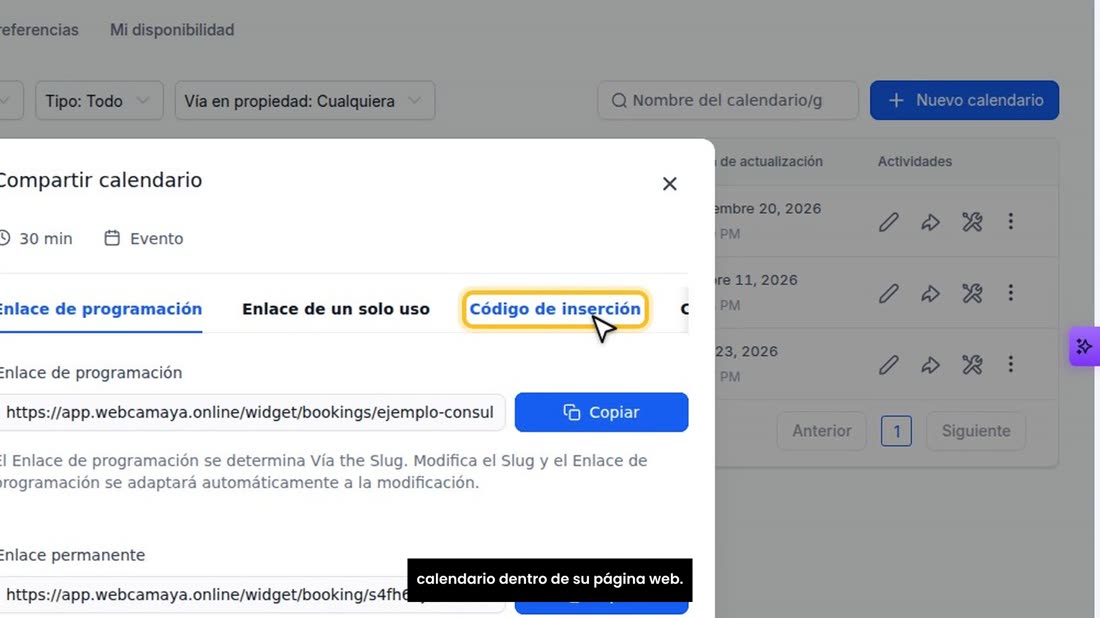
  4. Y en «Código de inserción» tiene el código para meter el calendario dentro de su página web.

    Y en «Código de inserción» tiene el código para meter el calendario dentro de su página web.
Lo que ve su cliente

  1. Así ve su cliente la página. La página sale en inglés, pero es muy sencilla.
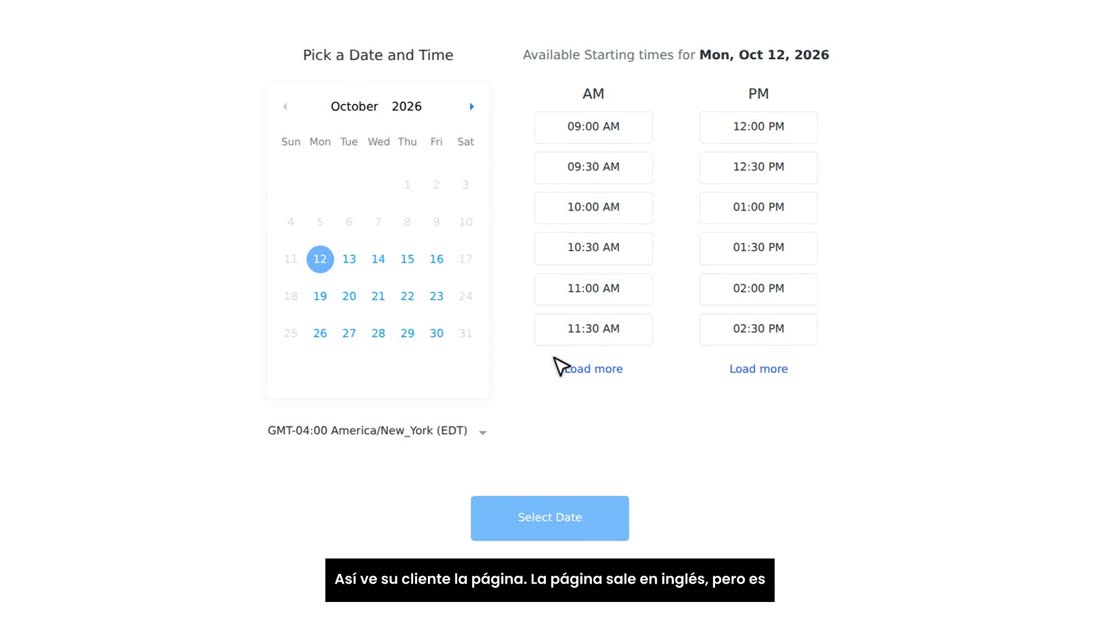
    Así ve su cliente la página. La página sale en inglés, pero es muy sencilla.
  2. Primero elige el día, y luego la hora. Solo salen las horas que usted puso como disponibles.
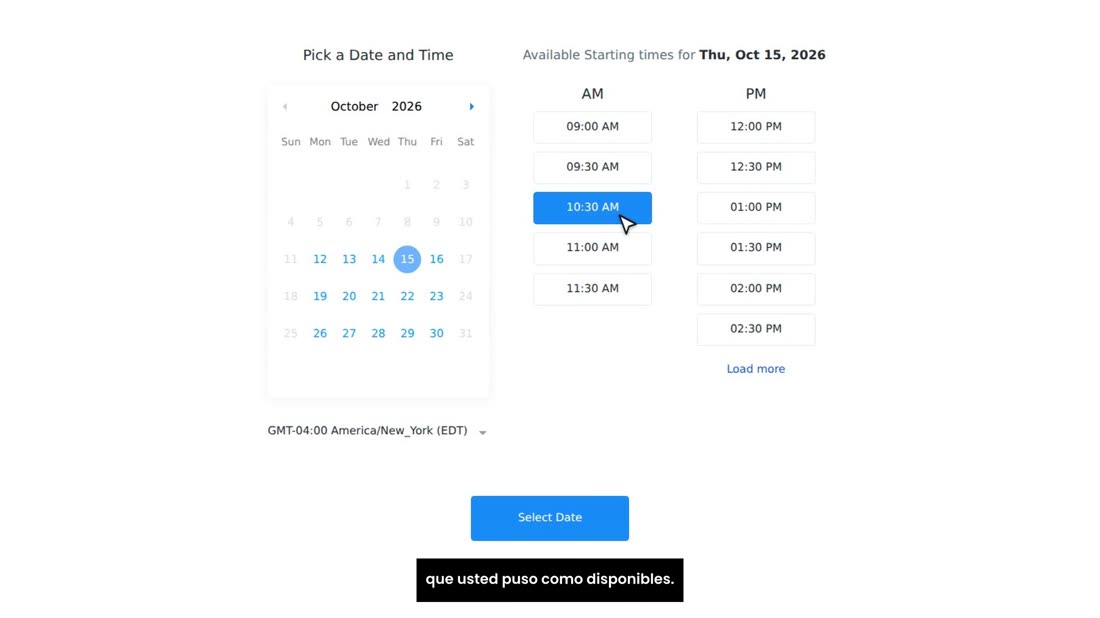
    Primero elige el día, y luego la hora. Solo salen las horas que usted puso como disponibles.
  3. Pulsa «Select Date», que quiere decir «elegir fecha».
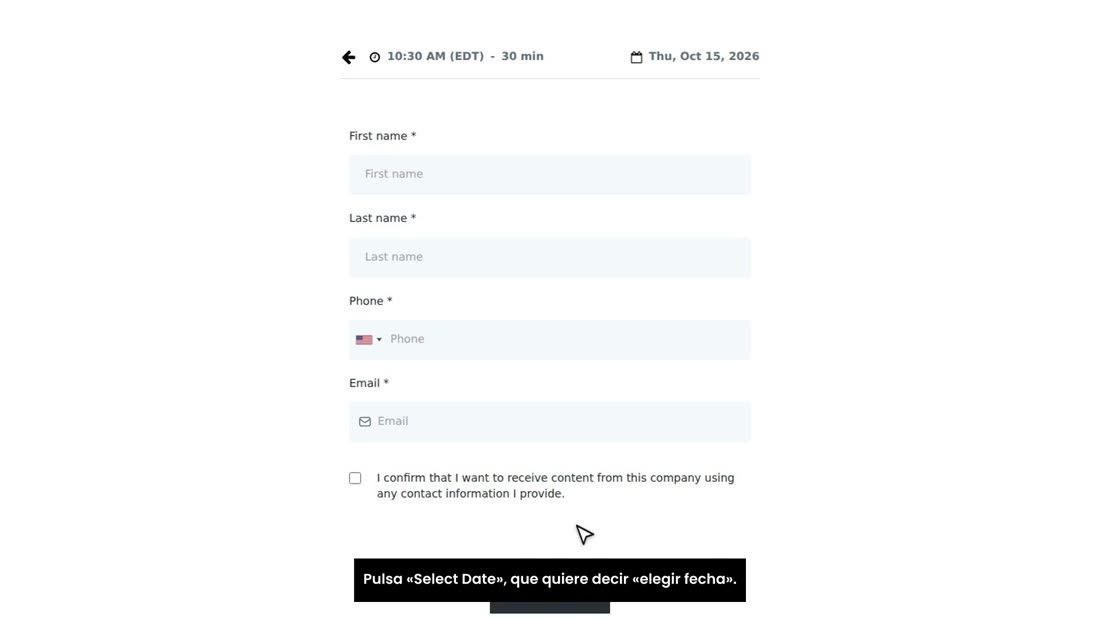
    Pulsa «Select Date», que quiere decir «elegir fecha».
  4. Escribe su nombre, su teléfono y su correo, marca la casilla de aceptar, y pulsa «Book appointment», o sea, «reservar la cita».
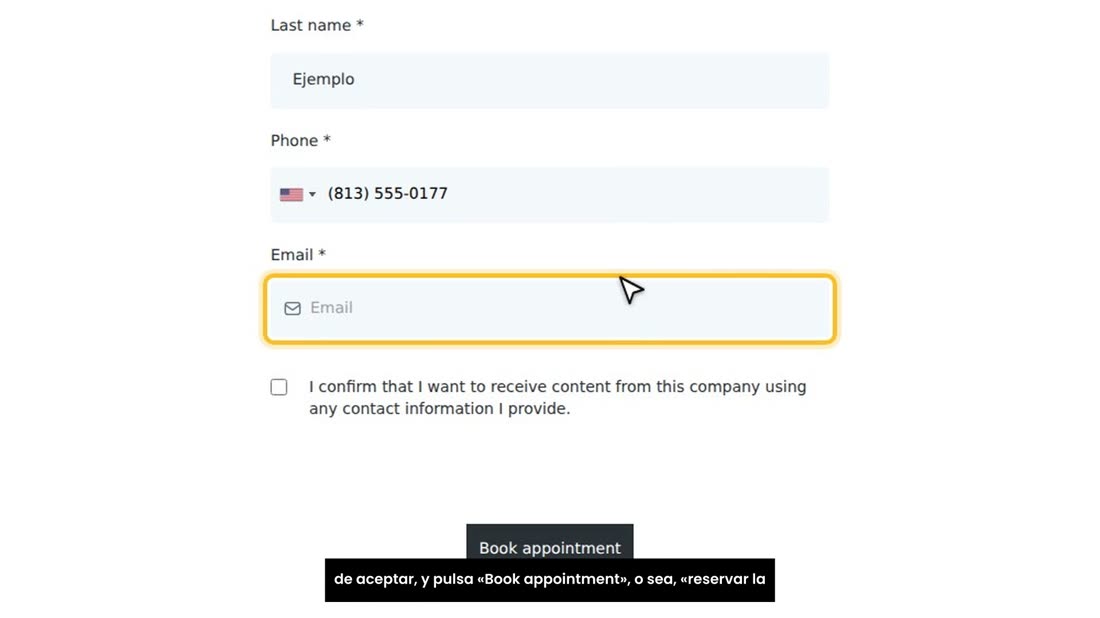
    Escribe su nombre, su teléfono y su correo, marca la casilla de aceptar, y pulsa «Book appointment», o sea, «reservar la
  5. Puede que le pida comprobar que es una persona: marca la casilla y listo, la cita queda apartada sola, sin que usted tenga que contestar.
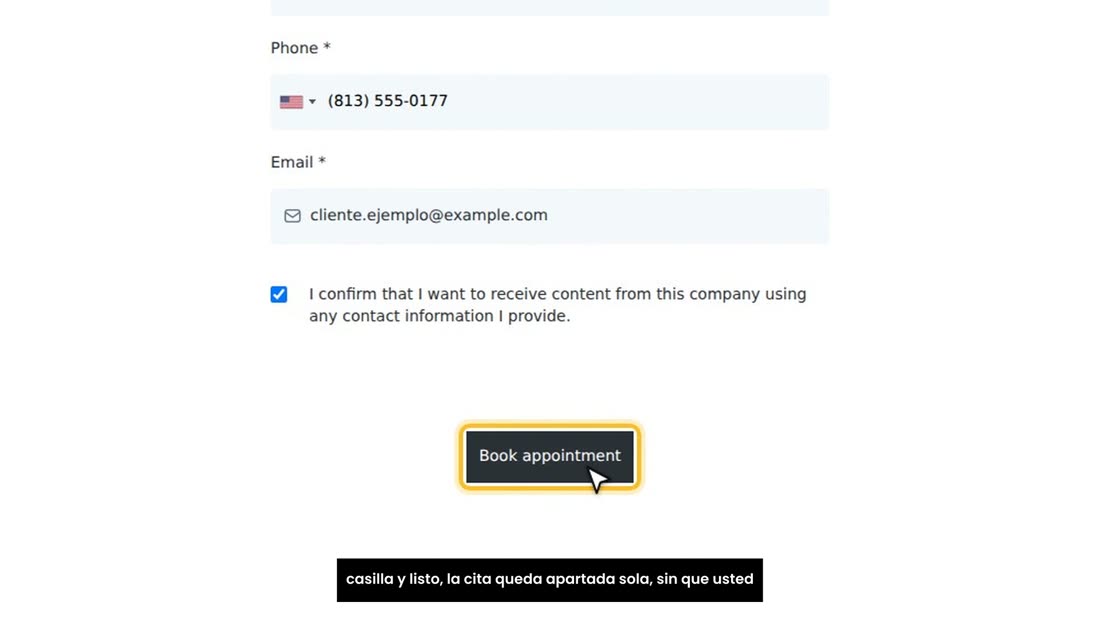
    Puede que le pida comprobar que es una persona: marca la casilla y listo, la cita queda apartada sola, sin que usted ten

Dónde le aparece la cita

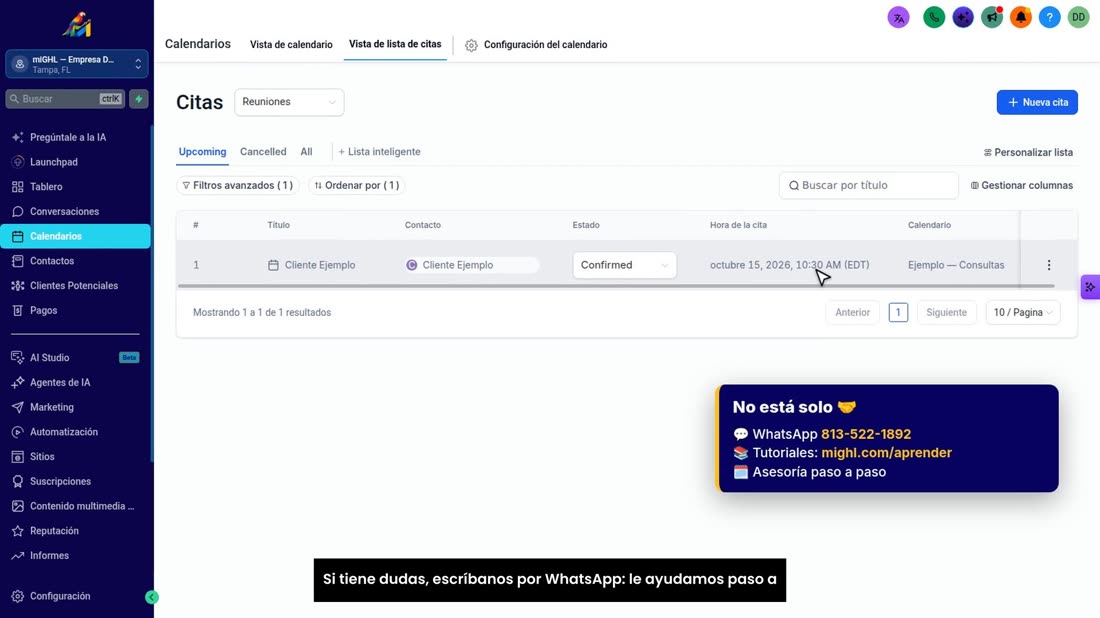
  1. Y a usted, la cita le aparece sola. En «Calendarios», pulse «Vista de lista de citas».
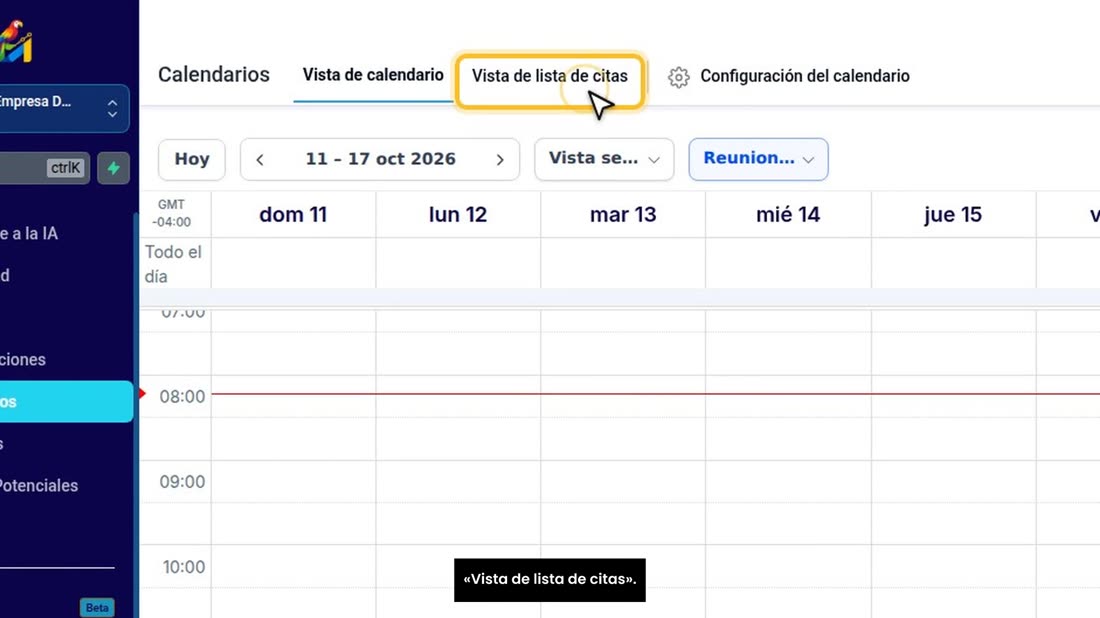
    Y a usted, la cita le aparece sola. En «Calendarios», pulse «Vista de lista de citas».
  2. Ahí ve cada cita: el cliente, el día, la hora y el calendario.
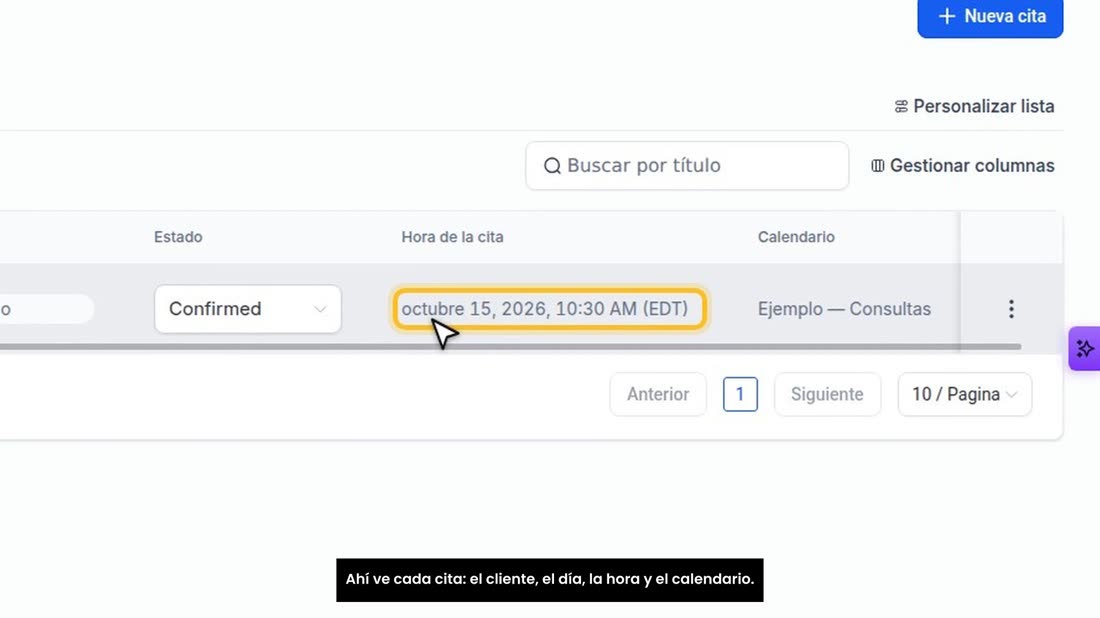
    Ahí ve cada cita: el cliente, el día, la hora y el calendario.
  3. En el siguiente vídeo verá cómo moverla, cancelarla y los recordatorios automáticos.
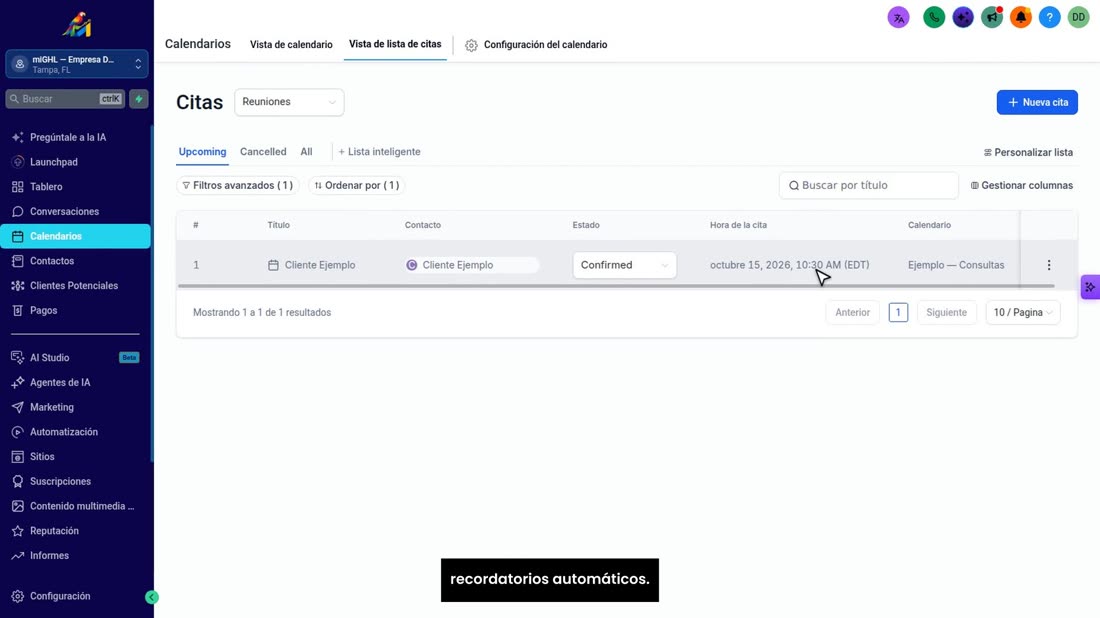
    En el siguiente vídeo verá cómo moverla, cancelarla y los recordatorios automáticos.
  4. Si tiene dudas, escríbanos por WhatsApp: le ayudamos paso a paso.
    Si tiene dudas, escríbanos por WhatsApp: le ayudamos paso a paso.
¿Se atascó en algún paso? Escríbanos por WhatsApp al 813-522-1892 y mándenos una foto de su pantalla: le decimos qué tocar. Y recuerde que tiene una asesoría gratis de 30 minutos para dejar su cuenta a punto.