Cómo poner sus horas de trabajo en el calendario de GoHighLevel (disponibilidad)
Guía escrita, paso a paso. Si prefiere verlo, tiene el vídeo aquí abajo.
Dónde están sus calendarios
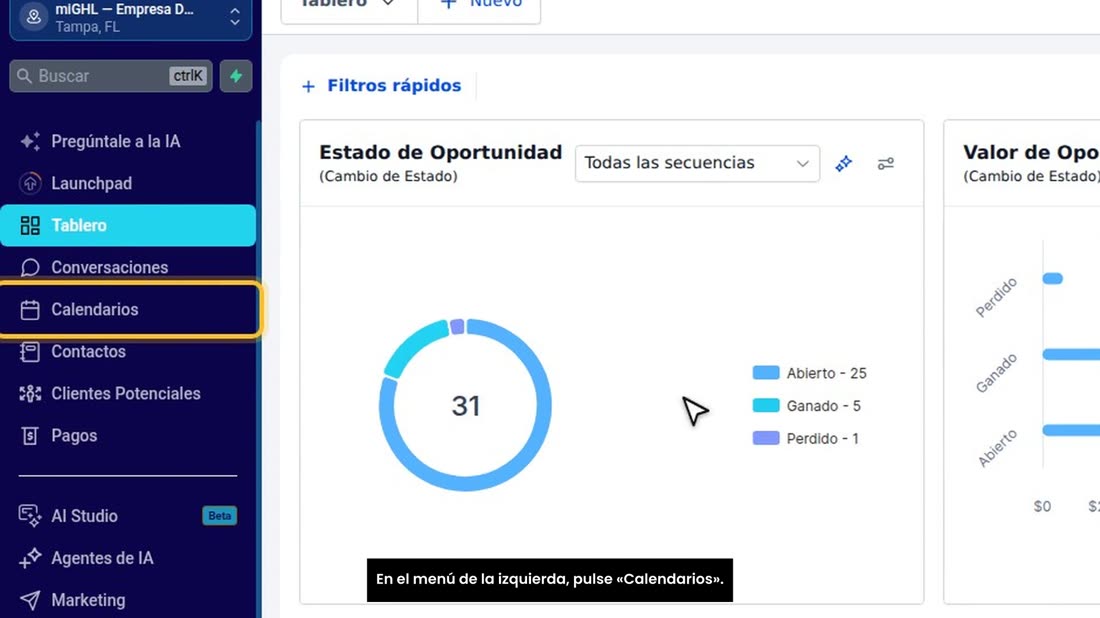
En el menú de la izquierda, pulse «Calendarios».
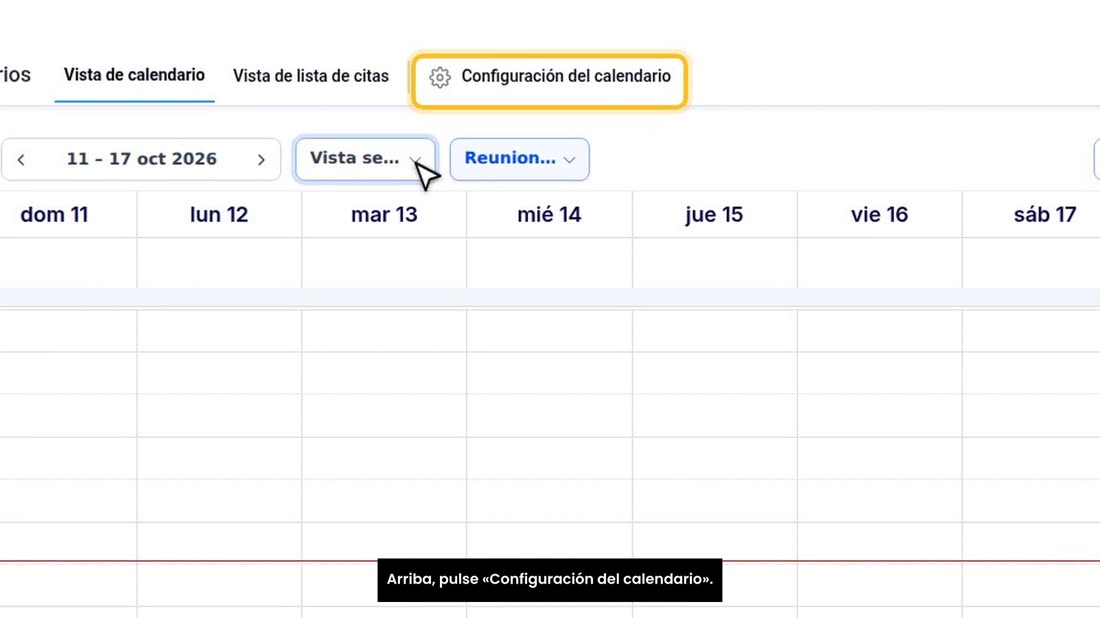
Arriba, pulse «Configuración del calendario».
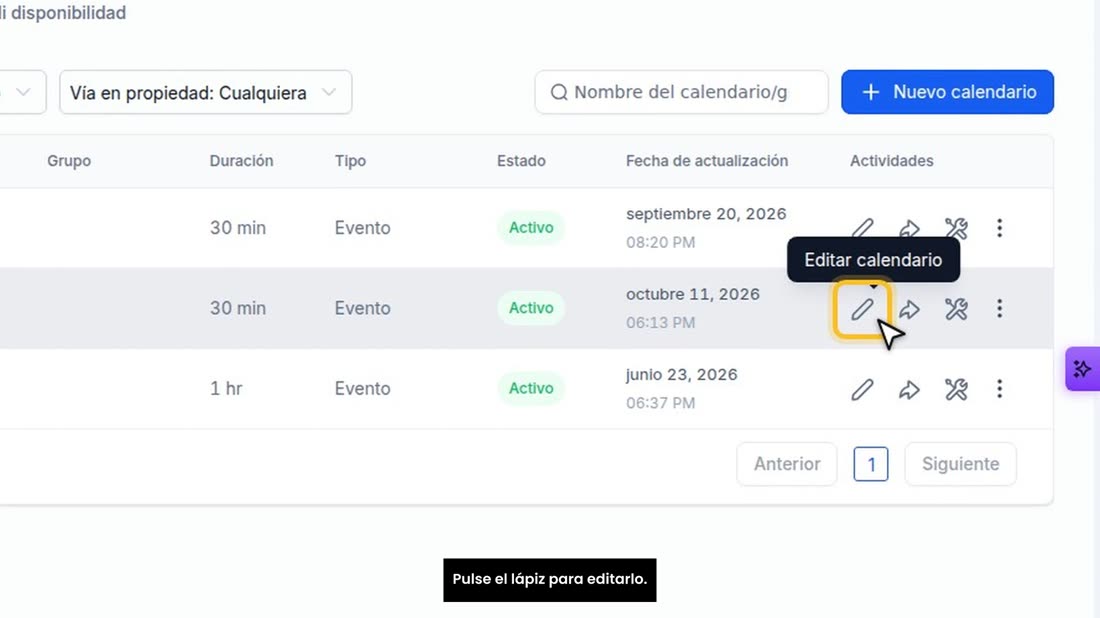
Aquí están sus calendarios. Para este ejemplo usamos uno llamado «Ejemplo — Consultas».
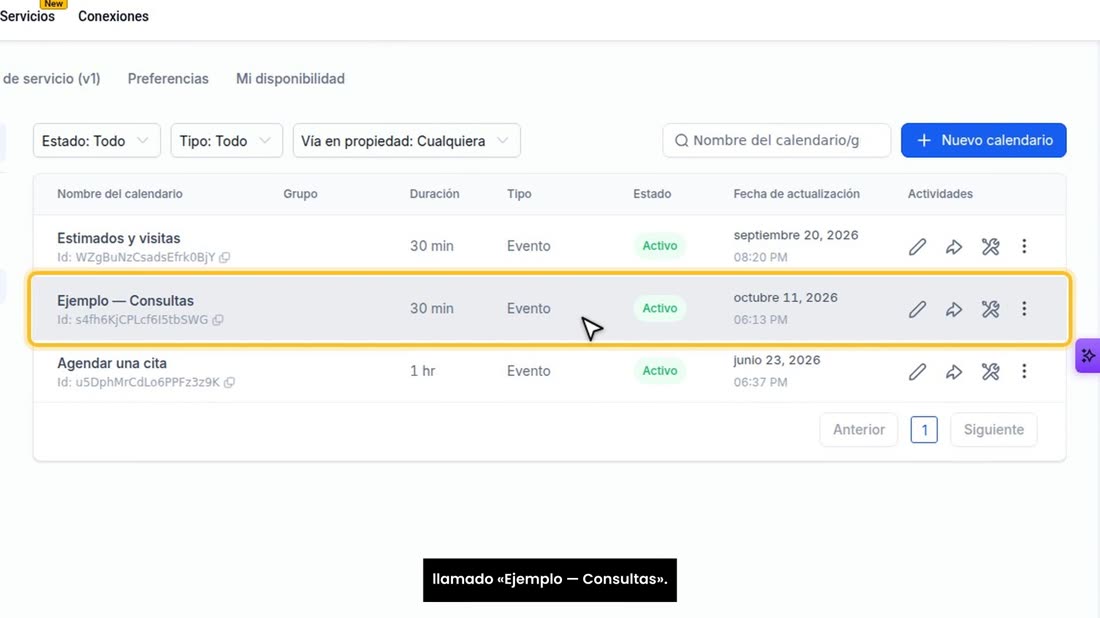
Pulse el lápiz para editarlo.
Marcar sus días y su horario
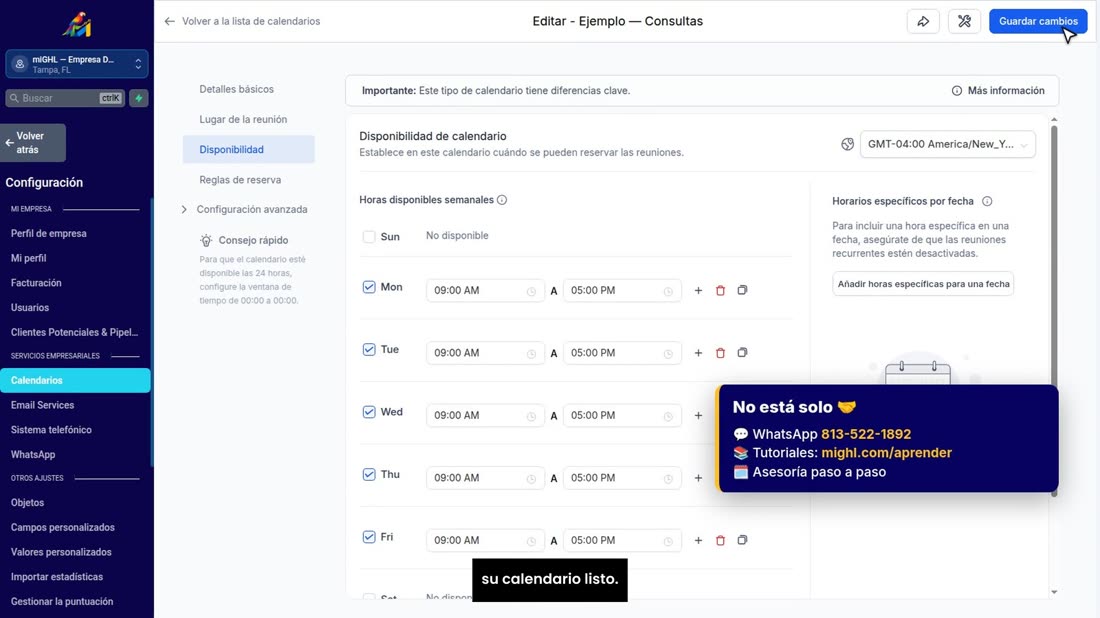
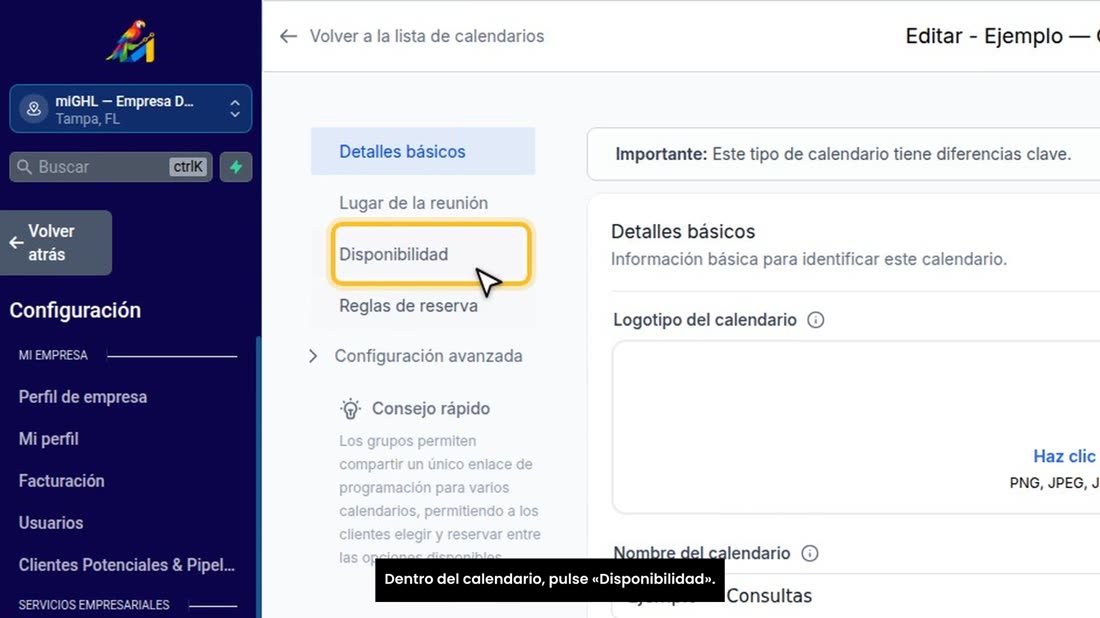
Dentro del calendario, pulse «Disponibilidad».
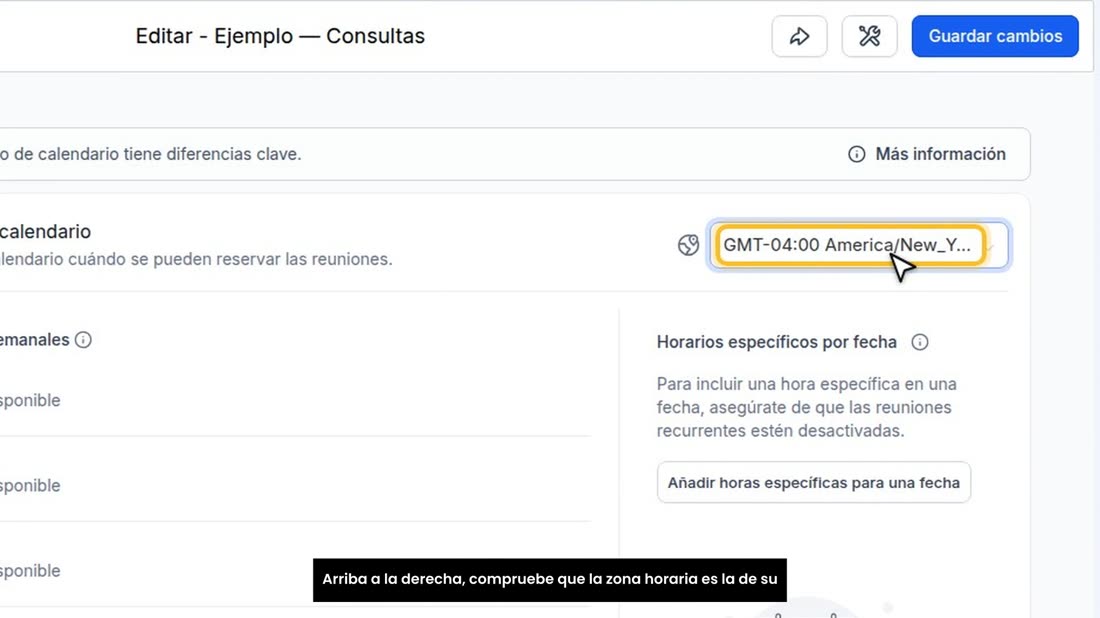
Arriba a la derecha, compruebe que la zona horaria es la de su negocio.
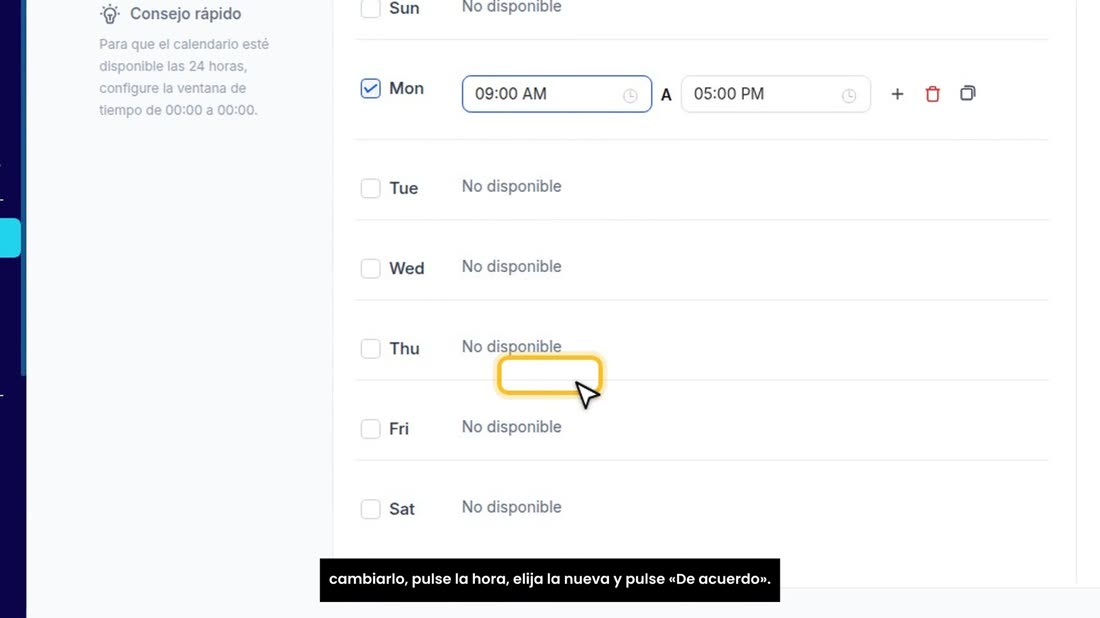
Ahora marque los días que trabaja. Por ejemplo el lunes, que aquí sale en inglés: «Mon».
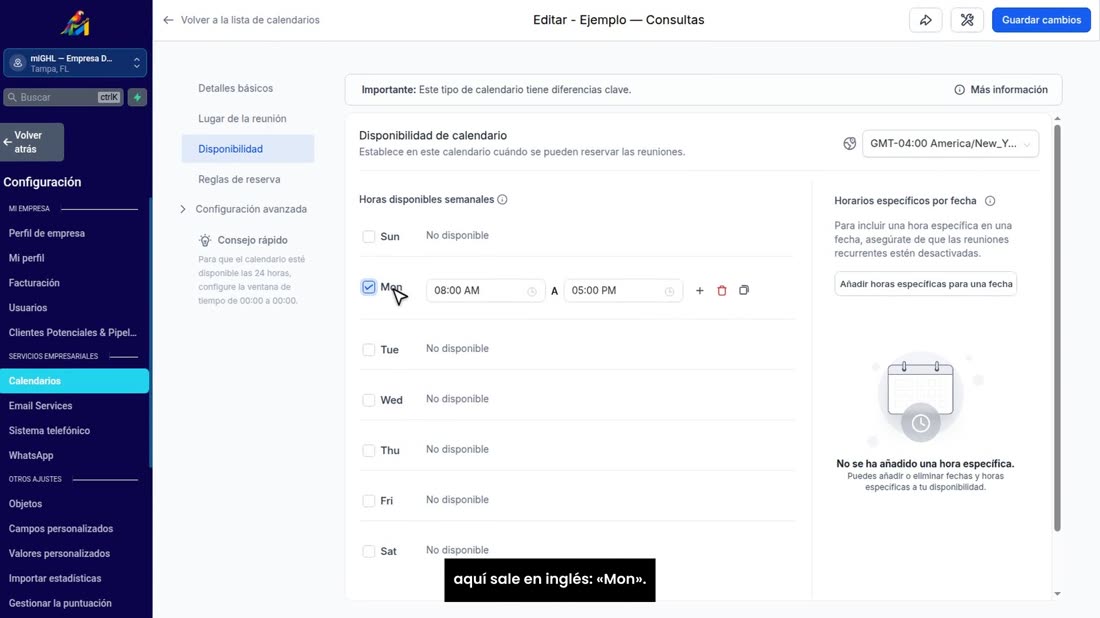
Aparece un horario de 8 de la mañana a 5 de la tarde. Para cambiarlo, pulse la hora, elija la nueva y pulse «De acuerdo».
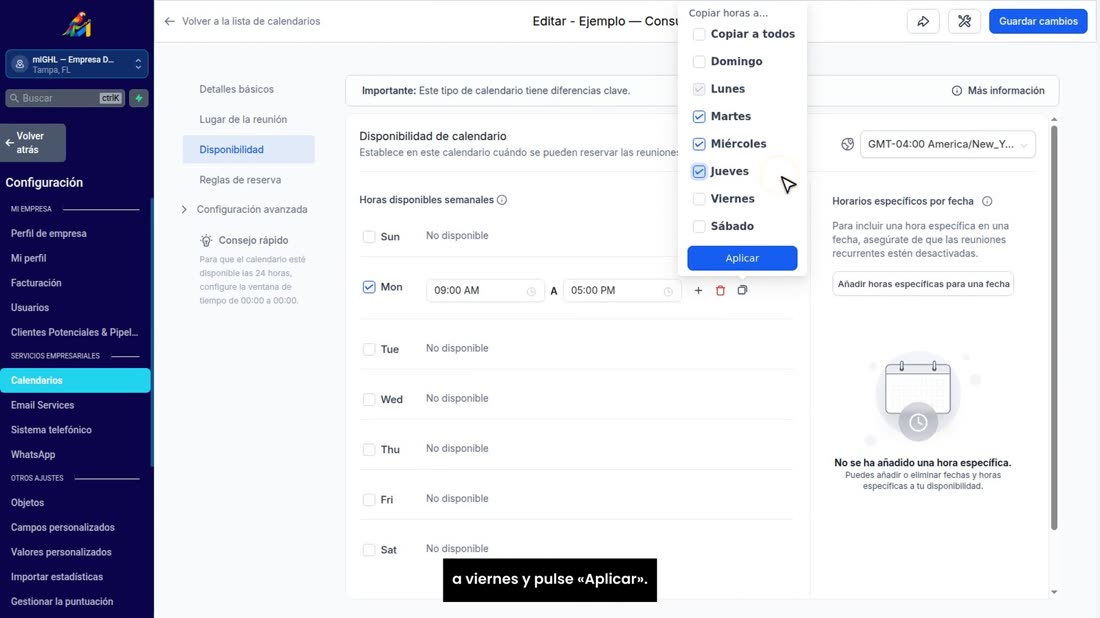
Para no repetirlo, pulse el icono de copiar, marque de martes a viernes y pulse «Aplicar».
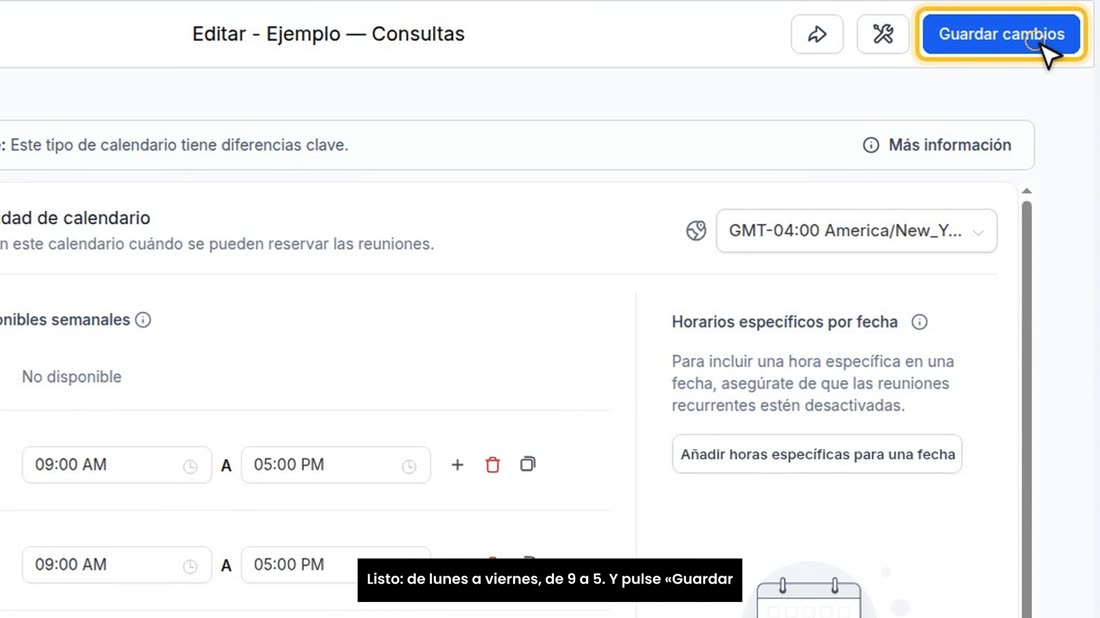
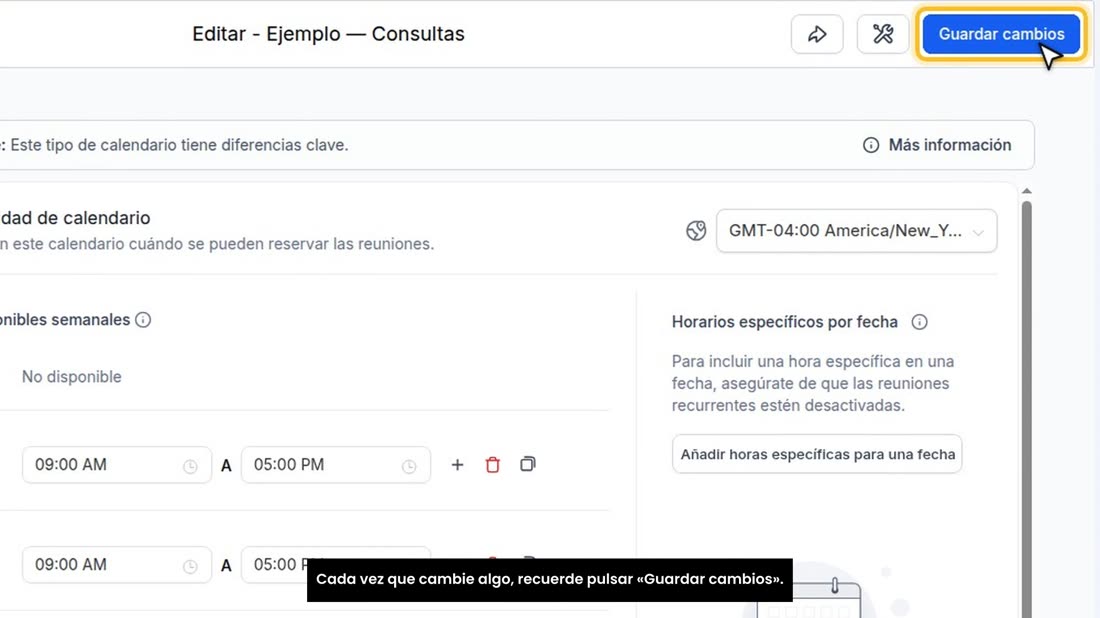
Listo: de lunes a viernes, de 9 a 5. Y pulse «Guardar cambios».
Días libres y fechas especiales
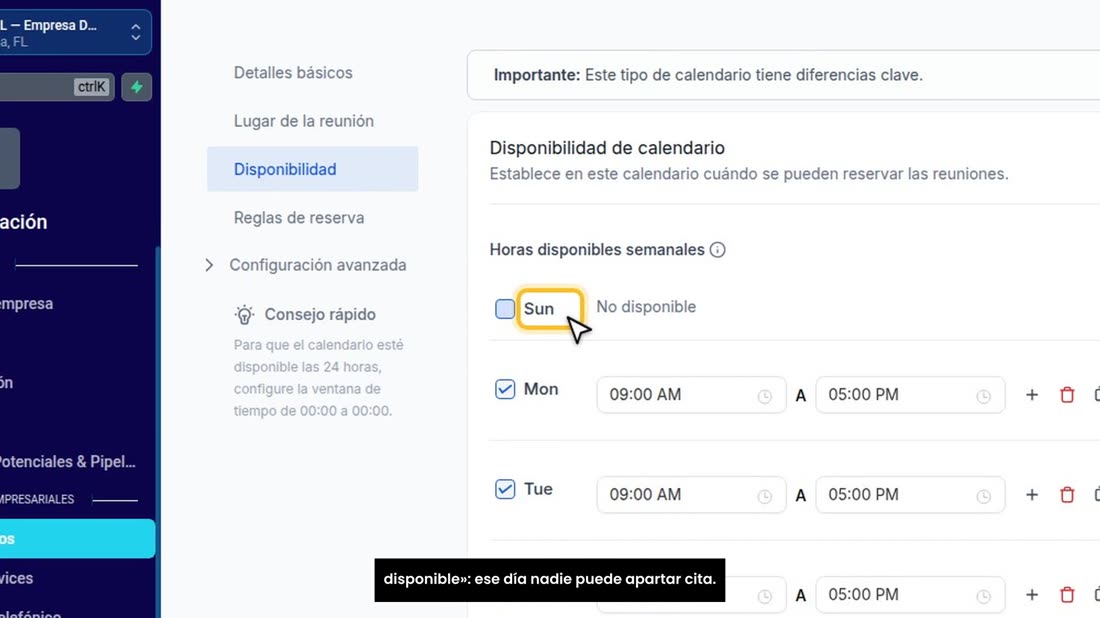
Los días que no marque, como el sábado y el domingo, salen «No disponible»: ese día nadie puede apartar cita.
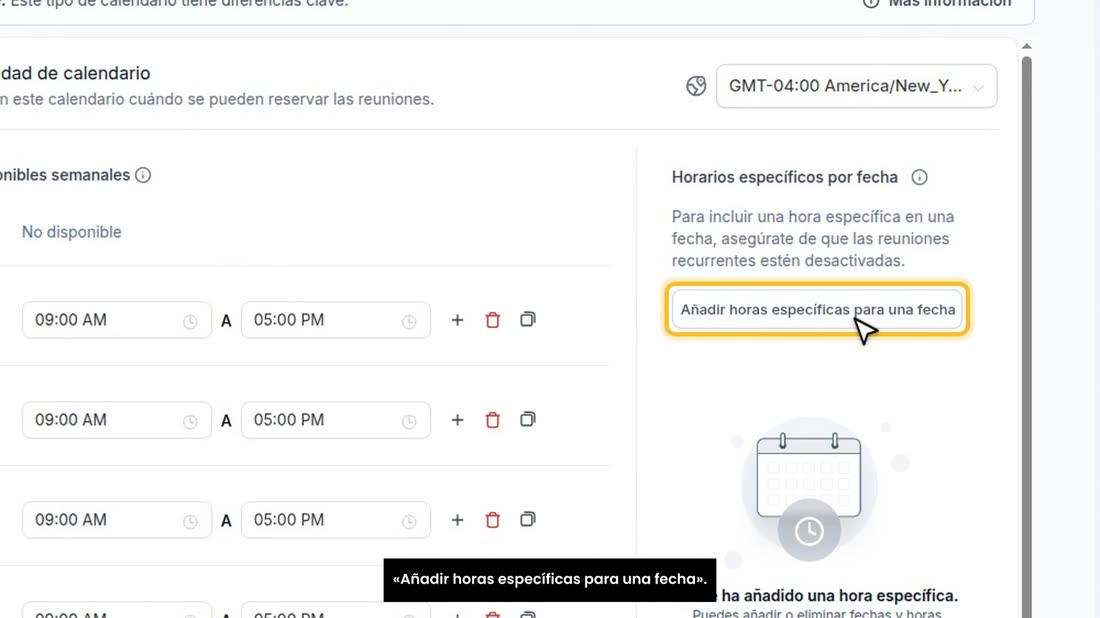
Si un día concreto no abre, por ejemplo un festivo, use «Añadir horas específicas para una fecha».
Cada vez que cambie algo, recuerde pulsar «Guardar cambios».
Si tiene dudas, escríbanos por WhatsApp: le ayudamos a dejar su calendario listo.