🎓 Curso miGHLTodas las guías

Oportunidades en GoHighLevel: cómo usar el tablero de ventas y mover clientes hasta «Ganado»

Guía escrita, paso a paso. Si prefiere verlo, tiene el vídeo aquí abajo.

▶ Ver el vídeo

El tablero de ventas

  1. En el menú, entre en «Clientes Potenciales». Es su tablero de ventas; en inglés lo llaman «Opportunities», oportunidades.
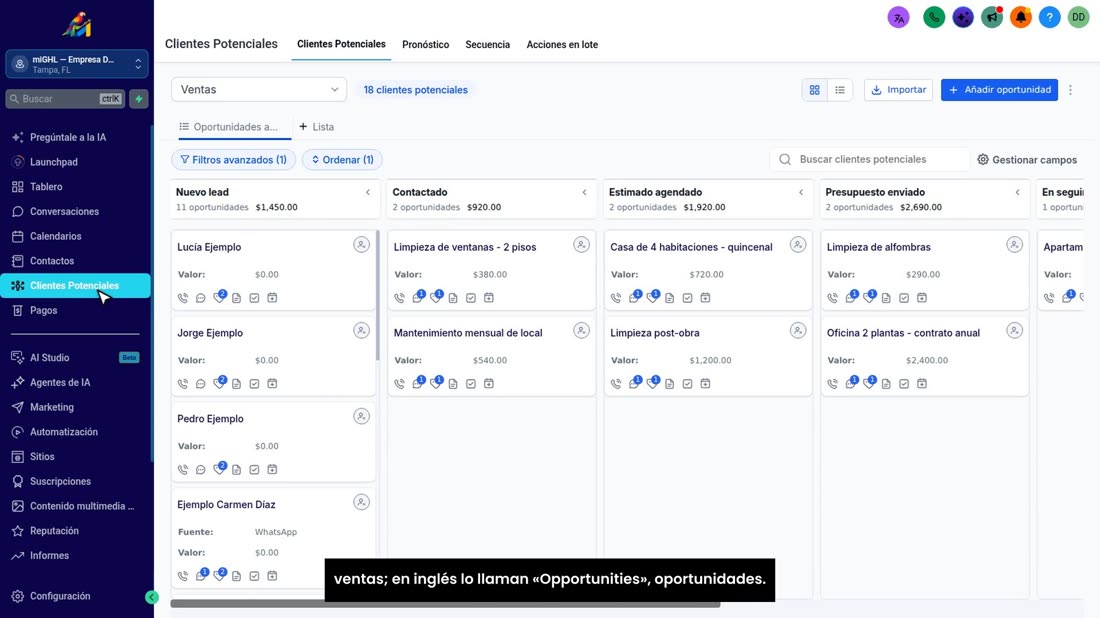
    En el menú, entre en «Clientes Potenciales». Es su tablero de ventas; en inglés lo llaman «Opportunities», oportunidades
  2. Arriba se elige el tablero. Con miGHL esto ya le viene listo: el tablero «Ventas», con sus etapas.
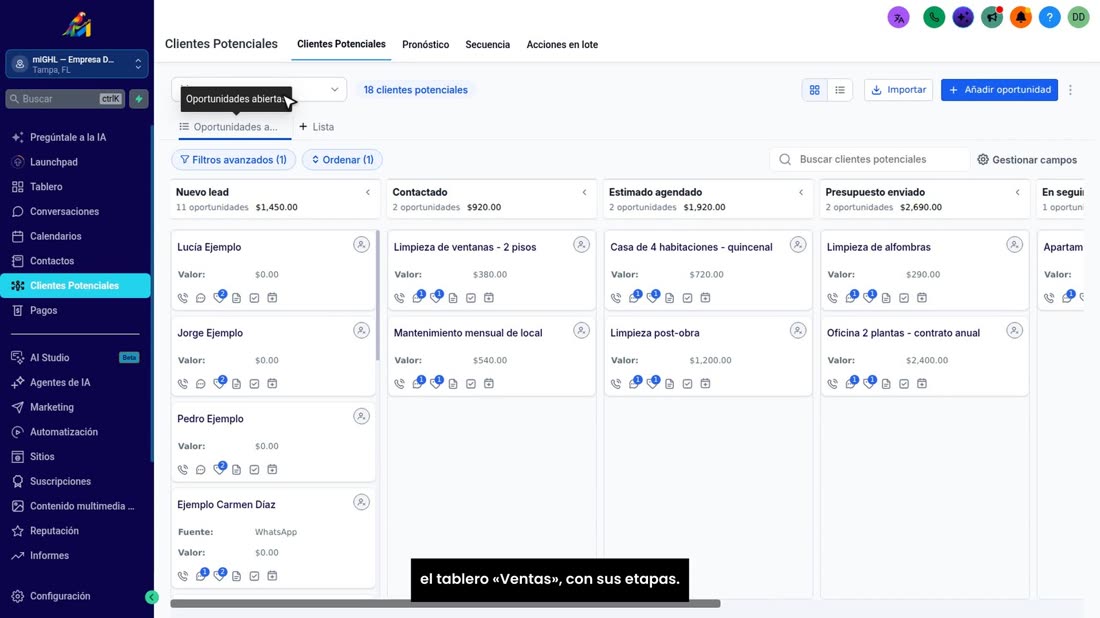
    Arriba se elige el tablero. Con miGHL esto ya le viene listo: el tablero «Ventas», con sus etapas.
  3. Cada columna es una etapa: «Nuevo lead», «Contactado», «Estimado agendado», «Presupuesto enviado»… hasta el final.
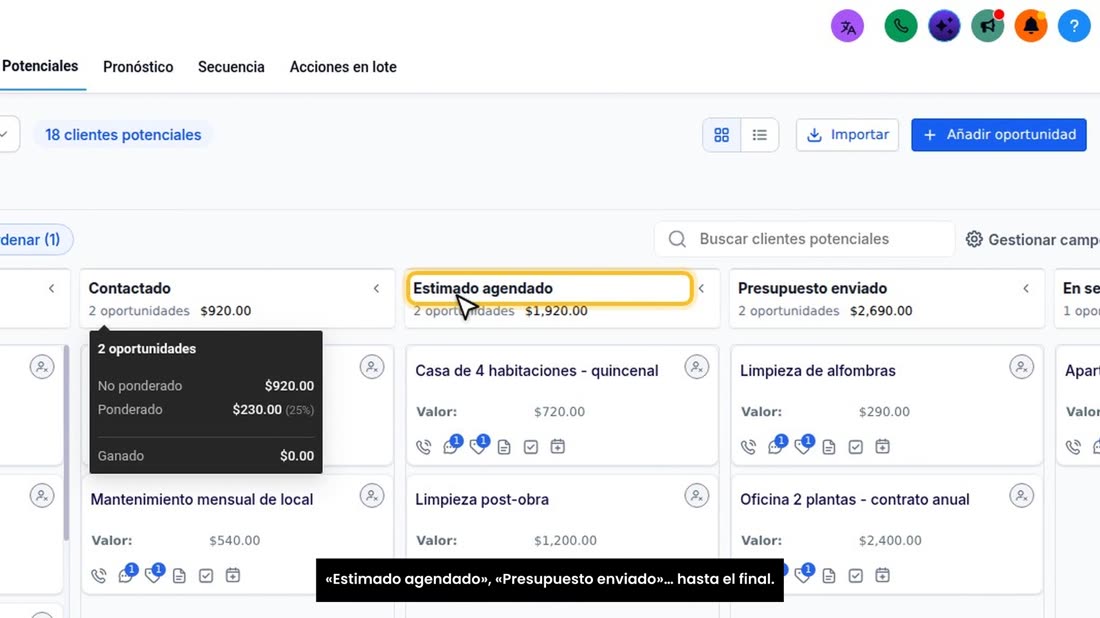
    Cada columna es una etapa: «Nuevo lead», «Contactado», «Estimado agendado», «Presupuesto enviado»… hasta el final.
  4. Y cada tarjeta es un cliente. Cuando entra uno nuevo, su tarjeta aparece sola en «Nuevo lead».
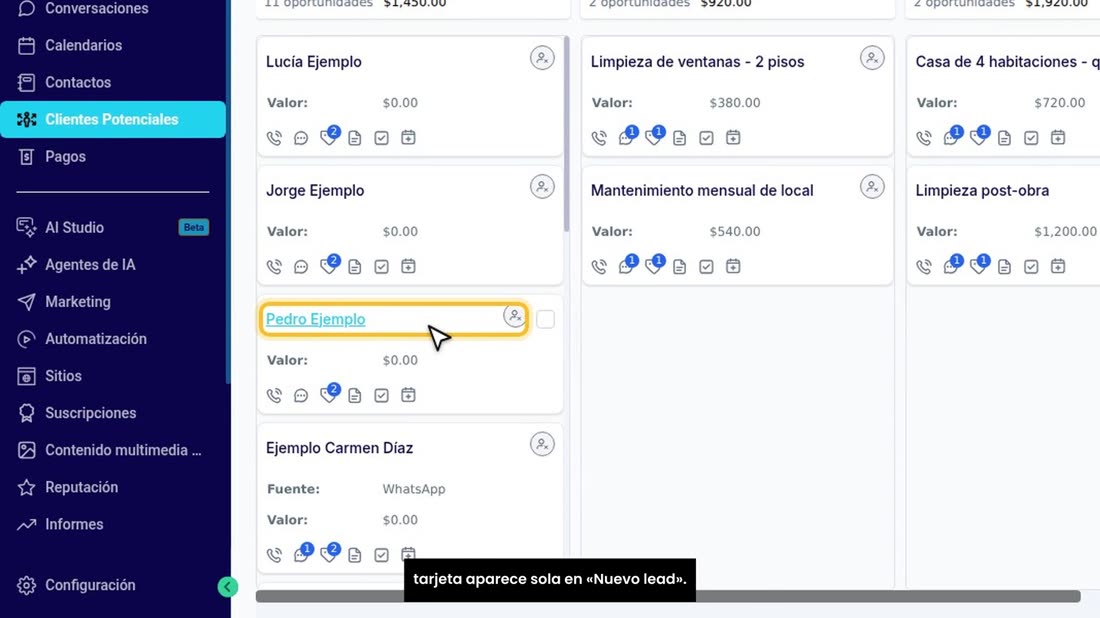
    Y cada tarjeta es un cliente. Cuando entra uno nuevo, su tarjeta aparece sola en «Nuevo lead».

Mover un cliente de etapa

  1. Cuando avance con un cliente, mueva su tarjeta. Por ejemplo, ya hablamos con Pedro: arrástrelo a «Contactado».
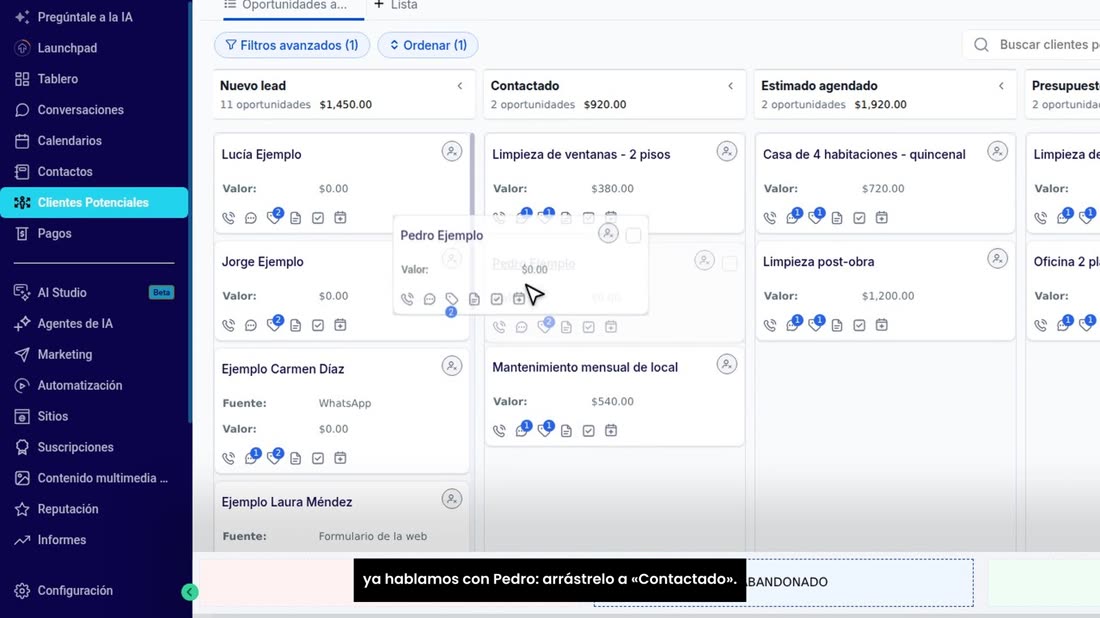
    Cuando avance con un cliente, mueva su tarjeta. Por ejemplo, ya hablamos con Pedro: arrástrelo a «Contactado».
  2. Y cuando le mande el presupuesto, muévalo a «Presupuesto enviado».
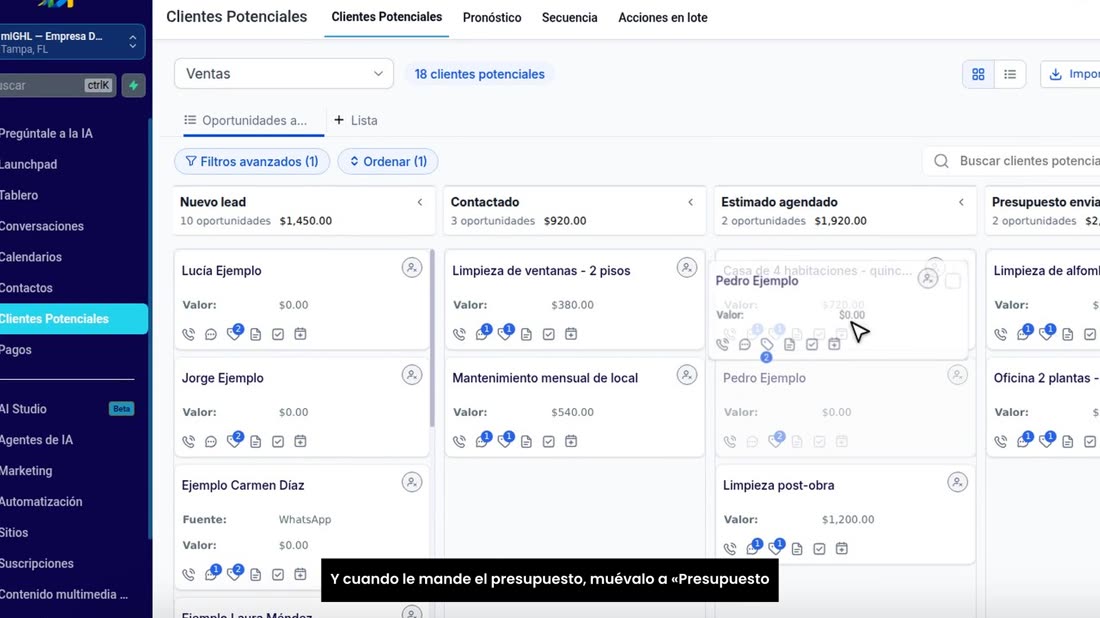
    Y cuando le mande el presupuesto, muévalo a «Presupuesto enviado».
  3. Así, de un vistazo, sabe en qué punto está cada cliente.
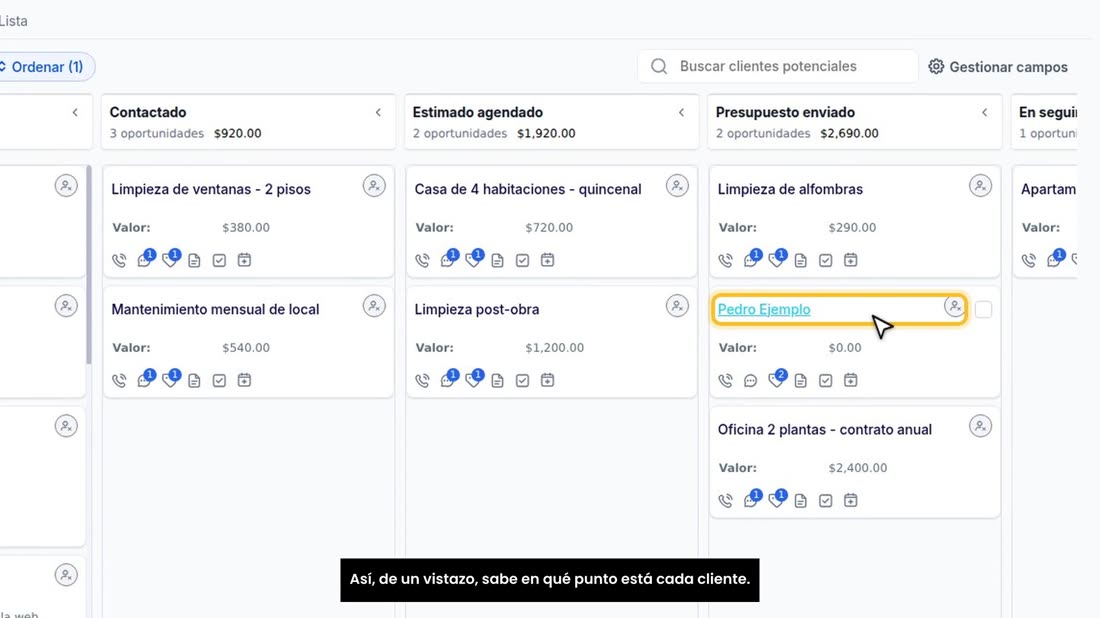
    Así, de un vistazo, sabe en qué punto está cada cliente.

Marcarlo como ganado o perdido

  1. Cuando el cliente le compra, arrastre su tarjeta hacia abajo. Aparecen tres casillas: «Perdido», «Abandonado» y «Ganado».
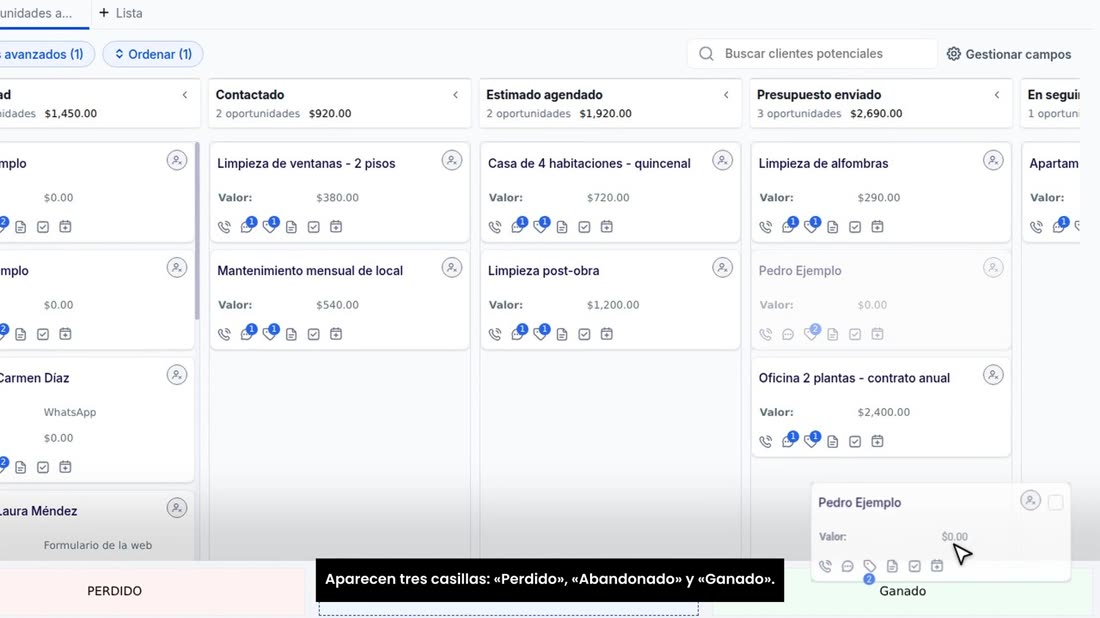
    Cuando el cliente le compra, arrastre su tarjeta hacia abajo. Aparecen tres casillas: «Perdido», «Abandonado» y «Ganado»
  2. Suéltela en «Ganado». ¡Venta cerrada!
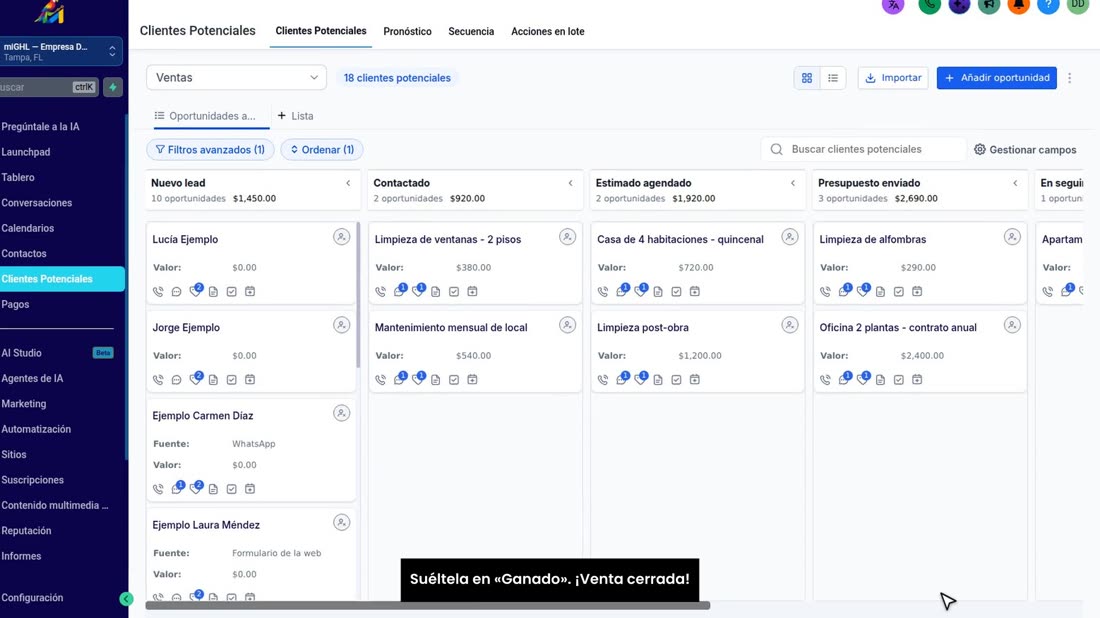
    Suéltela en «Ganado». ¡Venta cerrada!
  3. Y si no le compra, suéltela en «Perdido». Así sabe de verdad cuántas ventas cierra.
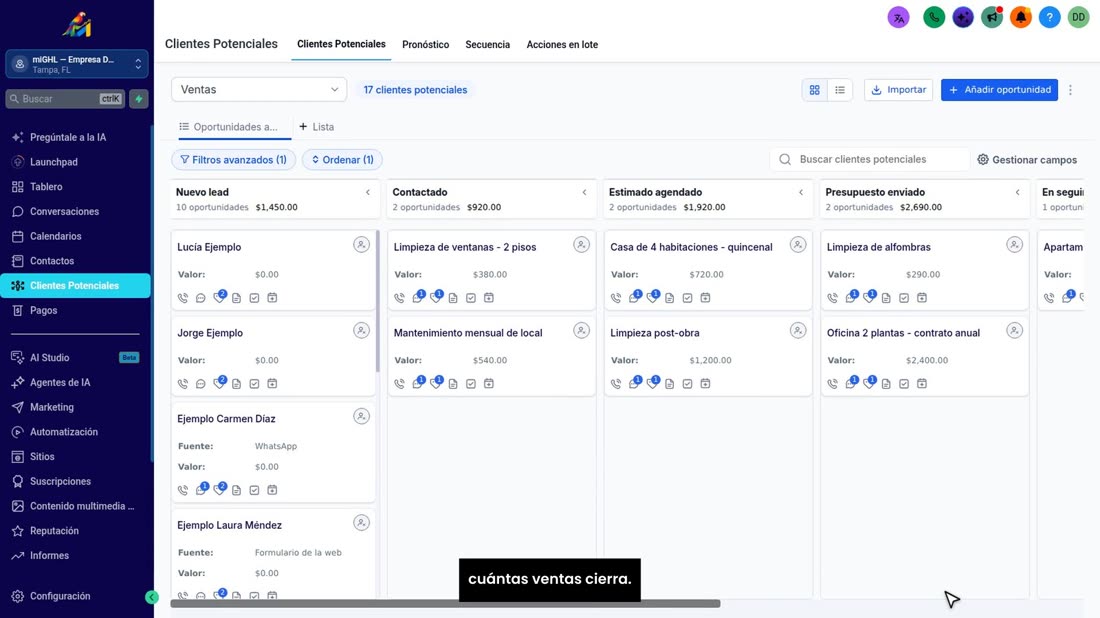
    Y si no le compra, suéltela en «Perdido». Así sabe de verdad cuántas ventas cierra.
¿Se atascó en algún paso? Escríbanos por WhatsApp al 813-522-1892 y mándenos una foto de su pantalla: le decimos qué tocar. Y recuerde que tiene una asesoría gratis de 30 minutos para dejar su cuenta a punto.