🎓 Curso miGHLTodas las guías

Notas y tareas en GoHighLevel: apunte lo que habló con su cliente y póngase recordatorios

Guía escrita, paso a paso. Si prefiere verlo, tiene el vídeo aquí abajo.

▶ Ver el vídeo

Apuntar una nota

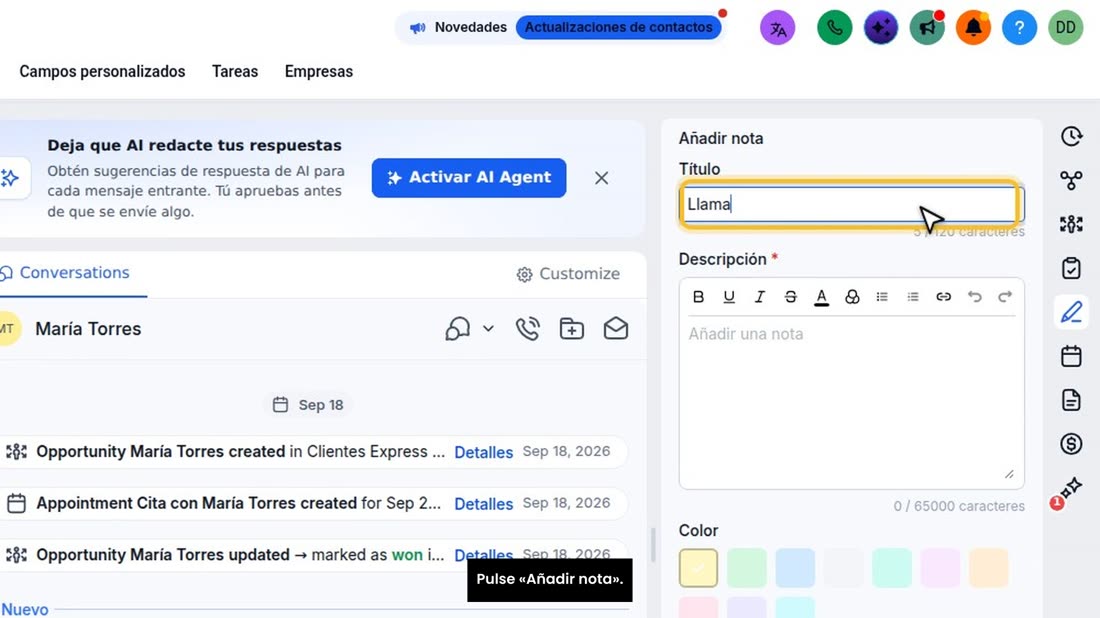
  1. Cuando hable con un cliente, apunte lo que le dijo, para no olvidarlo. Abra su ficha y, a la derecha, pulse el lápiz: «Notas».
    Cuando hable con un cliente, apunte lo que le dijo, para no olvidarlo. Abra su ficha y, a la derecha, pulse el lápiz: «N
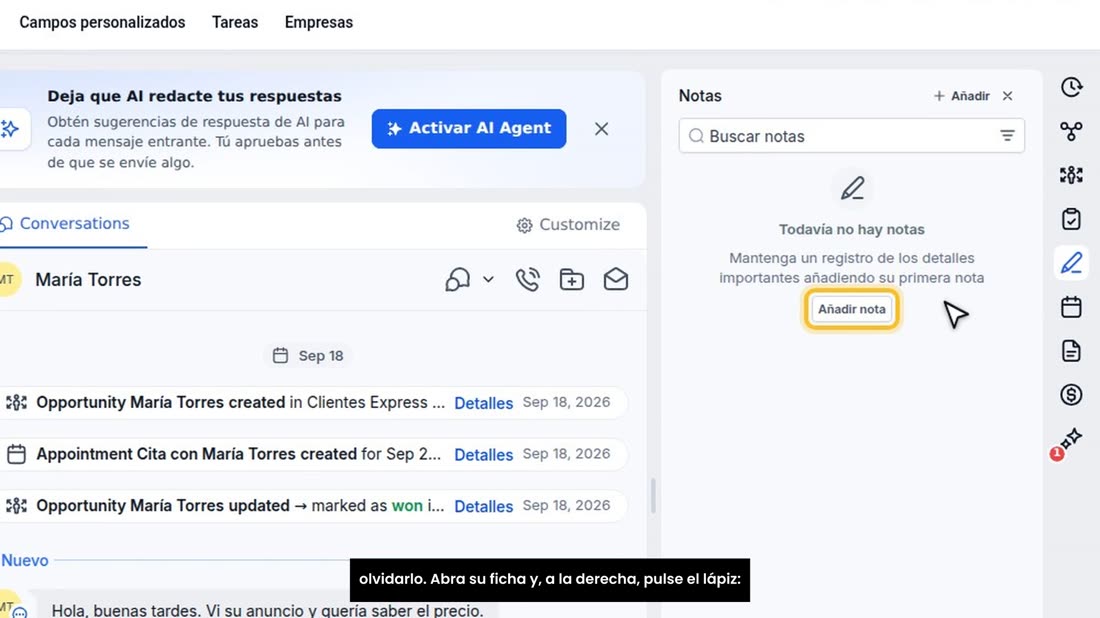
  2. Pulse «Añadir nota».

    Pulse «Añadir nota».
  3. Póngale un título, y escriba lo que hablaron.
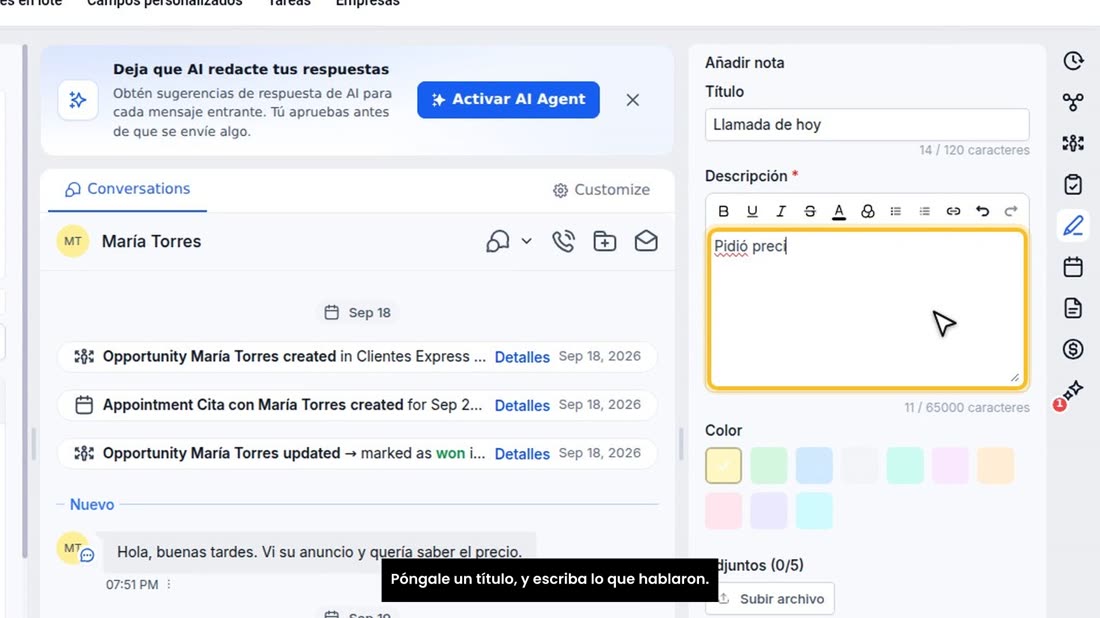
    Póngale un título, y escriba lo que hablaron.
  4. Pulse «Guardar». La nota se queda en la ficha del cliente, y cualquiera de su equipo la puede leer.
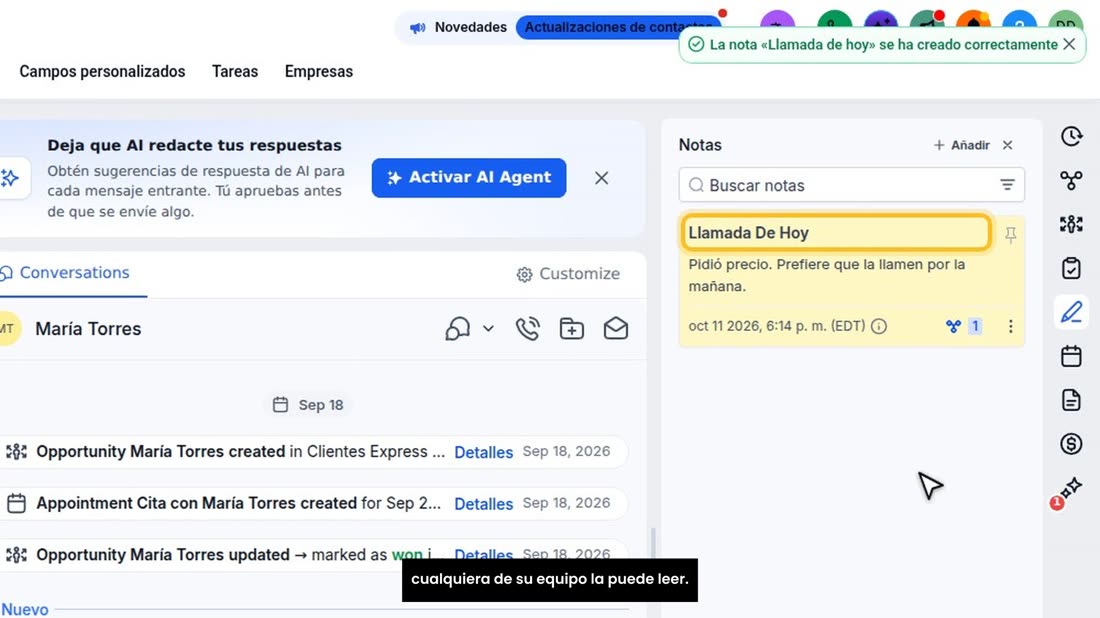
    Pulse «Guardar». La nota se queda en la ficha del cliente, y cualquiera de su equipo la puede leer.

Ponerse una tarea

  1. Para no olvidar llamarla, póngase una tarea. Pulse este icono: «Tareas».
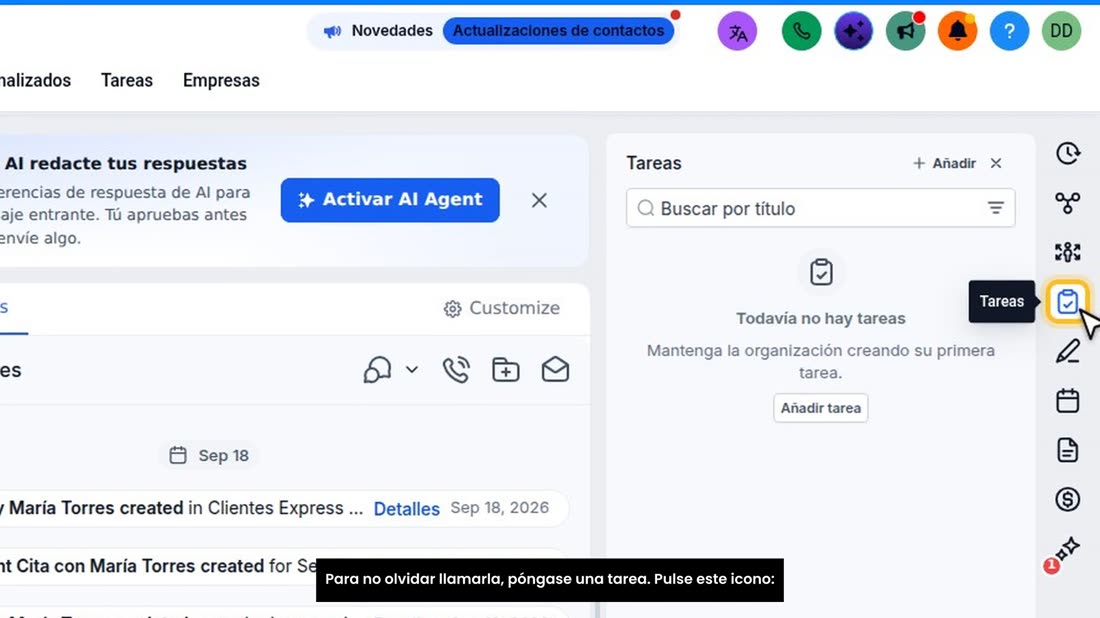
    Para no olvidar llamarla, póngase una tarea. Pulse este icono: «Tareas».
  2. Pulse «Añadir tarea», y escriba qué tiene que hacer.
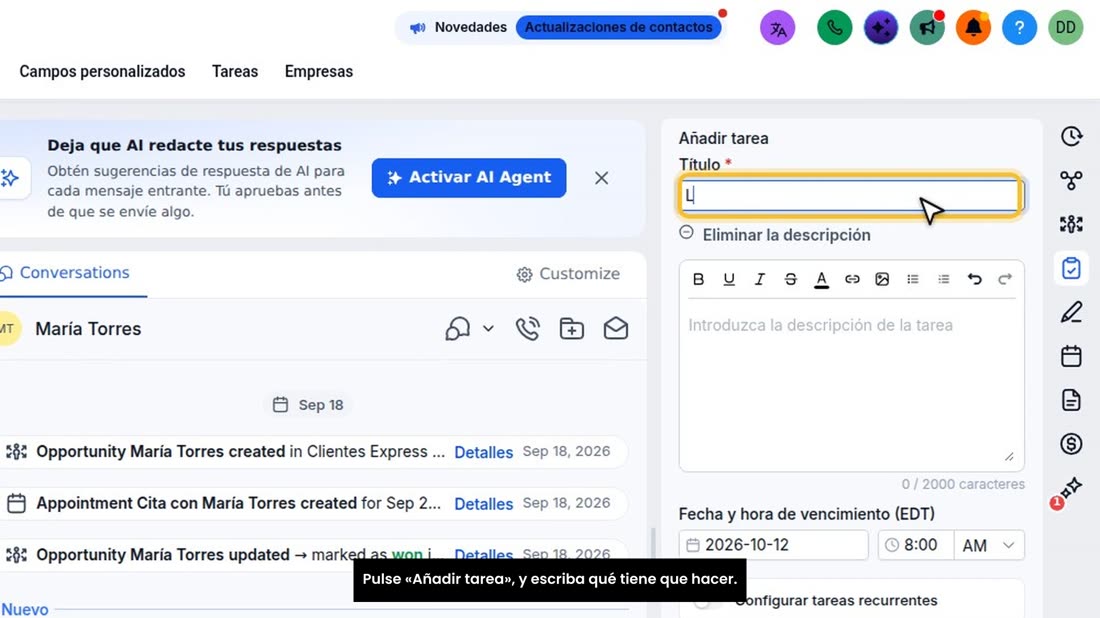
    Pulse «Añadir tarea», y escriba qué tiene que hacer.
  3. Abajo, elija el día y la hora. Aquí, mañana a las ocho.
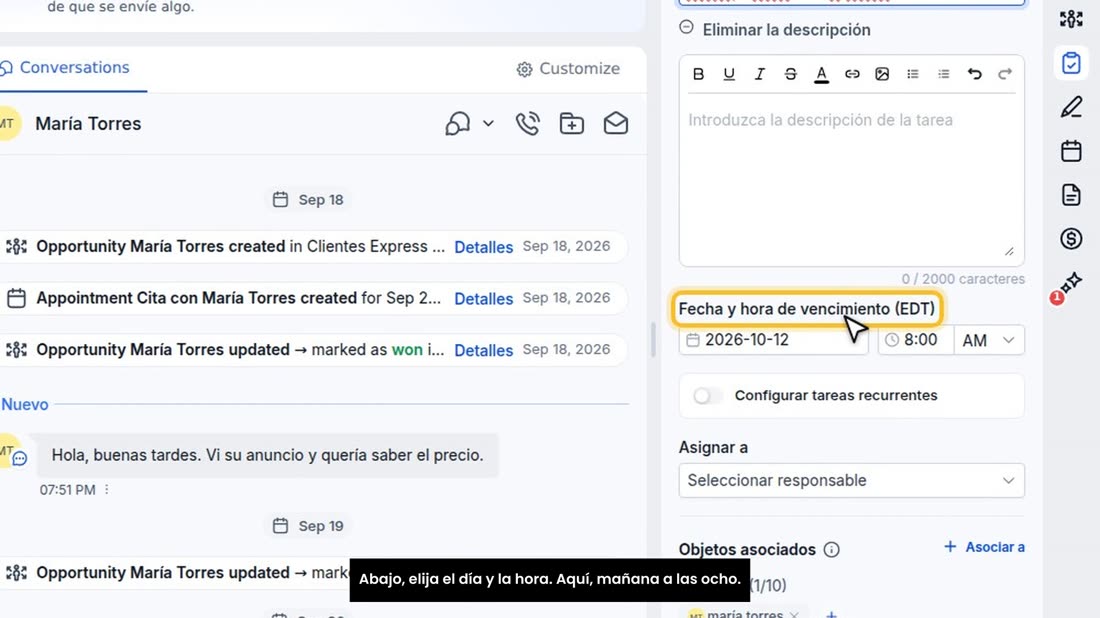
    Abajo, elija el día y la hora. Aquí, mañana a las ocho.
  4. En «Asignar a», elija quién la hace: usted, o alguien de su equipo.
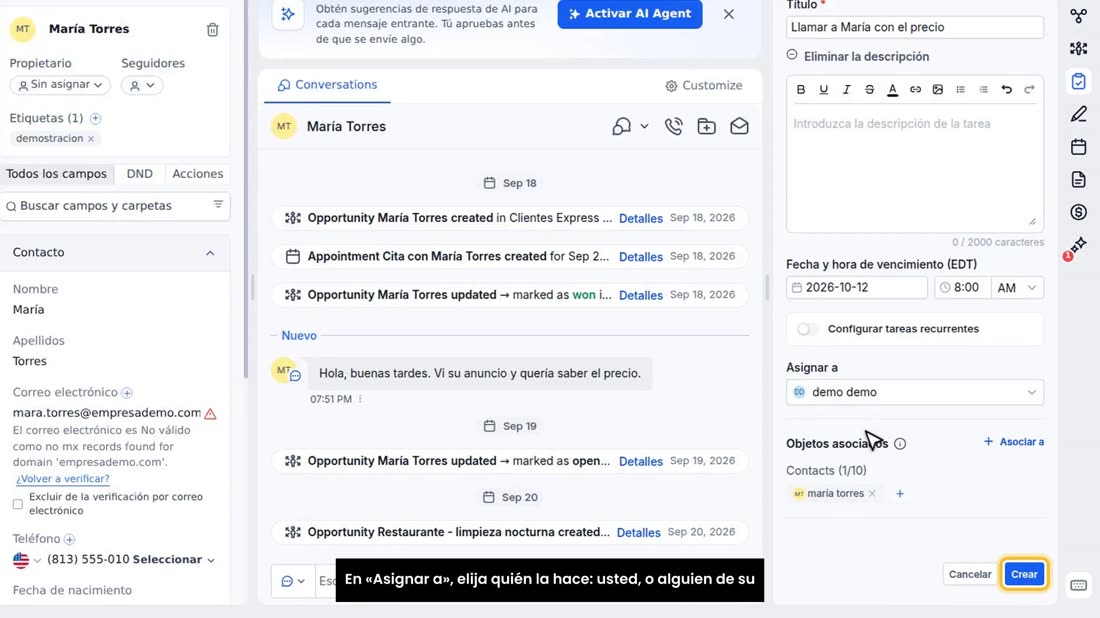
    En «Asignar a», elija quién la hace: usted, o alguien de su equipo.
  5. Pulse «Crear», y la tarea queda en su lista de pendientes.
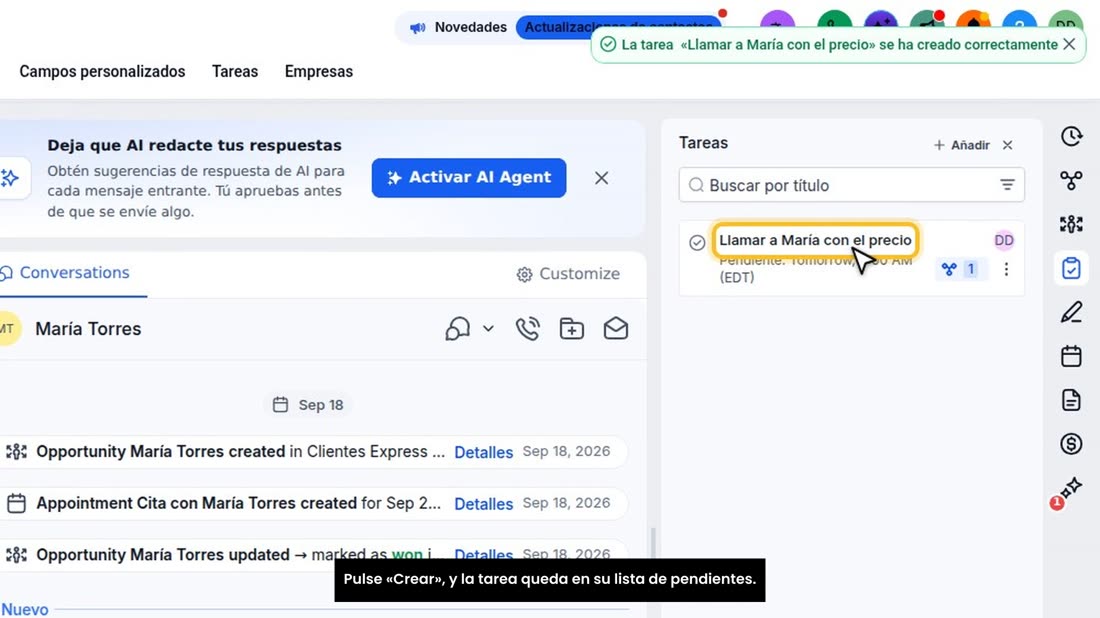
    Pulse «Crear», y la tarea queda en su lista de pendientes.

Ver todas sus tareas

  1. Para ver juntas las tareas de todos sus clientes, entre en «Contactos» y, arriba, en «Tareas».
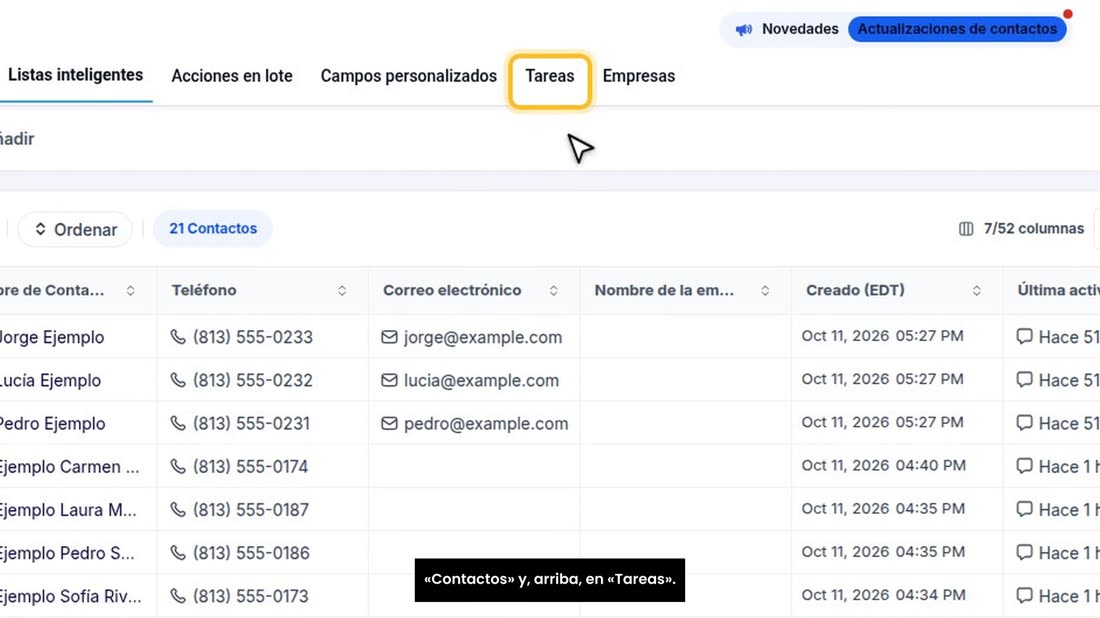
    Para ver juntas las tareas de todos sus clientes, entre en «Contactos» y, arriba, en «Tareas».
  2. Aquí las tiene todas. Y con estas pestañas ve solo las que vencen hoy, las atrasadas o las próximas.
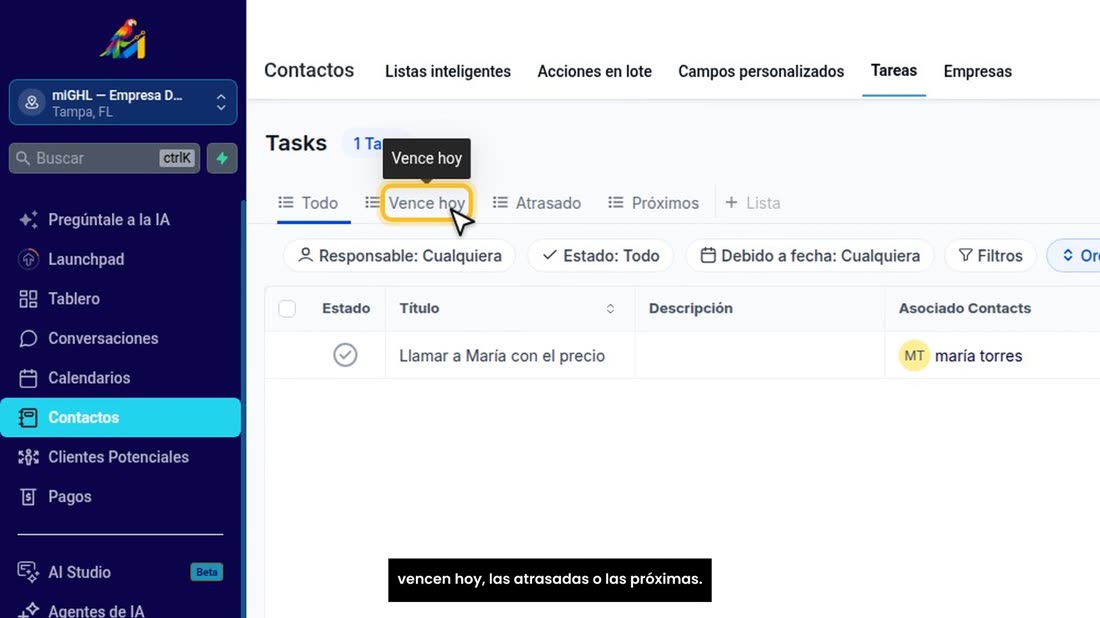
    Aquí las tiene todas. Y con estas pestañas ve solo las que vencen hoy, las atrasadas o las próximas.
  3. Cuando termine una, márquela como hecha en la columna «Estado». Así, cada mañana sabe a quién tiene que llamar.
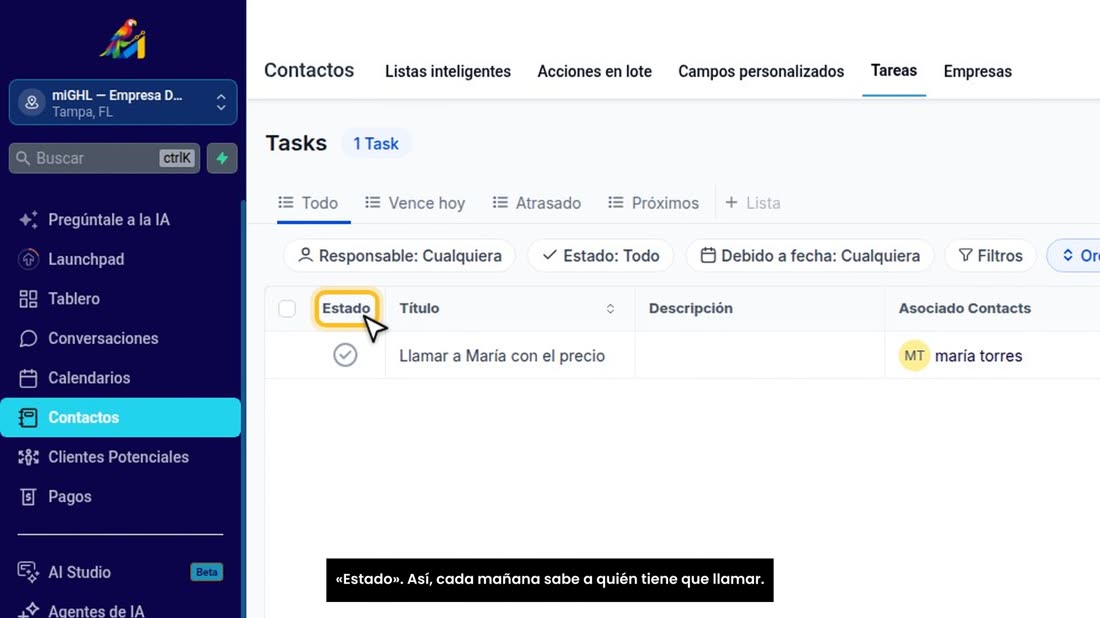
    Cuando termine una, márquela como hecha en la columna «Estado». Así, cada mañana sabe a quién tiene que llamar.
¿Se atascó en algún paso? Escríbanos por WhatsApp al 813-522-1892 y mándenos una foto de su pantalla: le decimos qué tocar. Y recuerde que tiene una asesoría gratis de 30 minutos para dejar su cuenta a punto.