🎓 Curso miGHLTodas las guías

Cómo agregar contactos en GoHighLevel: a mano o importando su lista de Excel (CSV)

Guía escrita, paso a paso. Si prefiere verlo, tiene el vídeo aquí abajo.

▶ Ver el vídeo

Agregar un cliente a mano

  1. En el menú de la izquierda, entre en «Contactos». Aquí está la lista de todos sus clientes.
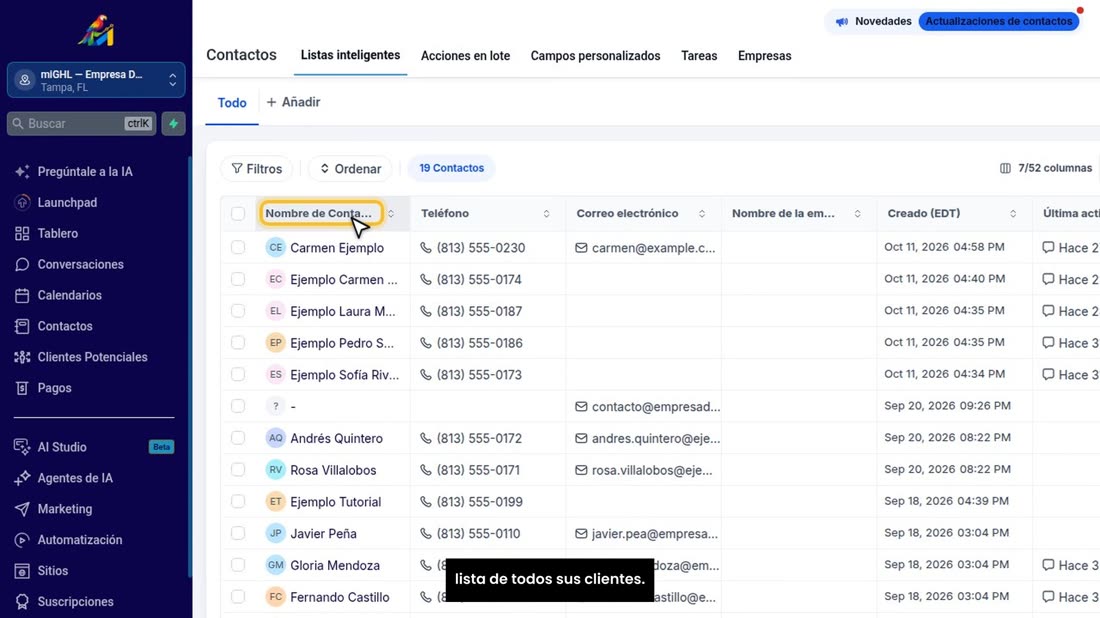
    En el menú de la izquierda, entre en «Contactos». Aquí está la lista de todos sus clientes.
  2. Para agregar uno a mano, pulse este botón de arriba a la derecha, el del muñequito con el signo más.
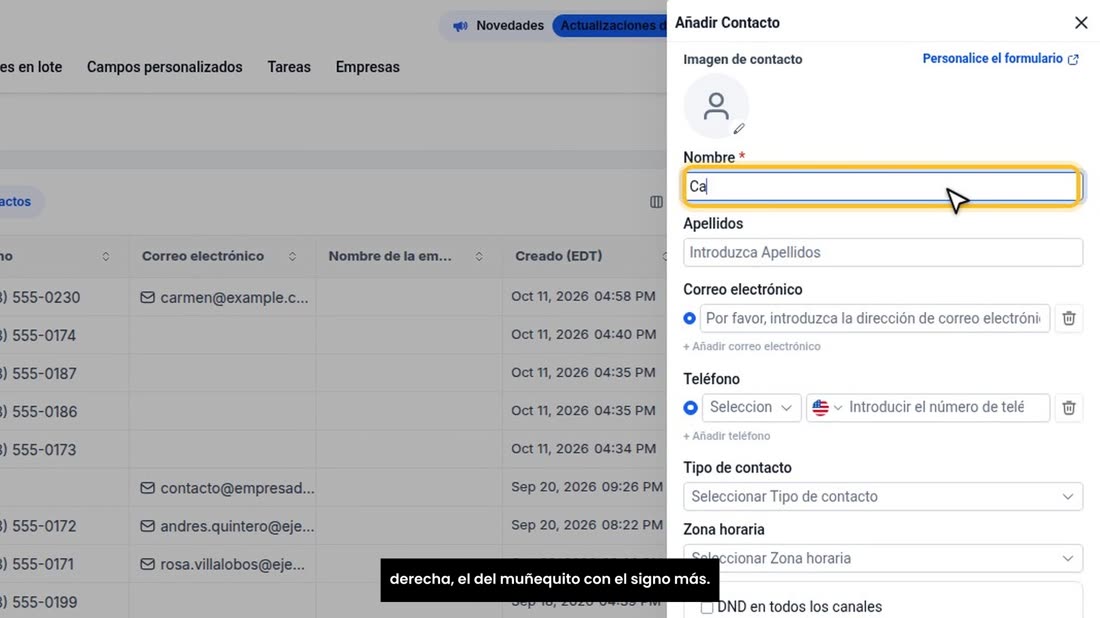
    Para agregar uno a mano, pulse este botón de arriba a la derecha, el del muñequito con el signo más.
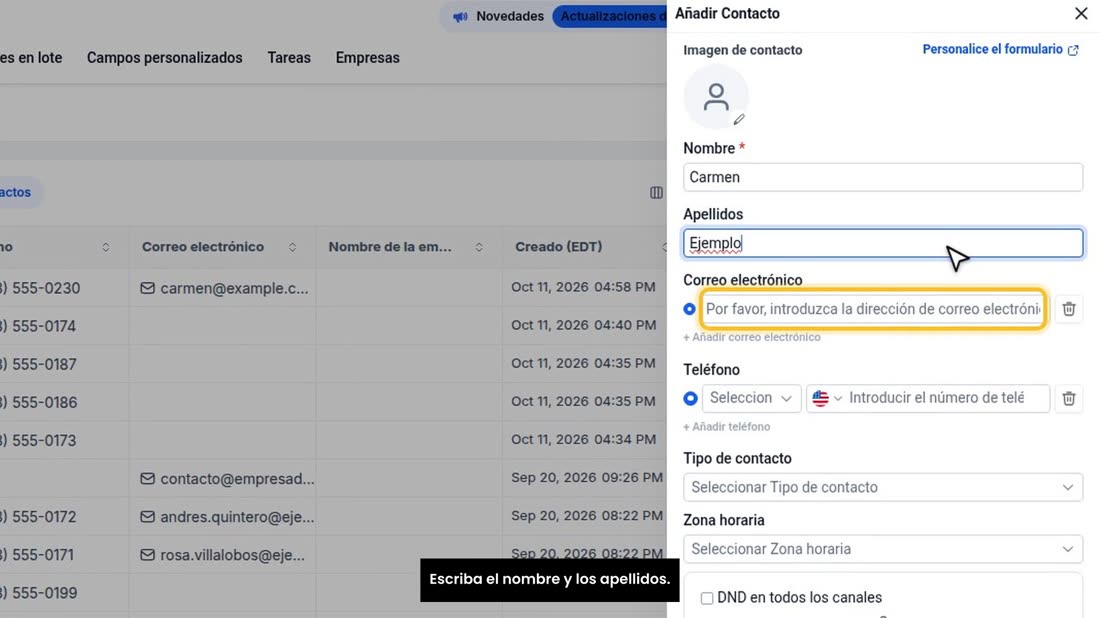
  3. Escriba el nombre y los apellidos.

    Escriba el nombre y los apellidos.
  4. Luego el correo y el teléfono, con su código de área.
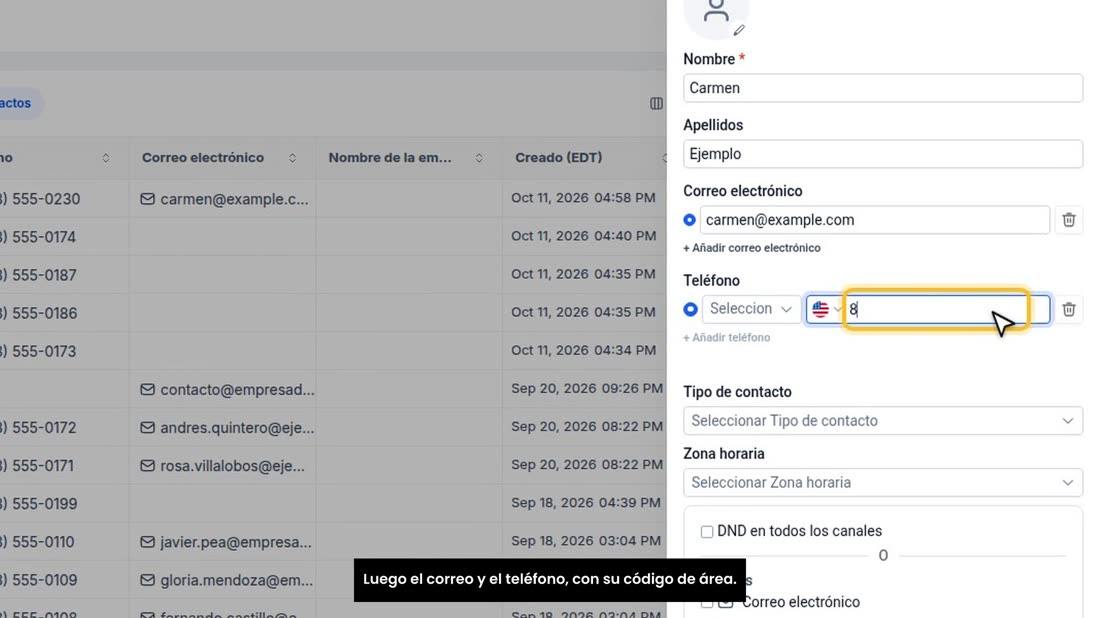
    Luego el correo y el teléfono, con su código de área.
  5. Pulse «Guardar». Se abre la ficha de su cliente: ya está guardado en su lista.
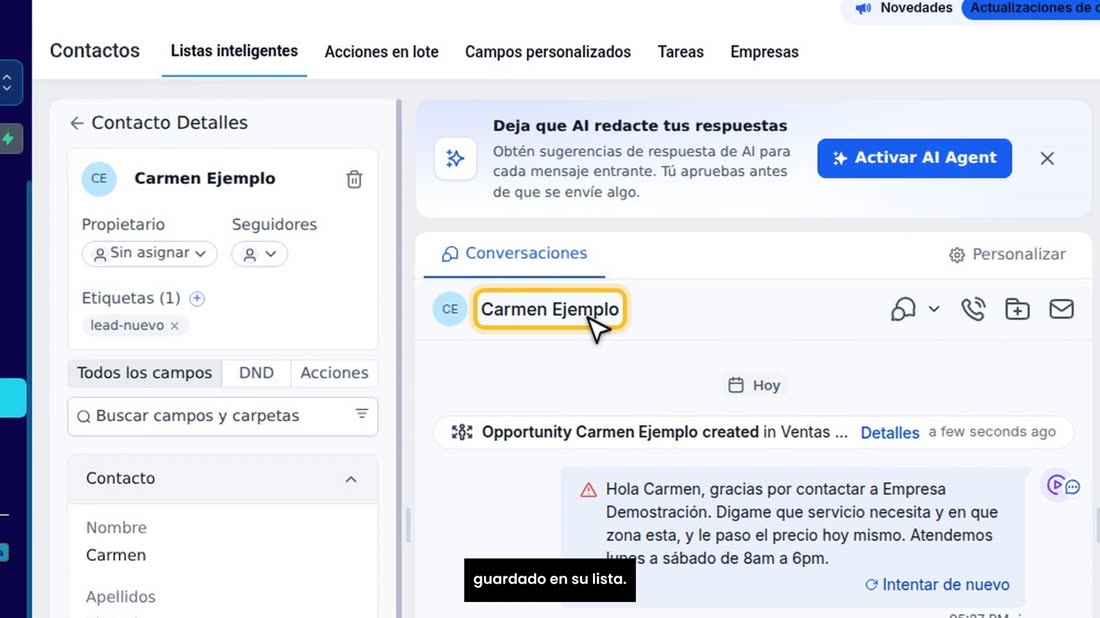
    Pulse «Guardar». Se abre la ficha de su cliente: ya está guardado en su lista.

Preparar su lista en Excel

  1. Si tiene muchos clientes, no los escriba uno por uno: súbalos todos de una vez.
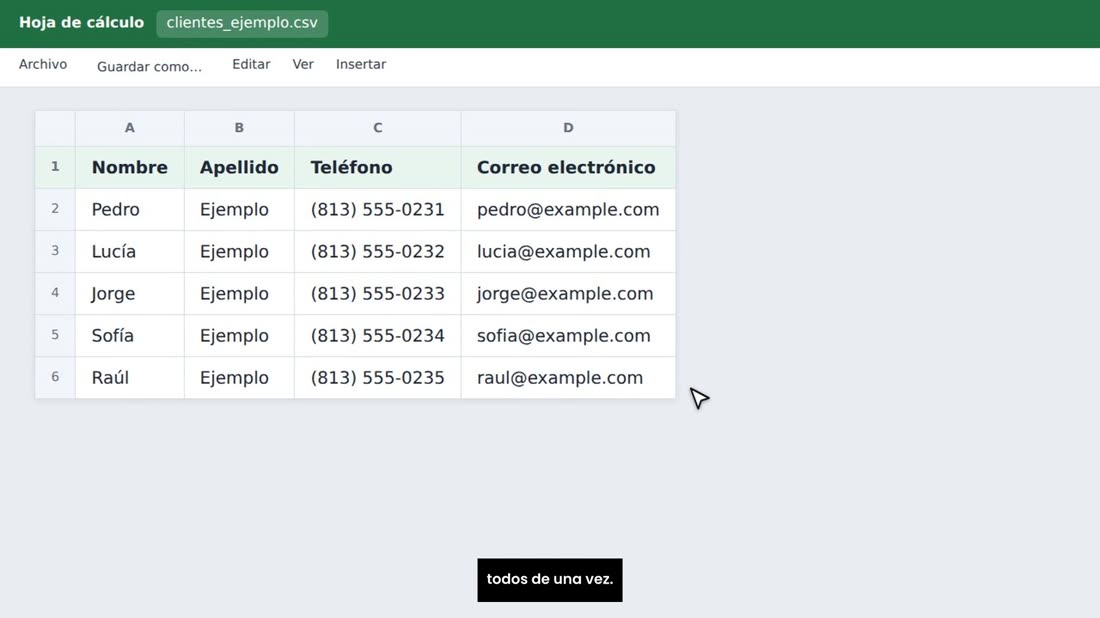
    Si tiene muchos clientes, no los escriba uno por uno: súbalos todos de una vez.
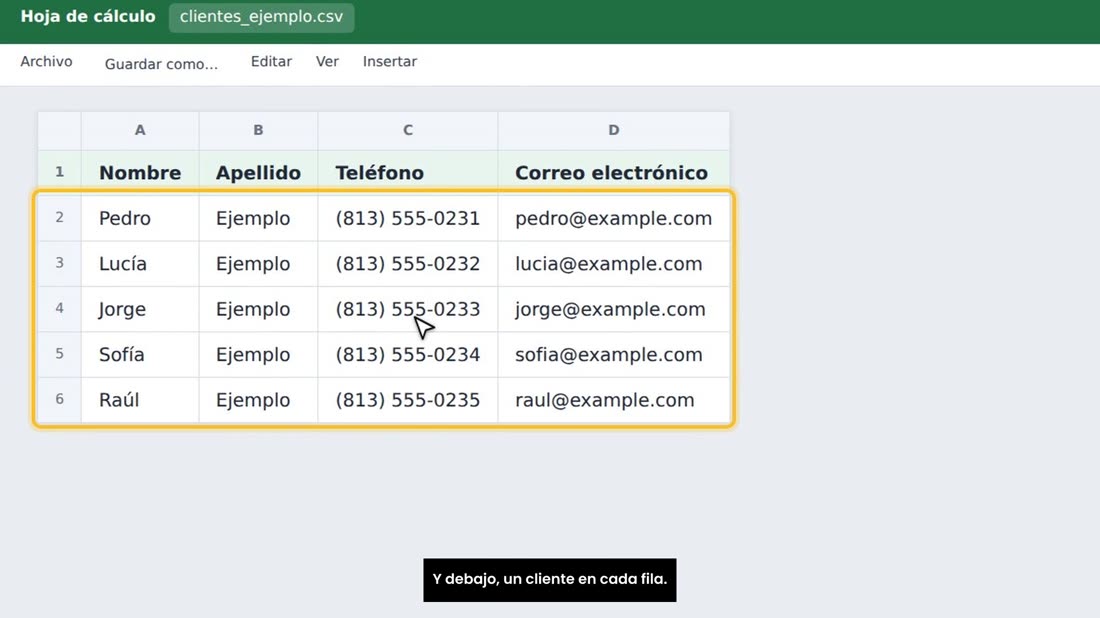
  2. En Excel o en Hojas de cálculo de Google, ponga una columna para cada dato: nombre, apellido, teléfono y correo.
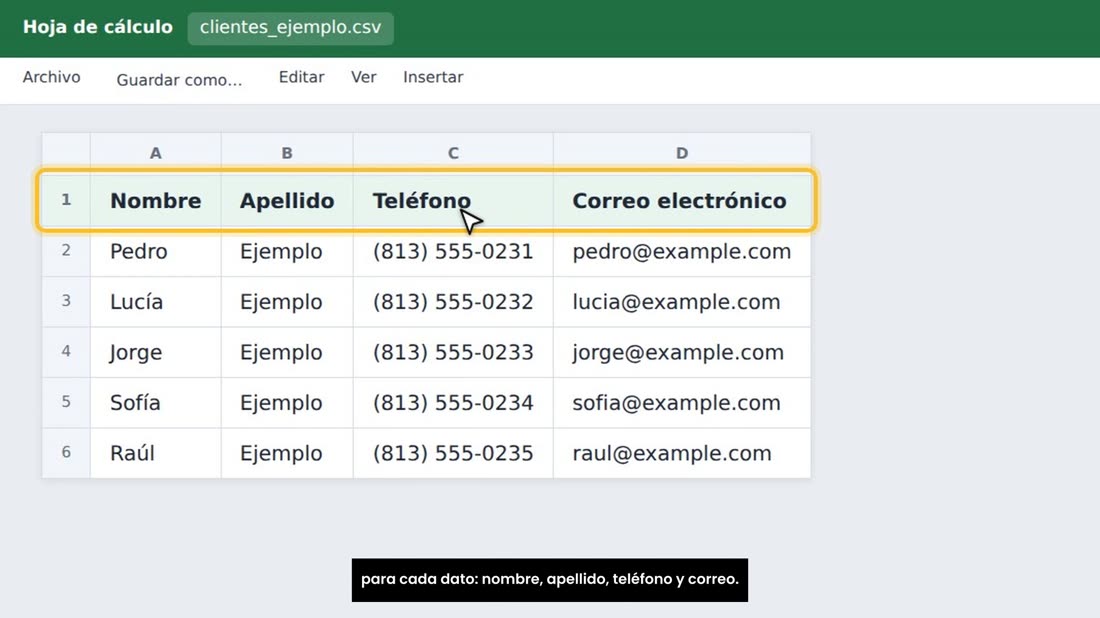
    En Excel o en Hojas de cálculo de Google, ponga una columna para cada dato: nombre, apellido, teléfono y correo.
  3. Y debajo, un cliente en cada fila.

    Y debajo, un cliente en cada fila.
  4. Después, guarde la lista como archivo CSV. En Excel: «Guardar como», y elija «CSV UTF-8». Así no se pierden los acentos.
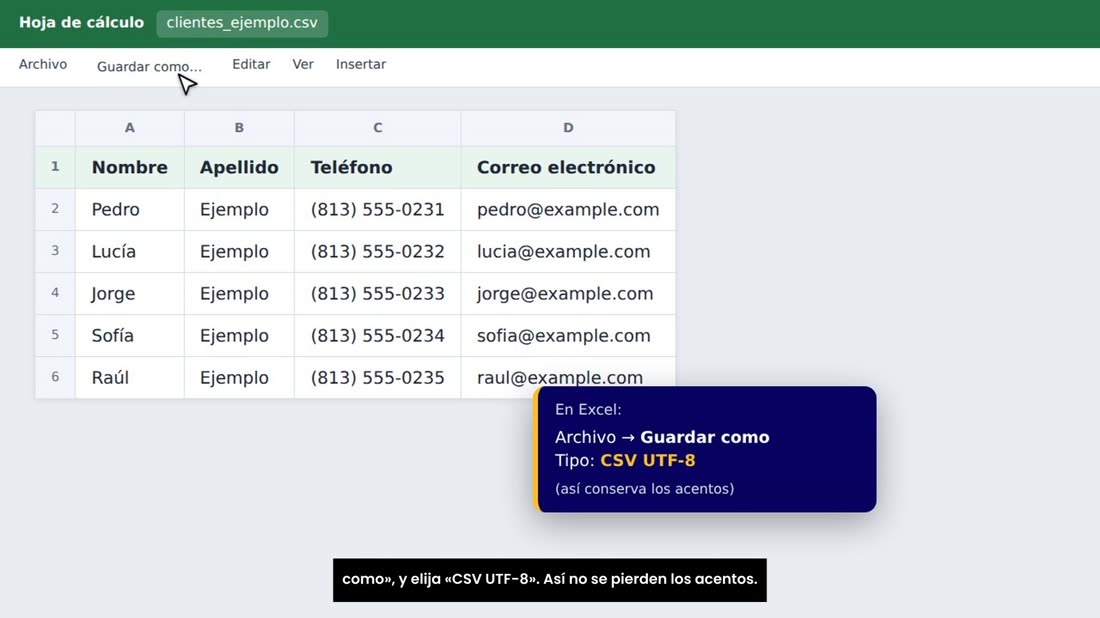
    Después, guarde la lista como archivo CSV. En Excel: «Guardar como», y elija «CSV UTF-8». Así no se pierden los acentos.

Importar la lista

  1. Vuelva a «Contactos» y pulse «Importar».
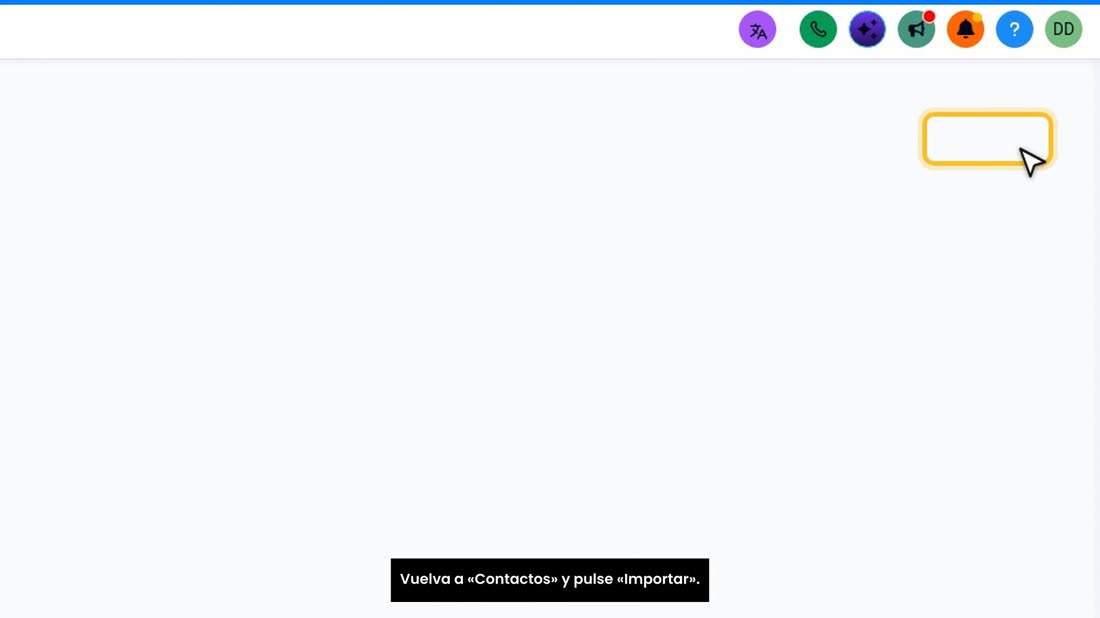
    Vuelva a «Contactos» y pulse «Importar».
  2. Elija «Inicie la importación de CSV», que es su archivo de Excel.
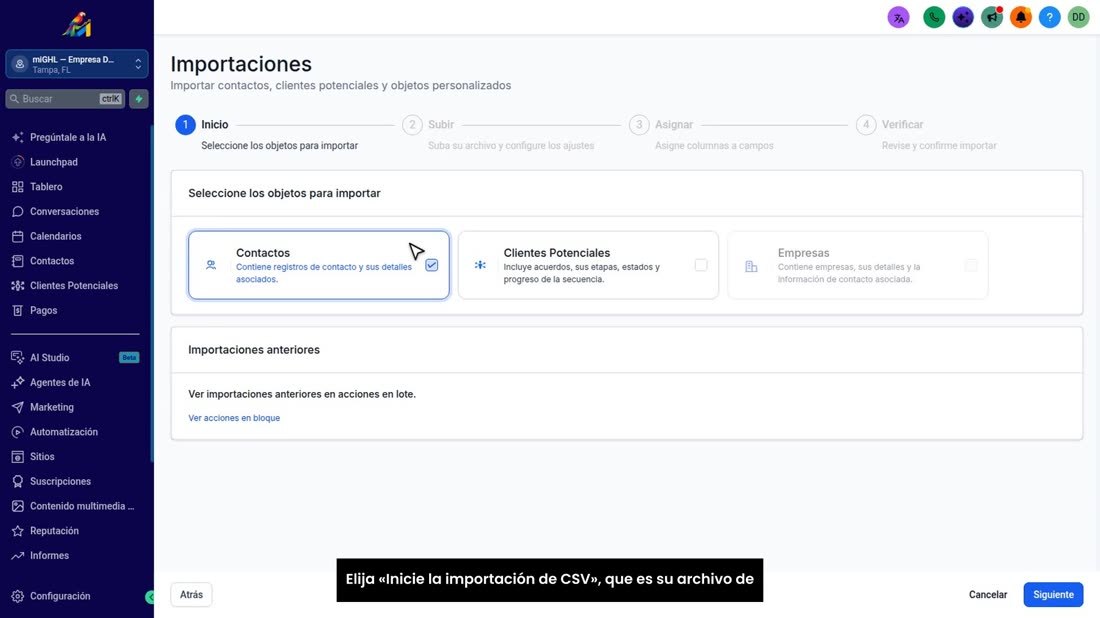
    Elija «Inicie la importación de CSV», que es su archivo de Excel.
  3. Deje marcado «Contactos» y pulse «Siguiente».
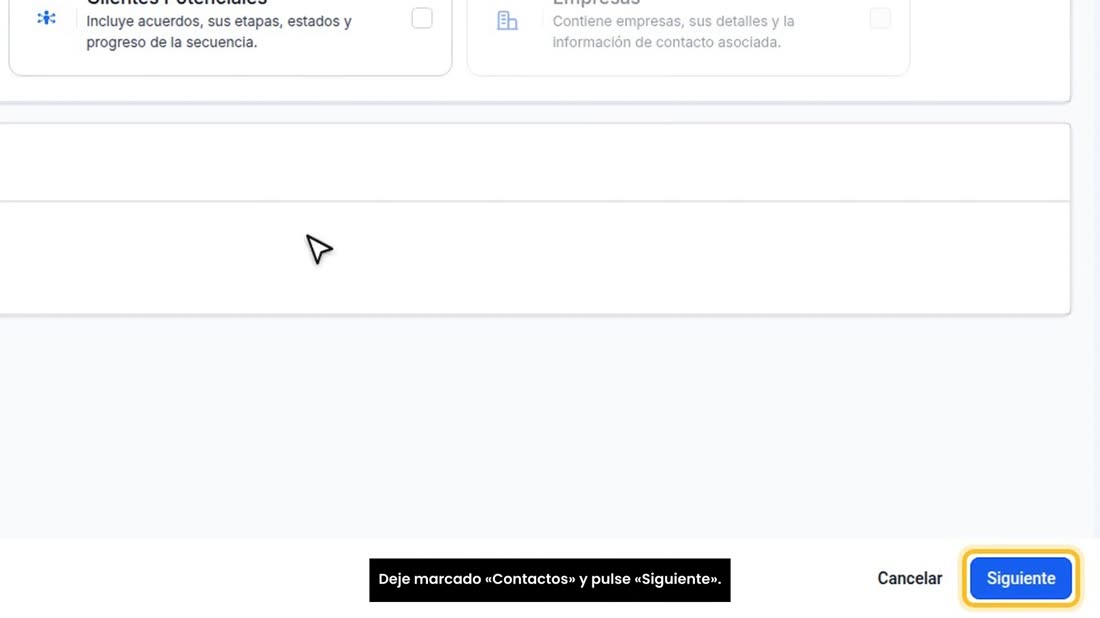
    Deje marcado «Contactos» y pulse «Siguiente».
  4. Suba su archivo. Y aquí debajo, deje «Crear y actualizar contactos»: si un cliente ya estaba, se actualiza y no se repite.
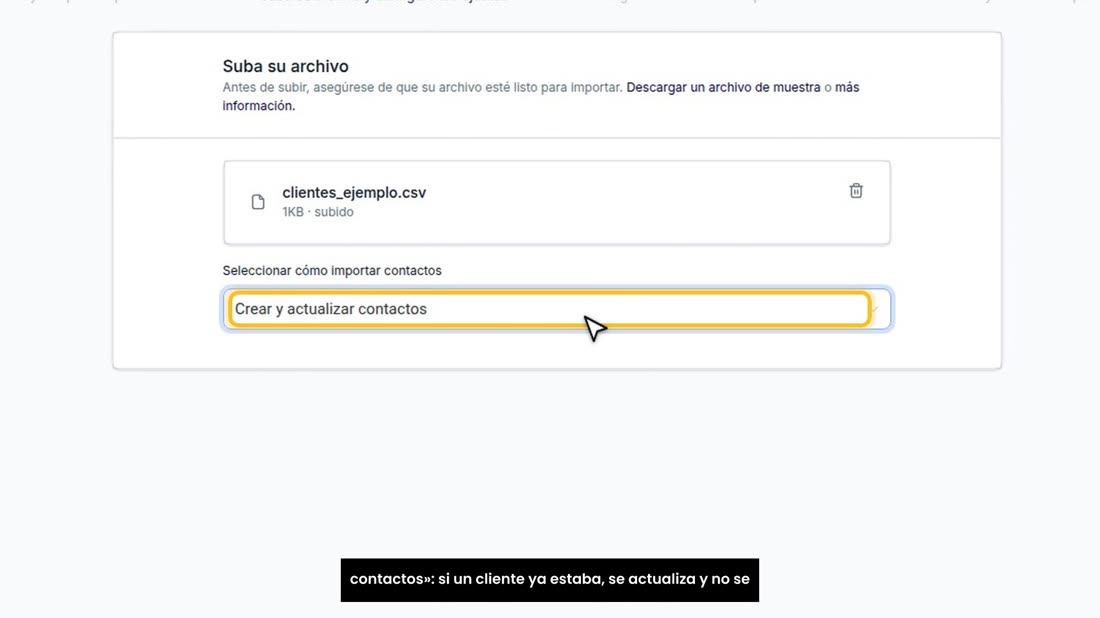
    Suba su archivo. Y aquí debajo, deje «Crear y actualizar contactos»: si un cliente ya estaba, se actualiza y no se repit
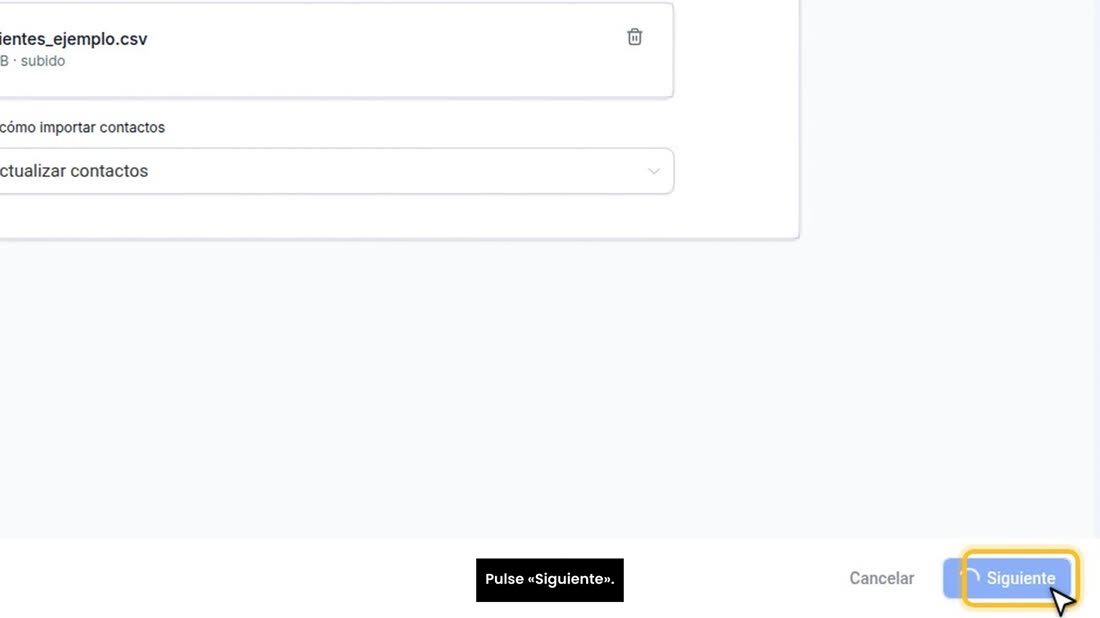
  5. Pulse «Siguiente».

    Pulse «Siguiente».

Asignar cada columna

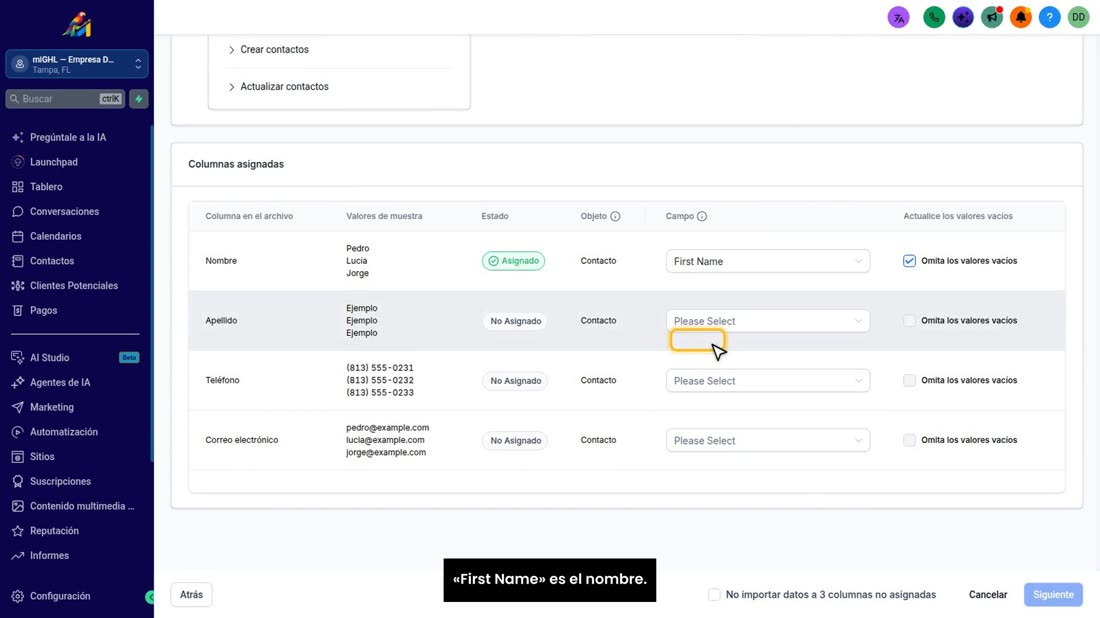
  1. Ahora dígale a qué campo va cada columna de su archivo. Los campos salen en inglés.
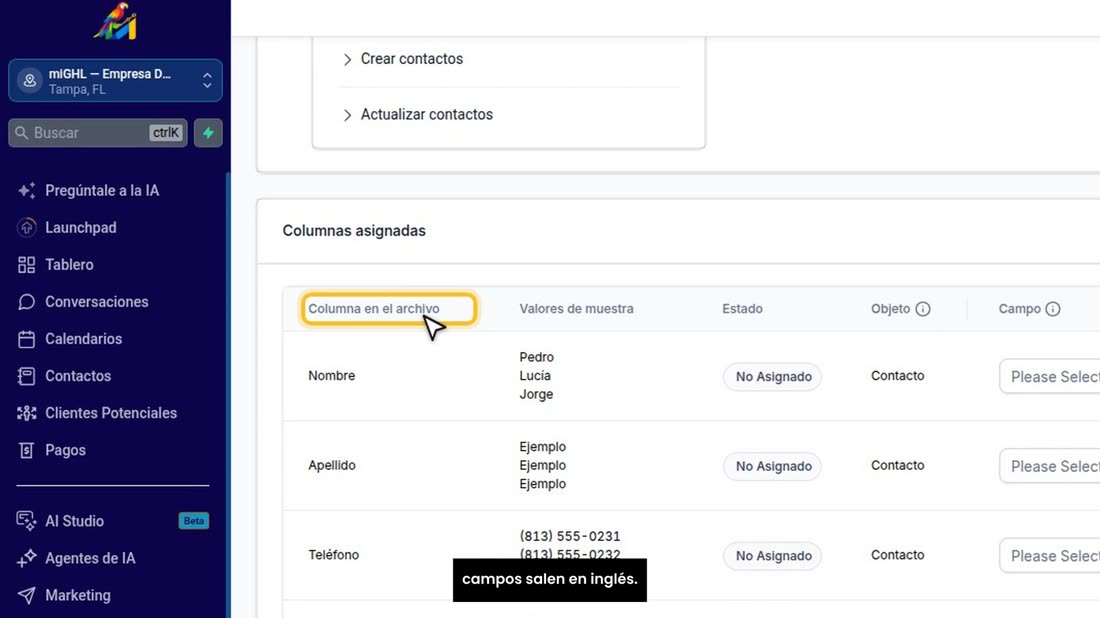
    Ahora dígale a qué campo va cada columna de su archivo. Los campos salen en inglés.
  2. «First Name» es el nombre.

    «First Name» es el nombre.
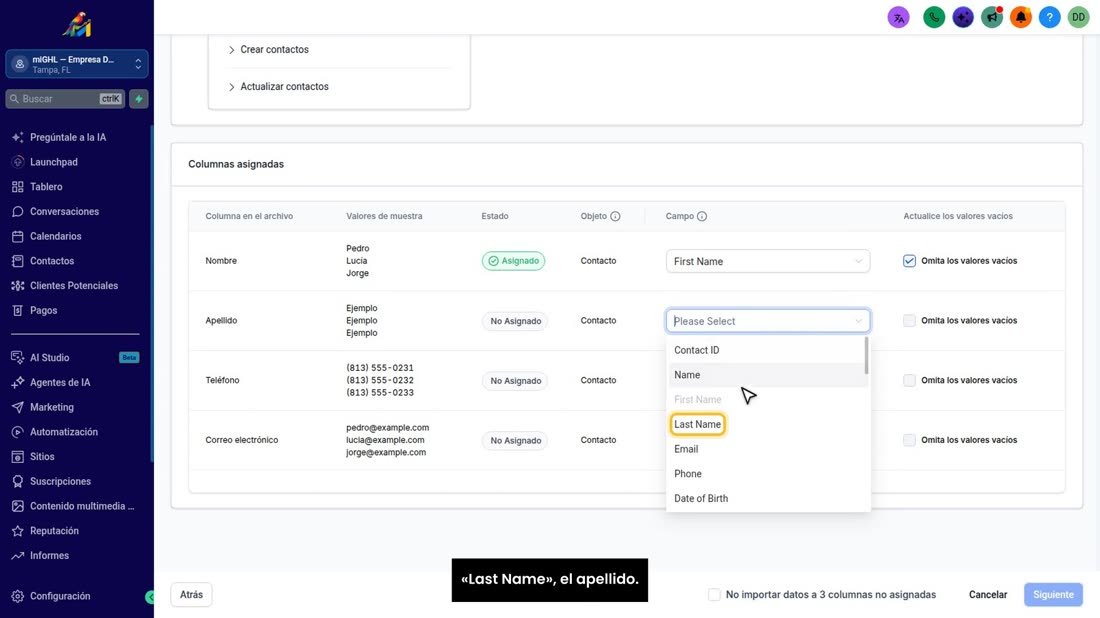
  3. «Last Name», el apellido.

    «Last Name», el apellido.
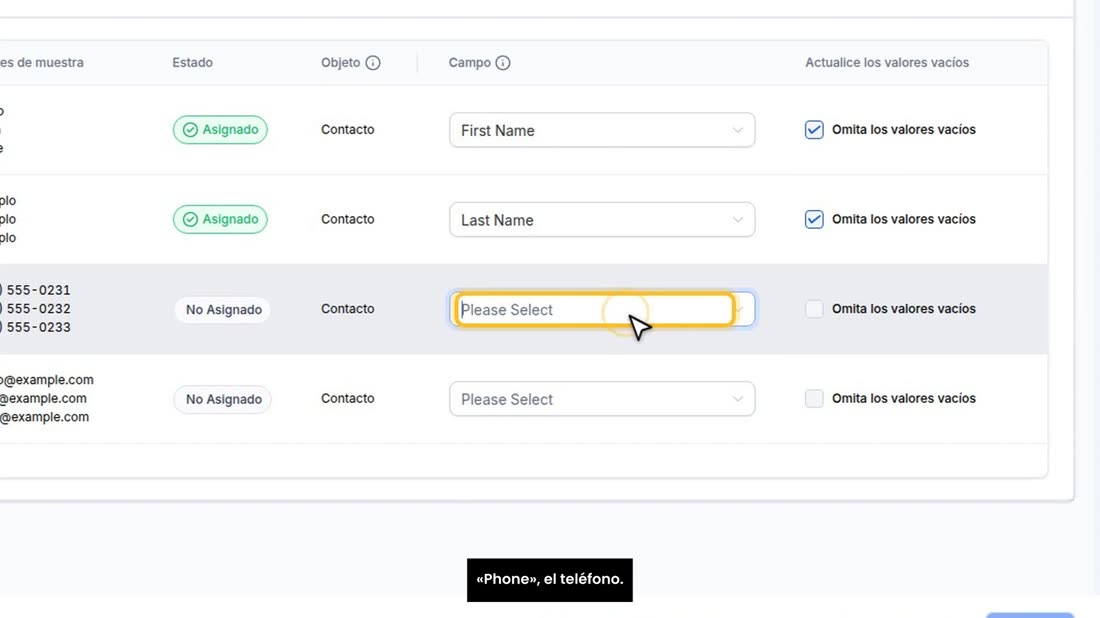
  4. «Phone», el teléfono.

    «Phone», el teléfono.
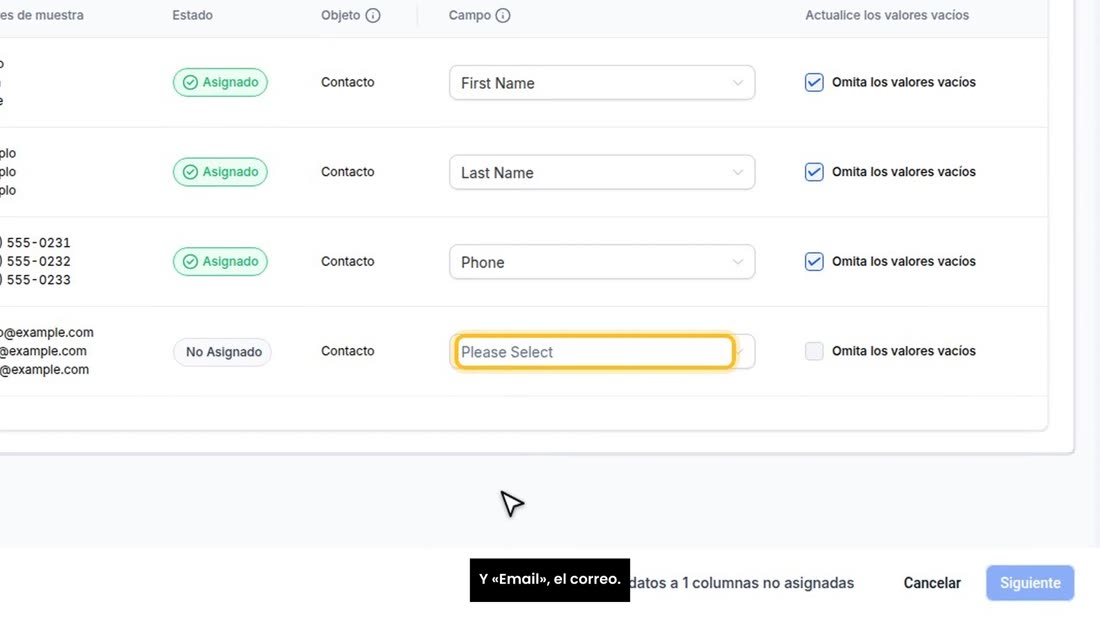
  5. Y «Email», el correo.

    Y «Email», el correo.
  6. Cuando todas dicen «Asignado», pulse «Siguiente».
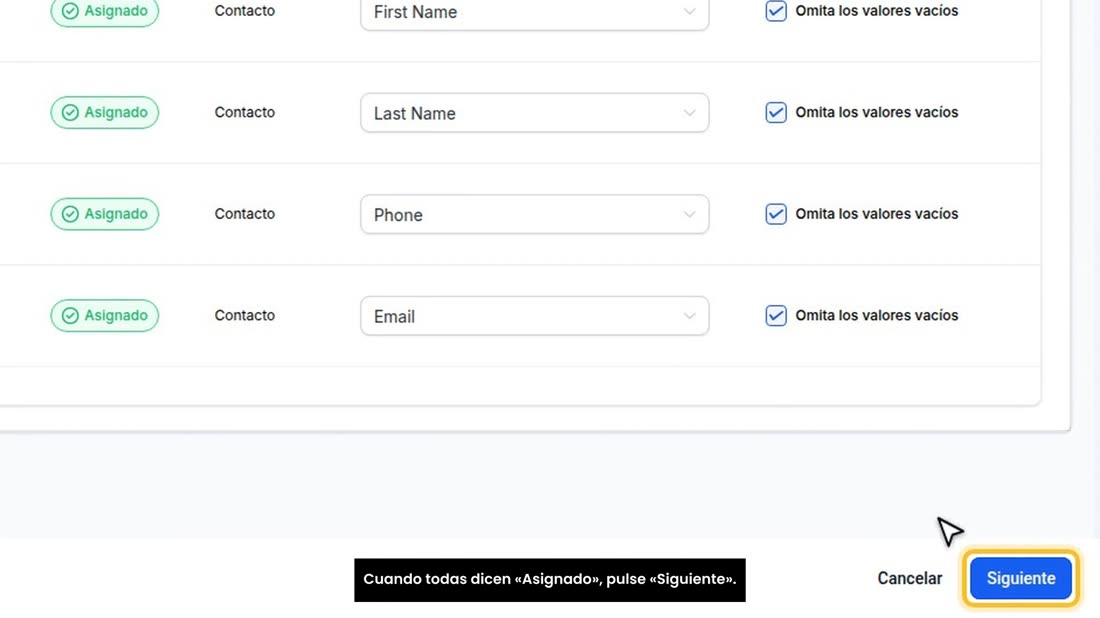
    Cuando todas dicen «Asignado», pulse «Siguiente».

Revisar e importar

  1. Aquí también puede ponerles una etiqueta a todos a la vez. Eso lo vemos en el siguiente vídeo.
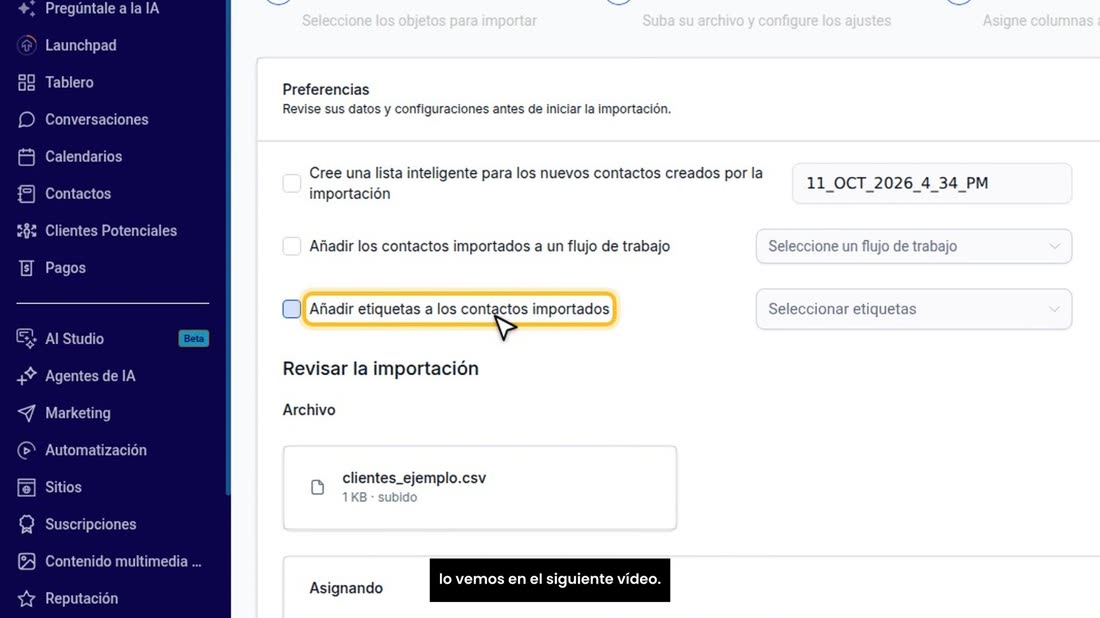
    Aquí también puede ponerles una etiqueta a todos a la vez. Eso lo vemos en el siguiente vídeo.
  2. Abajo, marque la casilla para confirmar que estas personas aceptaron recibir sus mensajes. Suba solo a gente que le conoce: así cuida su número.
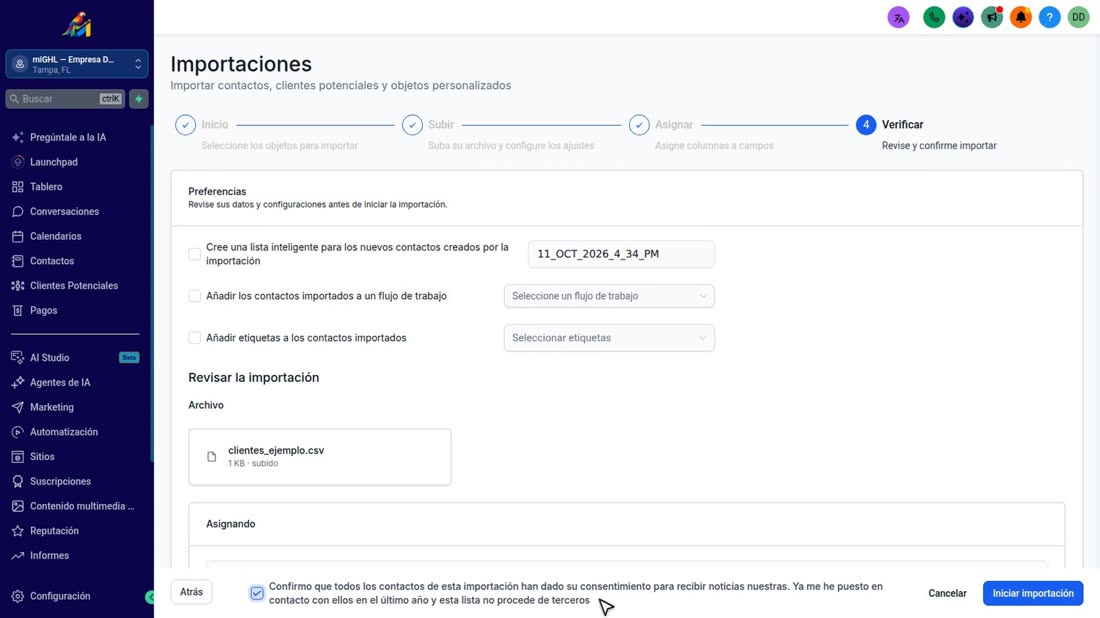
    Abajo, marque la casilla para confirmar que estas personas aceptaron recibir sus mensajes. Suba solo a gente que le cono
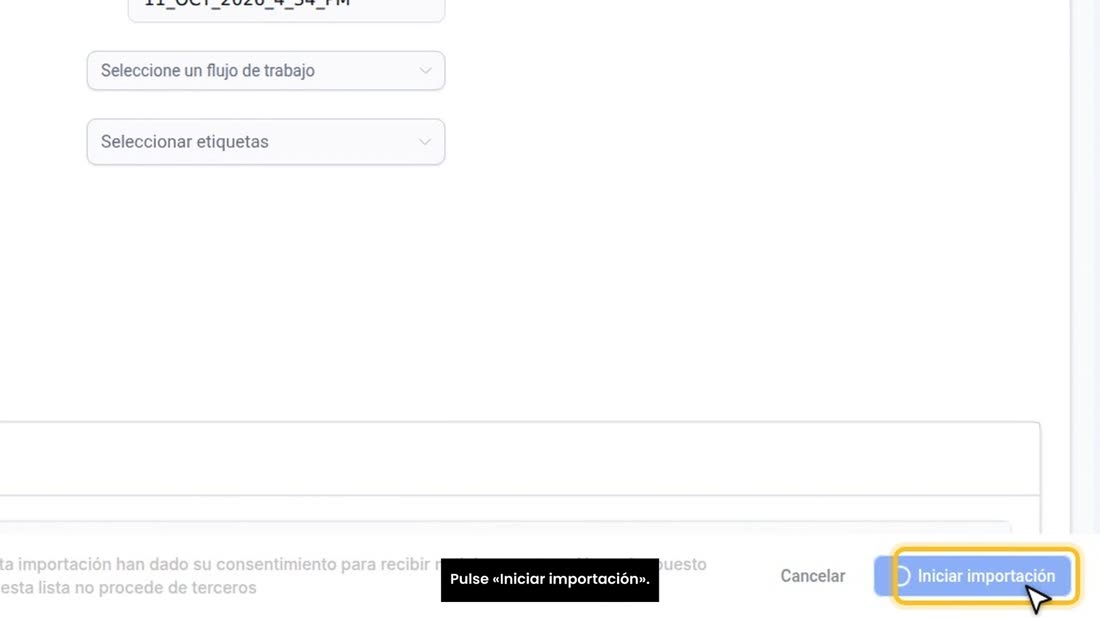
  3. Pulse «Iniciar importación».

    Pulse «Iniciar importación».
  4. En unos segundos, sus clientes ya aparecen en la lista.
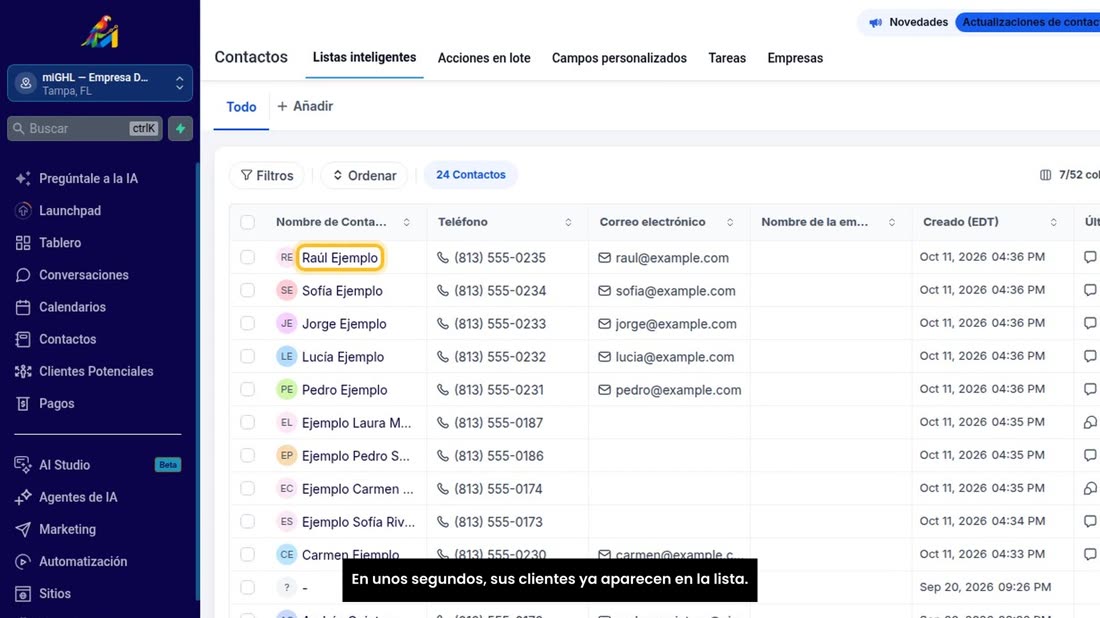
    En unos segundos, sus clientes ya aparecen en la lista.
  5. Si su lista le da problemas, escríbanos por WhatsApp y le ayudamos a subirla.
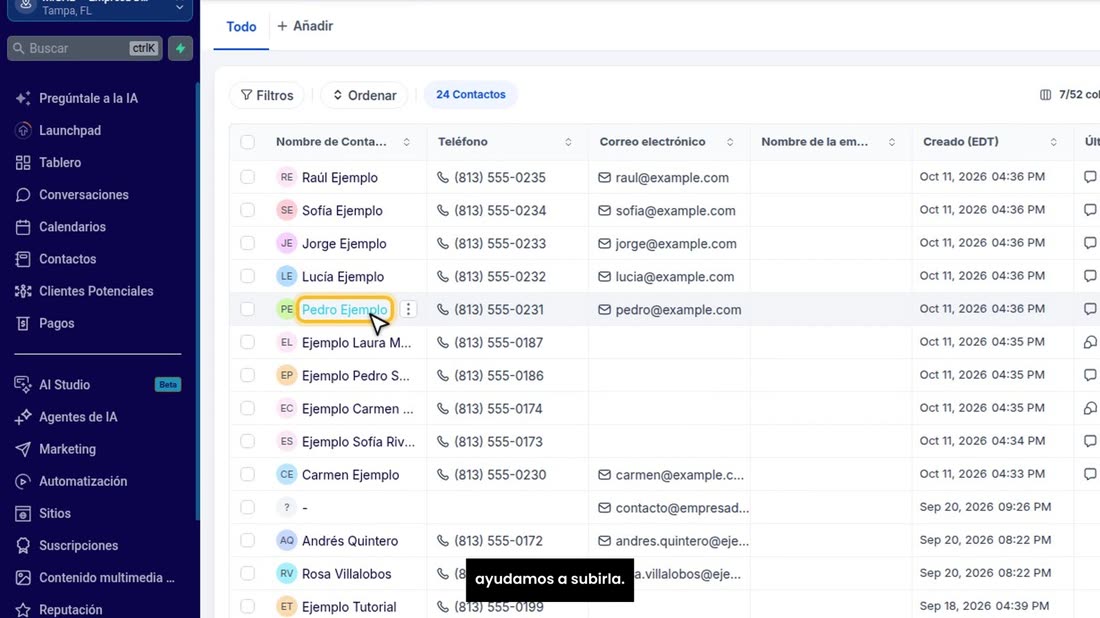
    Si su lista le da problemas, escríbanos por WhatsApp y le ayudamos a subirla.
¿Se atascó en algún paso? Escríbanos por WhatsApp al 813-522-1892 y mándenos una foto de su pantalla: le decimos qué tocar. Y recuerde que tiene una asesoría gratis de 30 minutos para dejar su cuenta a punto.