Chat en su página web de AI Studio con GoHighLevel: mensajes al CRM y asistente de IA
Guía escrita, paso a paso. Si prefiere verlo, tiene el vídeo aquí abajo.
Pedirle el chat a la IA
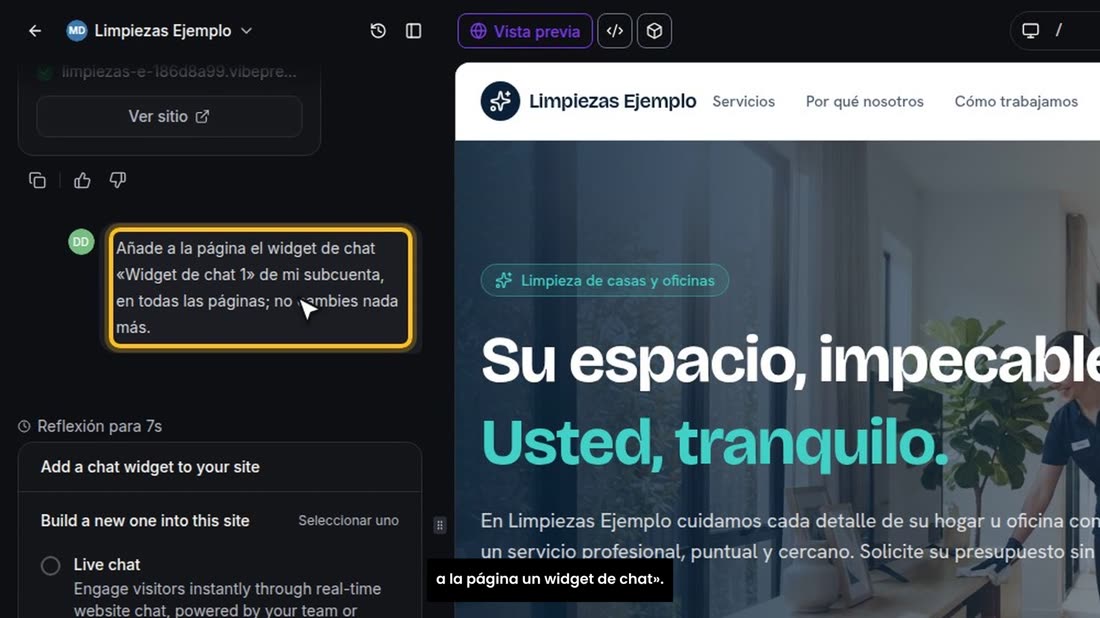
Para poner un chat en su página, pídaselo a la IA por el chat del proyecto, como cualquier otro cambio. Por ejemplo: «Añade a la página un widget de chat».
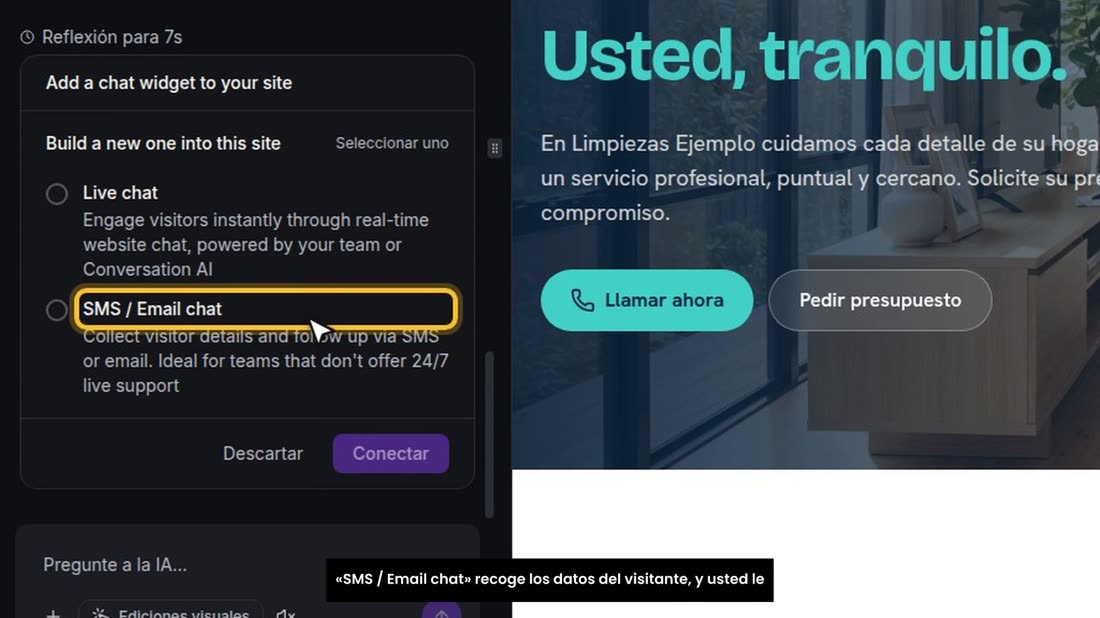
AI Studio le pregunta qué tipo de chat quiere. «Live chat» es el chat en vivo: lo contesta su equipo, o su asistente de IA. «SMS / Email chat» recoge los datos del visitante, y usted le sigue por SMS o por correo.
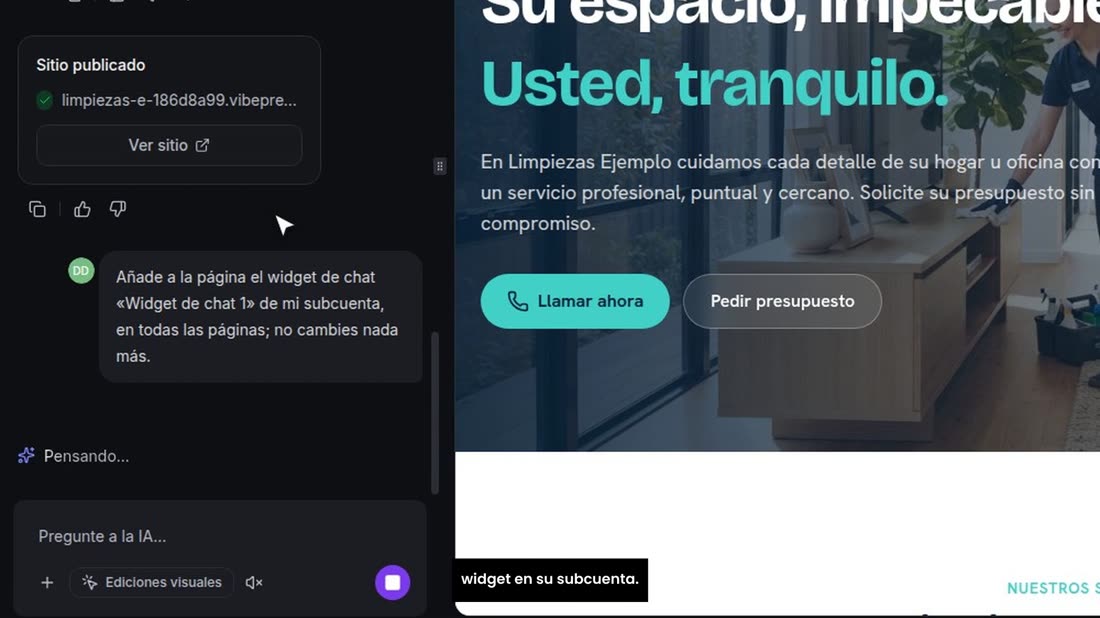
Elegimos «Live chat» y pulsamos «Conectar». La IA crea el widget en su subcuenta.
El saludo del chat y publicar
Antes de ponerlo, AI Studio le hace unas preguntas: el saludo que verá el visitante al abrir el chat, el texto de la burbuja, y dónde va el botón. Contéstelas, pulse «Revisar», y confirme.
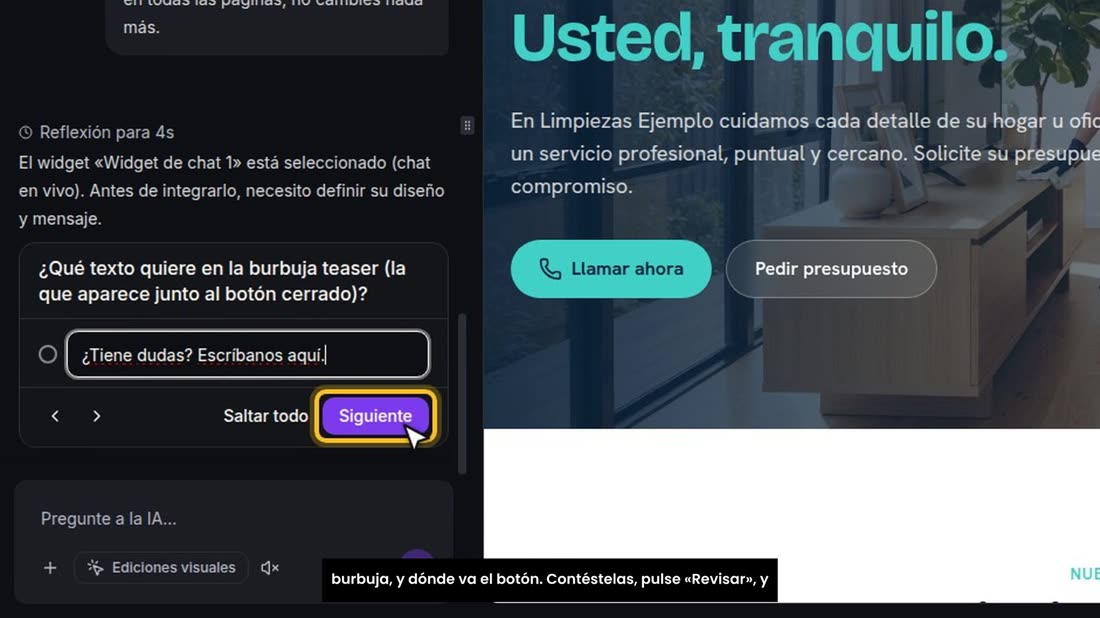
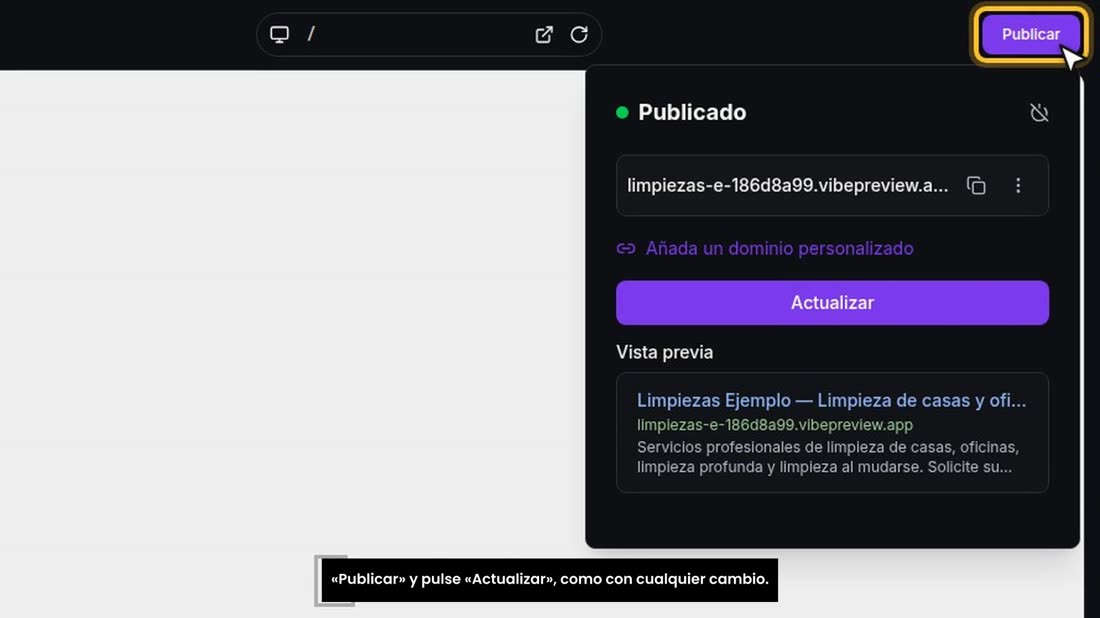
La IA pone el chat en la página. Cuando termine, abra «Publicar» y pulse «Actualizar», como con cualquier cambio.
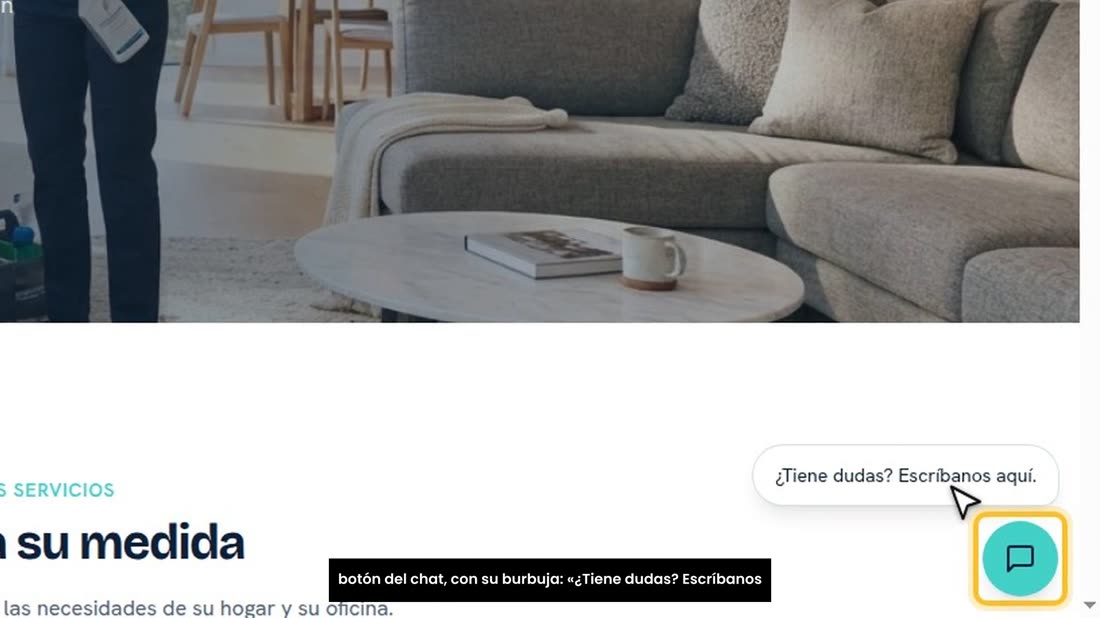
El chat en la página publicada
Y así queda en la página publicada: abajo a la derecha, el botón del chat, con su burbuja: «¿Tiene dudas? Escríbanos aquí».
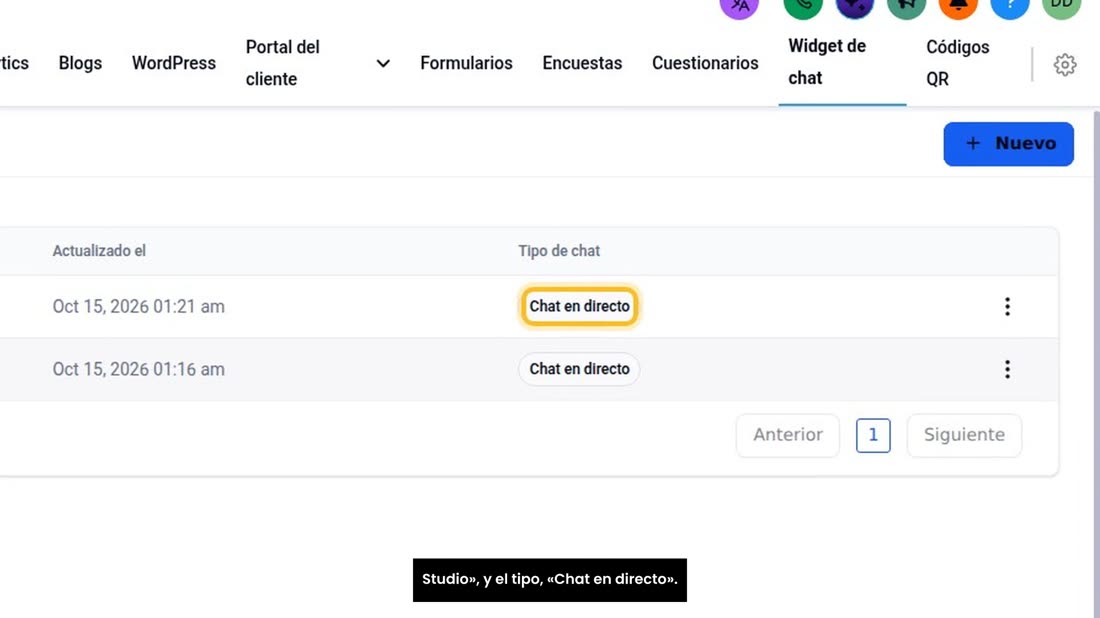
El chat que creó la IA también queda en su subcuenta: en «Sitios», «Widget de chat». Ahí sale con el nombre «AI Studio», y el tipo, «Chat en directo».
Que su asistente de IA conteste
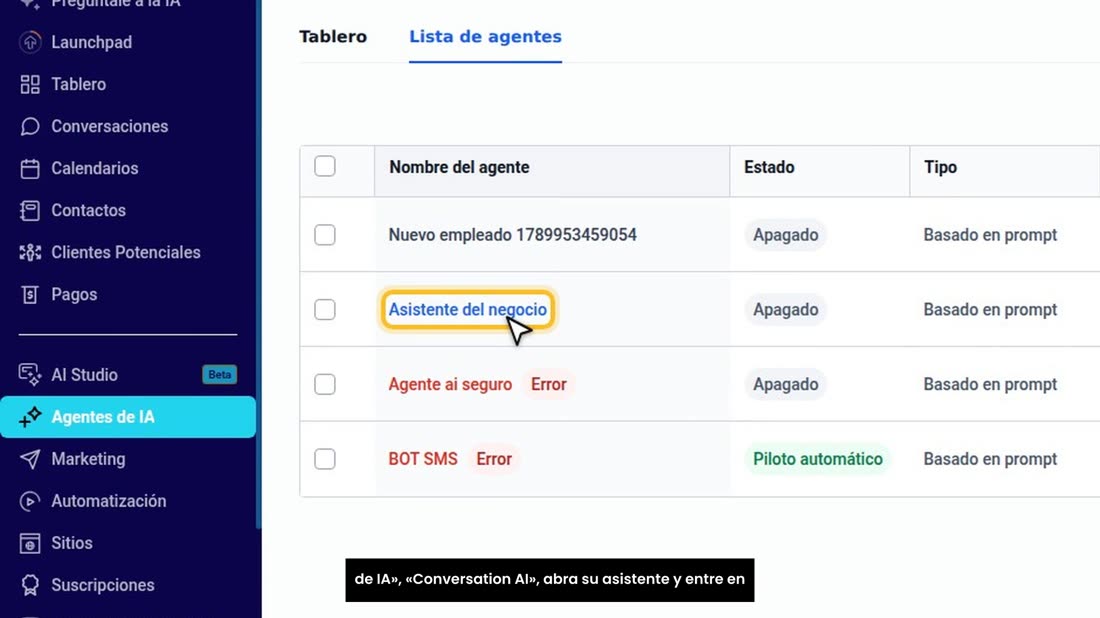
Para que su asistente de IA conteste el chat, vaya a «Agentes de IA», «Conversation AI», abra su asistente y entre en «Implementar».
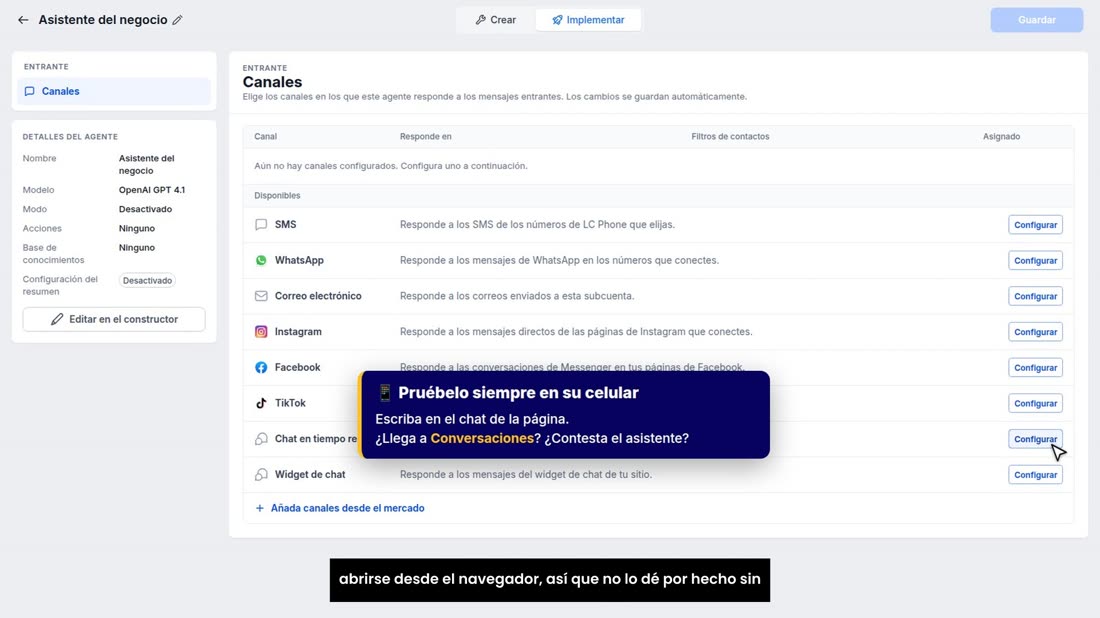
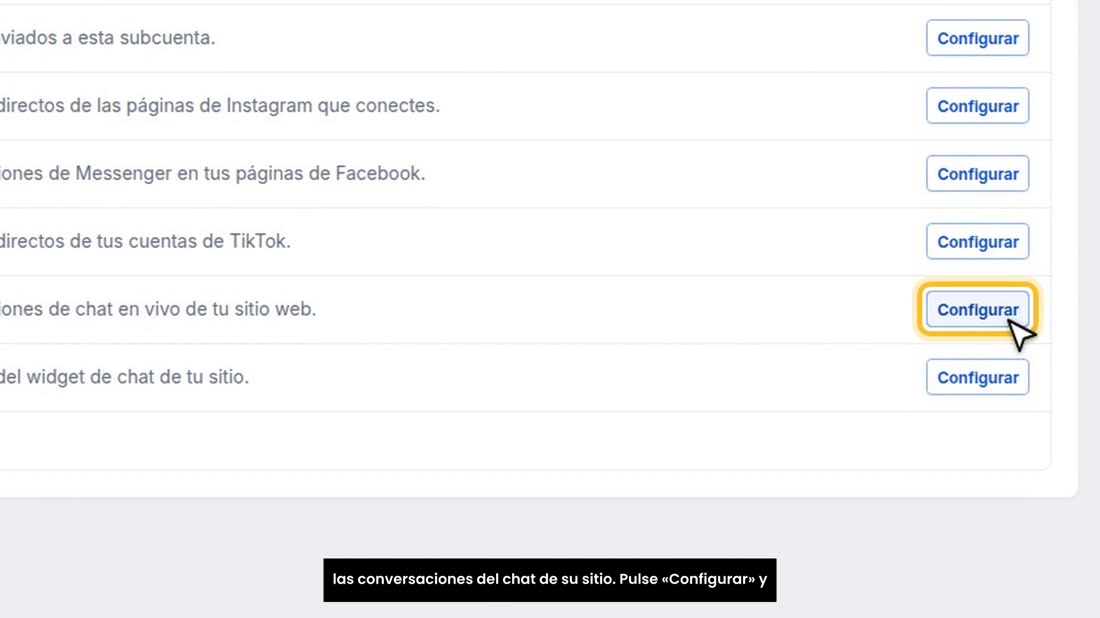
En la lista de canales está «Chat en tiempo real»: responde a las conversaciones del chat de su sitio. Pulse «Configurar» y elija su chat.
Y la regla de siempre: antes de entregarlo, pruébelo usted desde su celular. Escriba en el chat de la página y compruebe que el mensaje llega a «Conversaciones» y que el asistente contesta. En nuestra grabación, la ventana del chat no llegó a abrirse desde el navegador, así que no lo dé por hecho sin probarlo.