Publicar su página de AI Studio en GoHighLevel con el dominio del cliente (y comprobarla)
Guía escrita, paso a paso. Si prefiere verlo, tiene el vídeo aquí abajo.
Publicar la página
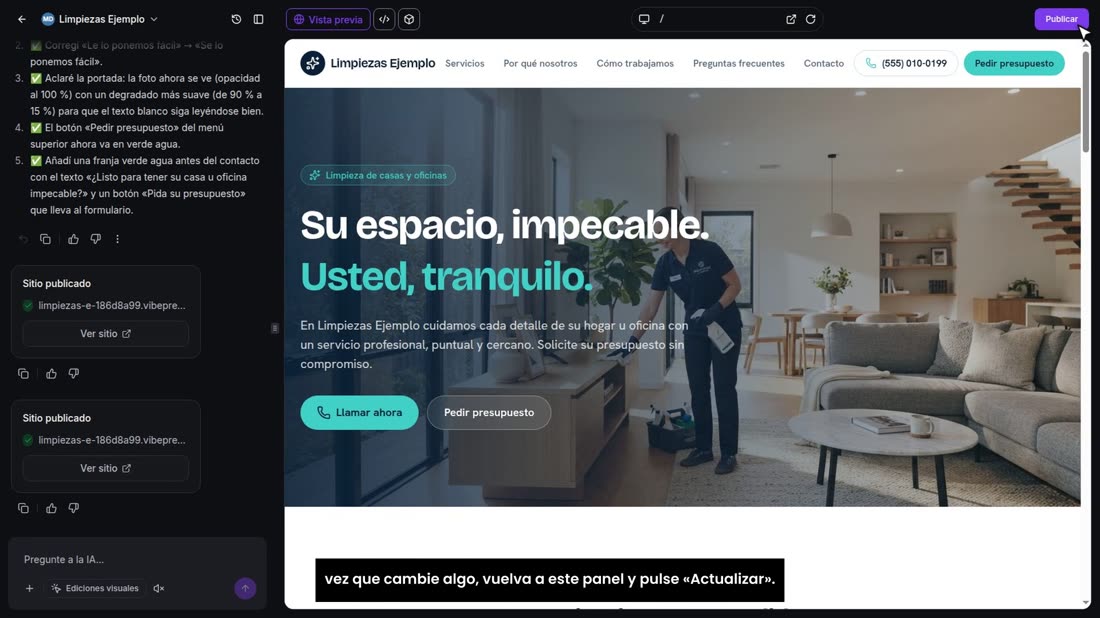
Cuando esté contento, pulse «Publicar», arriba a la derecha.
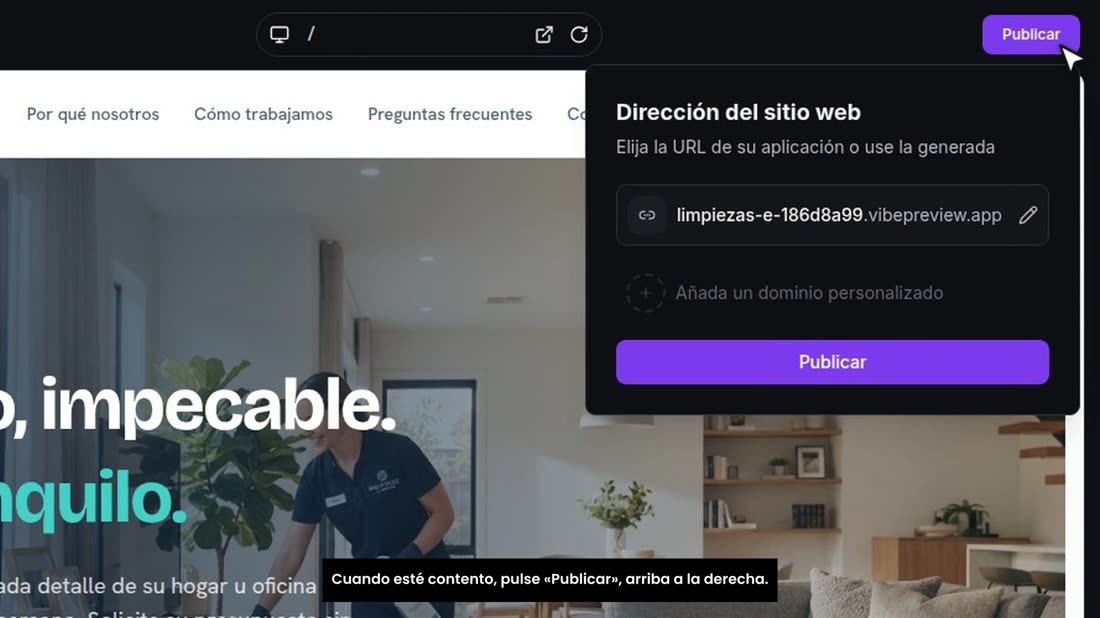
Le da una dirección de prueba, que termina en «vibepreview punto app». Si quiere, con el lápiz le cambia el nombre.
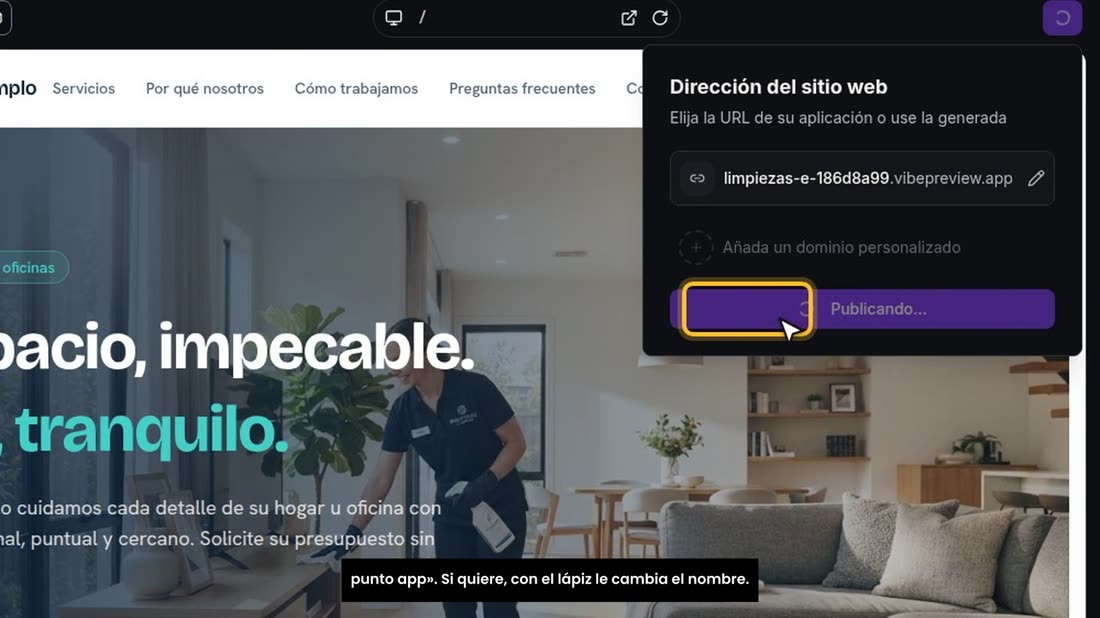
Pulse el botón grande, «Publicar». En unos segundos, la página ya está en internet.
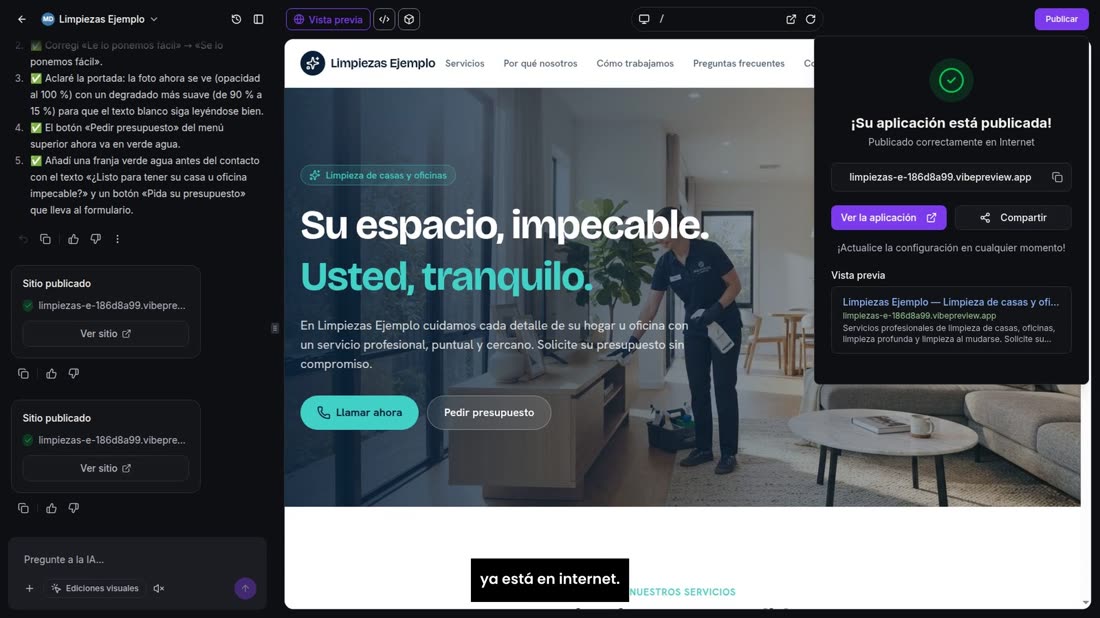
Listo: «¡Su aplicación está publicada!». Y ojo: lo que cambie después en el editor no pasa solo a la página publicada. Cada vez que cambie algo, vuelva a este panel y pulse «Actualizar».
Comprobar la página publicada
Ahora ábrala como la verá su cliente, fuera del editor.
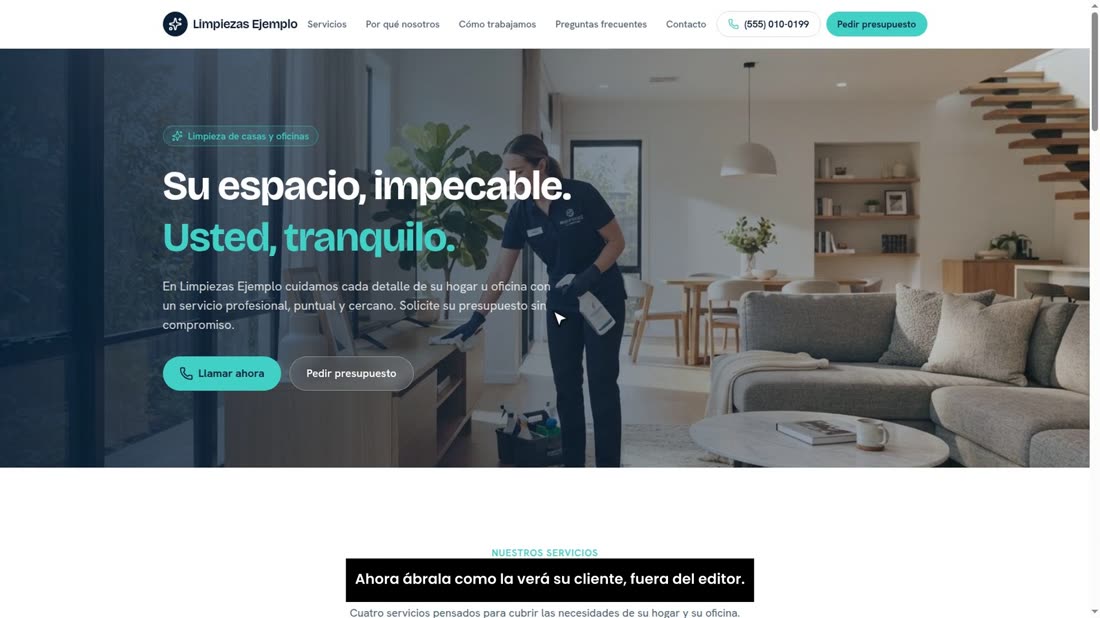
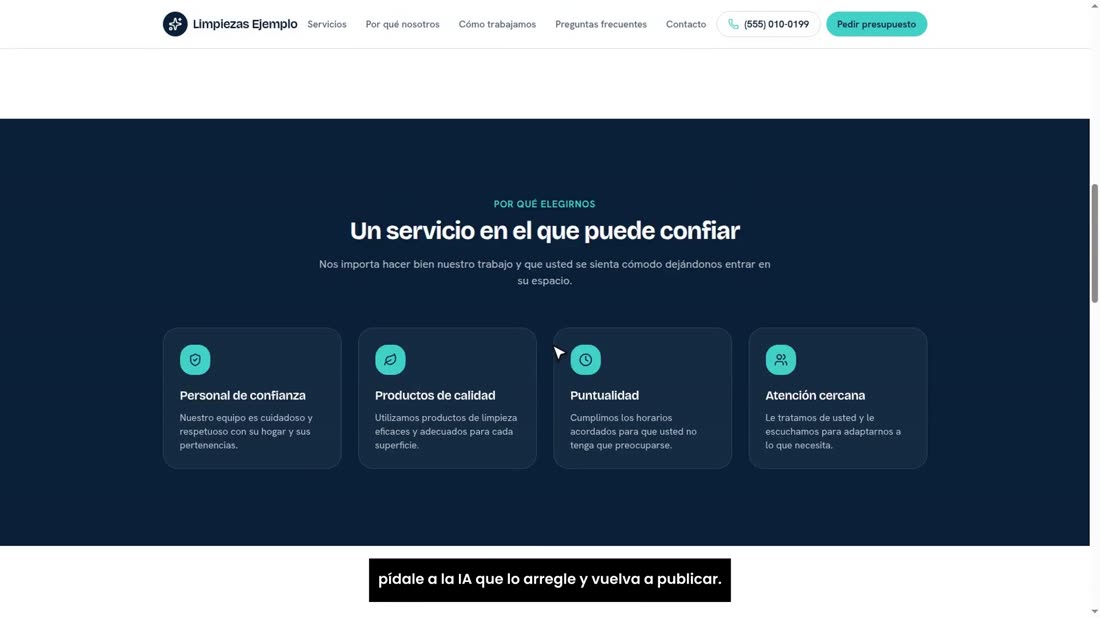
Compruebe que se ve con su diseño: colores, letras y fotos. A nosotros nos pasó que una página se publicó sin su hoja de estilos: solo texto suelto e iconos gigantes. Si le pasa, pídale a la IA que lo arregle y vuelva a publicar.
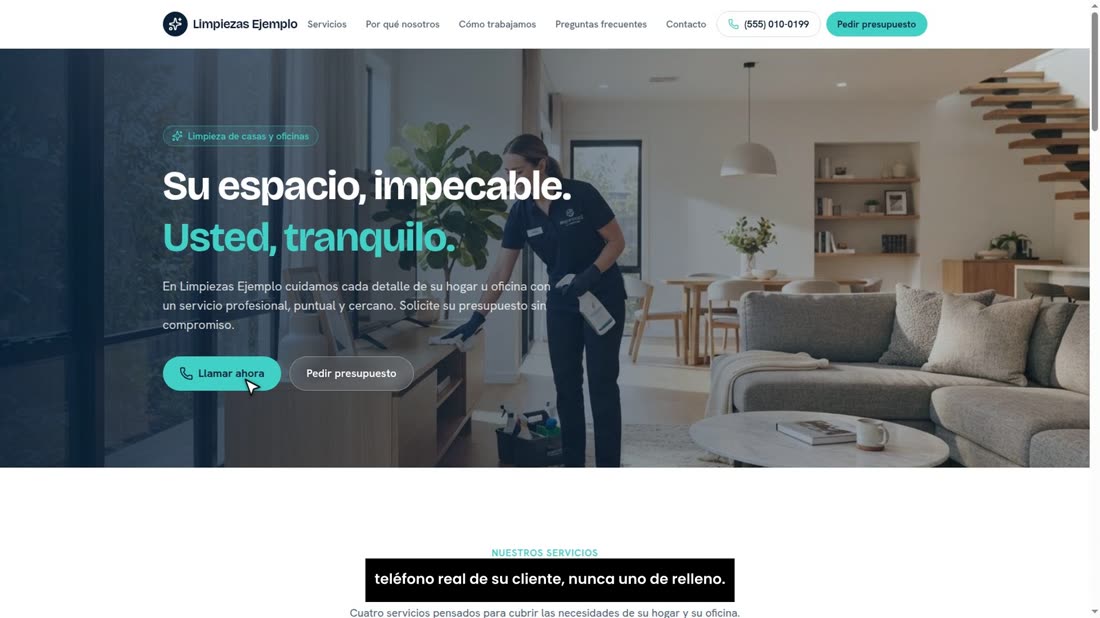
Y pruebe los botones: el de llamar tiene que marcar el teléfono real de su cliente, nunca uno de relleno.
Su propio dominio
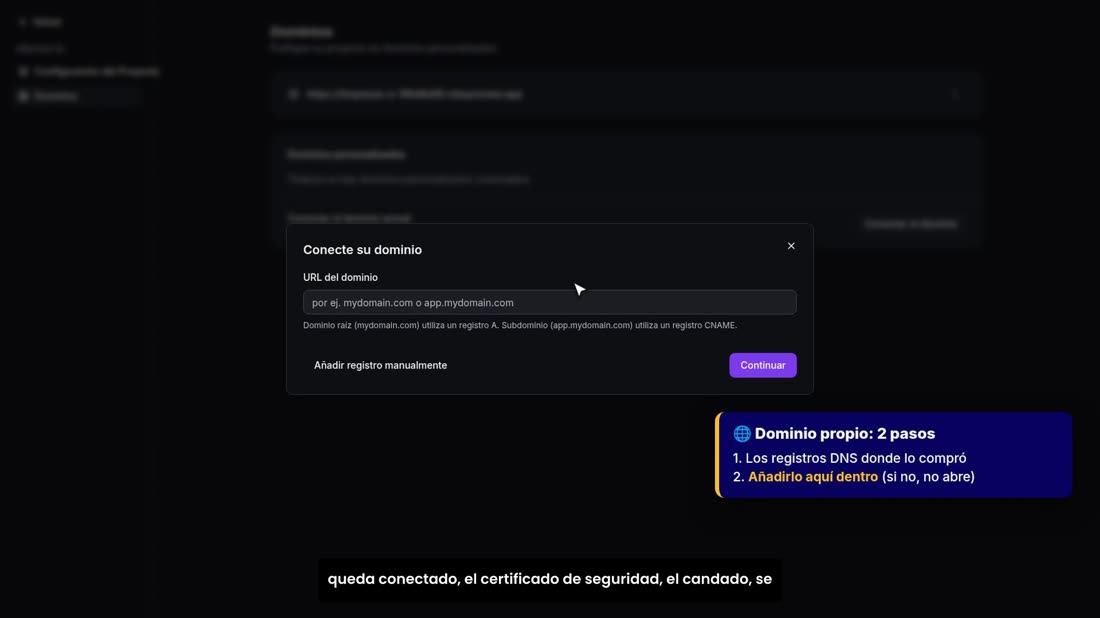
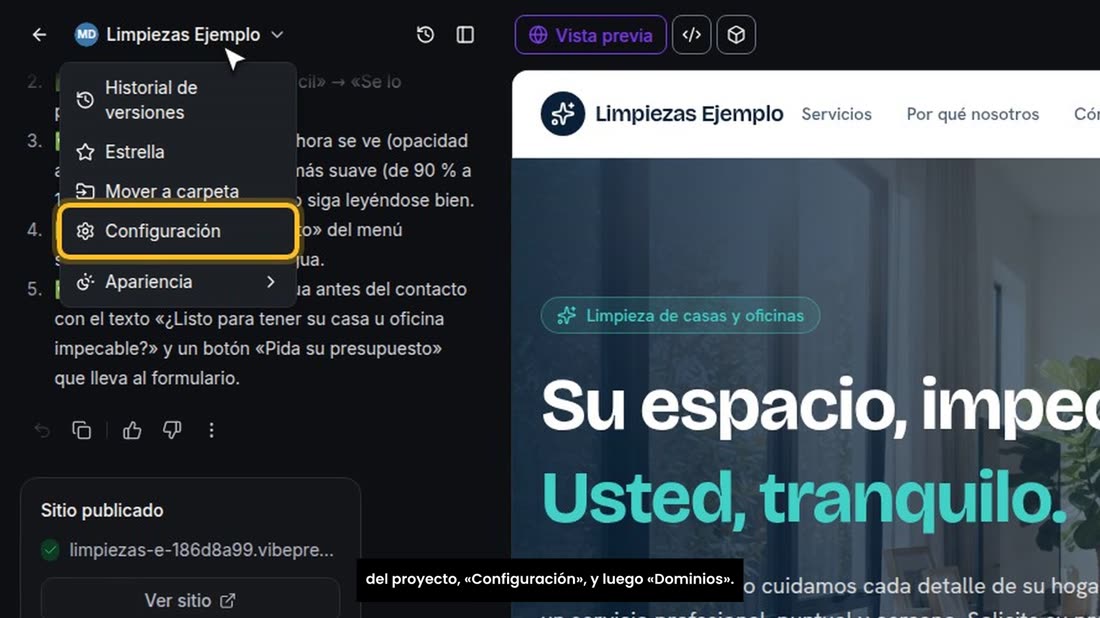
Para usar el dominio de su cliente, en el editor abra el menú del proyecto, «Configuración», y luego «Dominios».
Pulse «Conectar el dominio» y escriba el dominio. Le indica qué registro poner donde lo compró: un registro A para el dominio principal, o un CNAME para un subdominio.
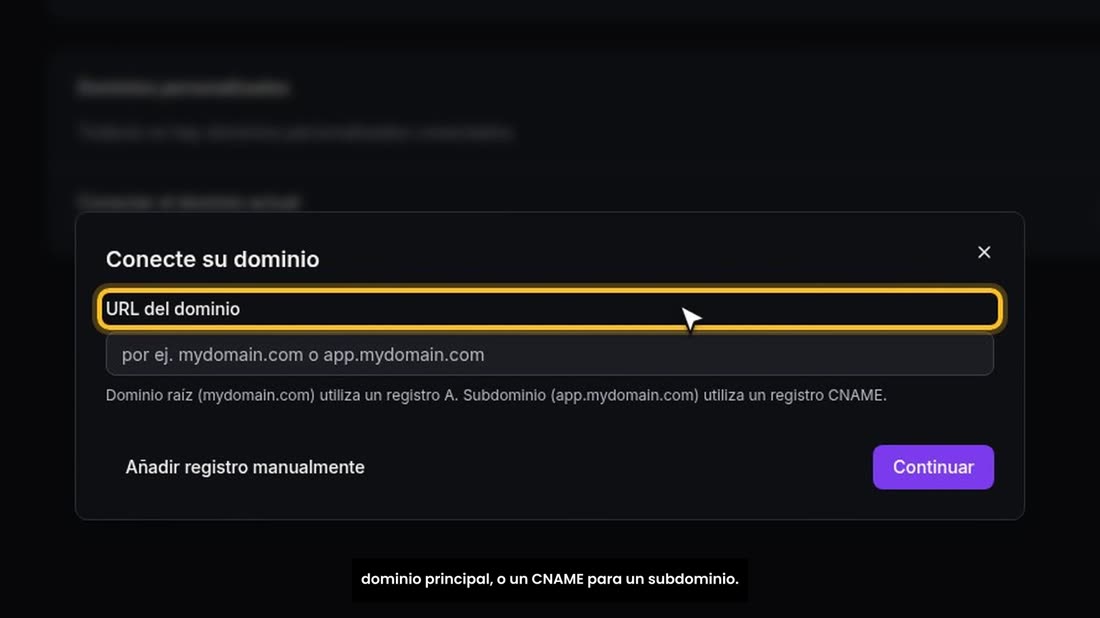
Importante: no basta con cambiar el DNS. El dominio tiene que estar añadido aquí dentro, o la dirección no abre. Cuando queda conectado, el certificado de seguridad, el candado, se activa en unos minutos.