Formulario de su página de AI Studio al CRM de GoHighLevel con aviso al dueño (la trampa)
Guía escrita, paso a paso. Si prefiere verlo, tiene el vídeo aquí abajo.
El formulario llega a su CRM
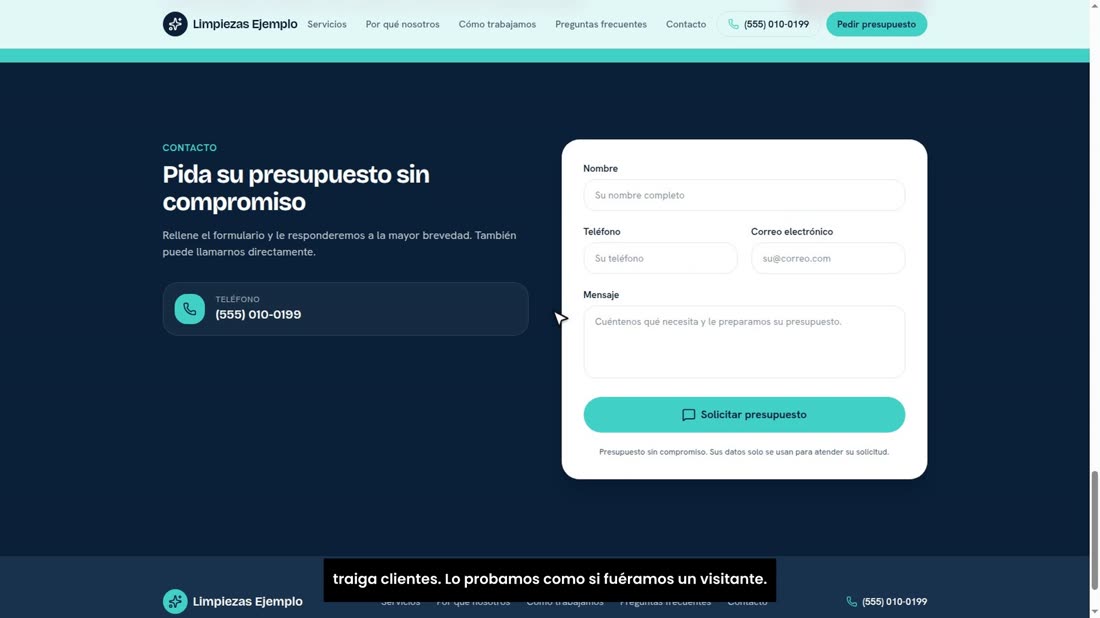
Ahora, lo más importante para su cliente: que el formulario le traiga clientes. Lo probamos como si fuéramos un visitante.
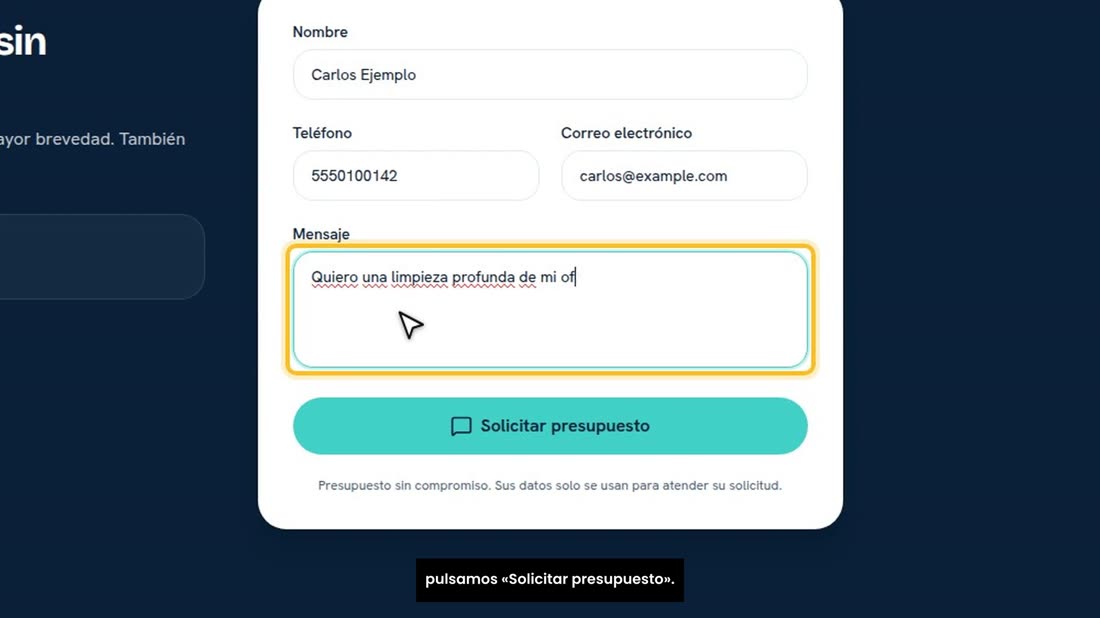
Escribimos el nombre, el teléfono, el correo y un mensaje, y pulsamos «Solicitar presupuesto».
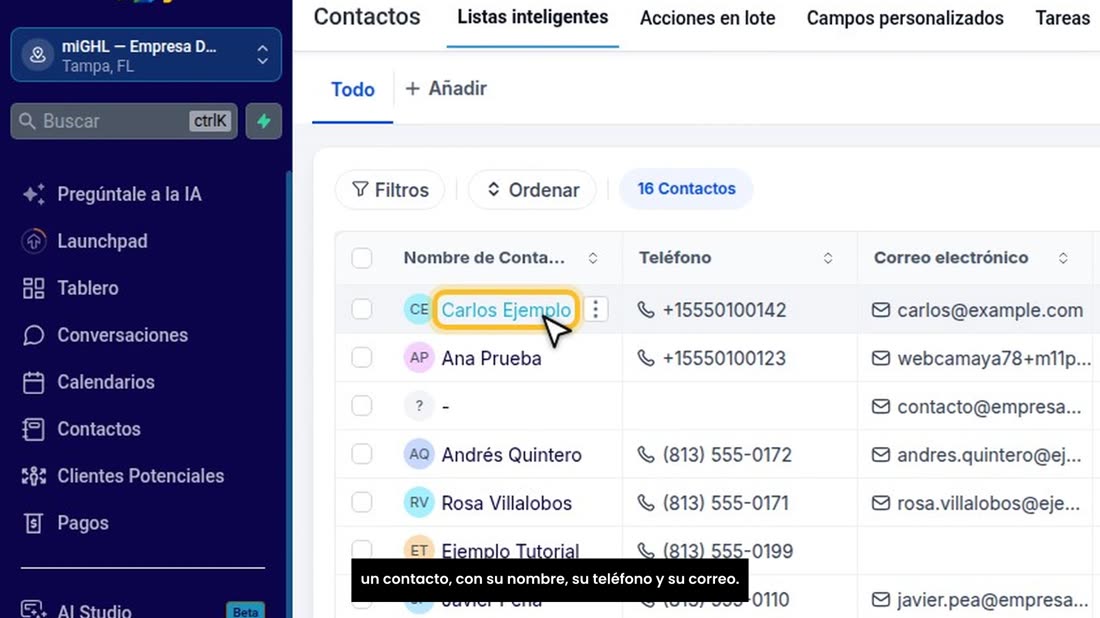
Y en «Contactos» de la subcuenta, ahí está: el visitante ya es un contacto, con su nombre, su teléfono y su correo.
El aviso al dueño (la trampa)
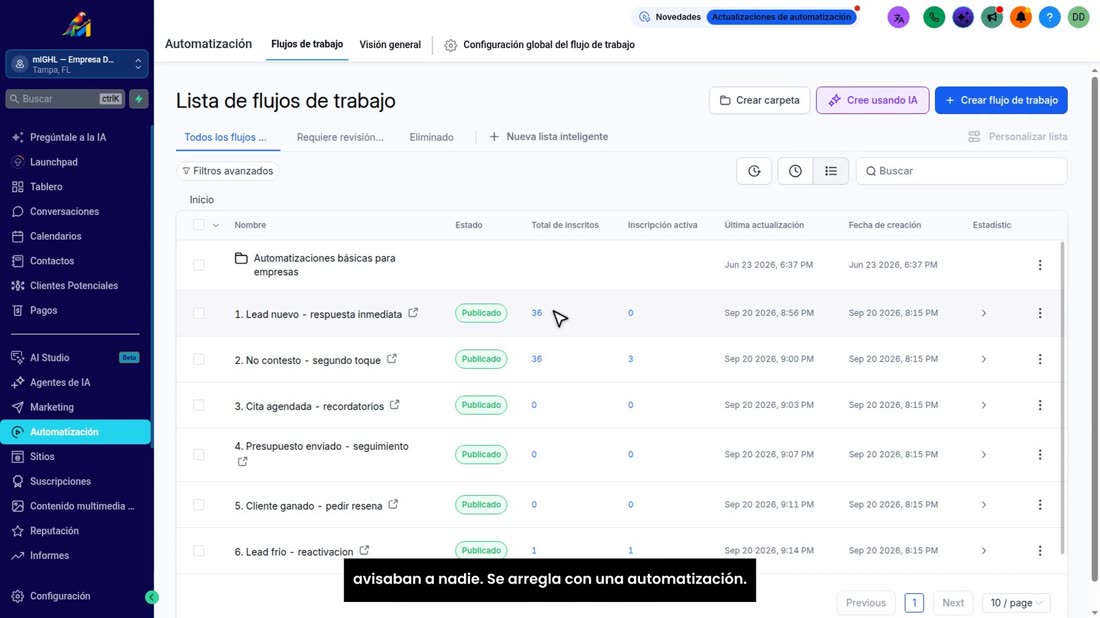
Pero ojo, que aquí está la trampa: el contacto se crea, y nadie se entera. Nos pasó: páginas con formulario que no avisaban a nadie. Se arregla con una automatización.
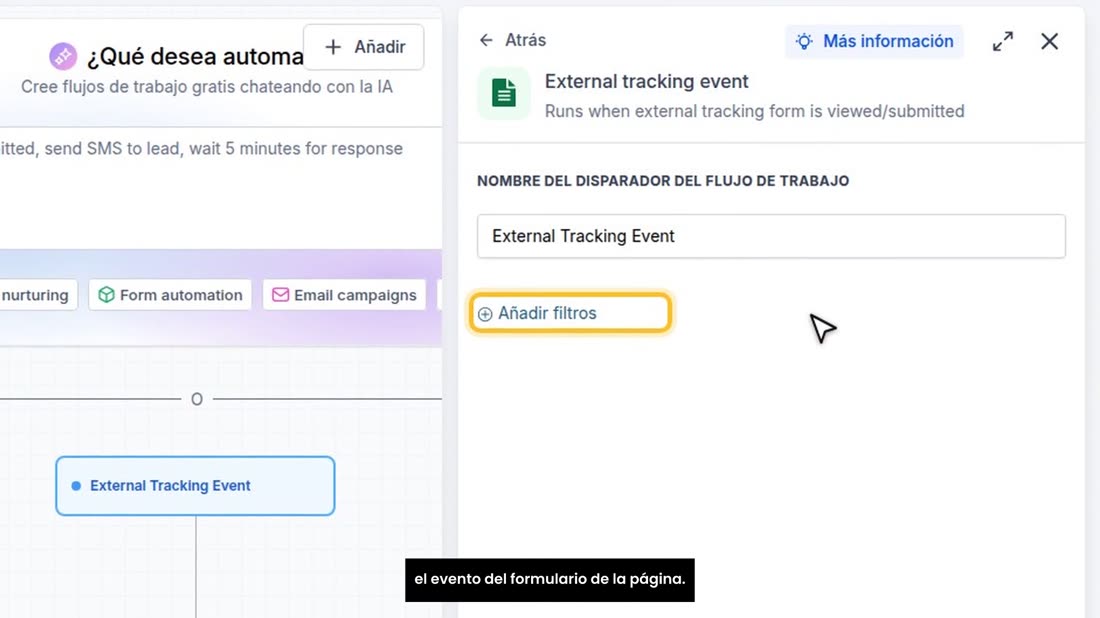
En «Automatización», cree un flujo de trabajo nuevo, desde cero. Como activador, busque «External tracking event», que es el evento del formulario de la página.
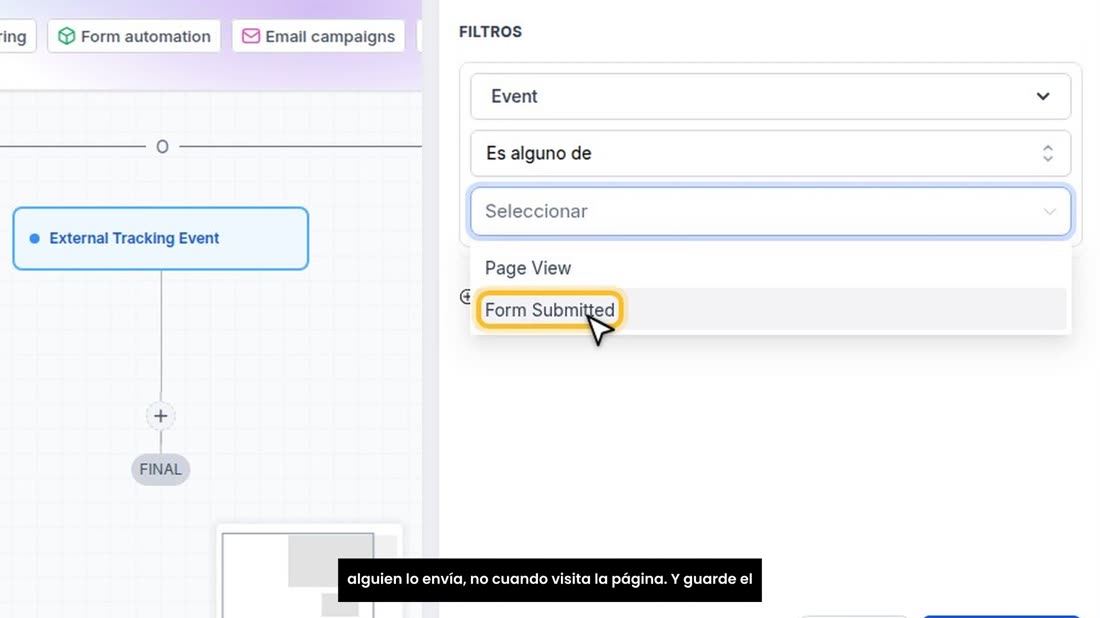
Añada un filtro: «Event», «Es alguno de», «Form Submitted», que quiere decir formulario enviado. Así solo salta cuando alguien lo envía, no cuando visita la página. Y guarde el activador.
La notificación al dueño
Ahora la acción. Pulse el signo más y busque «Enviar notificación interna». Puede avisar por correo, por SMS, por WhatsApp o dentro de la aplicación. Elegimos «Notification», la de la aplicación.
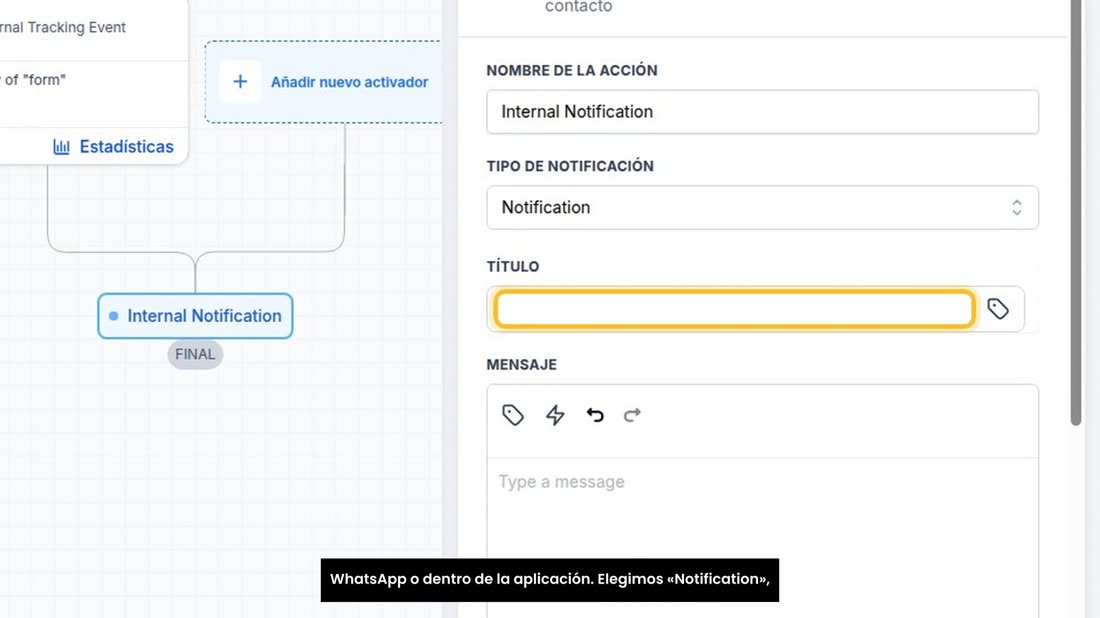
Le ponemos un título, «Nuevo cliente desde la página web», y un mensaje que diga qué hacer.
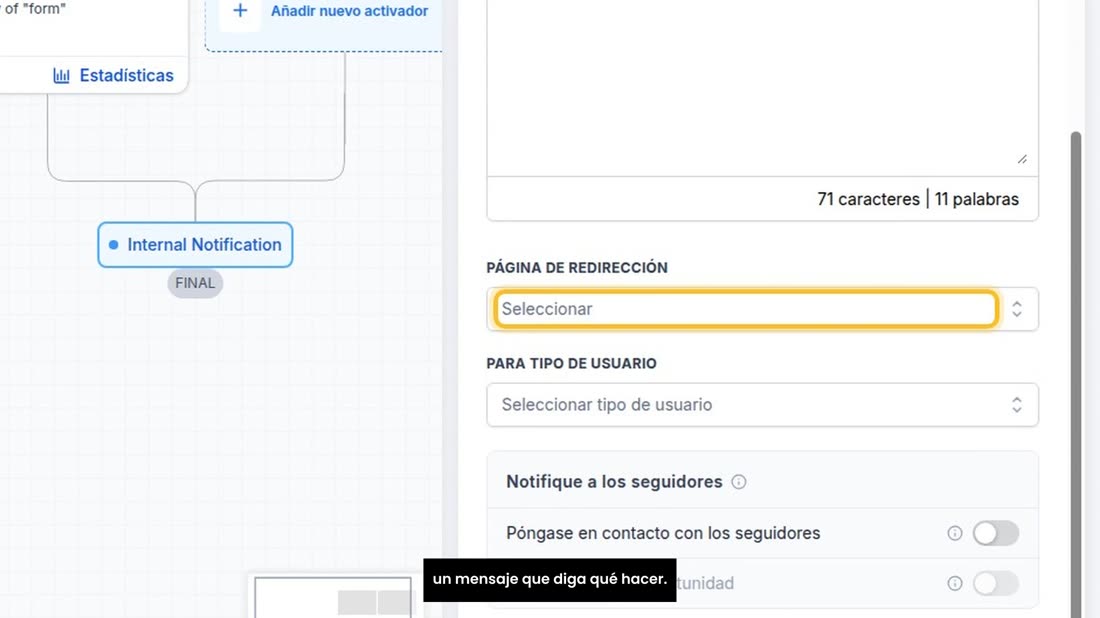
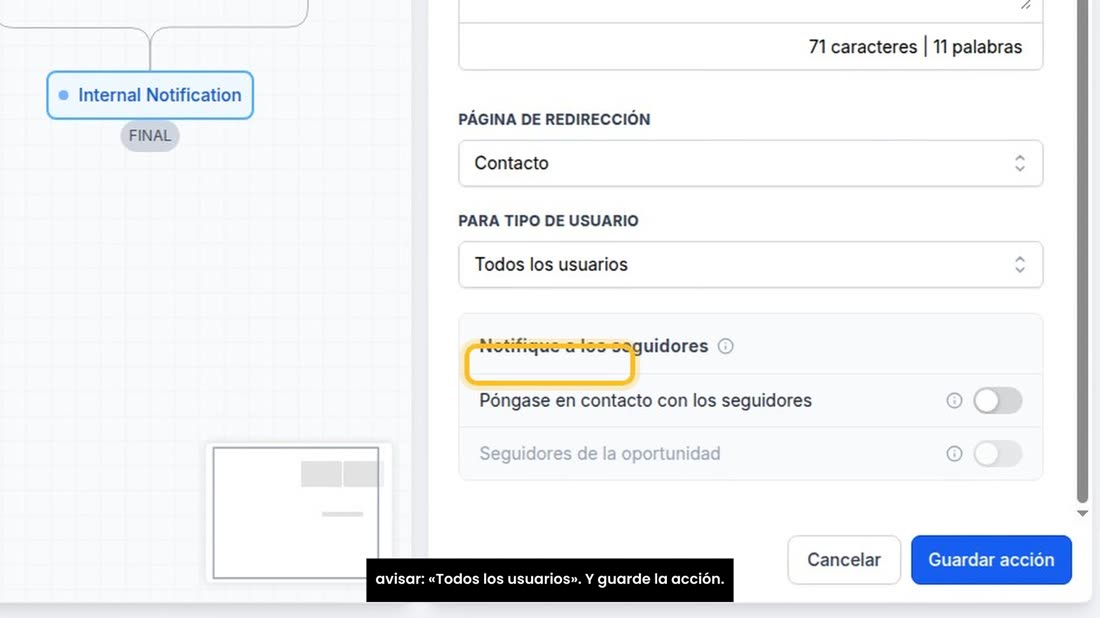
Elija a qué pantalla lleva el aviso, «Contacto», y a quién avisar: «Todos los usuarios». Y guarde la acción.
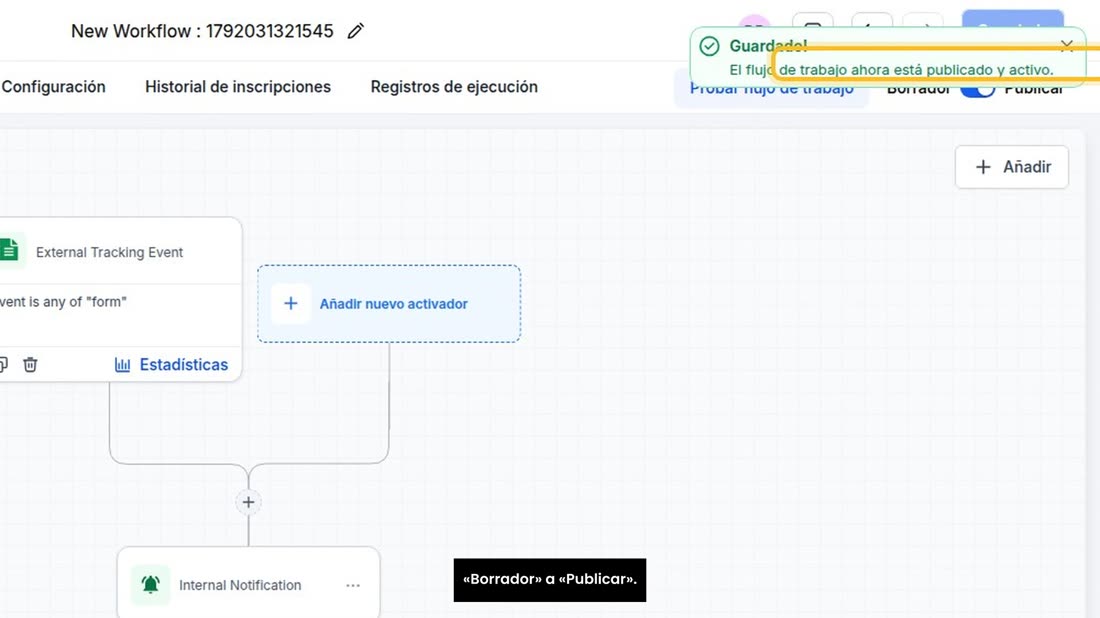
Por último, actívelo: arriba a la derecha, cambie de «Borrador» a «Publicar».
Probar el aviso
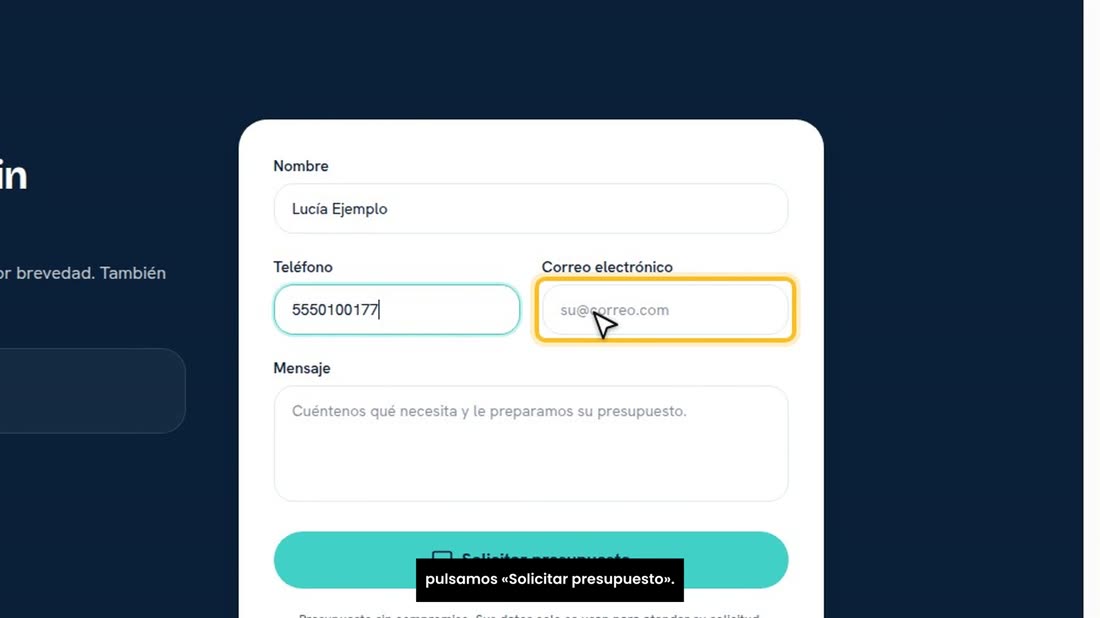
Lo probamos: otra vez el formulario de la página, como un visitante. Escribimos los datos de otra persona de ejemplo, y pulsamos «Solicitar presupuesto».
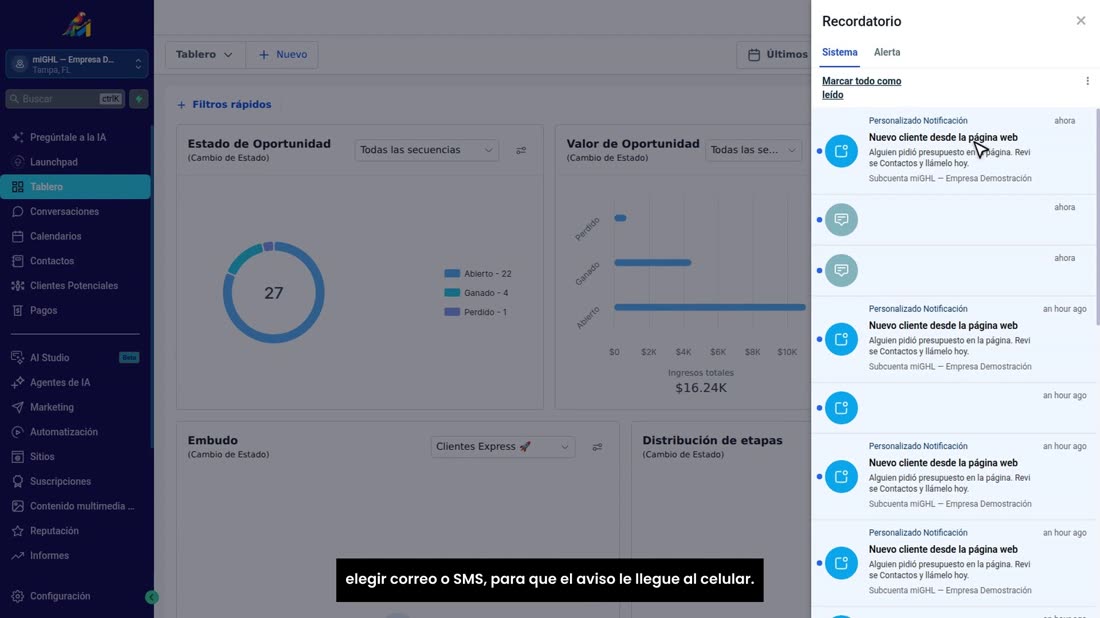
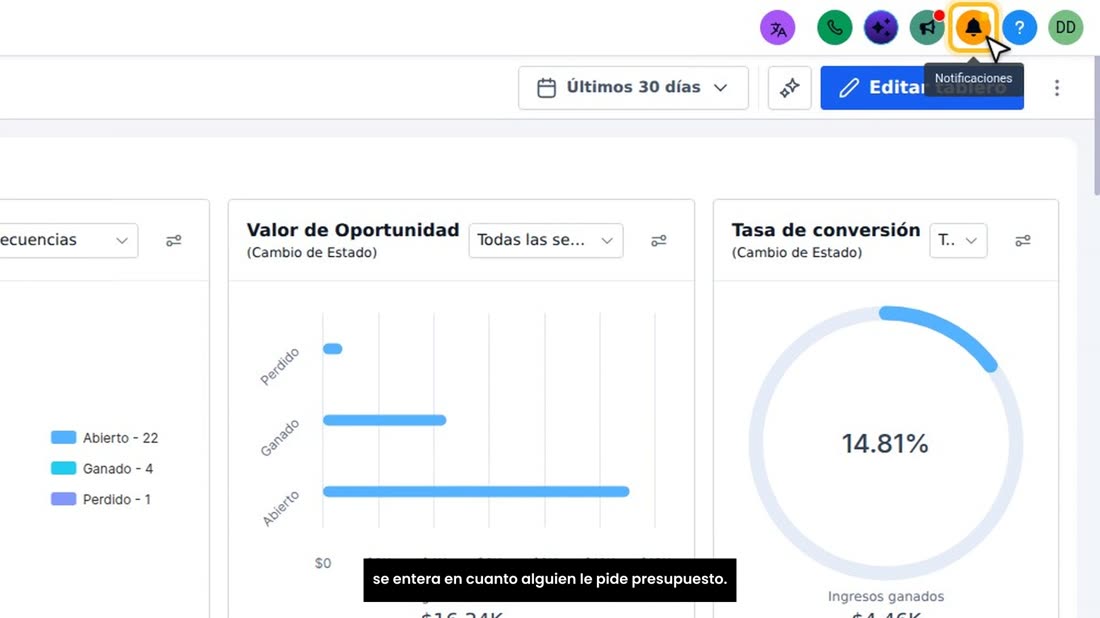
Y al momento, en la campanita de notificaciones del CRM, llega el aviso: «Nuevo cliente desde la página web». Así su cliente se entera en cuanto alguien le pide presupuesto.
Si lo prefiere, en el tipo de notificación también puede elegir correo o SMS, para que el aviso le llegue al celular.