Editar su página de AI Studio en GoHighLevel: textos, fotos, colores, secciones y celular
Guía escrita, paso a paso. Si prefiere verlo, tiene el vídeo aquí abajo.
Cambiar textos, fotos, colores y secciones
Los cambios se piden aquí abajo, en «Pregunte a la IA», con palabras normales. Escriba todos los cambios juntos, en un solo mensaje.
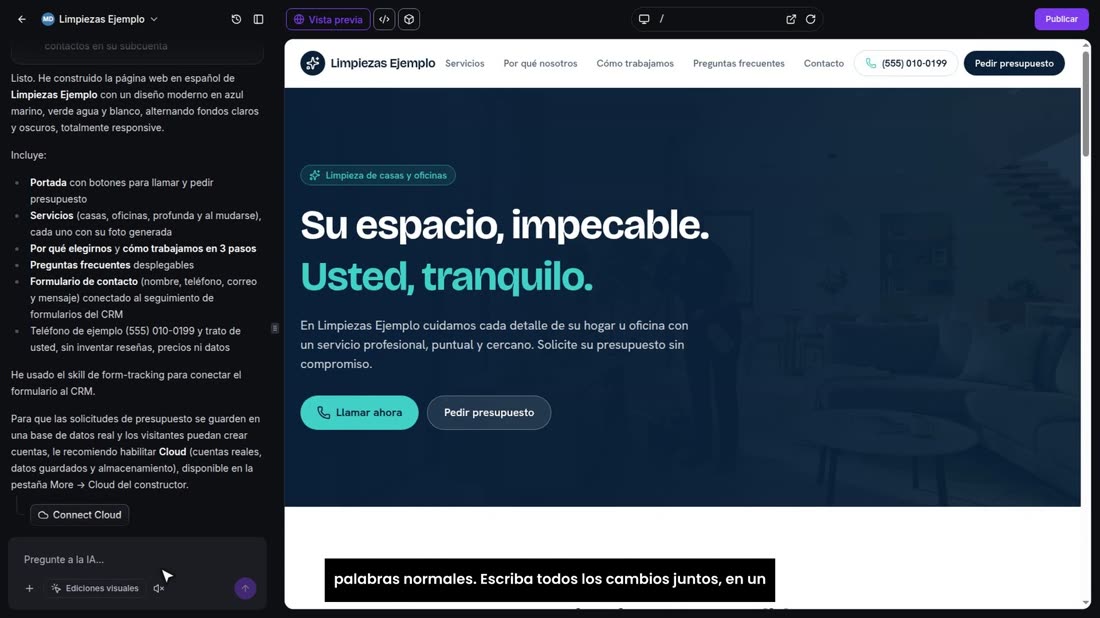
Le pedimos cinco cosas: quitar el horario inventado, corregir la frase mal escrita, aclarar la foto de la portada, poner en verde agua el botón del menú, y añadir una sección nueva antes del contacto.
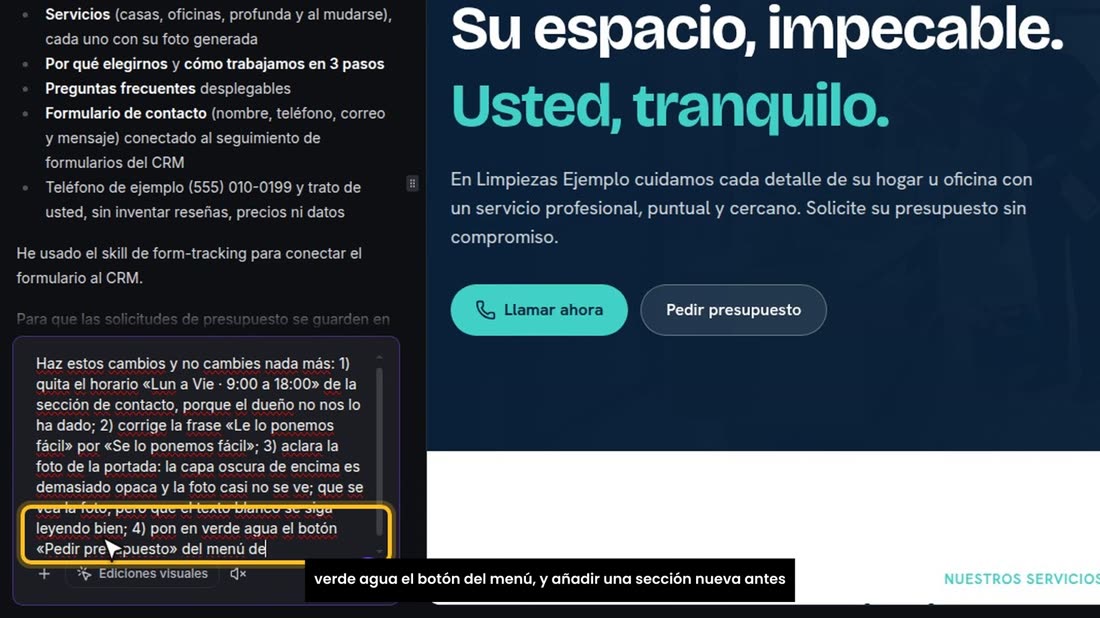
Y empezamos con «no cambies nada más», para que no toque lo que ya está bien.
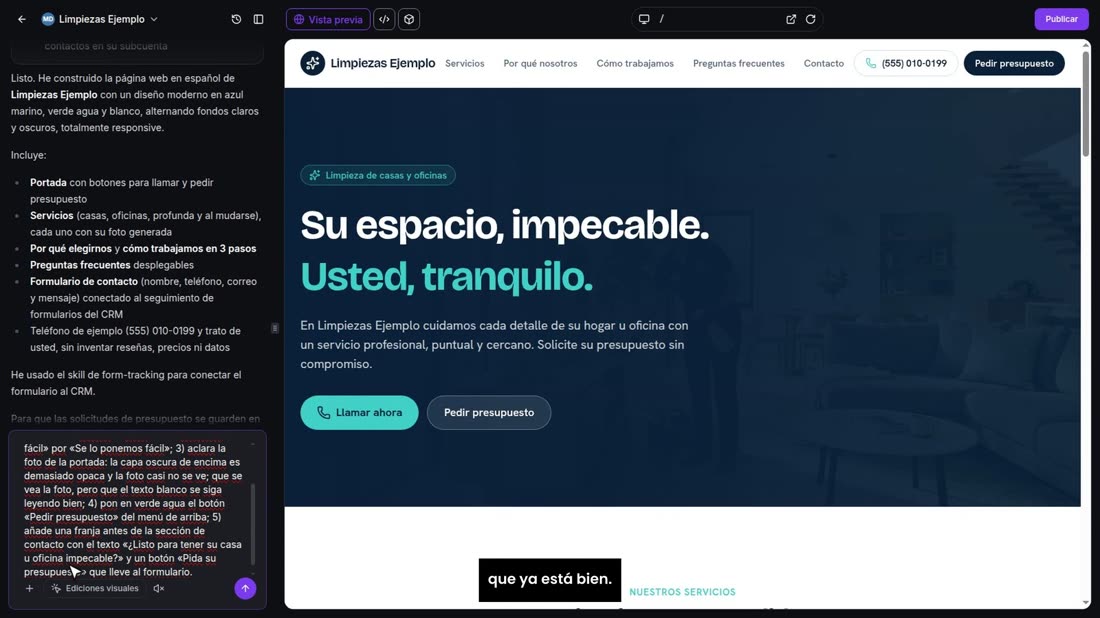
Si quiere poner las fotos reales de su cliente, use el signo más: adjunte la foto y dígale dónde va.
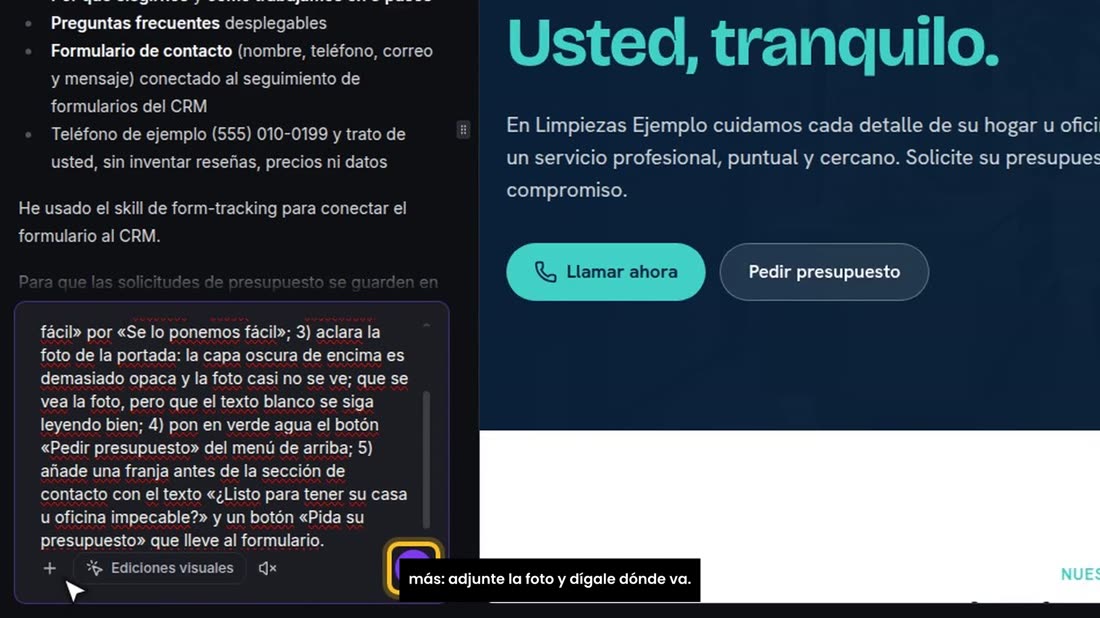
Enviamos, y la IA aplica los cambios en uno o dos minutos.
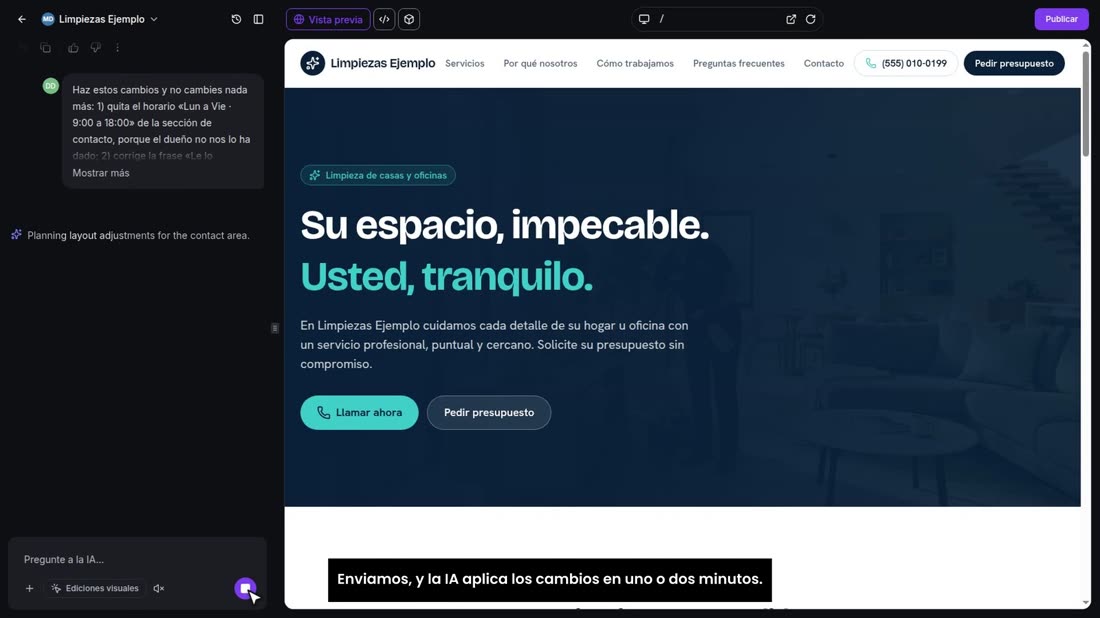
Comprobar los cambios
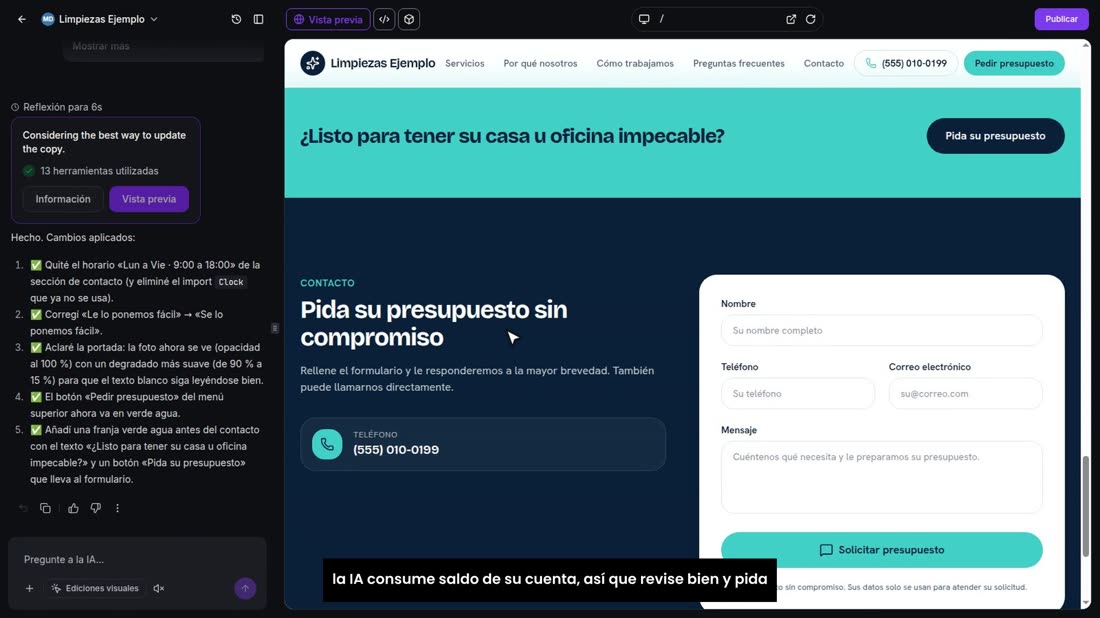
Listo. Recargamos la vista previa y comprobamos uno por uno: la foto de la portada ya se ve, y el botón del menú está en verde agua.
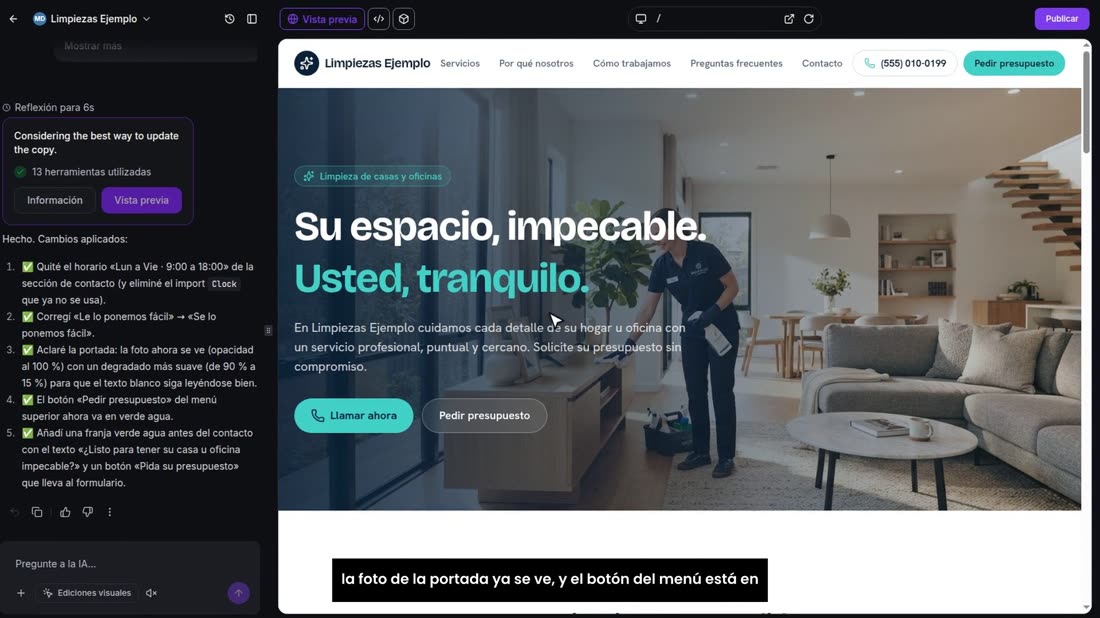
Bajamos: la frase ya está bien escrita, y antes del contacto aparece la sección nueva, con su botón.
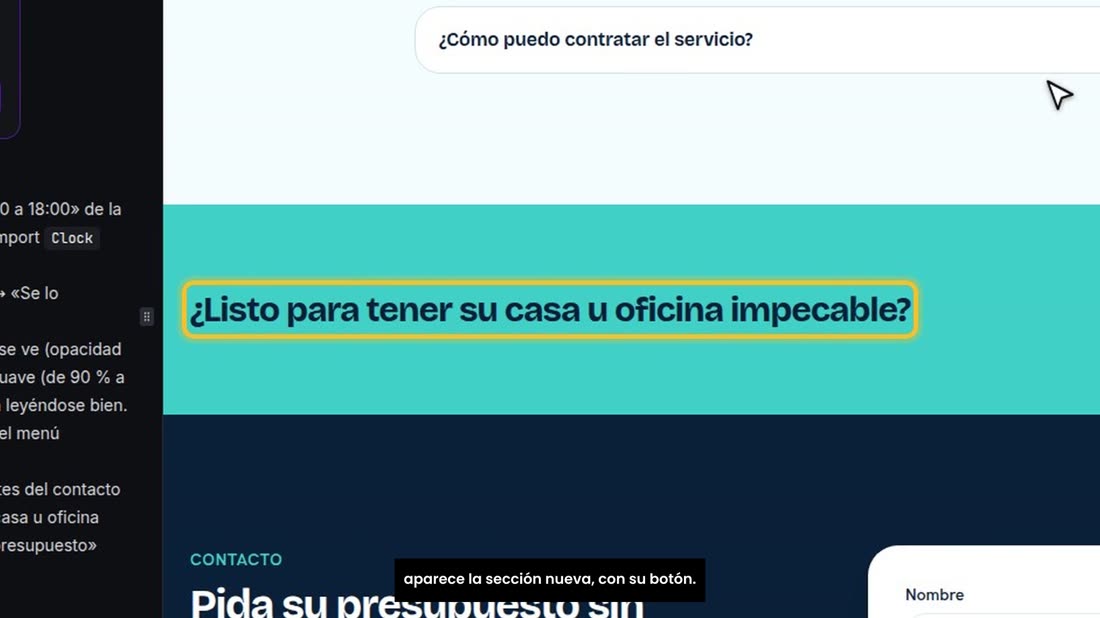
Y el horario inventado ya no está. Un consejo: cada mensaje a la IA consume saldo de su cuenta, así que revise bien y pida los cambios juntos.
La versión de celular
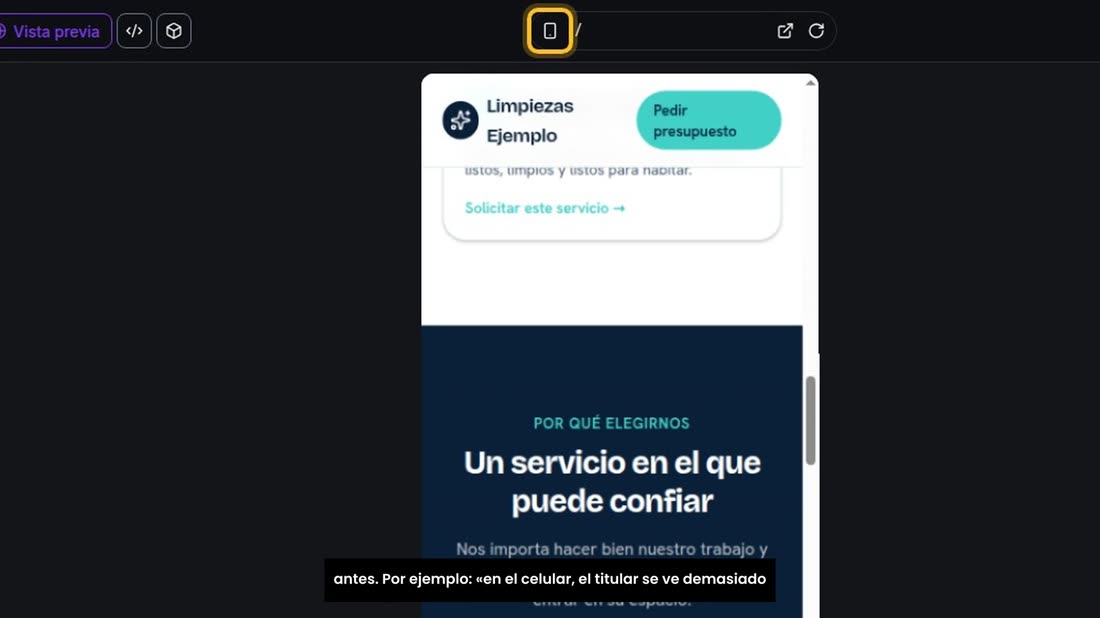
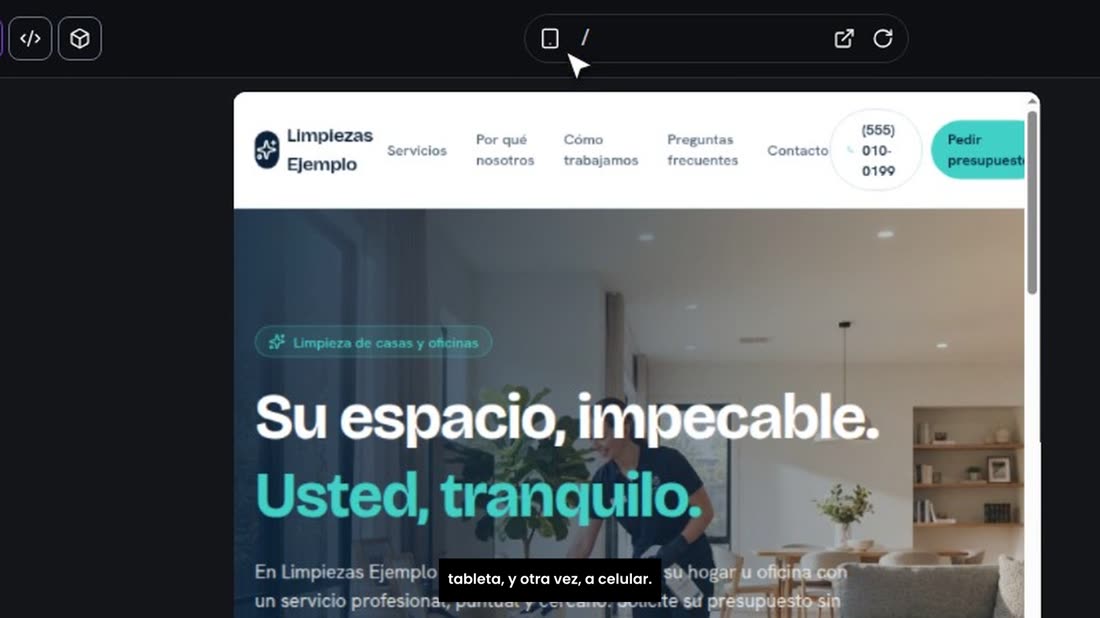
Ahora, el celular, que es donde la verá la mayoría de los clientes. Arriba, pulse el icono de la pantalla: cambia a tableta, y otra vez, a celular.
Baje con calma y revise: que los textos se lean, que los botones se puedan tocar con el dedo, y que nada se salga por los lados.
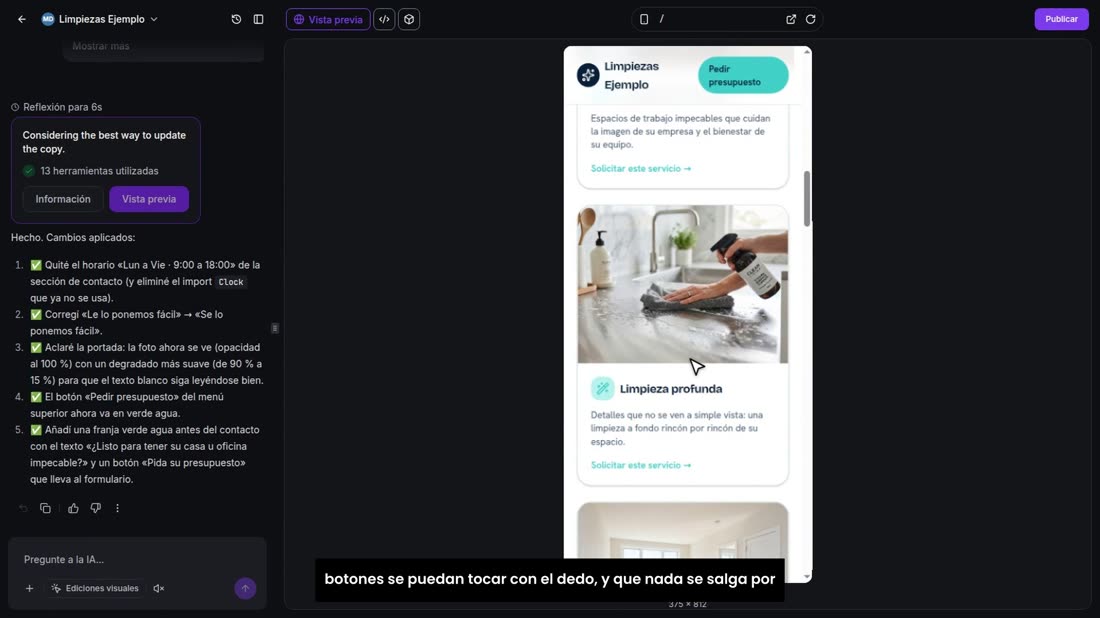
Si algo se ve mal en el celular, pídaselo al chat igual que antes. Por ejemplo: «en el celular, el titular se ve demasiado grande».