Cómo crear una página web completa con IA en GoHighLevel (AI Studio, paso a paso)
Guía escrita, paso a paso. Si prefiere verlo, tiene el vídeo aquí abajo.
Qué es AI Studio y dónde está
AI Studio es la herramienta de GoHighLevel que crea una página web completa con inteligencia artificial, a partir de una descripción que usted escribe.
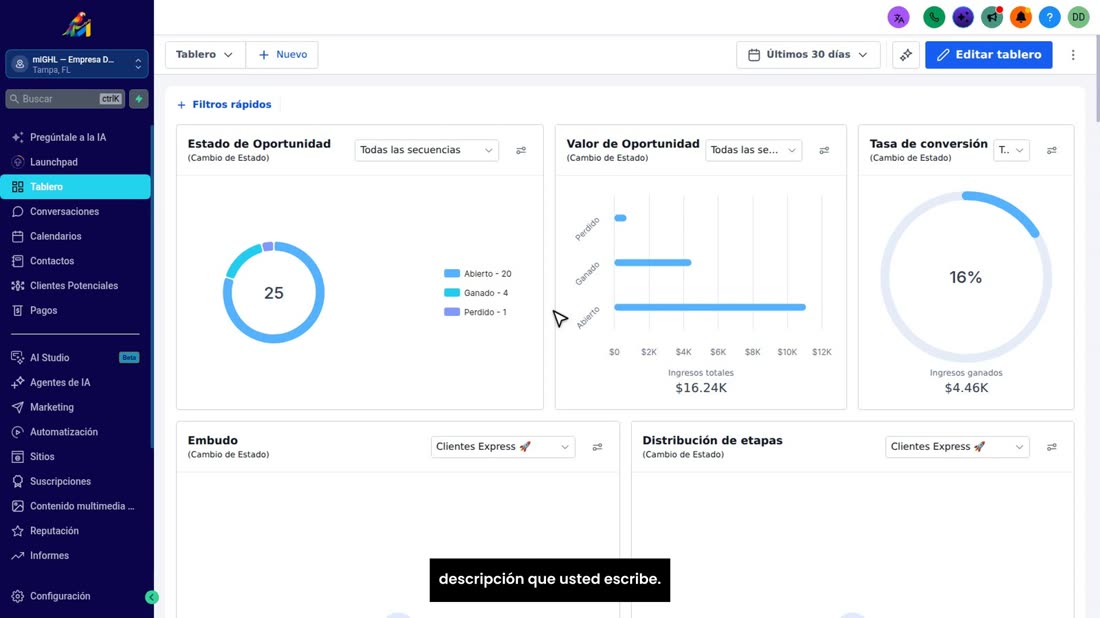
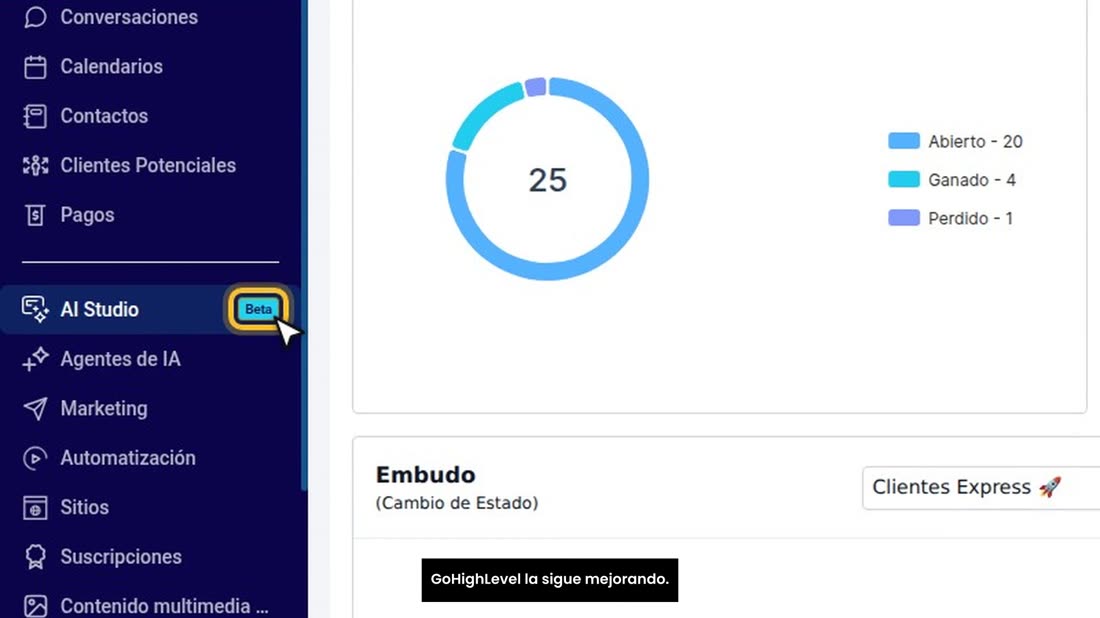
Está dentro de su subcuenta, en el menú de la izquierda: «AI Studio». Lleva la etiqueta «Beta», que quiere decir que GoHighLevel la sigue mejorando.
Lo bueno es que la página vive dentro de su CRM: el formulario crea contactos en su subcuenta, y desde ahí los atiende con WhatsApp, citas y automatizaciones.
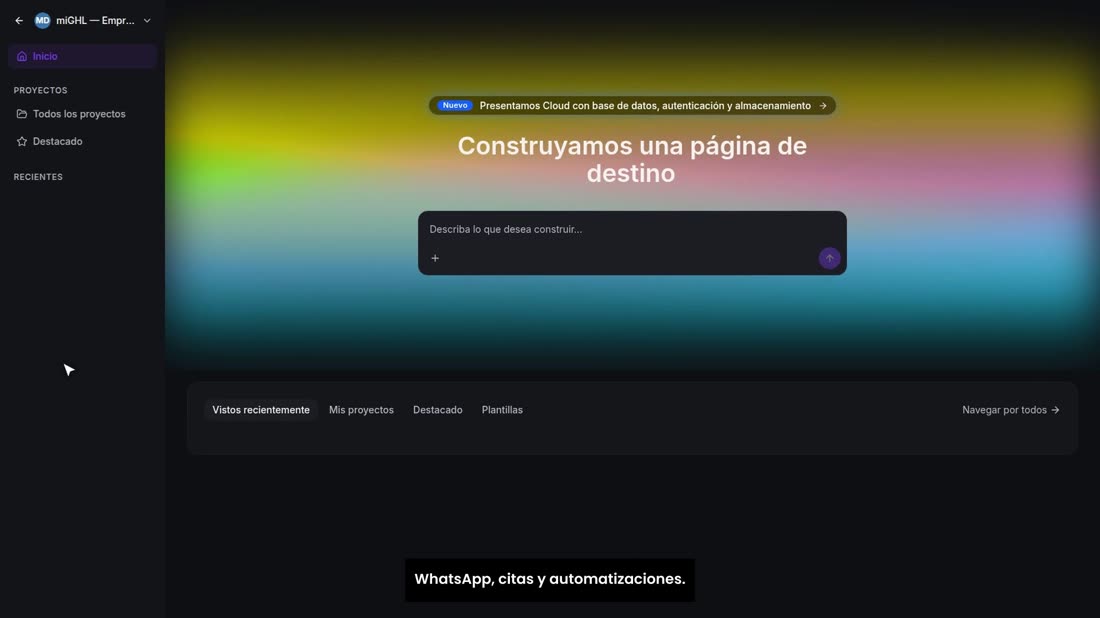
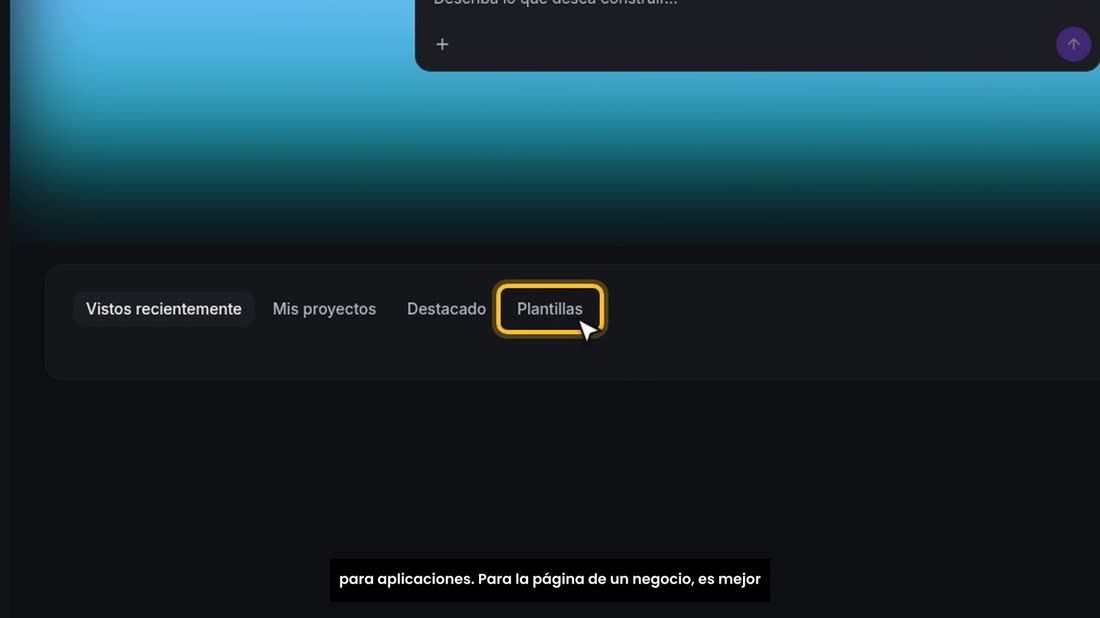
Arriba escribe lo que quiere construir. Abajo están sus proyectos y unas plantillas, que están en inglés y pensadas para aplicaciones. Para la página de un negocio, es mejor describirla usted.
Escribir el encargo
Vamos a hacer la página de un negocio de ejemplo: «Limpiezas Ejemplo», una empresa de limpieza de casas y oficinas.
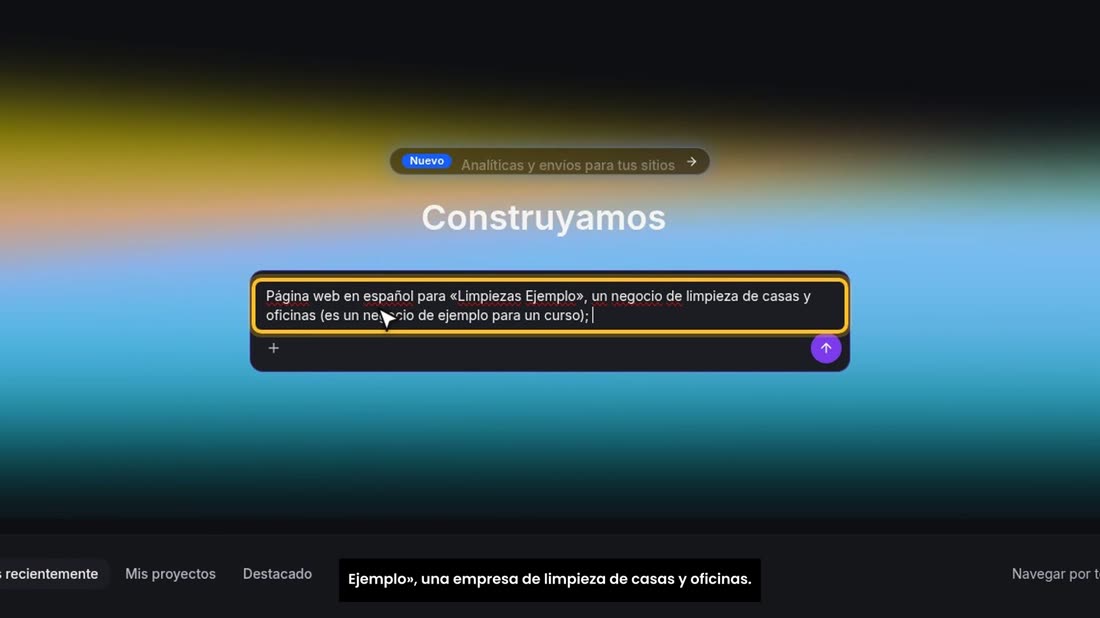
Todo depende del encargo. Diga el nombre del negocio, los servicios, las secciones que quiere, los colores y el teléfono de su cliente.
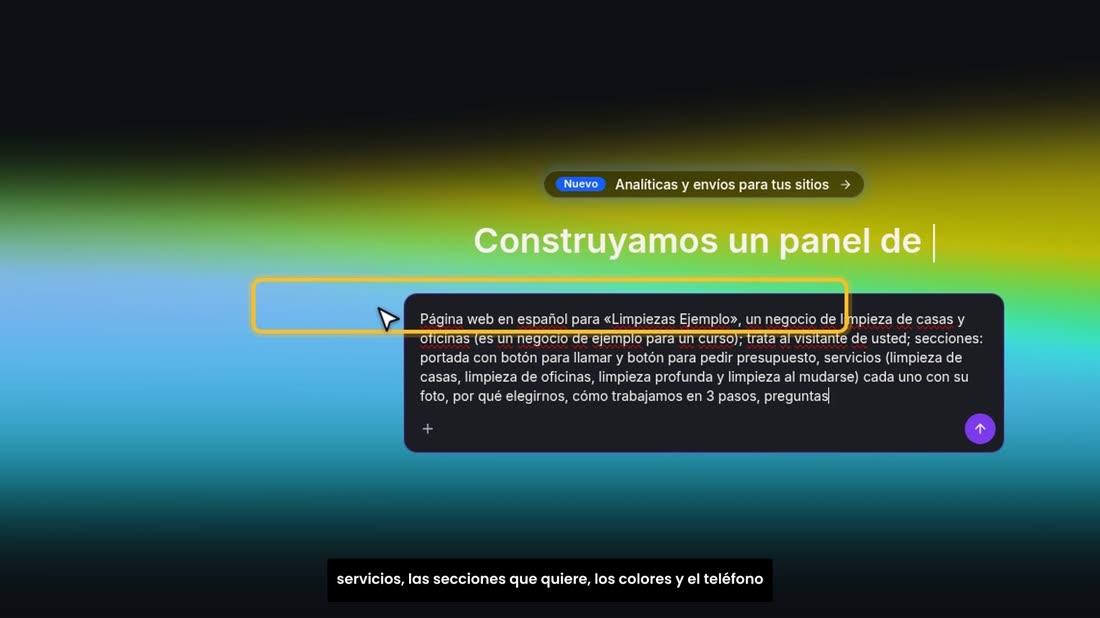
Y añada siempre una prohibición: que no invente reseñas, precios, años de experiencia ni licencias. La IA obedece mejor cuando se lo dice claro.
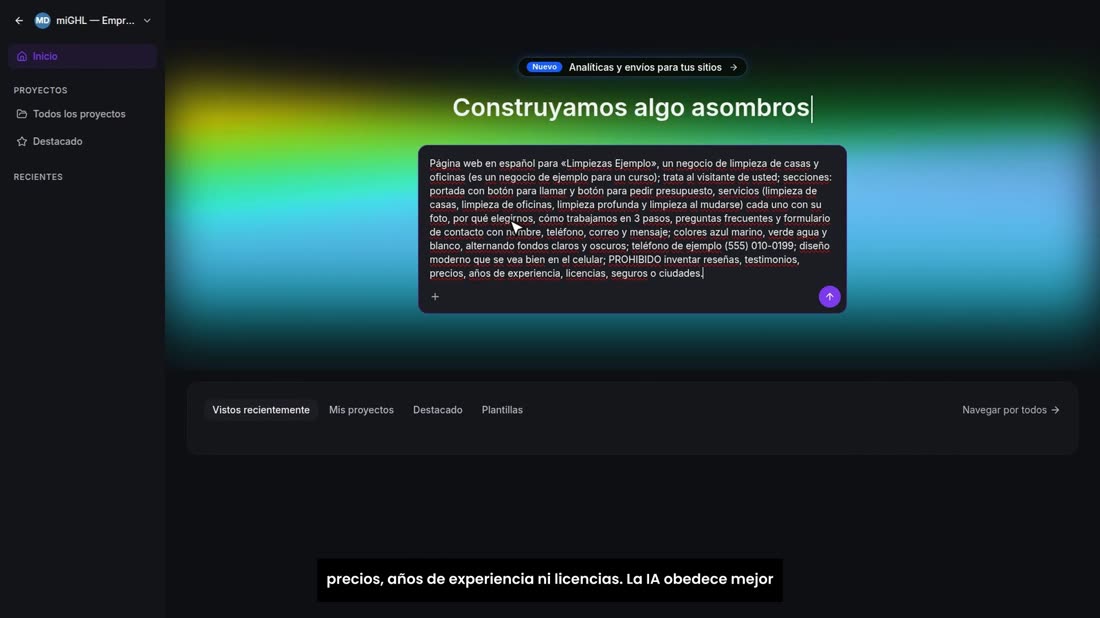
Un consejo: escríbalo todo en un solo párrafo. Si pulsa Intro a mitad, el mensaje se envía incompleto.
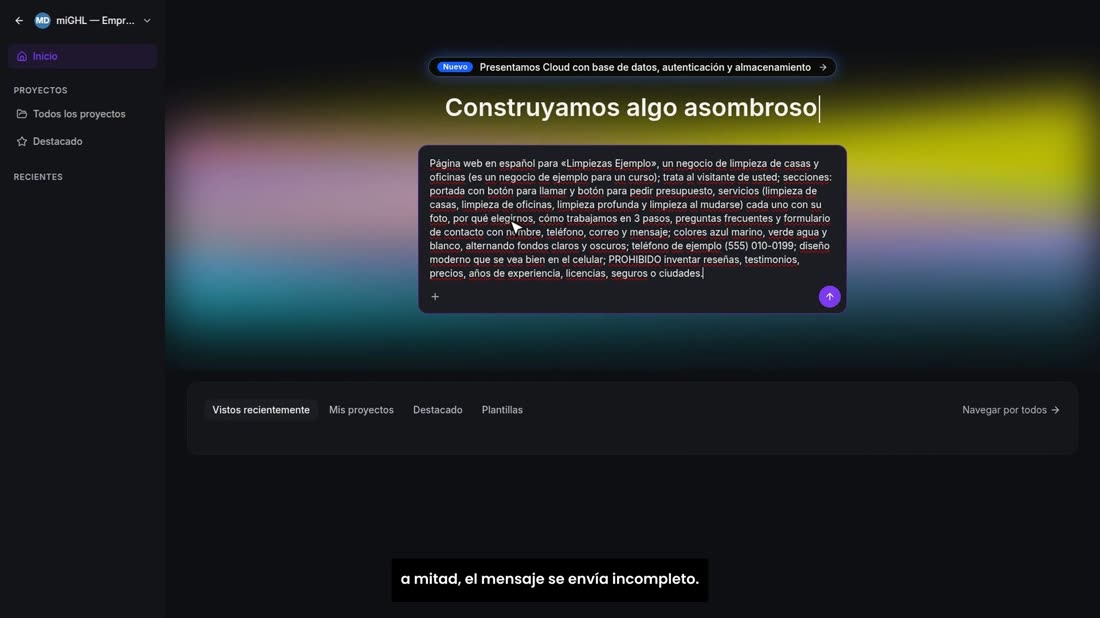
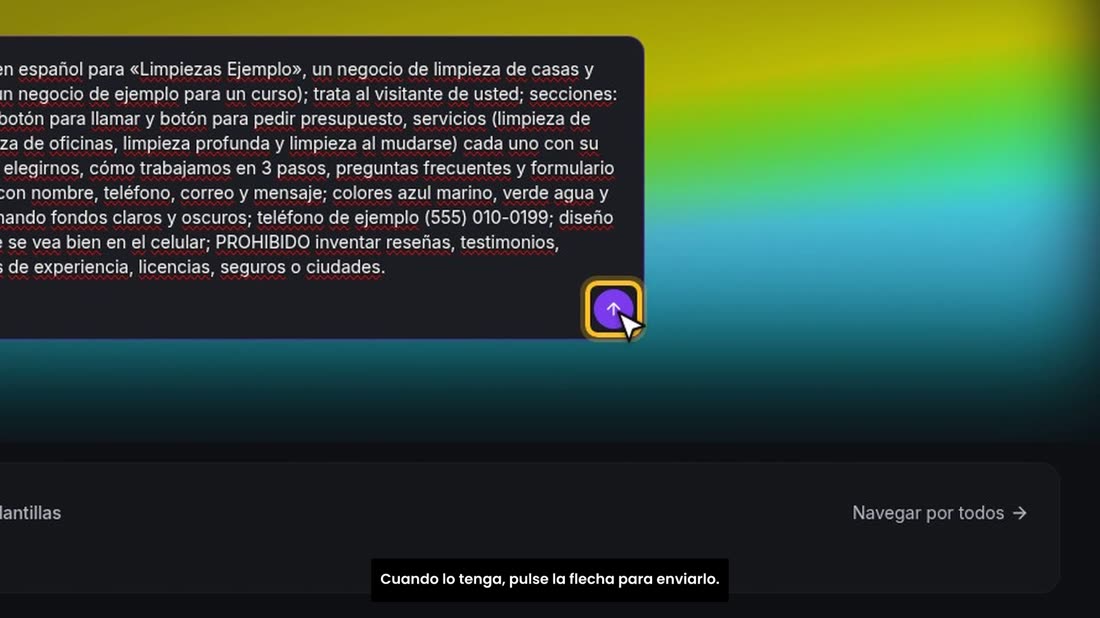
Cuando lo tenga, pulse la flecha para enviarlo.
Cómo la crea la IA
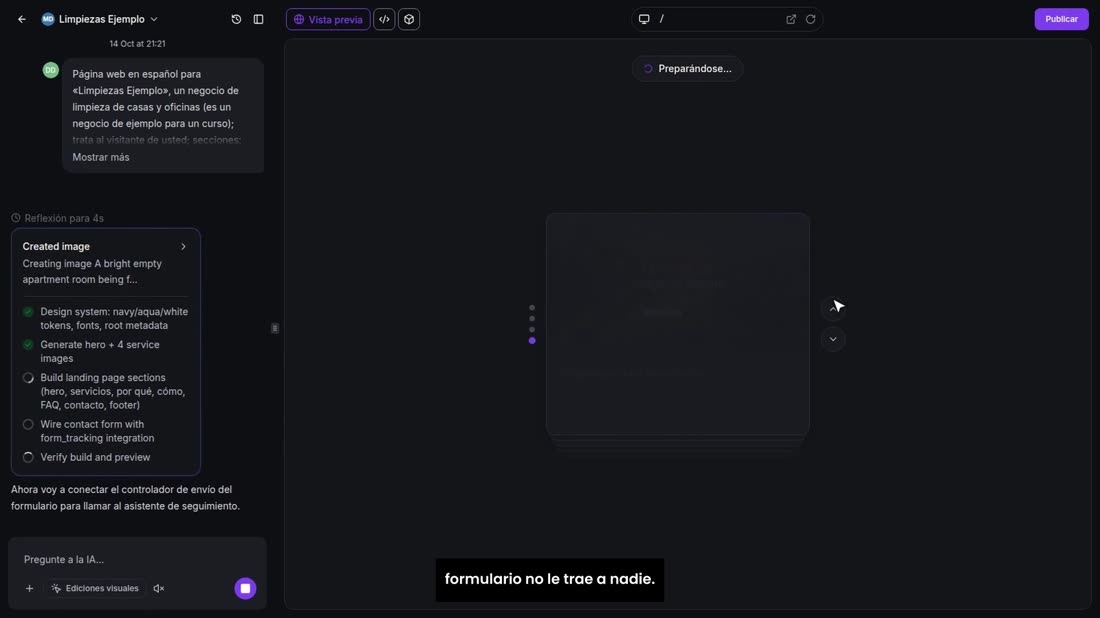
AI Studio se pone a trabajar. Primero piensa un plan, después crea las imágenes, y luego escribe la página por partes. Tarda unos minutos.
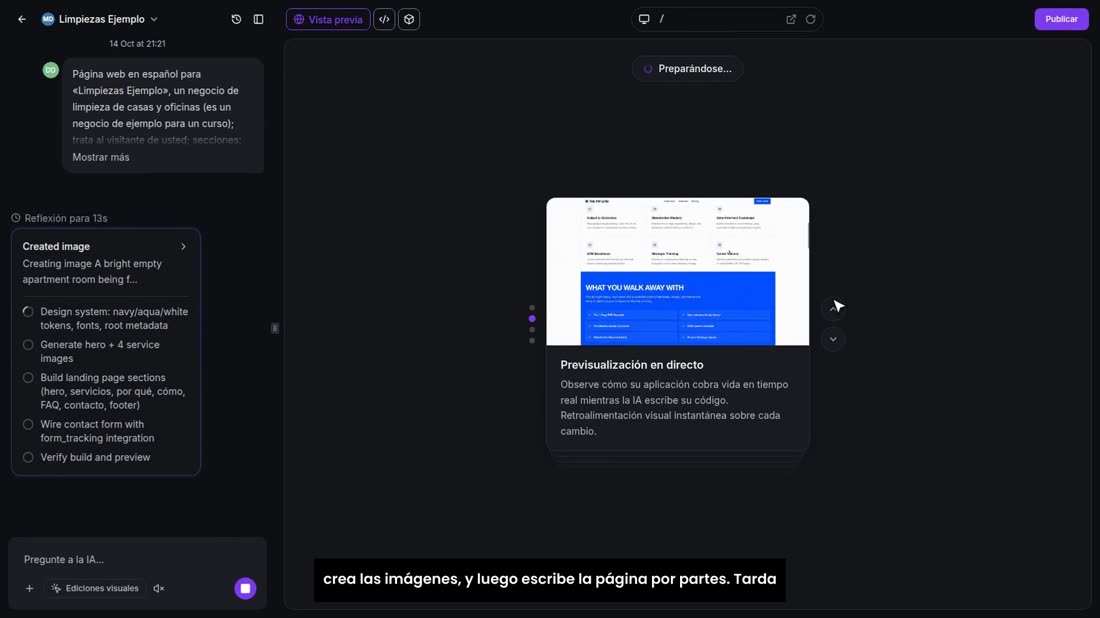
A la izquierda le va contando lo que hace, con su lista de tareas.
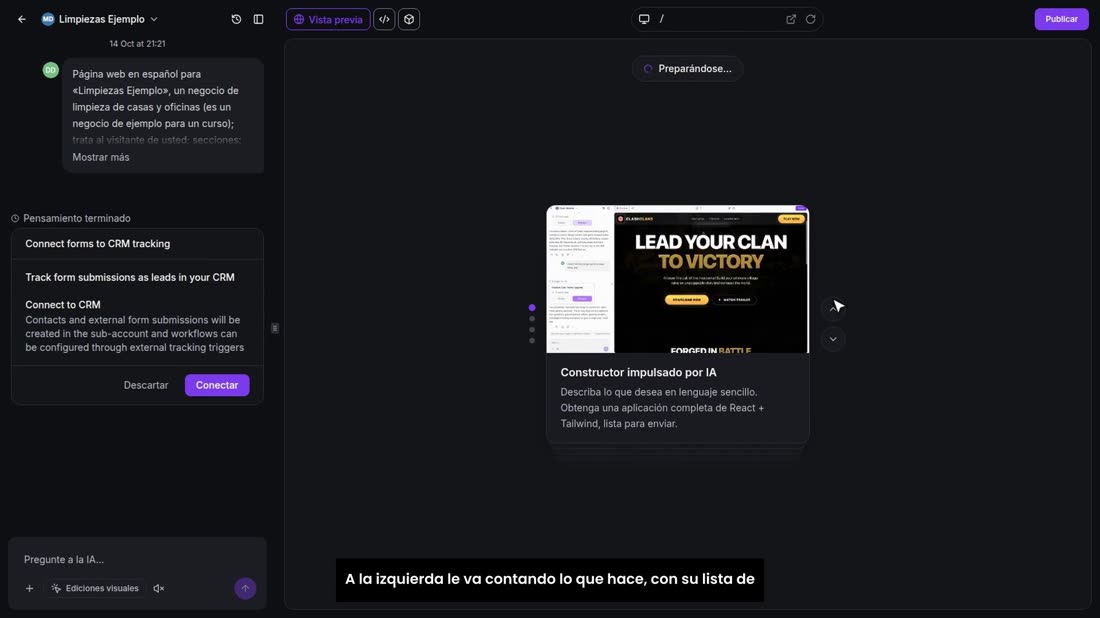
En un momento le pregunta si quiere conectar los formularios al CRM. Pulse «Conectar»: así, cada persona que rellene el formulario se crea como contacto en su subcuenta.
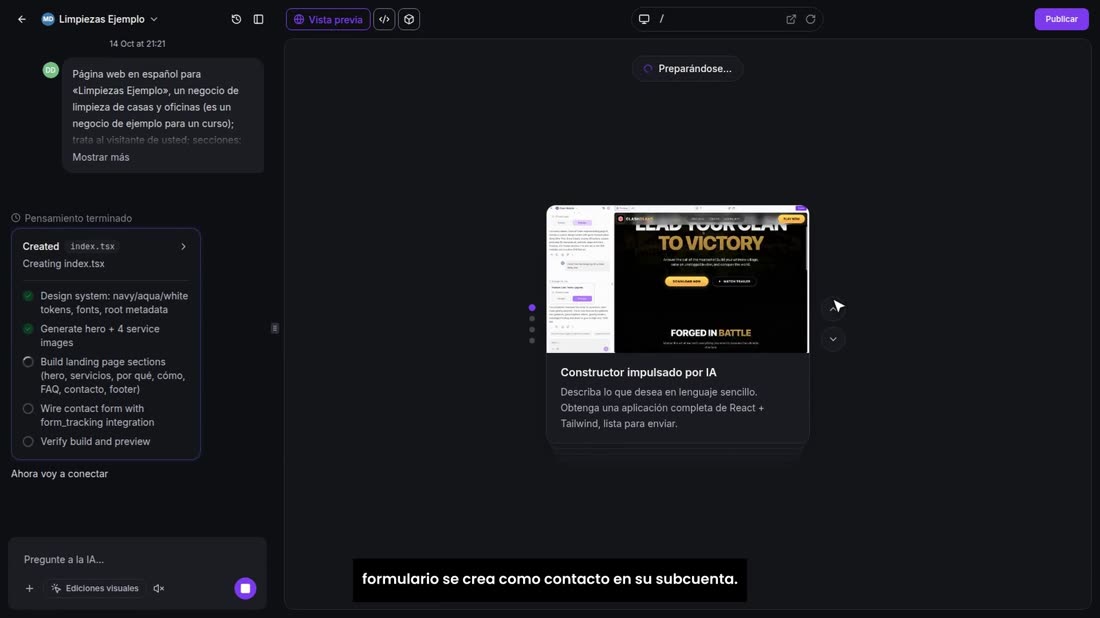
Si pulsa «Descartar», la página queda bonita, pero el formulario no le trae a nadie.
Revisar lo que hizo la IA
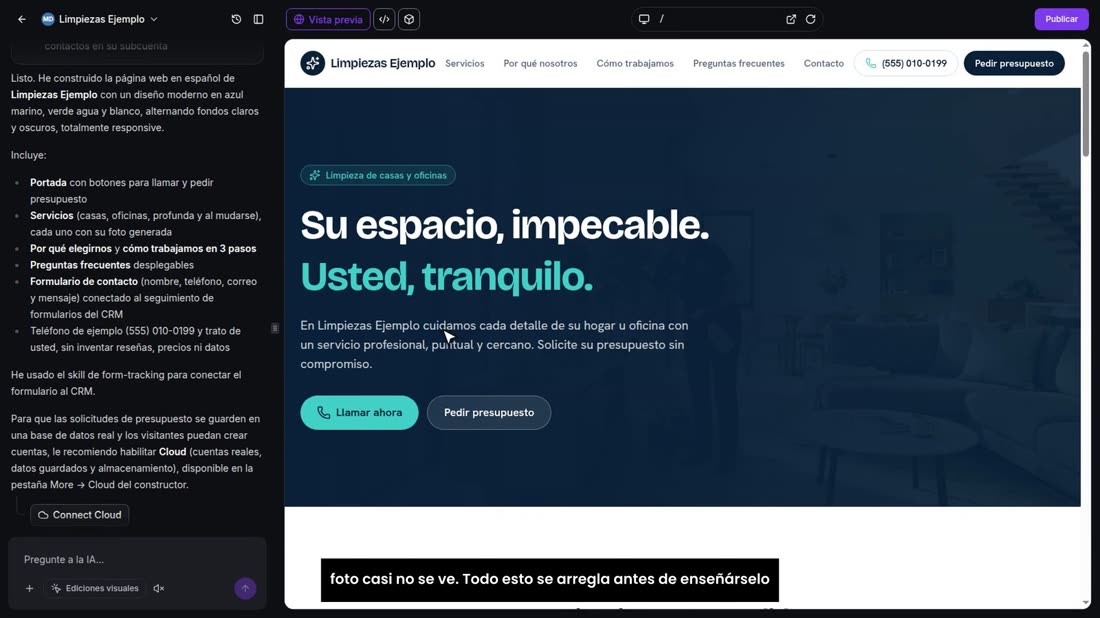
Y aquí está la página, hecha en unos minutos. Si la vista previa sale en gris, pulse el botón de recargar.
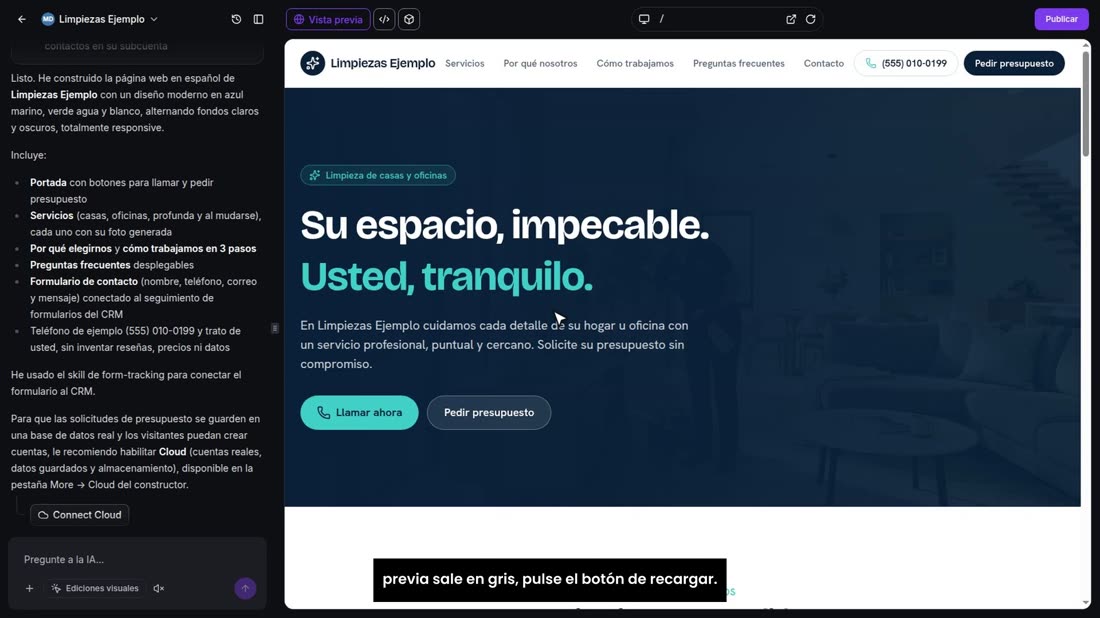
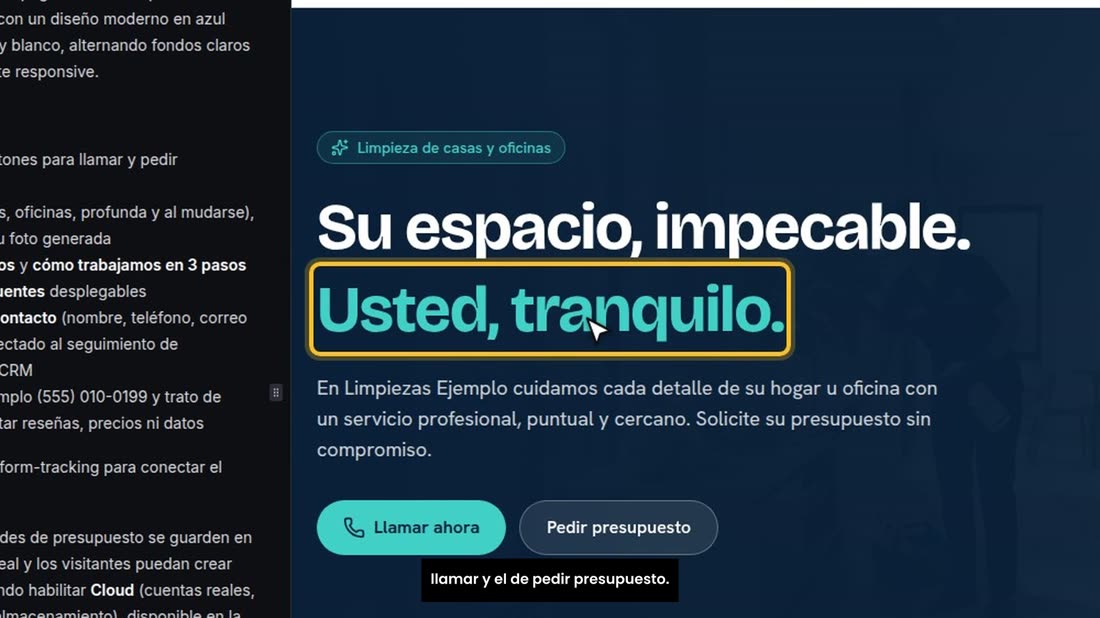
Arriba, el menú con el teléfono y el botón de pedir presupuesto. Debajo, la portada: el titular, el botón de llamar y el de pedir presupuesto.
Ahora baje y revise cada sección con calma: los servicios, por qué elegirnos, cómo trabajamos, las preguntas frecuentes y el formulario.
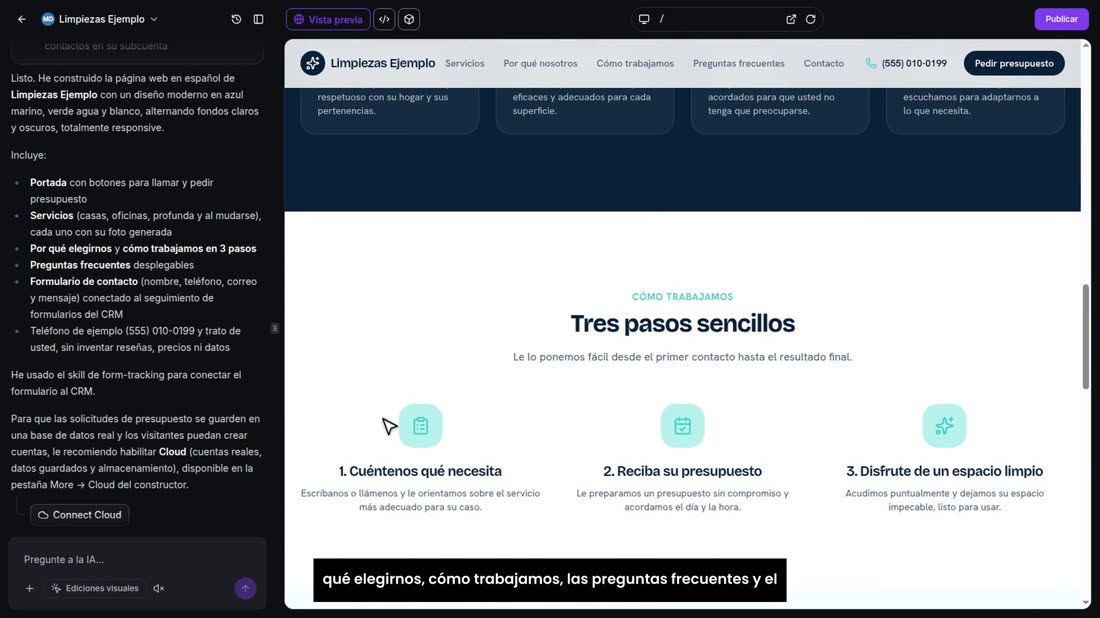
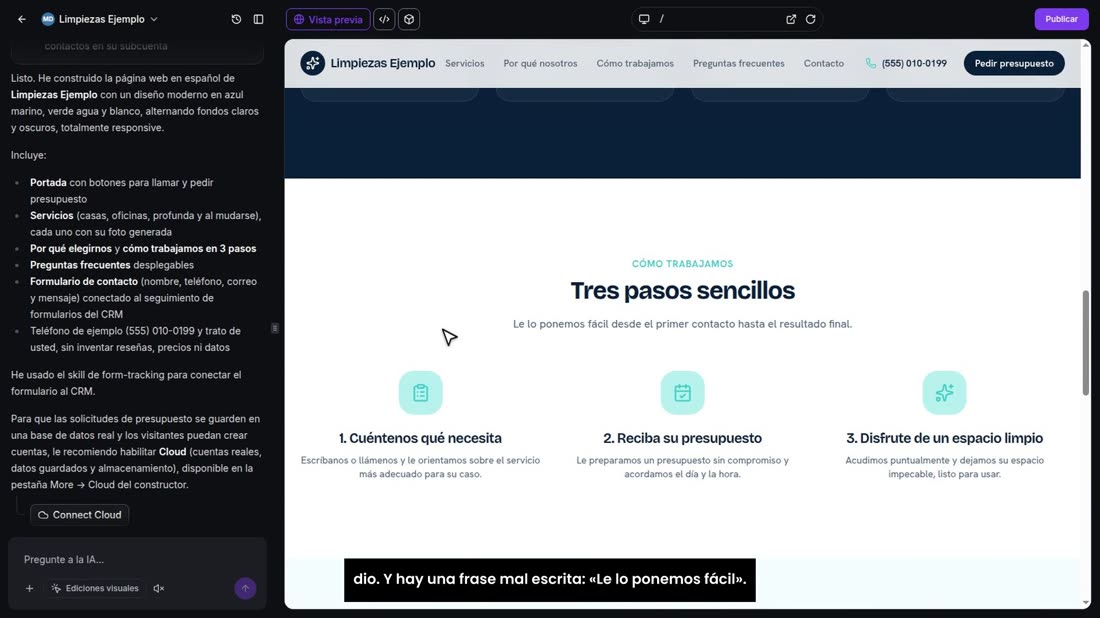
Y lea los textos con lupa. Aunque le prohibimos inventar, puso un horario, de lunes a viernes de nueve a seis, que nadie le dio. Y hay una frase mal escrita: «Le lo ponemos fácil».
Fíjese también en la portada: la capa oscura es tanta que la foto casi no se ve. Todo esto se arregla antes de enseñárselo al cliente.