🎓 Curso miGHLTodas las guías

Tablero e informes de GoHighLevel: vea sus clientes potenciales, citas y ventas

Guía escrita, paso a paso. Si prefiere verlo, tiene el vídeo aquí abajo.

▶ Ver el vídeo

El tablero y sus fechas

  1. El tablero es un resumen de cómo va su negocio. Está en el menú de la izquierda, en «Tablero».
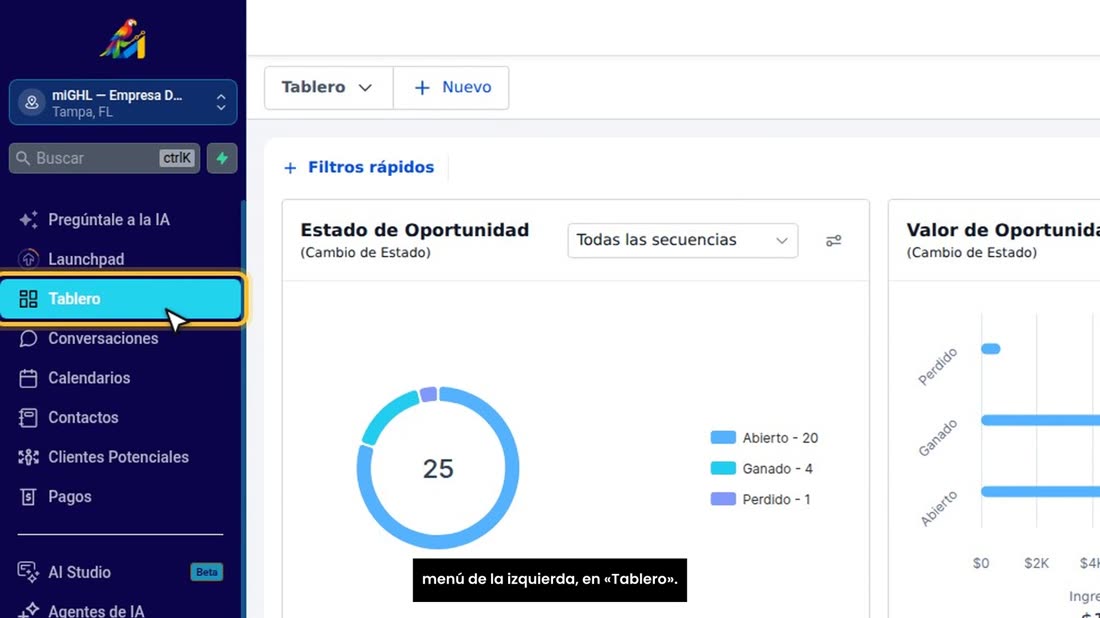
    El tablero es un resumen de cómo va su negocio. Está en el menú de la izquierda, en «Tablero».
  2. Arriba a la derecha elige las fechas. Aquí dice «Últimos 30 días», y puede cambiarlo, por ejemplo, a esta semana o al mes pasado.
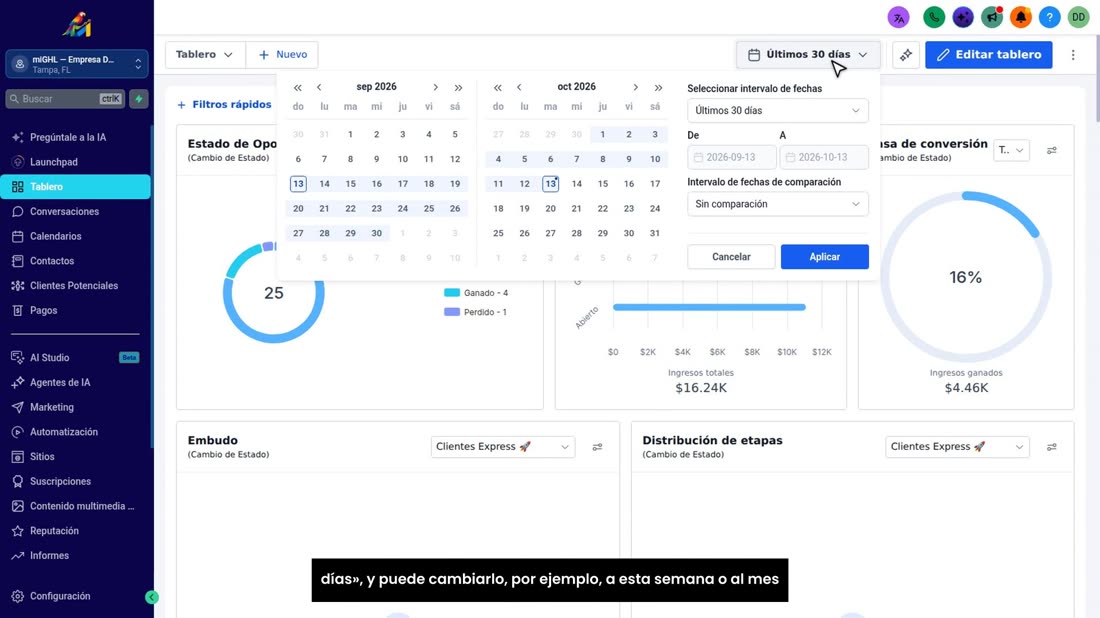
    Arriba a la derecha elige las fechas. Aquí dice «Últimos 30 días», y puede cambiarlo, por ejemplo, a esta semana o al me
  3. Con «Nuevo» puede crear otro tablero, y con «Editar tablero» elige qué cuadros quiere ver.
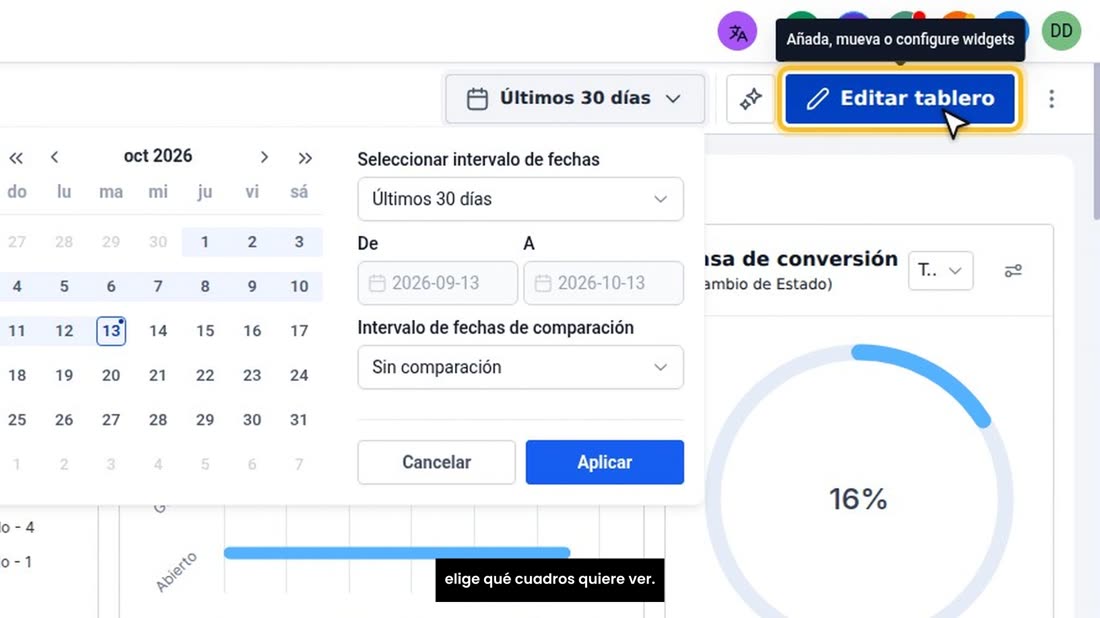
    Con «Nuevo» puede crear otro tablero, y con «Editar tablero» elige qué cuadros quiere ver.

Sus ventas

  1. El primer cuadro, «Estado de oportunidad», cuenta sus oportunidades, o sea, las ventas en marcha: cuántas siguen abiertas, cuántas ganó y cuántas perdió.
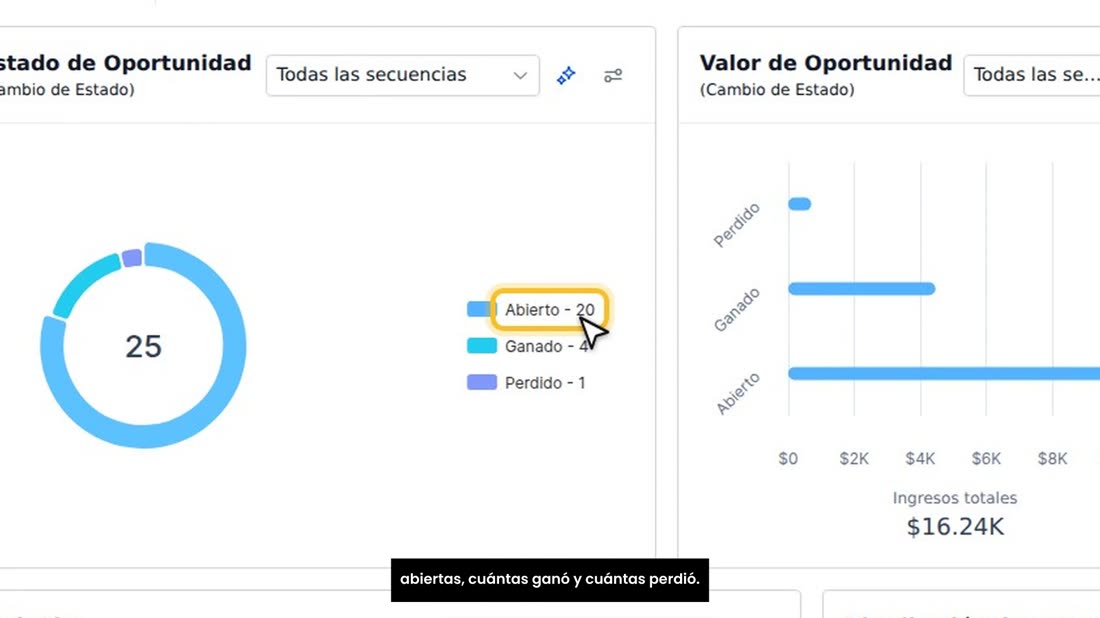
    El primer cuadro, «Estado de oportunidad», cuenta sus oportunidades, o sea, las ventas en marcha: cuántas siguen abierta
  2. «Valor de oportunidad» le dice cuánto dinero hay en cada grupo. Y la «Tasa de conversión» le dice, de cada cien oportunidades, cuántas acaba ganando.
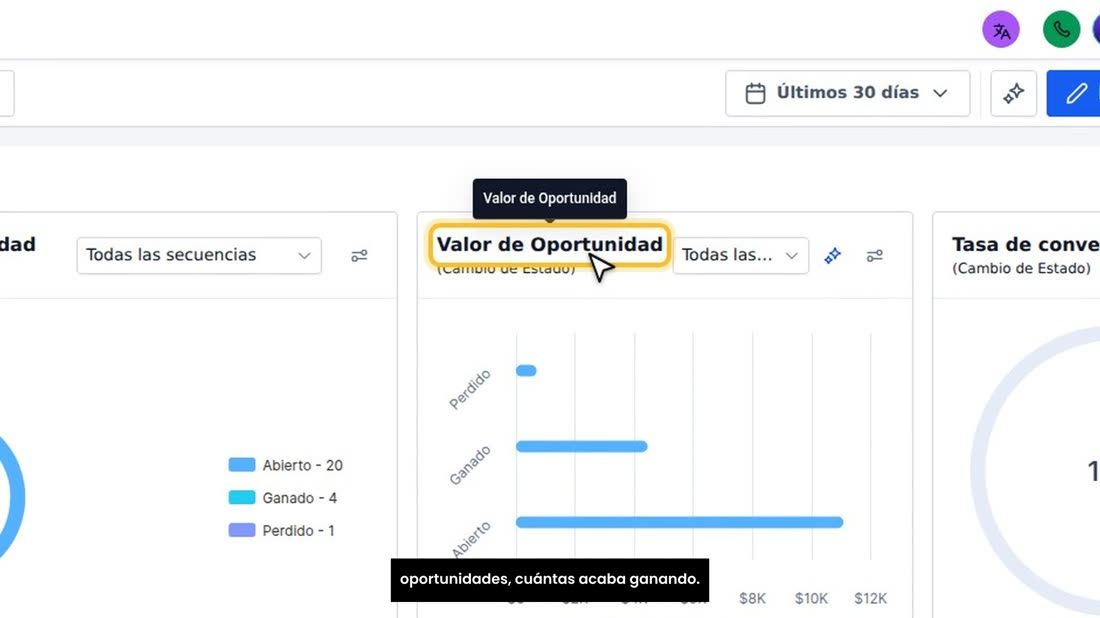
    «Valor de oportunidad» le dice cuánto dinero hay en cada grupo. Y la «Tasa de conversión» le dice, de cada cien oportuni
  3. Estos números salen de su tablero de ventas. Por eso es tan importante mover cada tarjeta hasta «Ganado» o «Perdido».
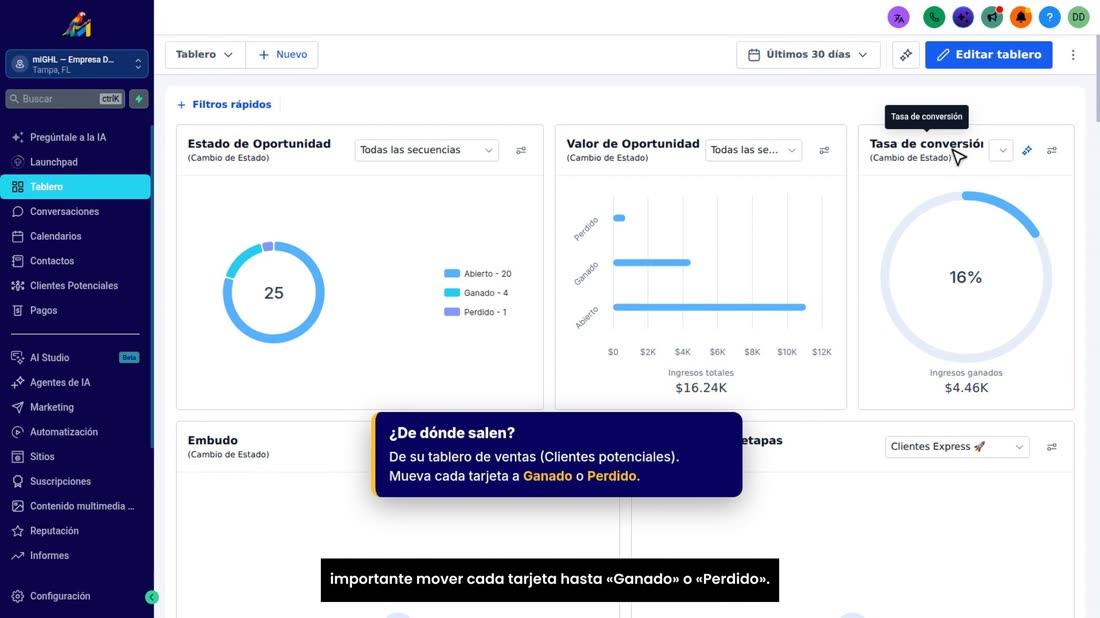
    Estos números salen de su tablero de ventas. Por eso es tan importante mover cada tarjeta hasta «Ganado» o «Perdido».

Tareas y de dónde vienen sus clientes

  1. Más abajo, «Tareas» le enseña lo que tiene pendiente, por ejemplo, llamar a un cliente.
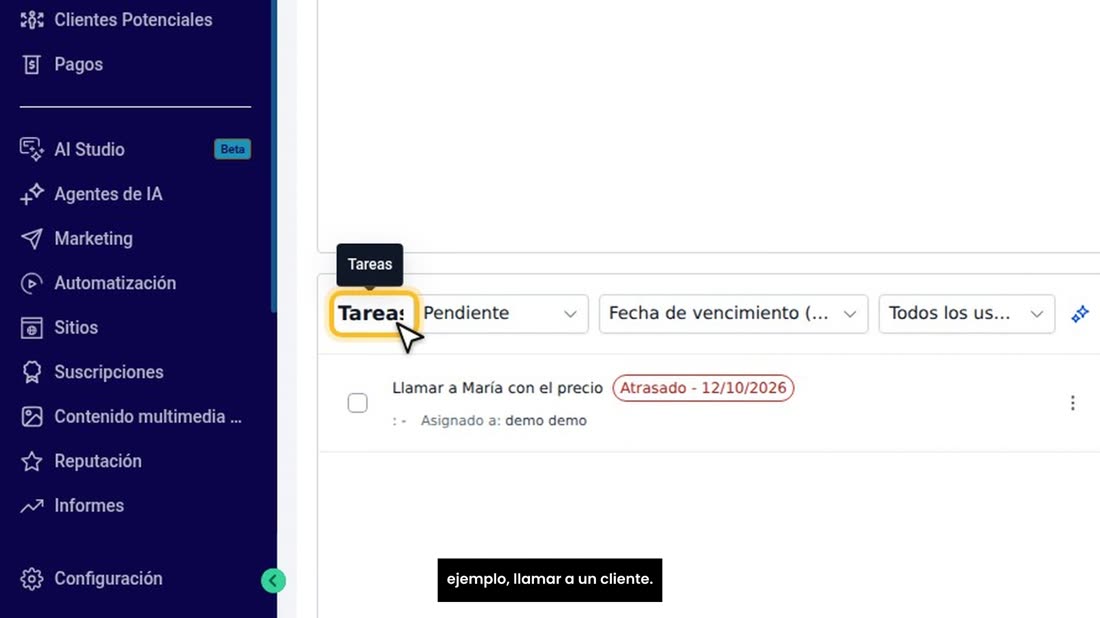
    Más abajo, «Tareas» le enseña lo que tiene pendiente, por ejemplo, llamar a un cliente.
  2. Y el «Informe sobre las fuentes de clientes potenciales» le dice cuántos clientes potenciales tiene, y de dónde vinieron.
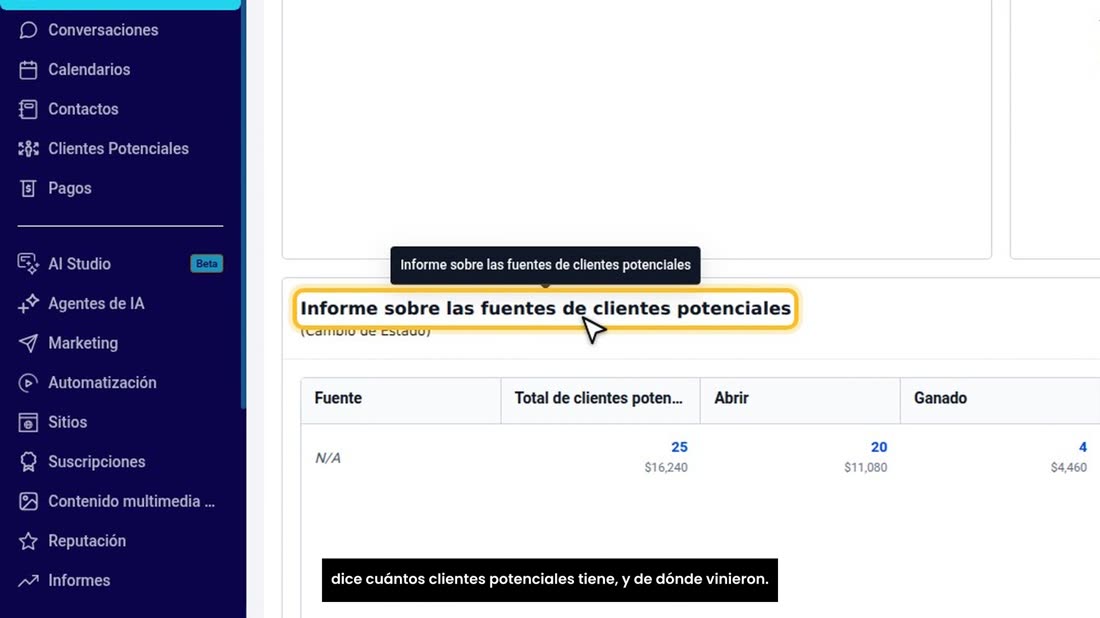
    Y el «Informe sobre las fuentes de clientes potenciales» le dice cuántos clientes potenciales tiene, y de dónde vinieron
  3. Algunos cuadros, como los de Google o Facebook, solo se llenan si conecta esas cuentas. Si no las usa, puede quitarlos con «Editar tablero».
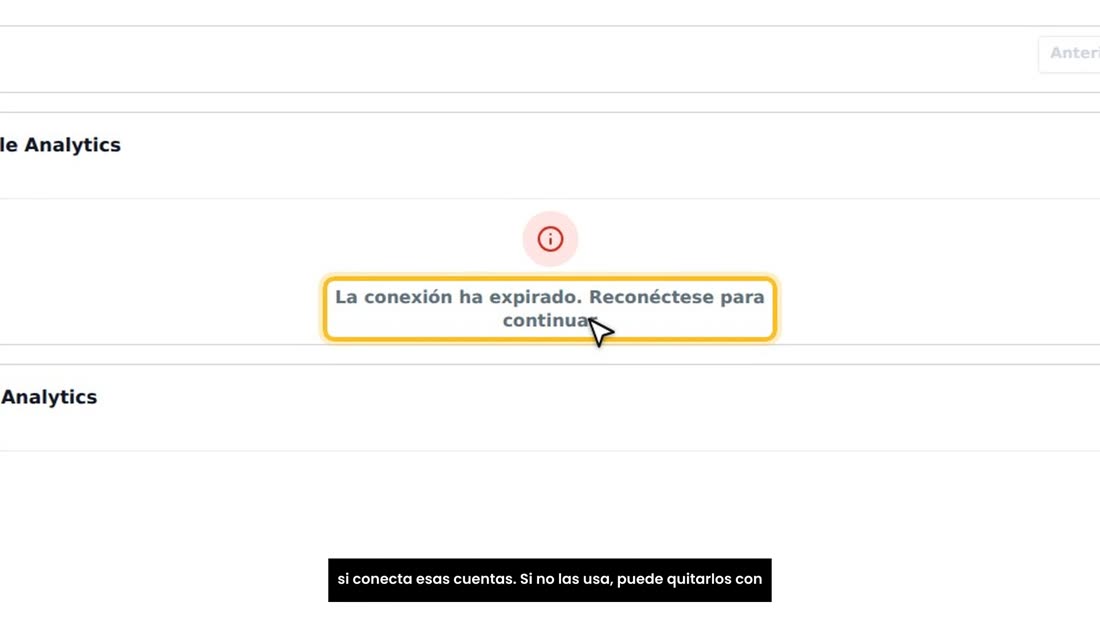
    Algunos cuadros, como los de Google o Facebook, solo se llenan si conecta esas cuentas. Si no las usa, puede quitarlos c

El informe de citas

  1. Para sus citas, entre en «Informes», y arriba, en «Informe de citas».
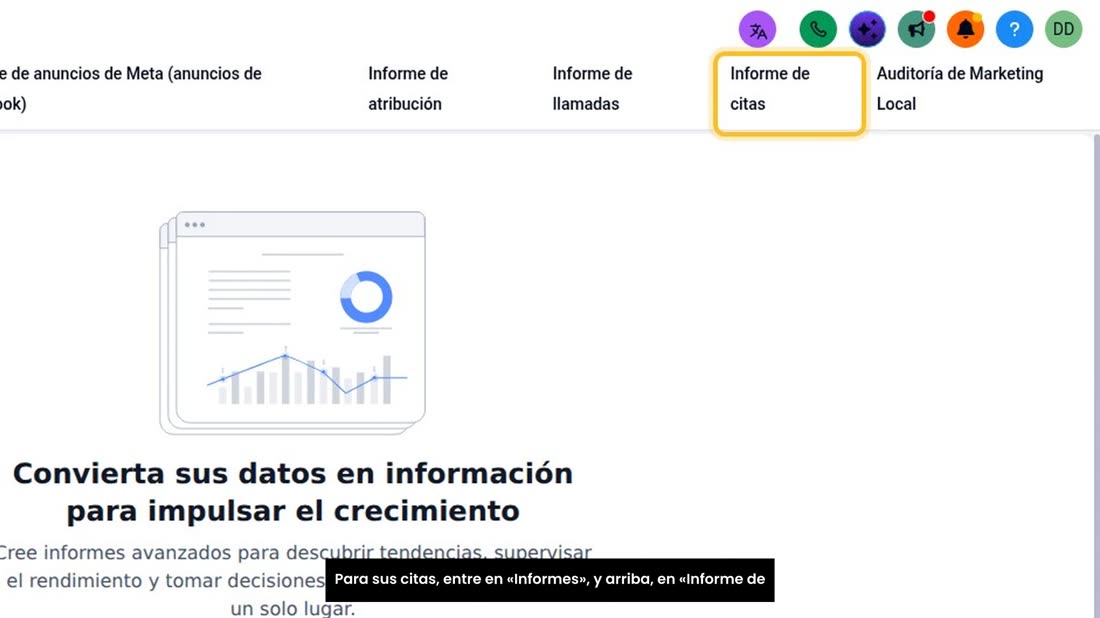
    Para sus citas, entre en «Informes», y arriba, en «Informe de citas».
  2. Aquí ve cuántas citas le reservaron, cuántas se confirmaron, cuántas se cancelaron, y cuántos clientes sí vinieron.
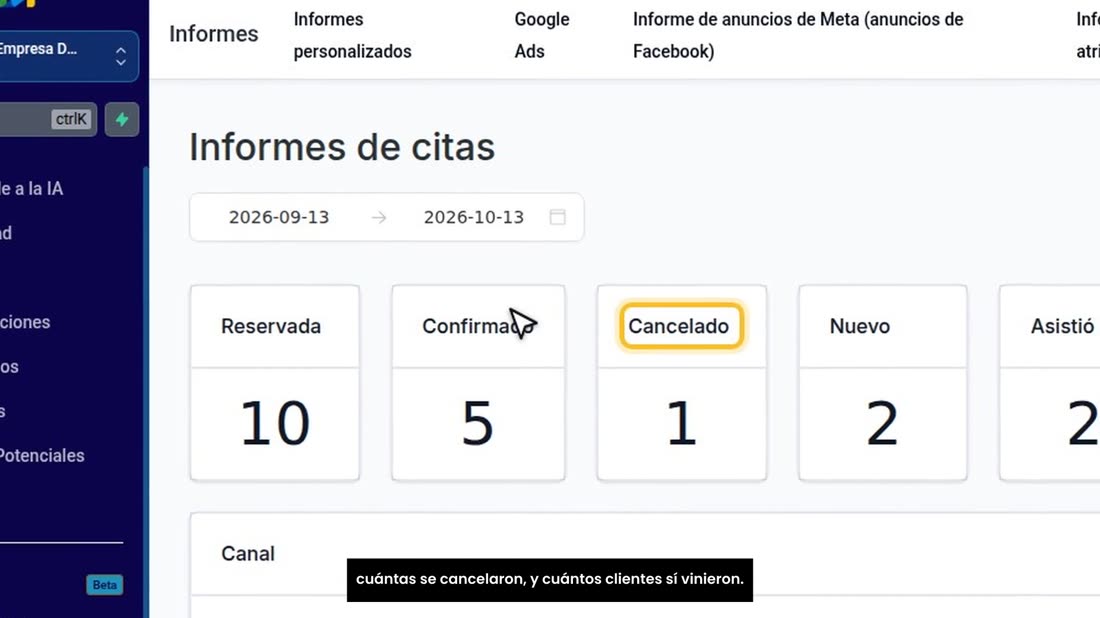
    Aquí ve cuántas citas le reservaron, cuántas se confirmaron, cuántas se cancelaron, y cuántos clientes sí vinieron.
  3. Si muchos no vienen, encienda los recordatorios automáticos: se lo enseñamos en el módulo de citas.
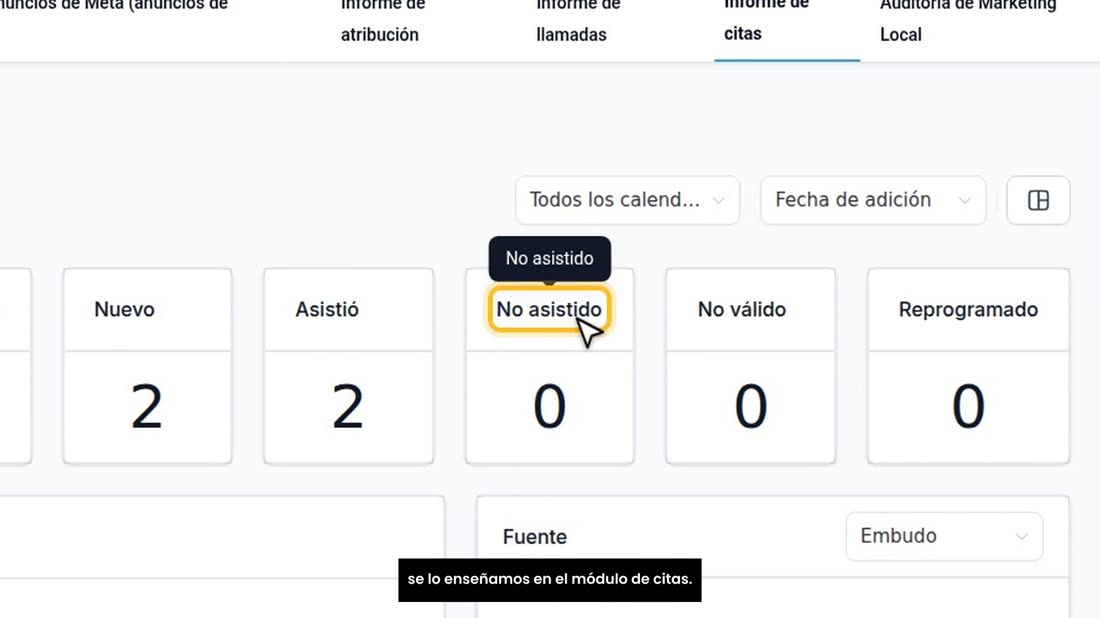
    Si muchos no vienen, encienda los recordatorios automáticos: se lo enseñamos en el módulo de citas.

Una costumbre que ayuda

  1. Un consejo: mire su tablero una vez a la semana, siempre el mismo día. Así ve si va mejor o peor que la semana anterior.
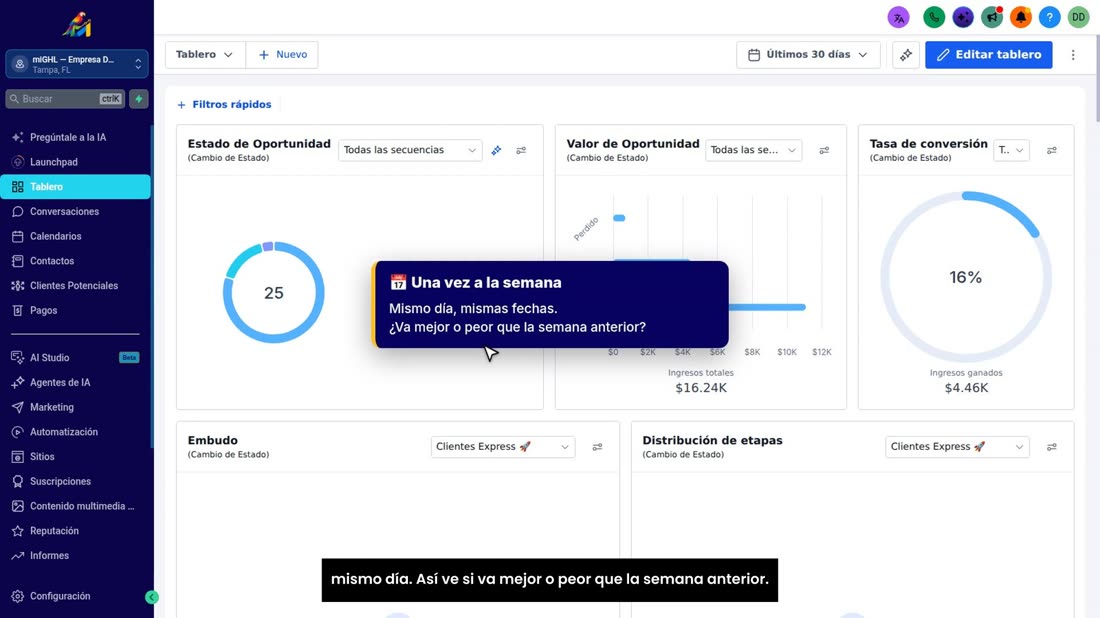
    Un consejo: mire su tablero una vez a la semana, siempre el mismo día. Así ve si va mejor o peor que la semana anterior.
  2. Y no está solo: si no entiende algún número, mándenos una captura por WhatsApp y se lo explicamos. Más vídeos en mighl.com/aprender.
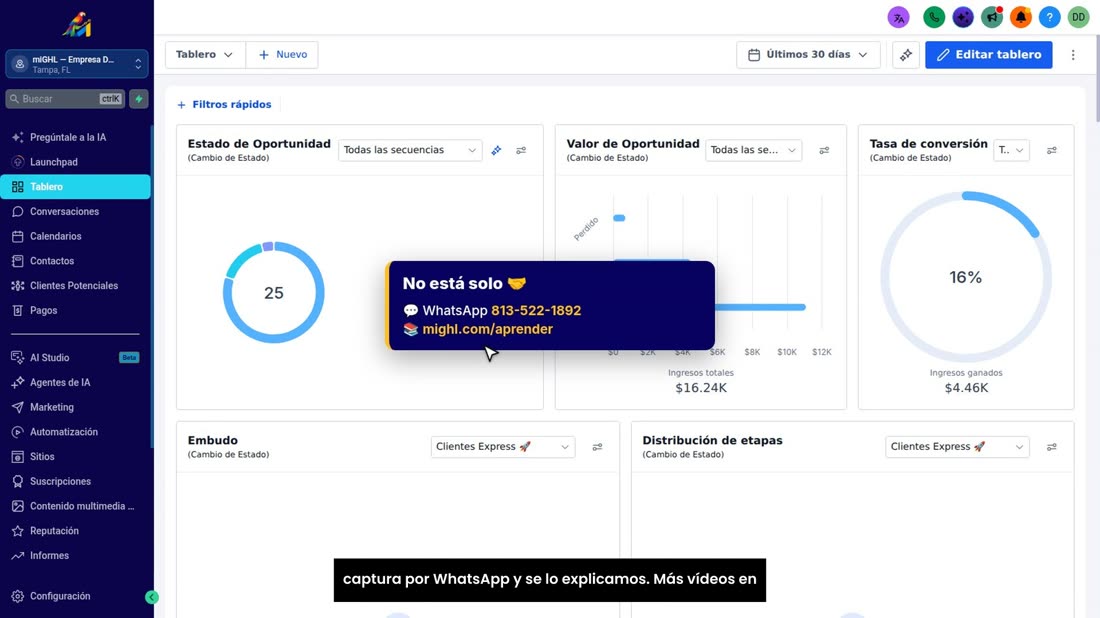
    Y no está solo: si no entiende algún número, mándenos una captura por WhatsApp y se lo explicamos. Más vídeos en mighl.c
¿Se atascó en algún paso? Escríbanos por WhatsApp al 813-522-1892 y mándenos una foto de su pantalla: le decimos qué tocar. Y recuerde que tiene una asesoría gratis de 30 minutos para dejar su cuenta a punto.