Cómo programar publicaciones de Facebook e Instagram en GoHighLevel (Planificador social)
Guía escrita, paso a paso. Si prefiere verlo, tiene el vídeo aquí abajo.
Dónde está y cómo conectar sus redes
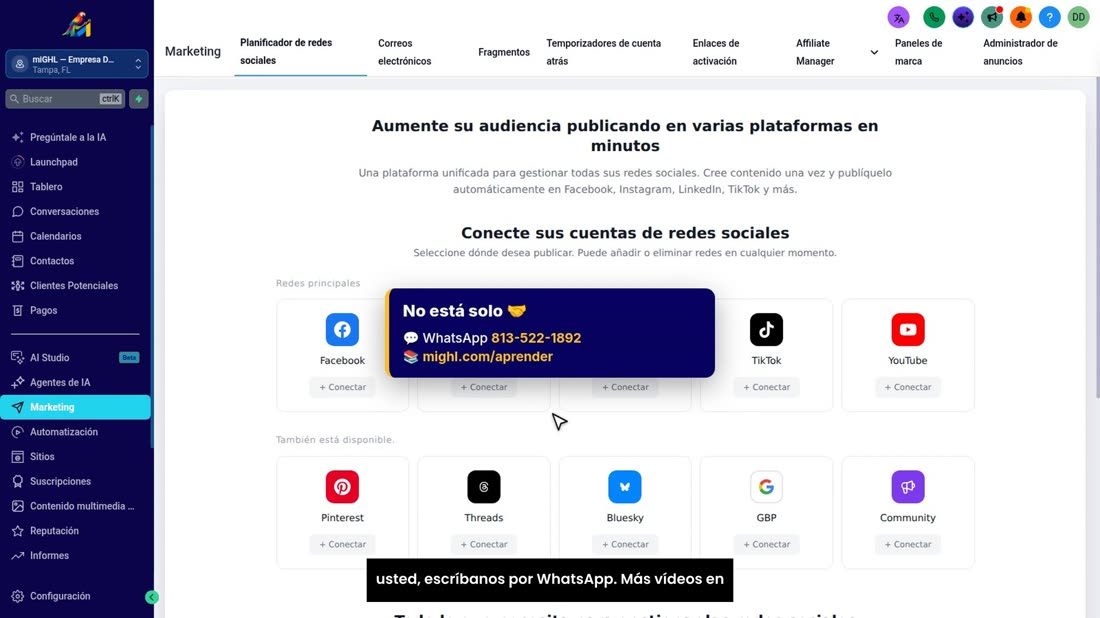
Con el Planificador de redes sociales deja preparadas sus publicaciones de Facebook e Instagram, y salen solas el día y a la hora que usted elija.
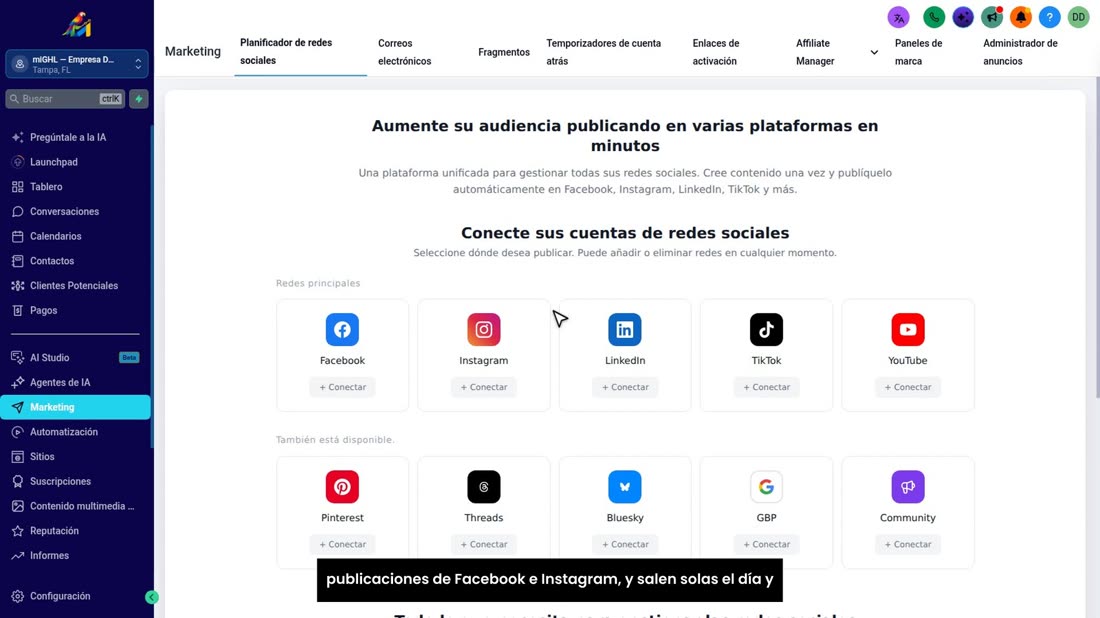
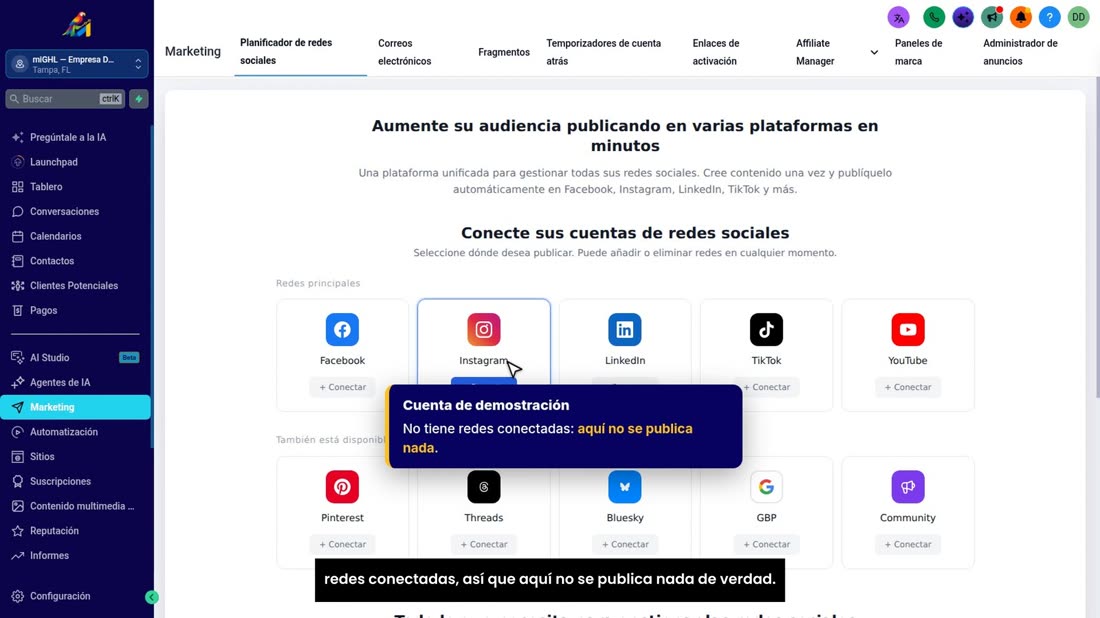
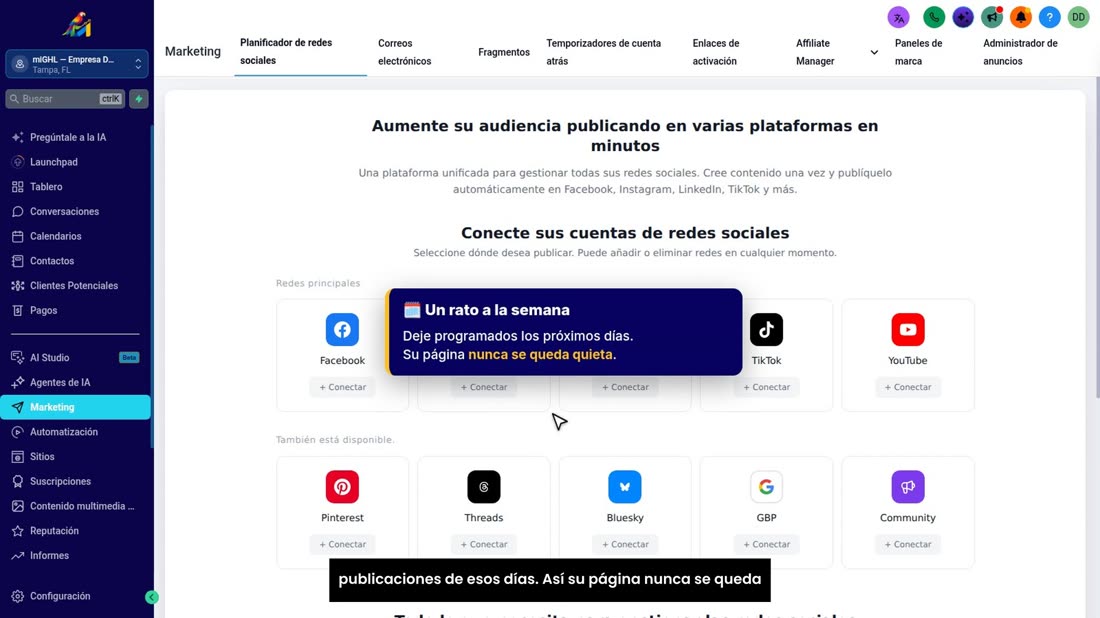
Está en «Marketing», «Planificador de redes sociales».
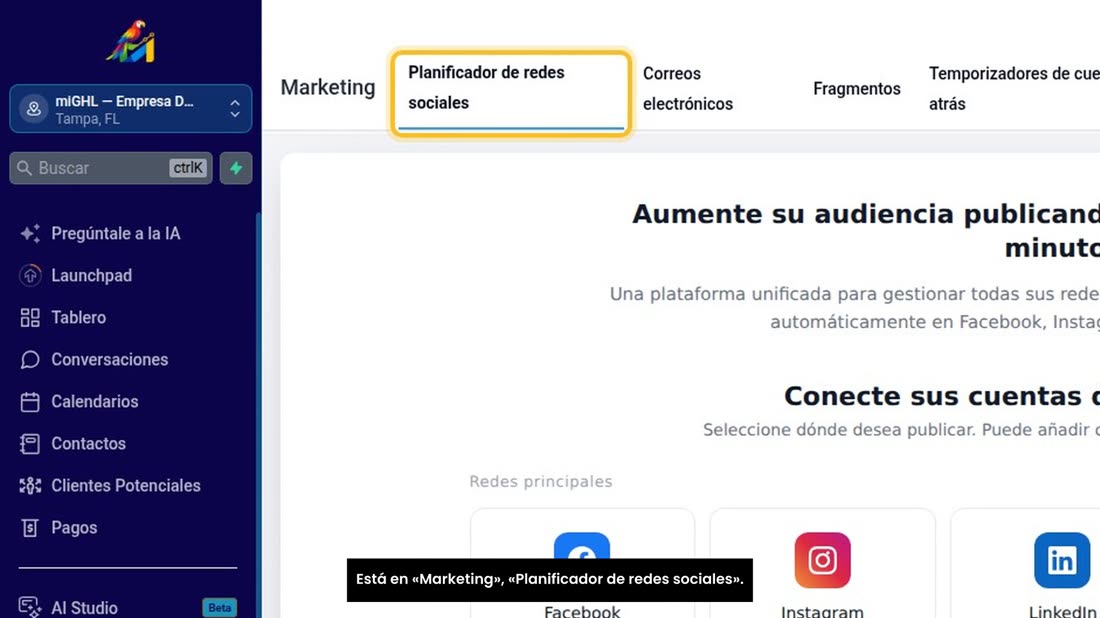
La primera vez, conecte sus cuentas: pulse «Conectar» en Facebook, entre con su usuario y elija la página de su negocio.
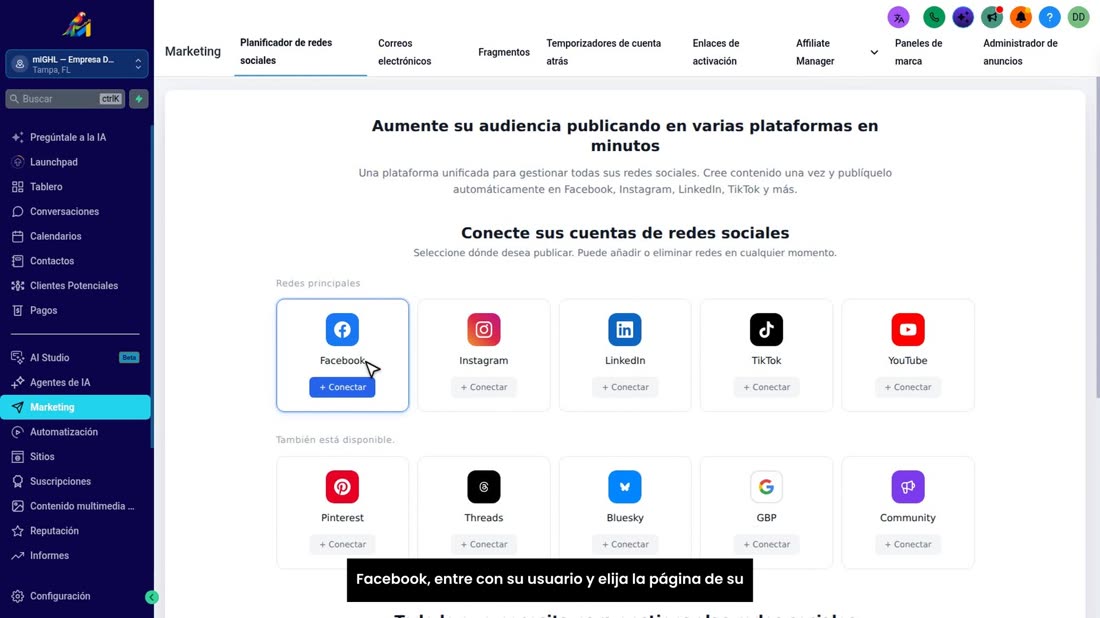
Para Instagram, su cuenta tiene que ser profesional, de empresa o de creador. Esta cuenta de demostración no tiene redes conectadas, así que aquí no se publica nada de verdad.
Escribir la publicación
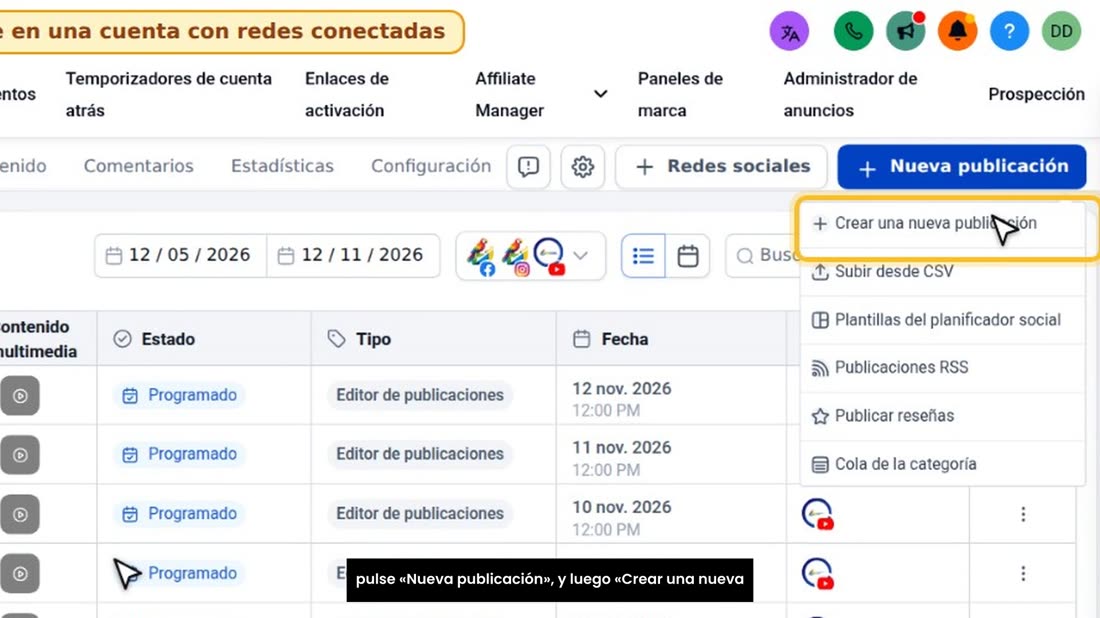
Con sus redes conectadas, el Planificador se ve así. Arriba, pulse «Nueva publicación», y luego «Crear una nueva publicación».
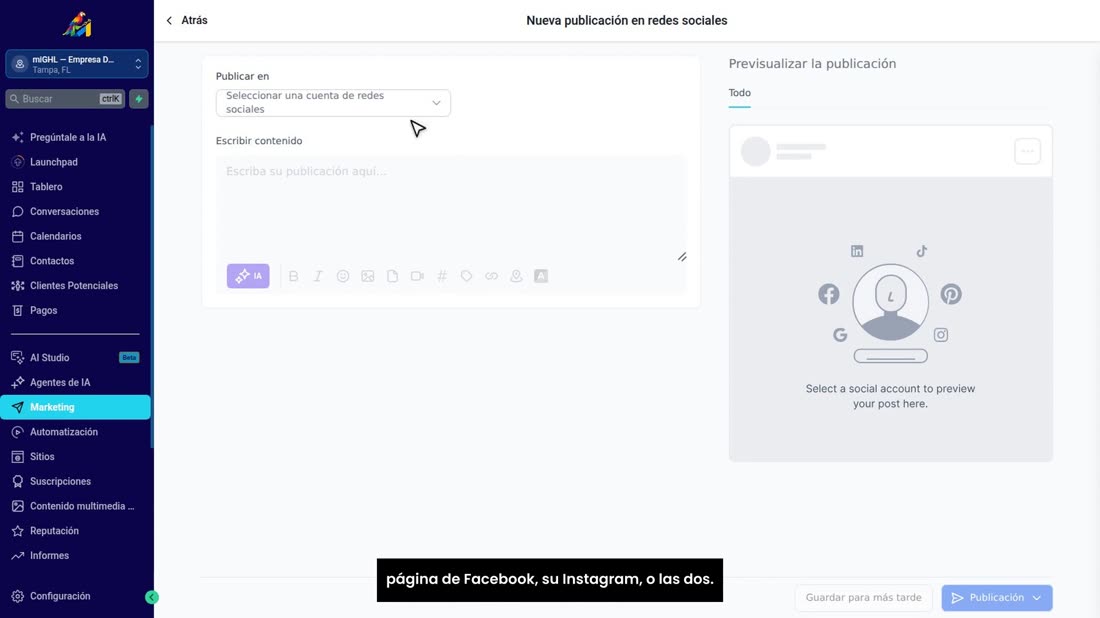
Se abre el editor. En «Publicar en», elija dónde sale: su página de Facebook, su Instagram, o las dos.
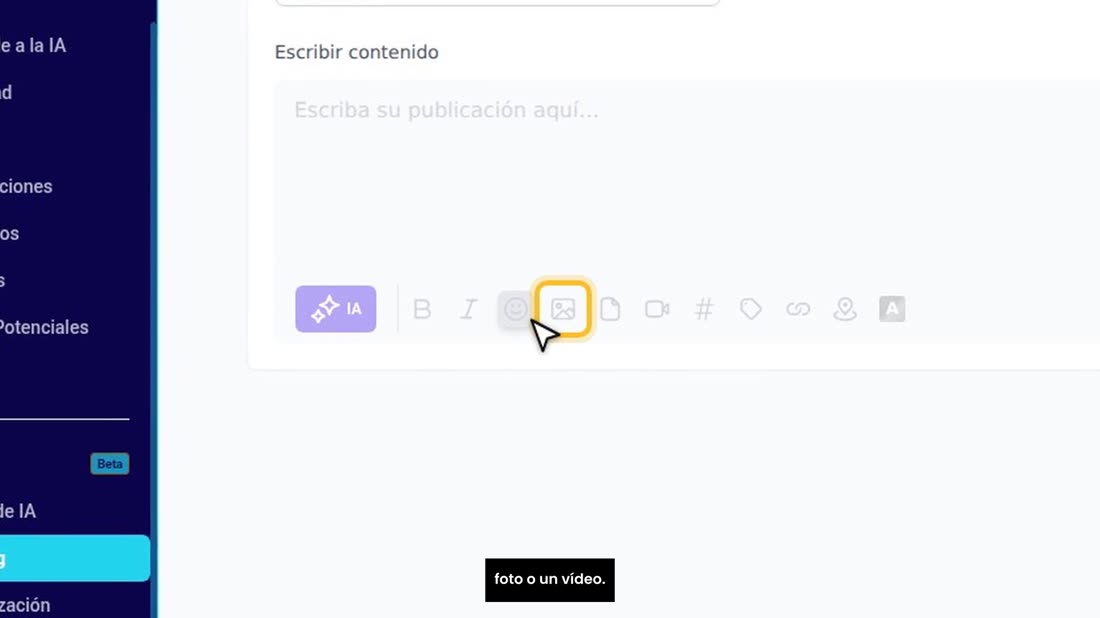
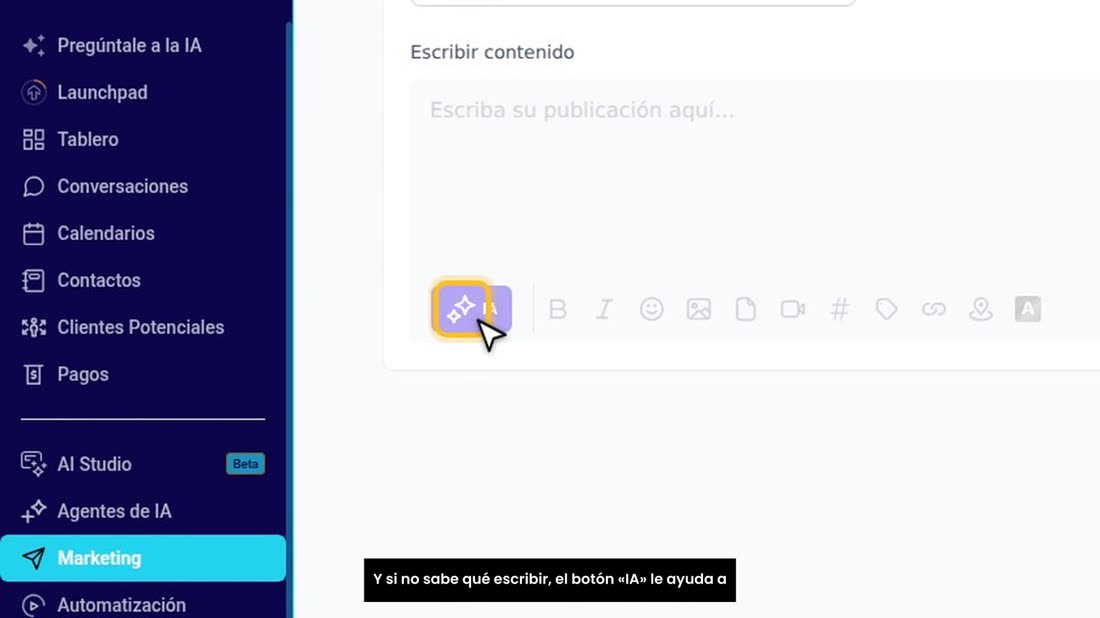
Debajo, escriba el texto. Con estos iconos añade emojis, una foto o un vídeo.
Y si no sabe qué escribir, el botón «IA» le ayuda a redactarlo.
Programarla para un día y una hora
Abajo tiene «Guardar para más tarde», que la deja como borrador, y «Publicación». Aquí salen en gris porque esta demostración no tiene redes conectadas.
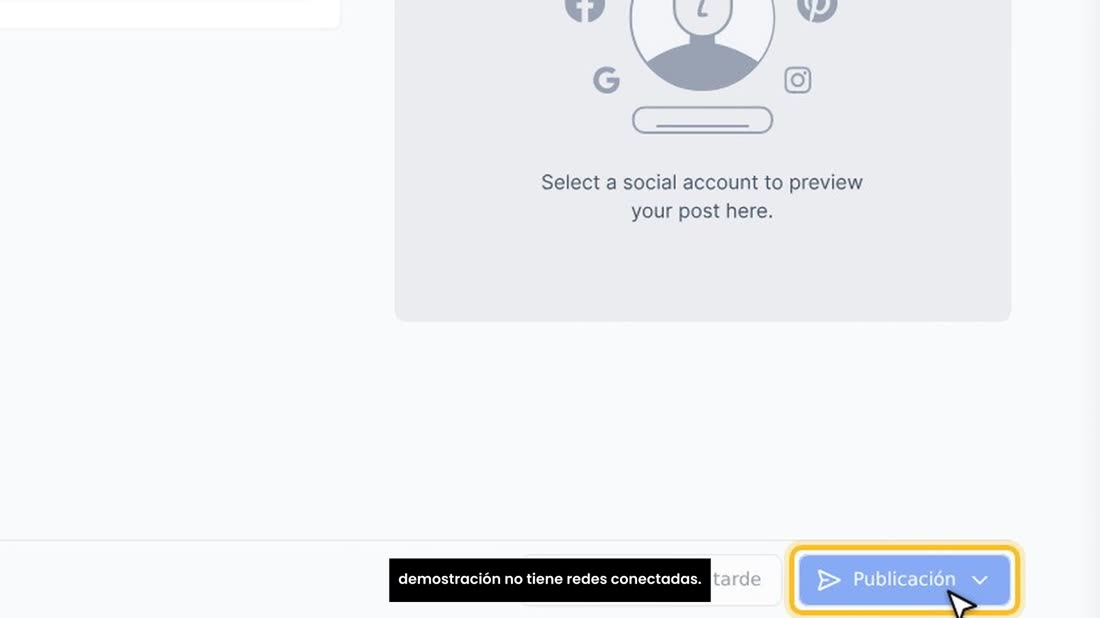
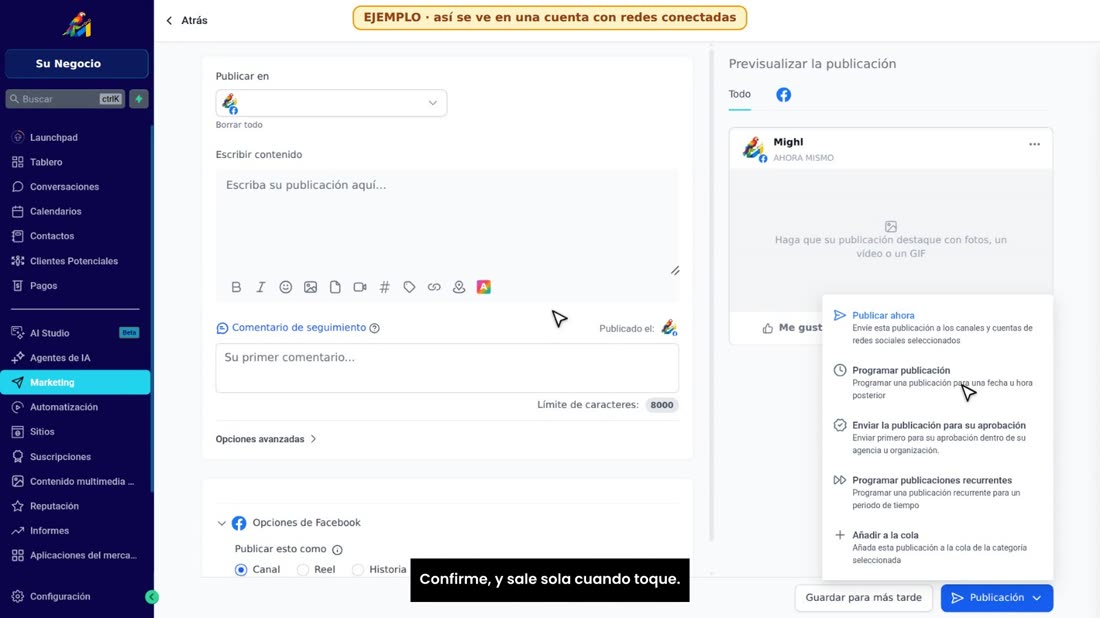
En su cuenta, pulse la flechita de «Publicación». «Publicar ahora» la manda en el momento.
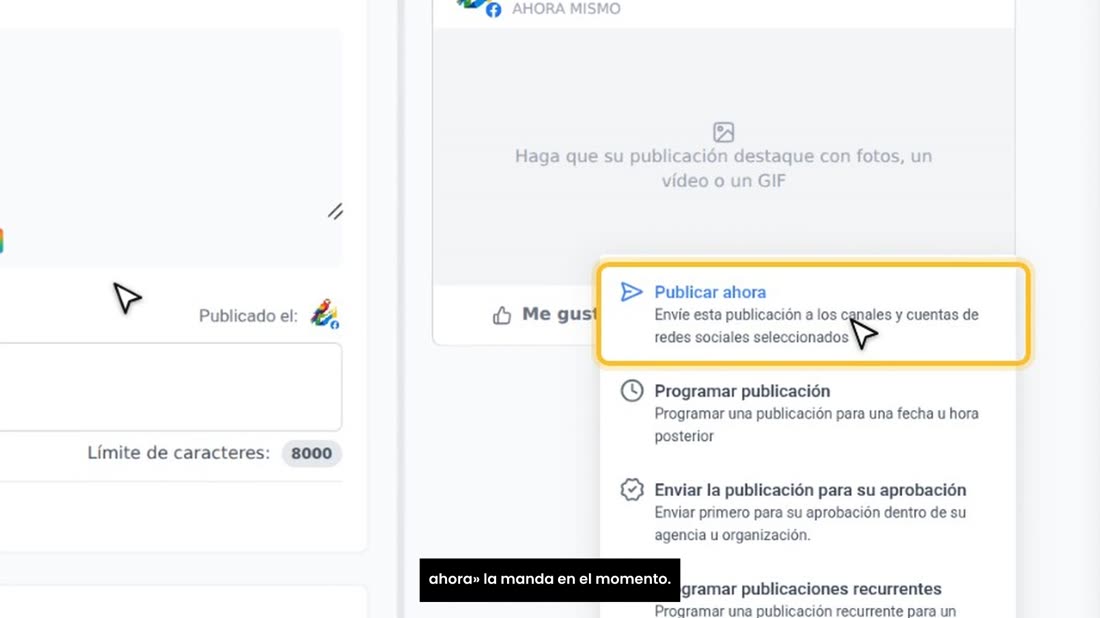
Y «Programar publicación» le deja elegir el día y la hora. Confirme, y sale sola cuando toque.
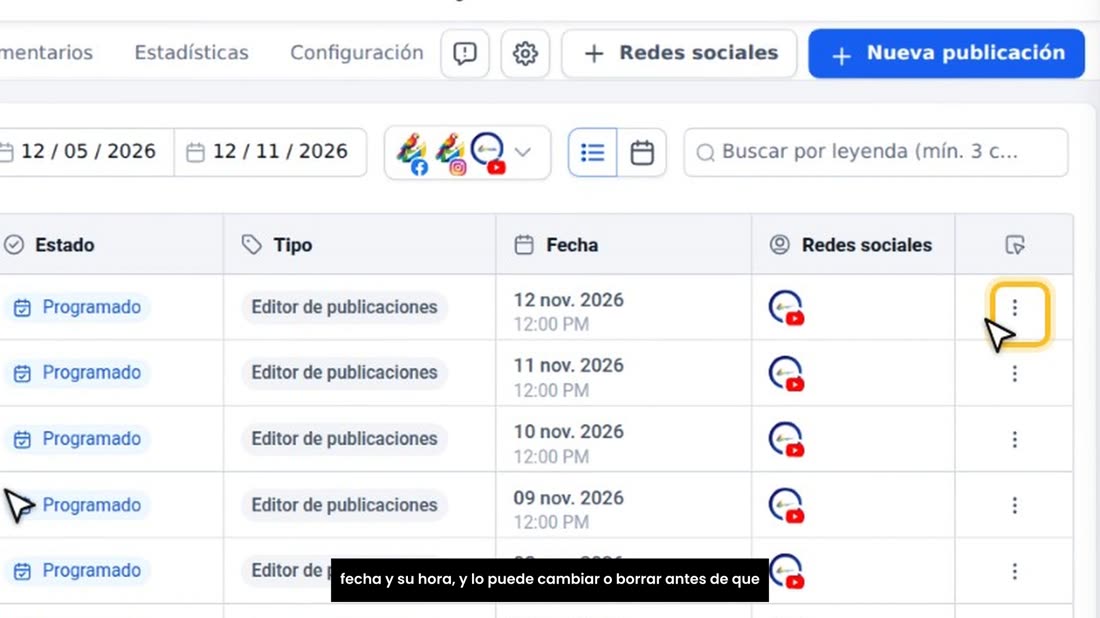
Todo lo programado lo ve en la lista del Planificador, con su fecha y su hora, y lo puede cambiar o borrar antes de que salga.
Un consejo
Un consejo: dedique un rato a la semana y deje programadas las publicaciones de esos días. Así su página nunca se queda quieta.
Y no está solo: si quiere que le conectemos sus redes con usted, escríbanos por WhatsApp. Más vídeos en mighl.com/aprender.