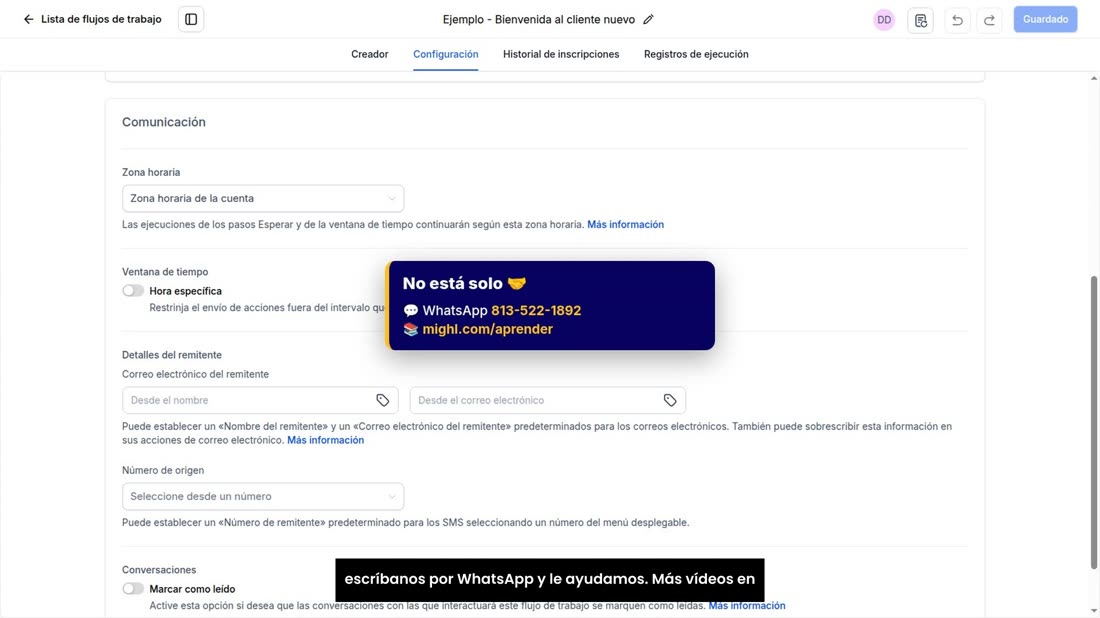
Su primera automatización en GoHighLevel desde cero: bienvenida automática al cliente nuevo
Guía escrita, paso a paso. Si prefiere verlo, tiene el vídeo aquí abajo.
Crear el flujo
Vamos a crear su primera automatización desde cero: cuando entra un cliente nuevo, la cuenta espera unos minutos y le manda un mensaje de bienvenida.
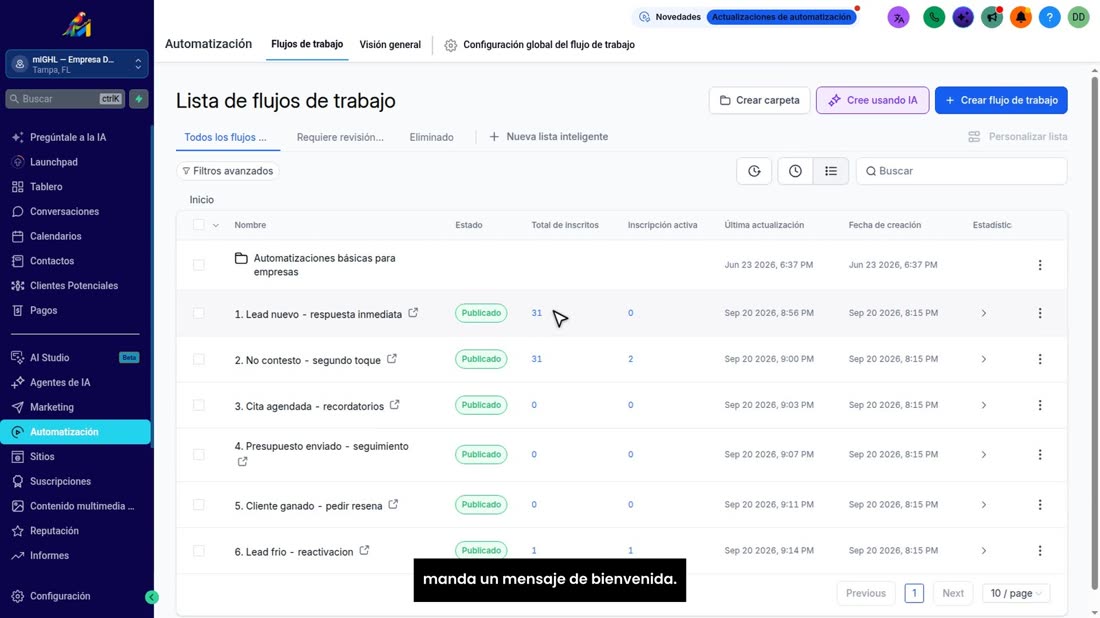
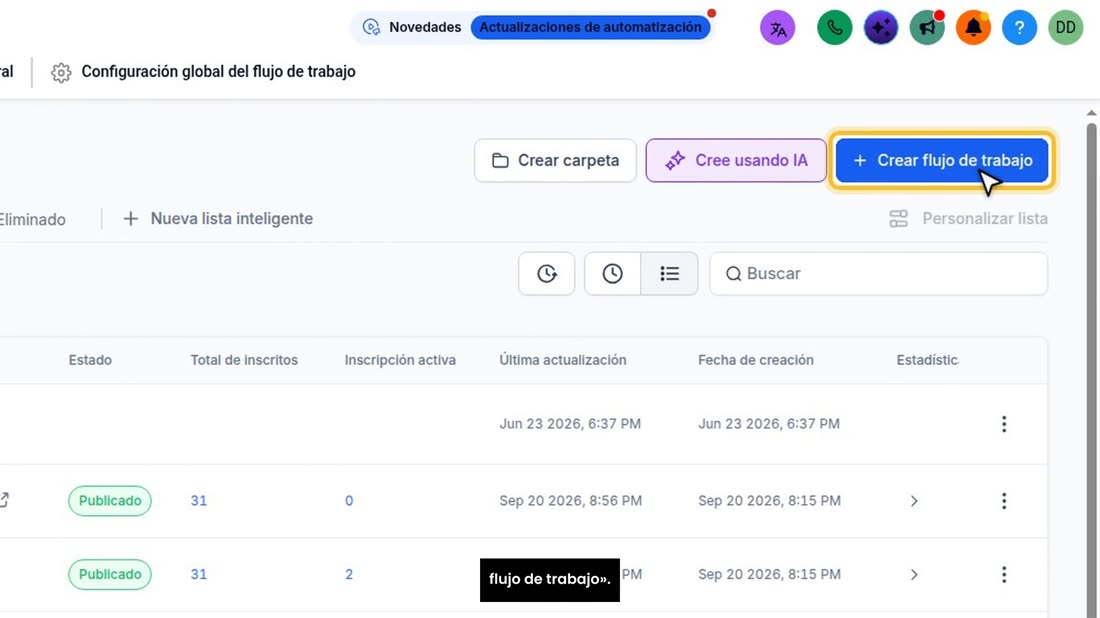
Entre en «Automatización», «Flujos de trabajo», y pulse «Crear flujo de trabajo».
Elija «Empezar desde cero». Se abre el constructor, con el lienzo vacío.
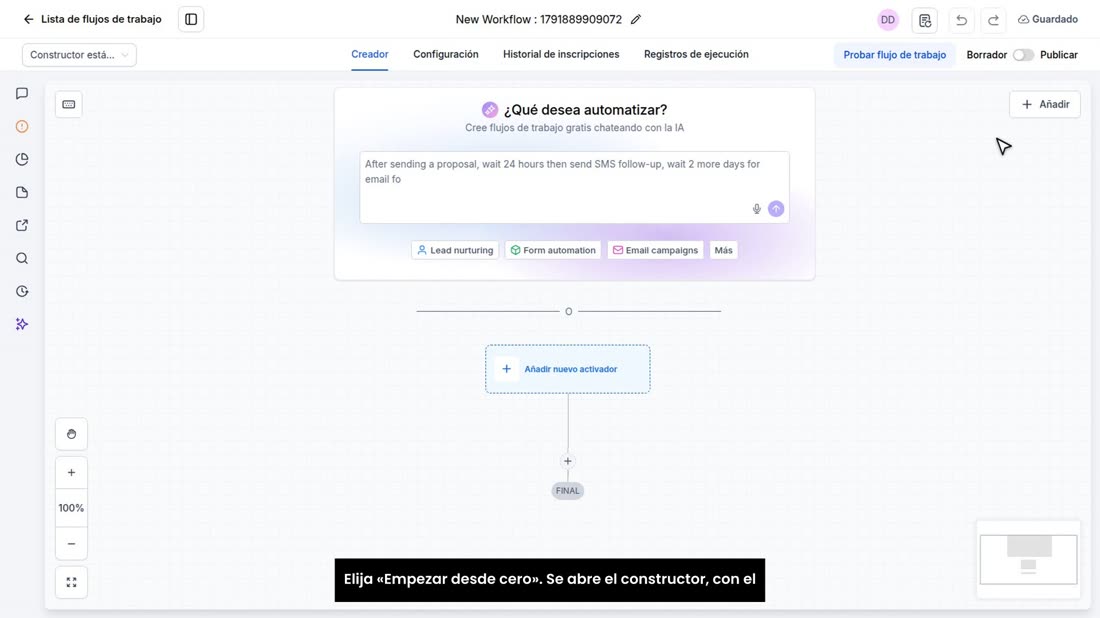
Arriba, pulse el nombre y póngale uno que usted entienda. Por ejemplo: «Bienvenida al cliente nuevo».
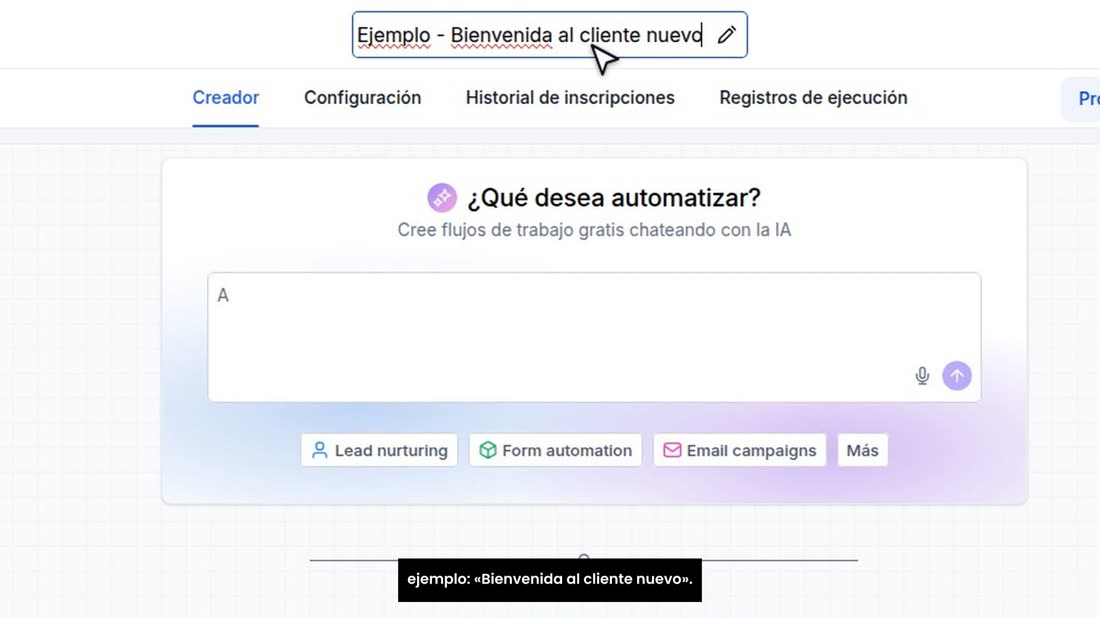
El disparador: Contacto creado
Todo flujo empieza con un disparador: lo que lo pone en marcha. Pulse «Añadir nuevo activador».
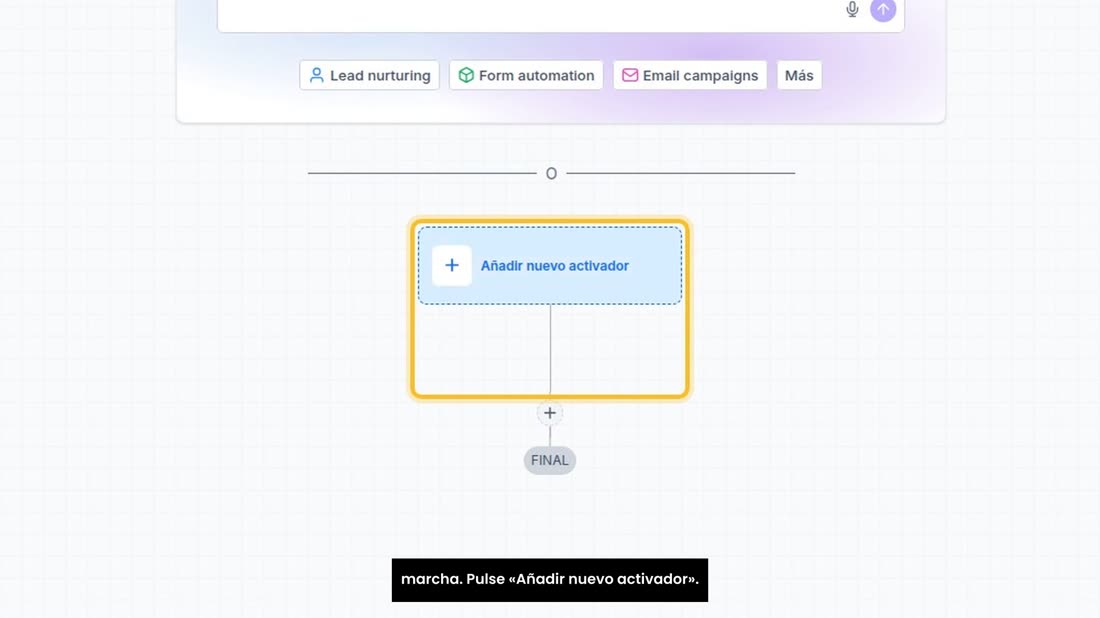
En la lista, elija «Contacto creado». Se pone en marcha cada vez que entra un contacto nuevo en su cuenta.
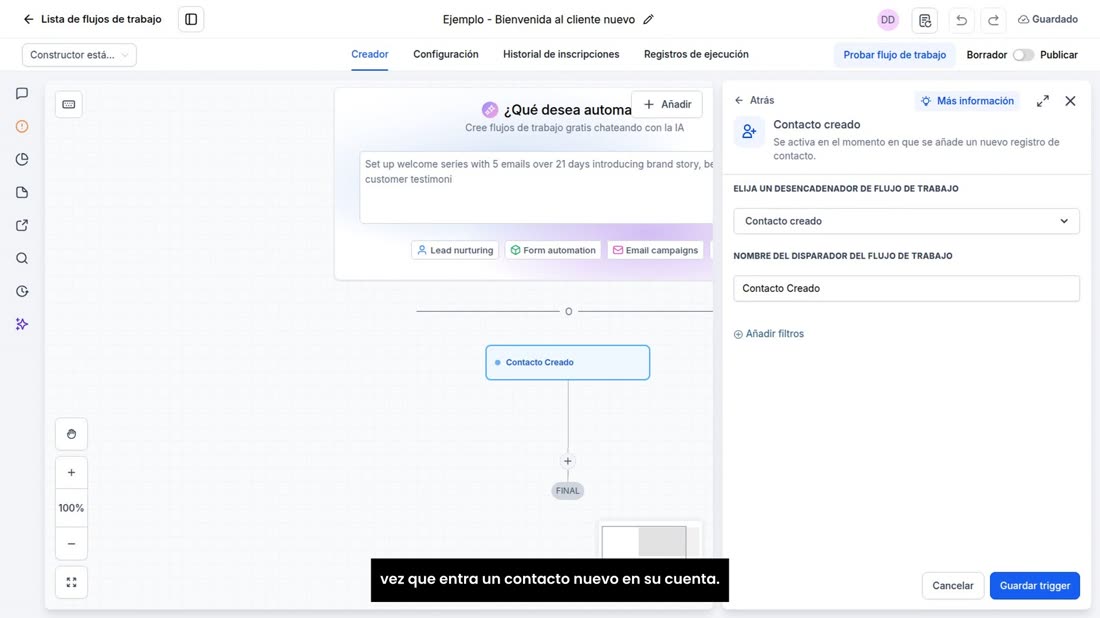
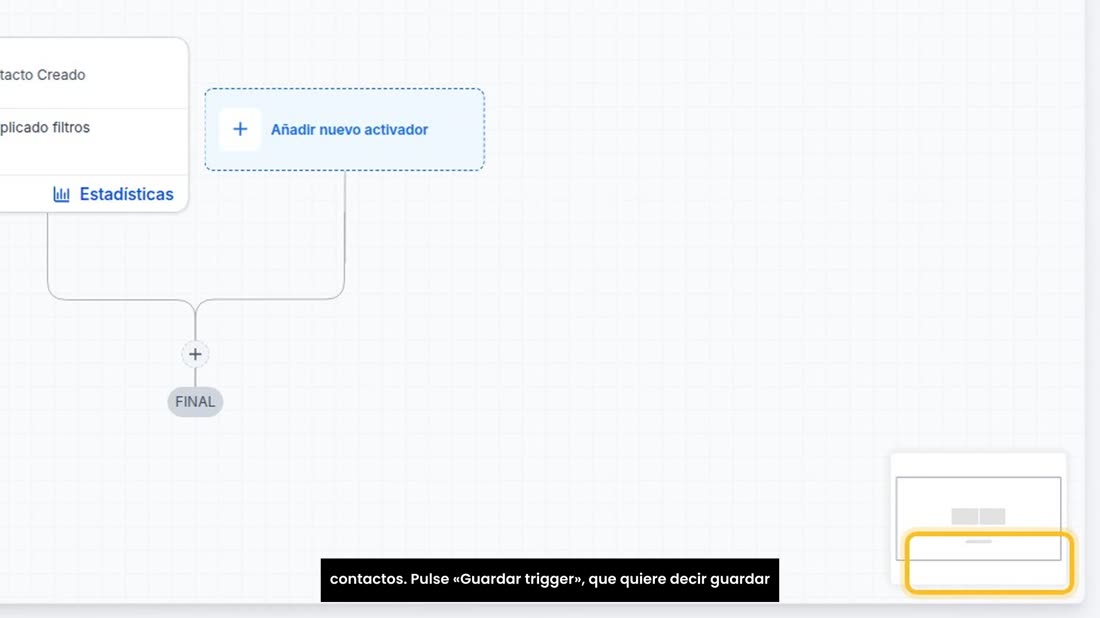
Aquí podría añadir filtros, para que solo sirva para algunos contactos. Pulse «Guardar trigger», que quiere decir guardar el disparador.
Esperar unos minutos
Ahora, lo que hace. Pulse el signo más, debajo del disparador, y elija «Esperar».
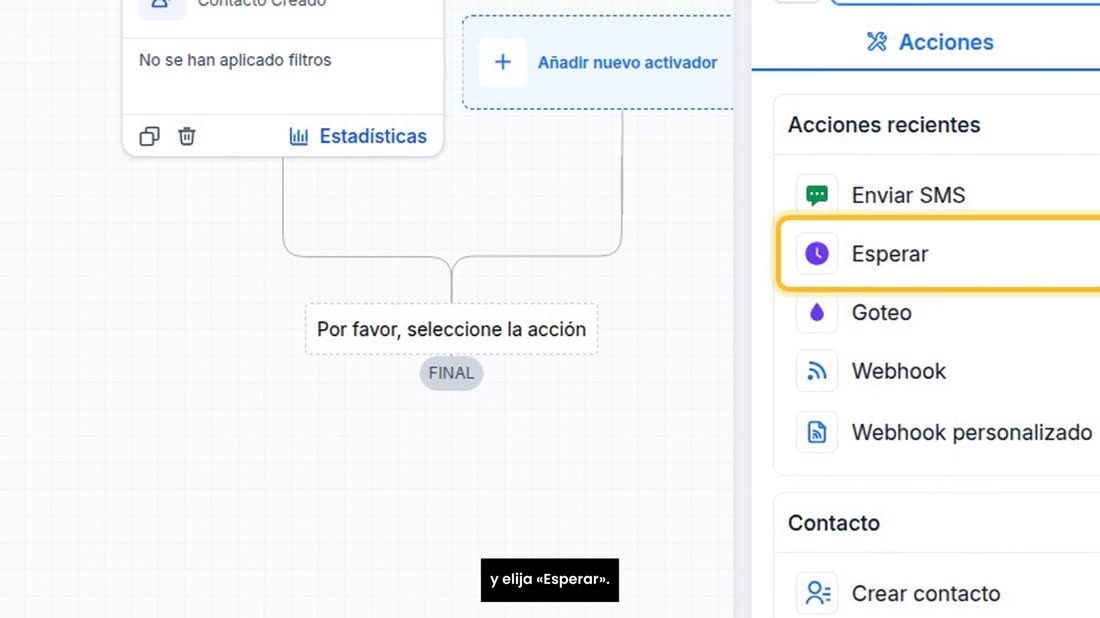
Elija «Durante un periodo de tiempo establecido». Escriba un cinco, y deje la unidad en minutos, que en pantalla dice «minutes».
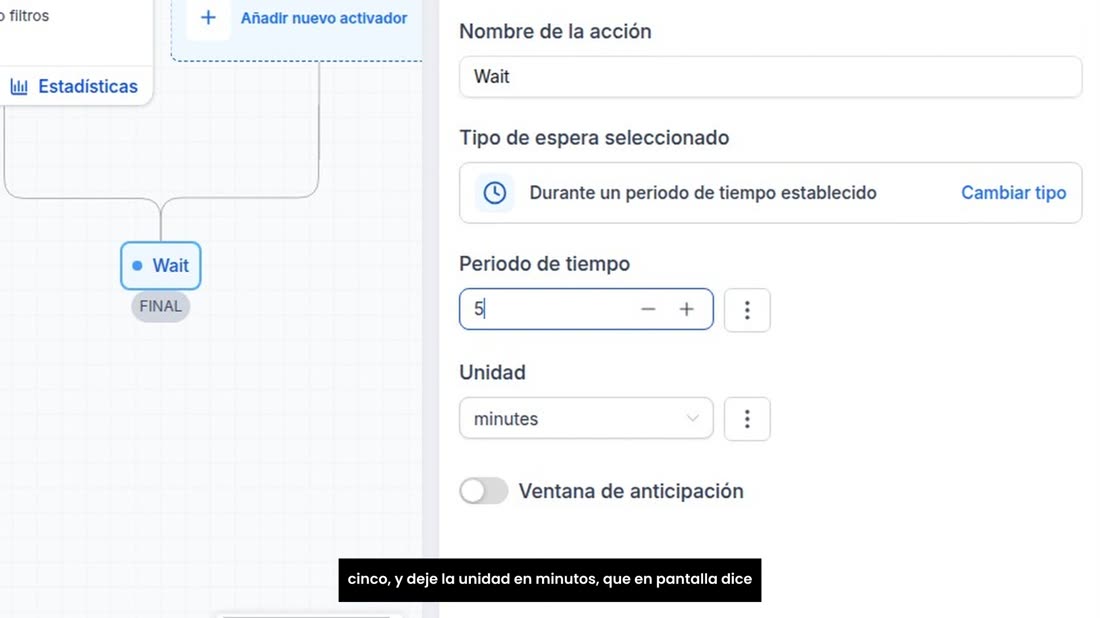
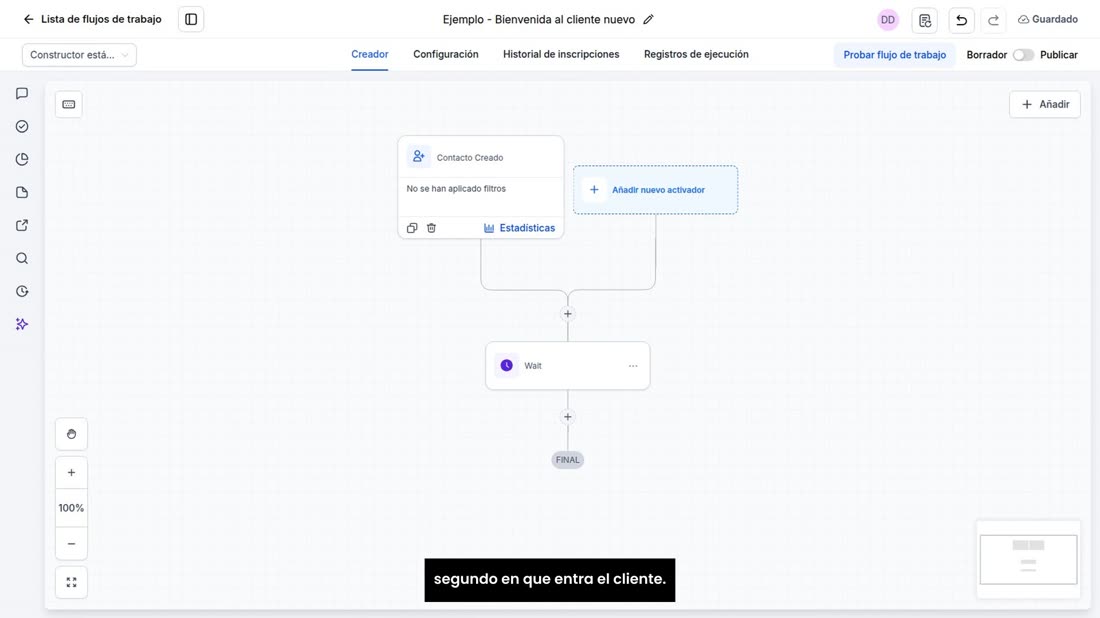
Pulse «Guardar acción». Así el mensaje no sale en el mismo segundo en que entra el cliente.
El mensaje de bienvenida
Pulse otra vez el signo más, ahora debajo de «Esperar», y elija «Enviar SMS».
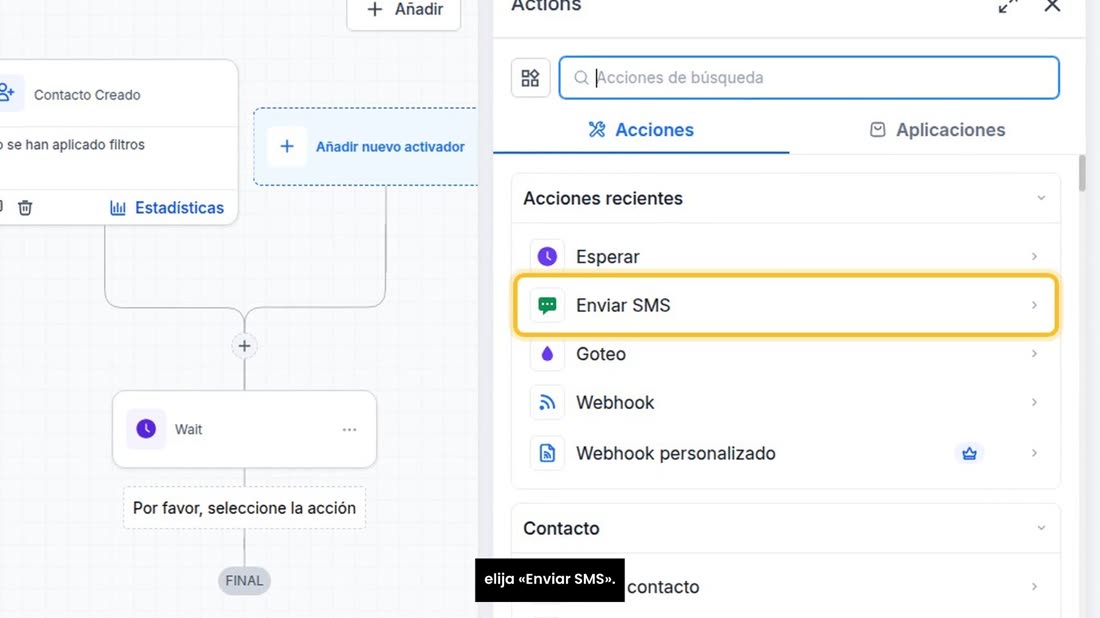
Con miGHL esto ya le viene listo: si W-WhatsApp está por defecto en su cuenta, este mensaje le llega a su cliente por WhatsApp.
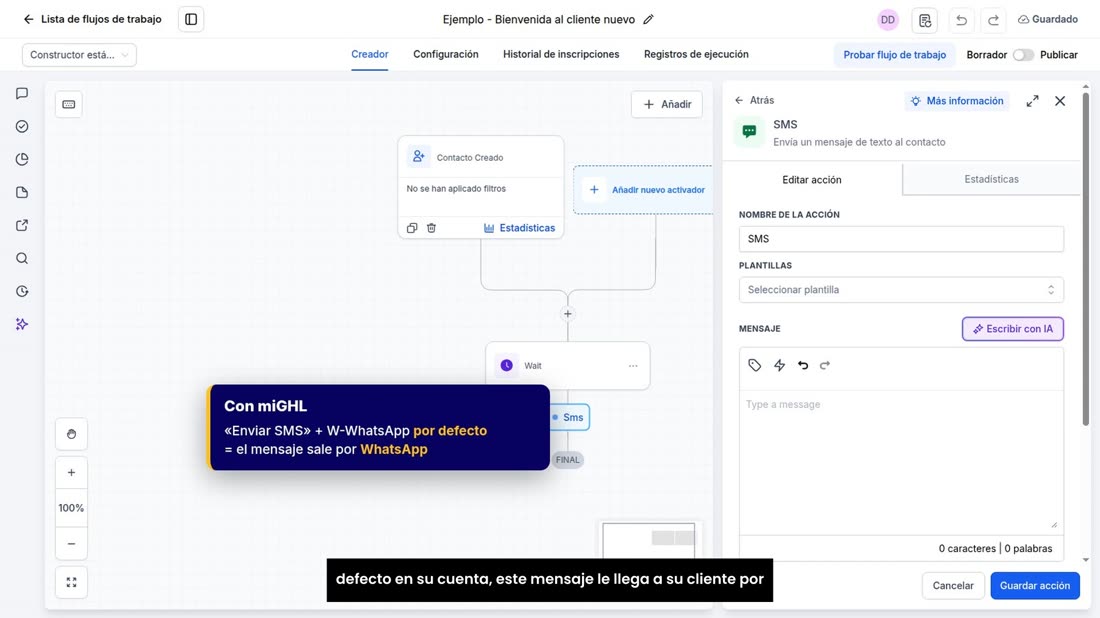
Escriba el mensaje, corto y amable, como habla usted con sus clientes.
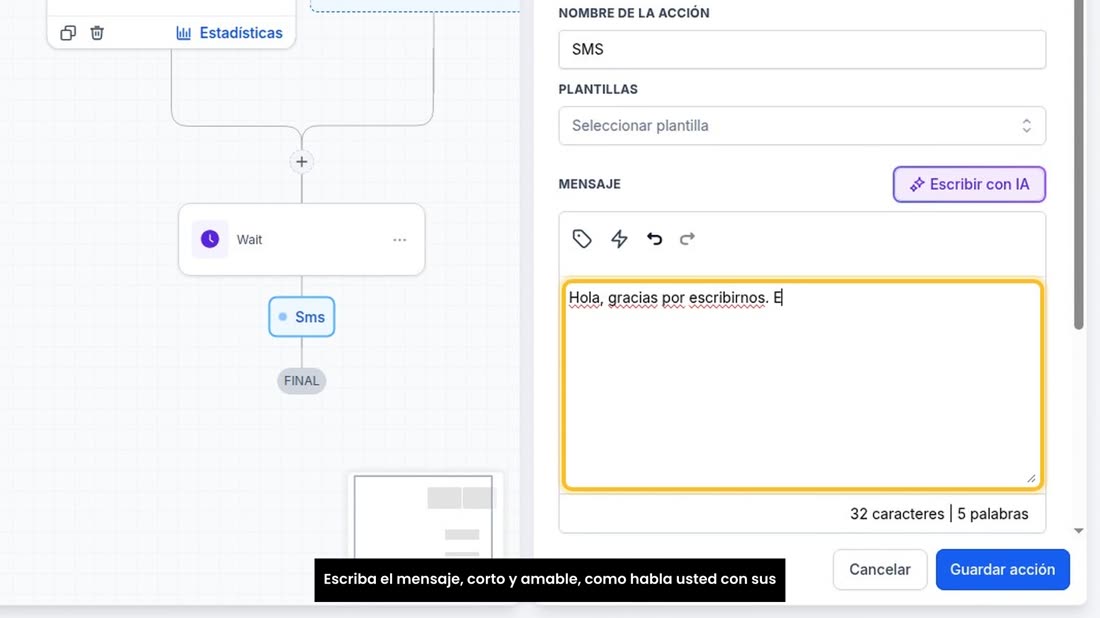
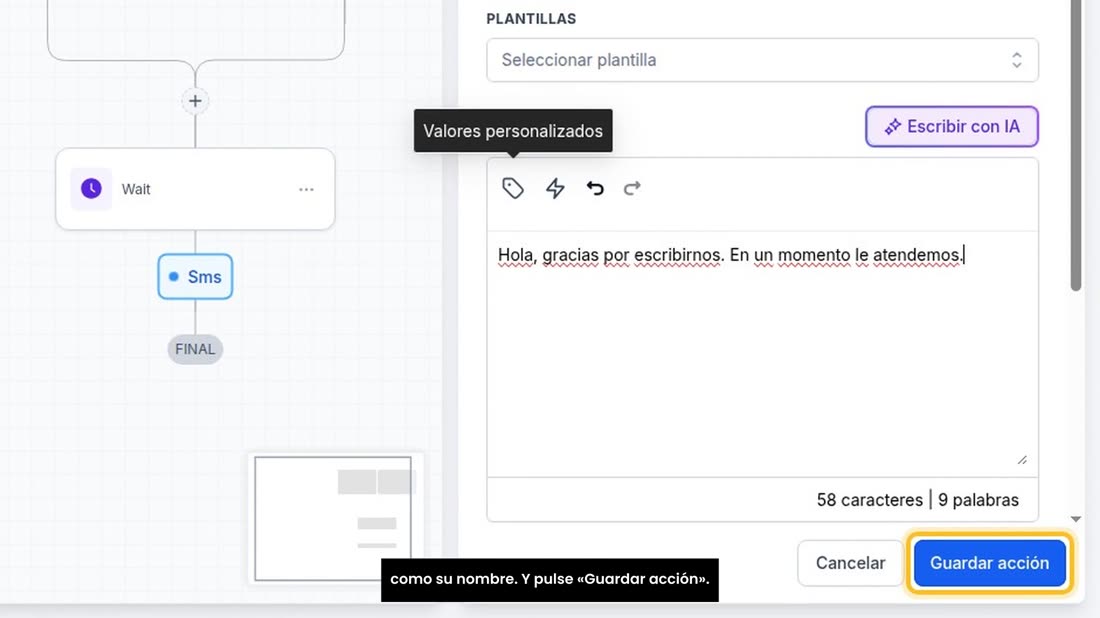
Con el icono de la etiqueta puede meter datos del cliente, como su nombre. Y pulse «Guardar acción».
Probarla y publicarla
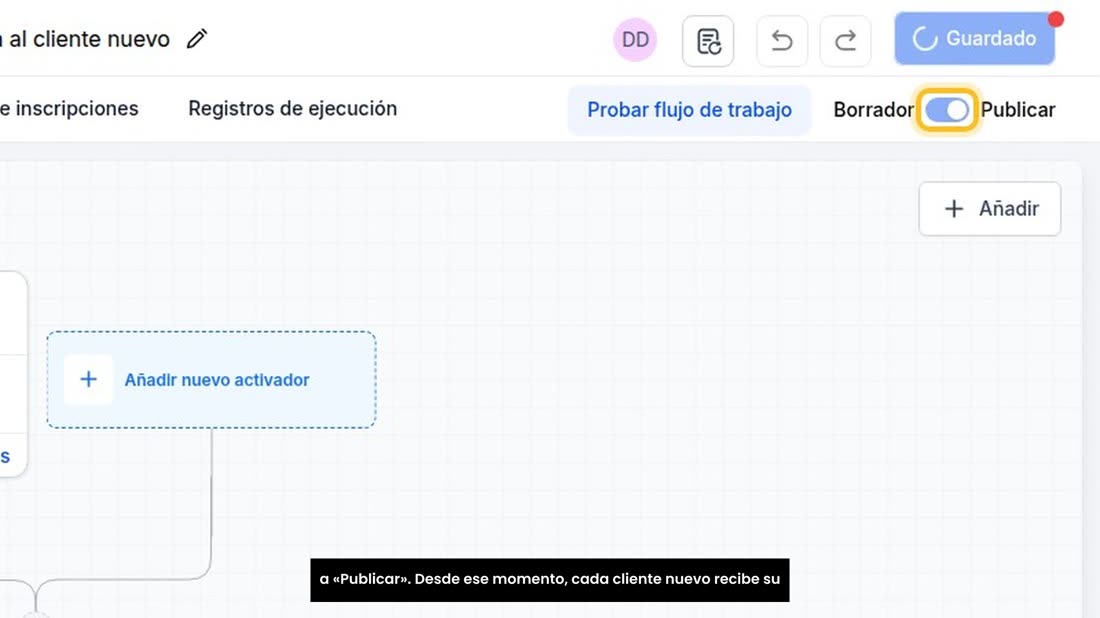
Se guarda solo: arriba dice «Guardado». Pero mientras el interruptor diga «Borrador», está apagada.
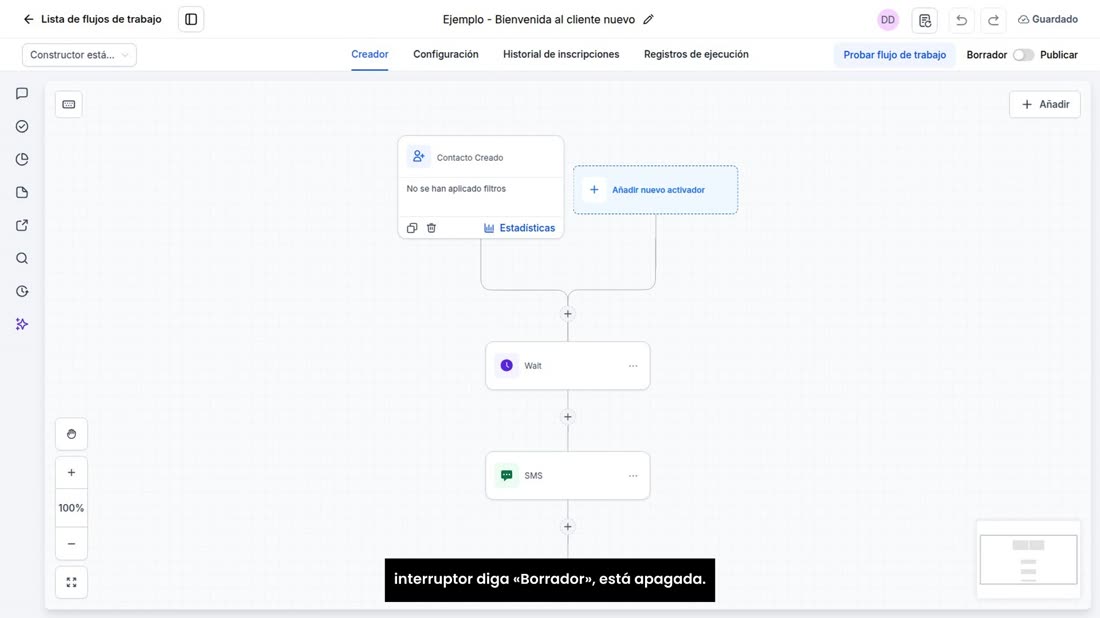
Antes de encenderla, pruébela. Pulse «Probar flujo de trabajo», elija un contacto de prueba, mejor uno con su propio número, y pulse «Ejecute la prueba».
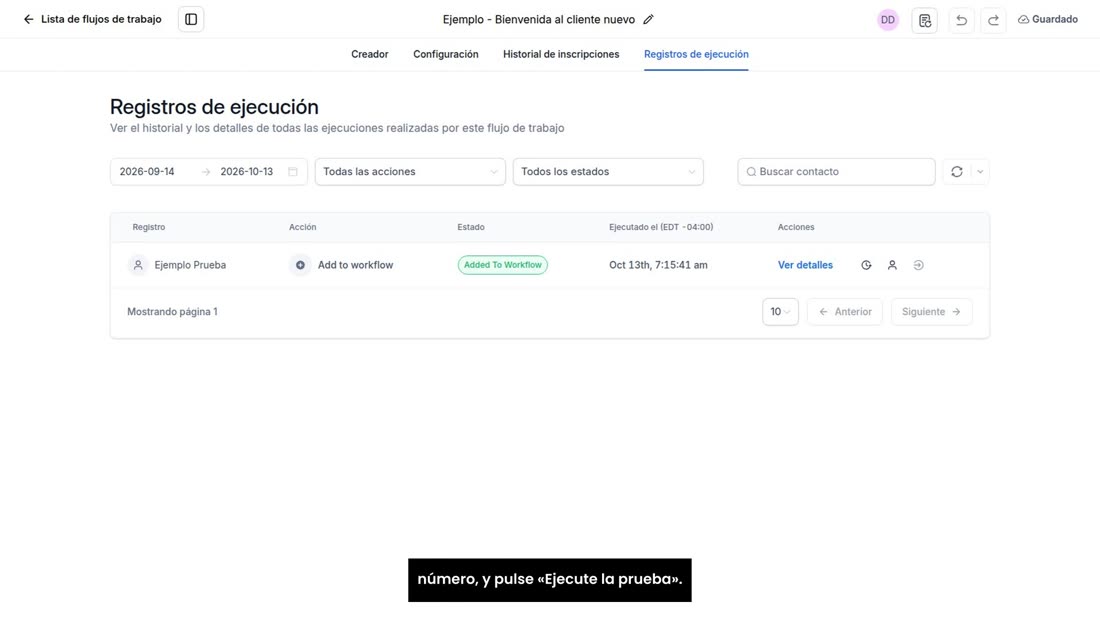
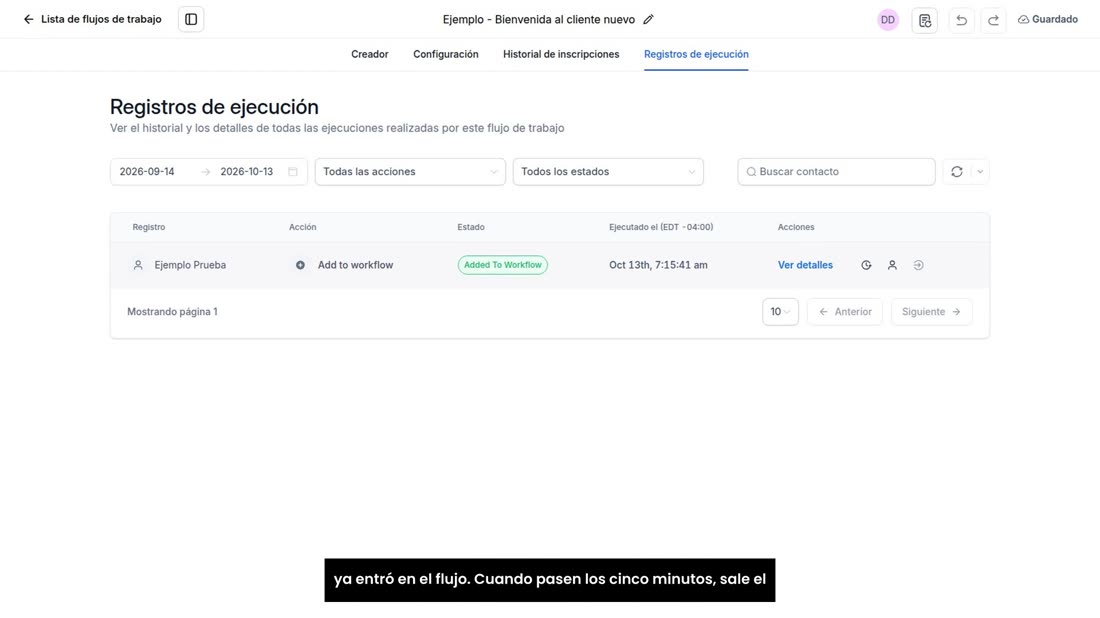
En «Registros de ejecución» ve lo que va haciendo: el contacto ya entró en el flujo. Cuando pasen los cinco minutos, sale el mensaje.
Si todo está bien, vuelva al «Creador» y mueva el interruptor a «Publicar». Desde ese momento, cada cliente nuevo recibe su bienvenida.
Consejos antes de encenderla
Tres consejos. Uno: pruébela siempre con su propio número antes de que le llegue a sus clientes.
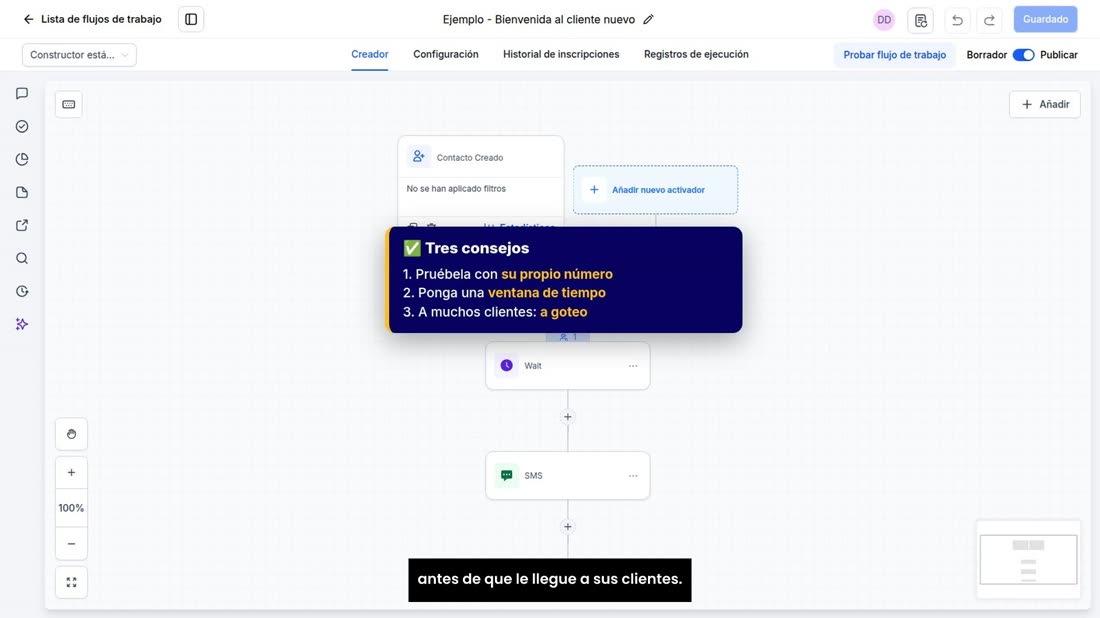
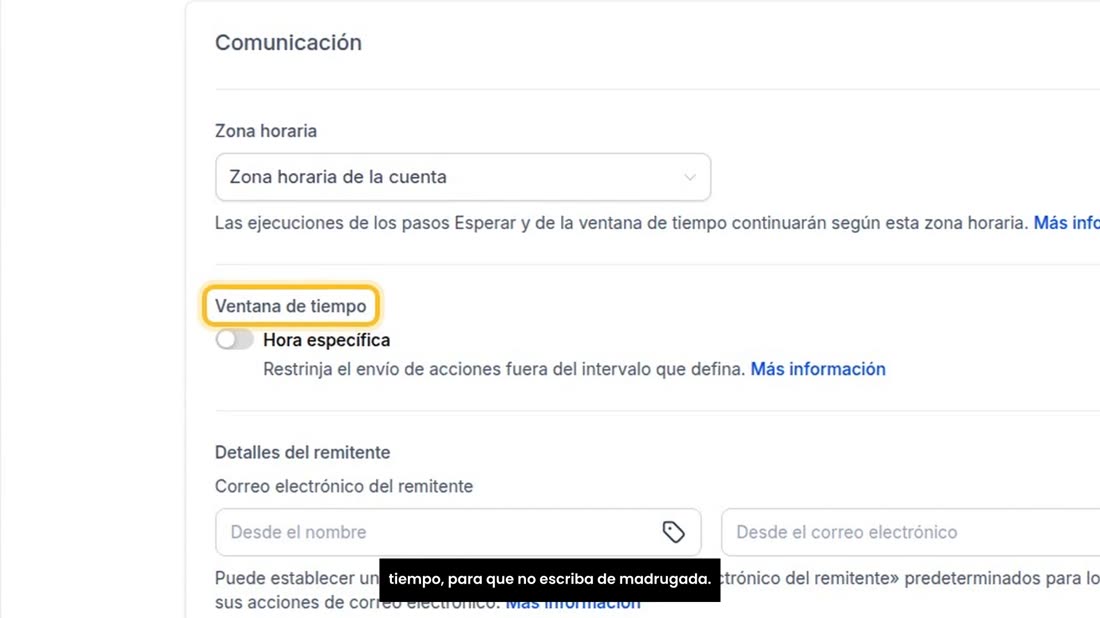
Dos: en «Configuración» del flujo, ponga una ventana de tiempo, para que no escriba de madrugada.
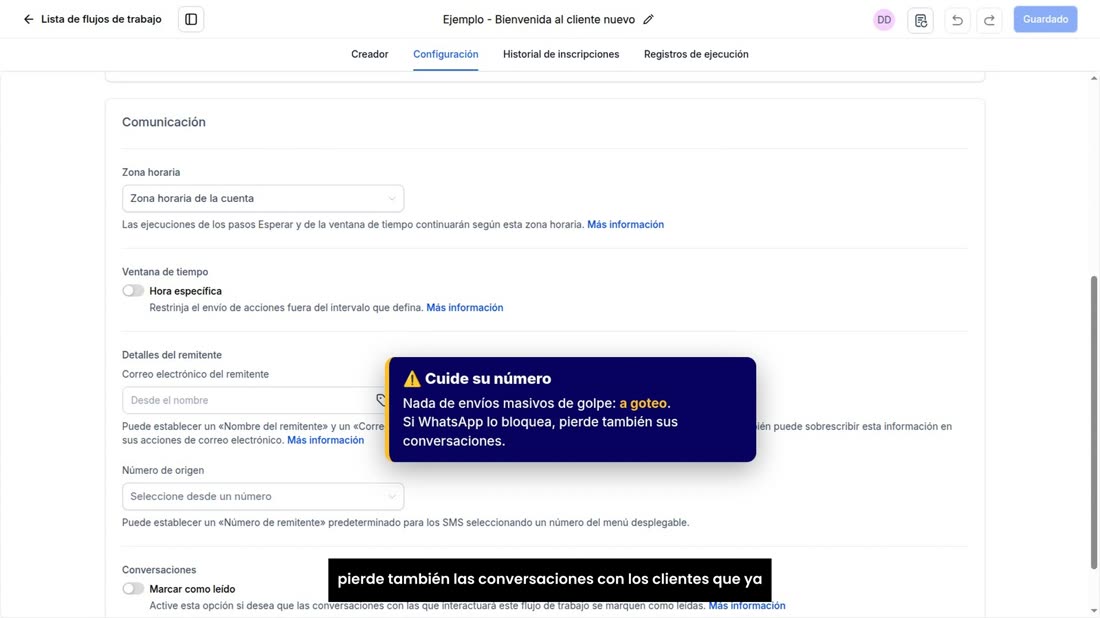
Y tres: si va a escribir a muchos clientes por WhatsApp, que salga a goteo, de pocos en pocos. Si le bloquean el número, pierde también las conversaciones con los clientes que ya tiene.
Y no está solo: si quiere una automatización a su medida, escríbanos por WhatsApp y le ayudamos. Más vídeos en mighl.com/aprender.