🎓 Curso miGHLTodas las guías

Cómo poner GoHighLevel en español y cambiar su contraseña (paso a paso)

Guía escrita, paso a paso. Si prefiere verlo, tiene el vídeo aquí abajo.

▶ Ver el vídeo

Dónde está «Mi perfil»

  1. El idioma y la contraseña son de cada usuario, y se cambian en «Mi perfil».
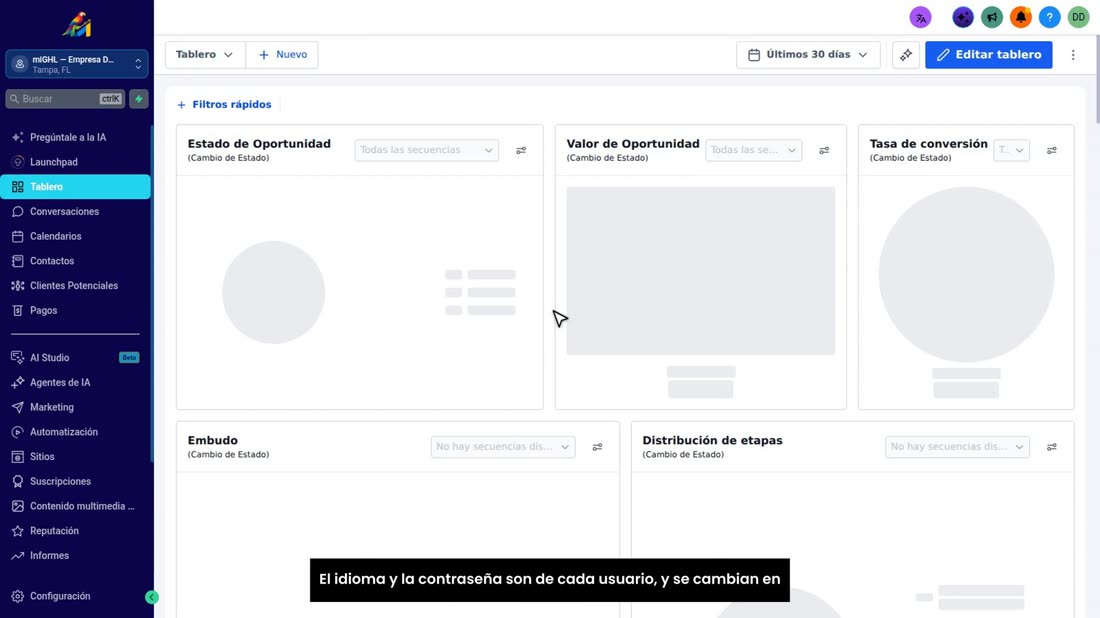
    El idioma y la contraseña son de cada usuario, y se cambian en «Mi perfil».
  2. Abajo a la izquierda, pulse «Configuración».
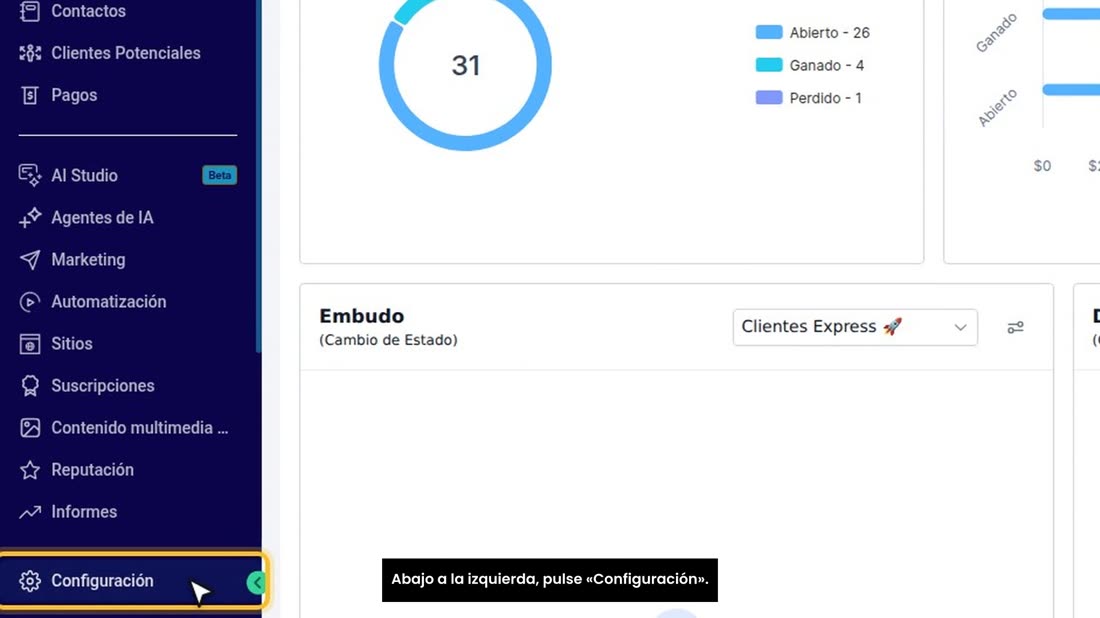
    Abajo a la izquierda, pulse «Configuración».
  3. Y en el menú de la izquierda, pulse «Mi perfil».
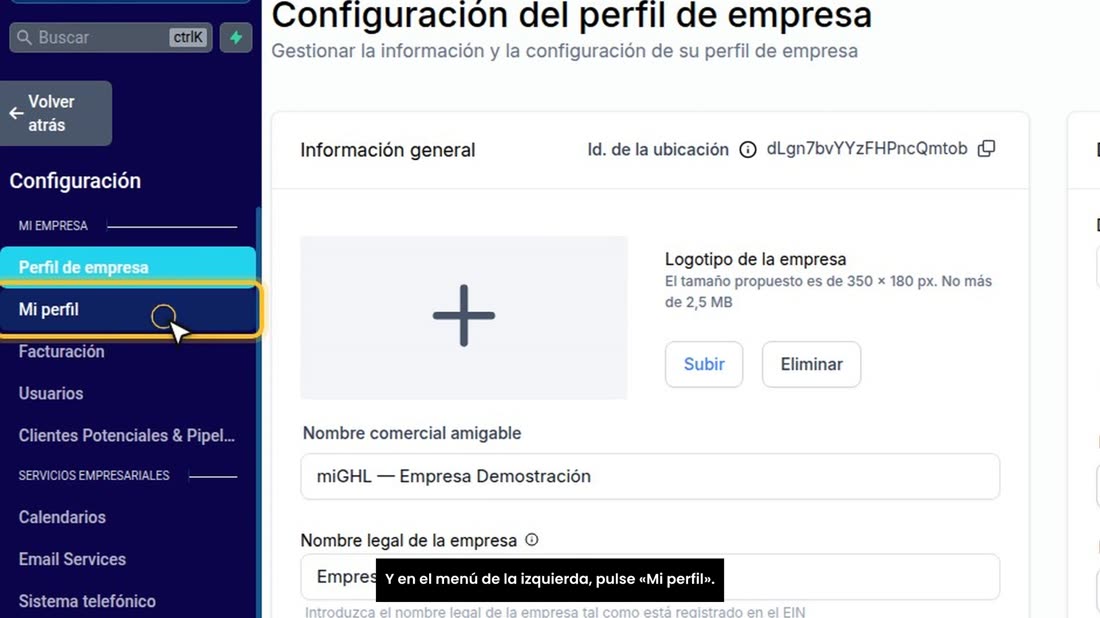
    Y en el menú de la izquierda, pulse «Mi perfil».

Poner la cuenta en español

  1. Aquí, en la pestaña «General», busque «Idioma de la plataforma», que en inglés se llama «Platform Language».
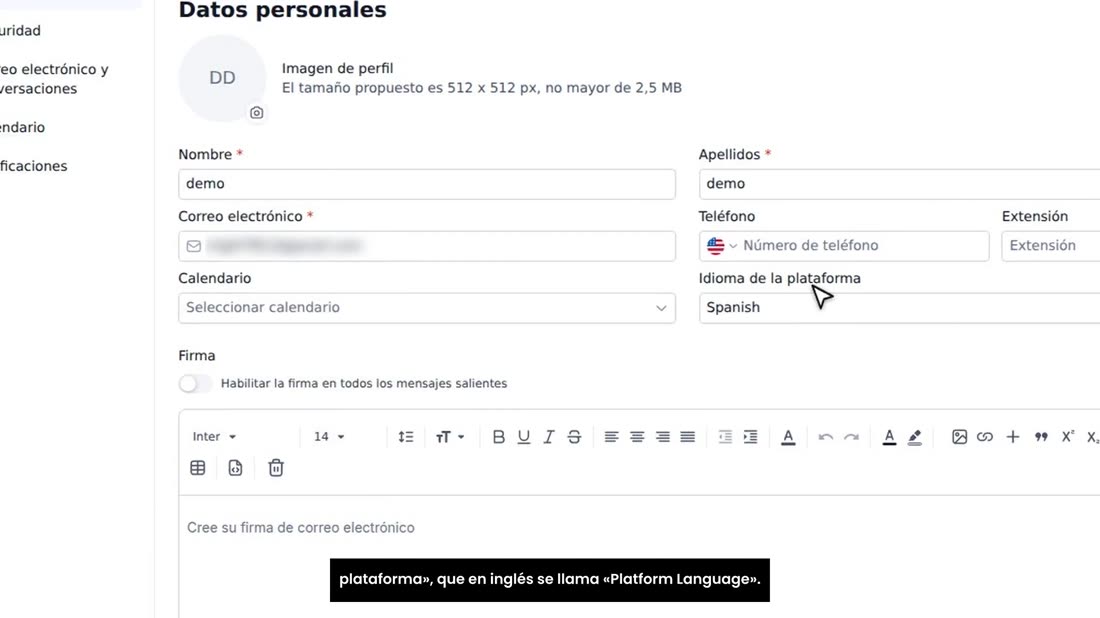
    Aquí, en la pestaña «General», busque «Idioma de la plataforma», que en inglés se llama «Platform Language».
  2. Pulse y elija «Spanish», que es español.
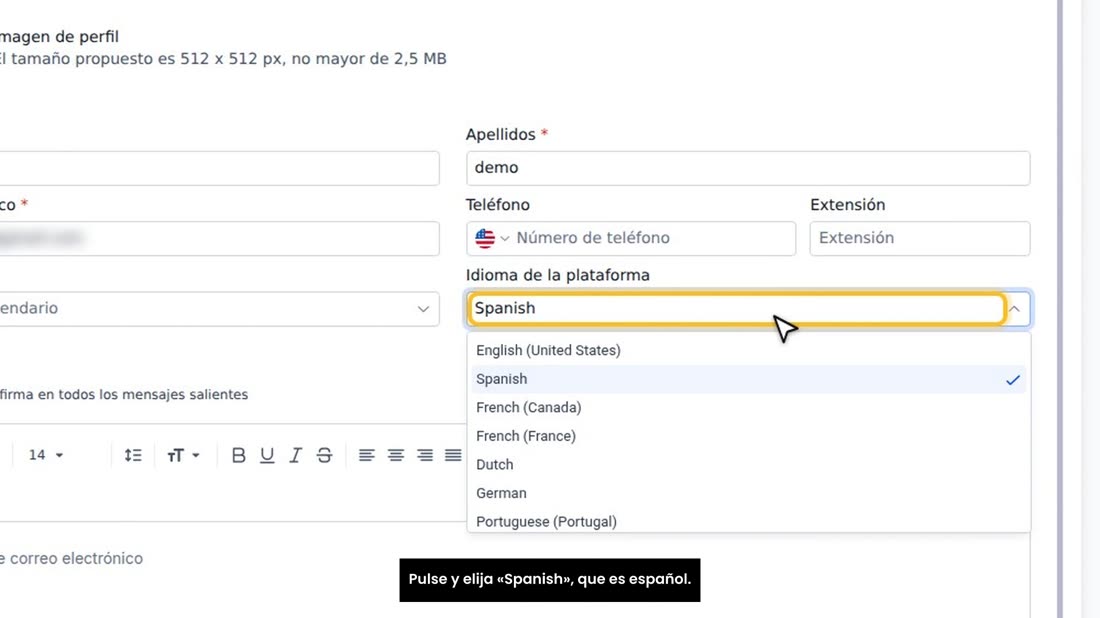
    Pulse y elija «Spanish», que es español.
  3. Luego pulse «Actualizar perfil», en inglés «Update Profile». Si no cambia al momento, recargue la página.
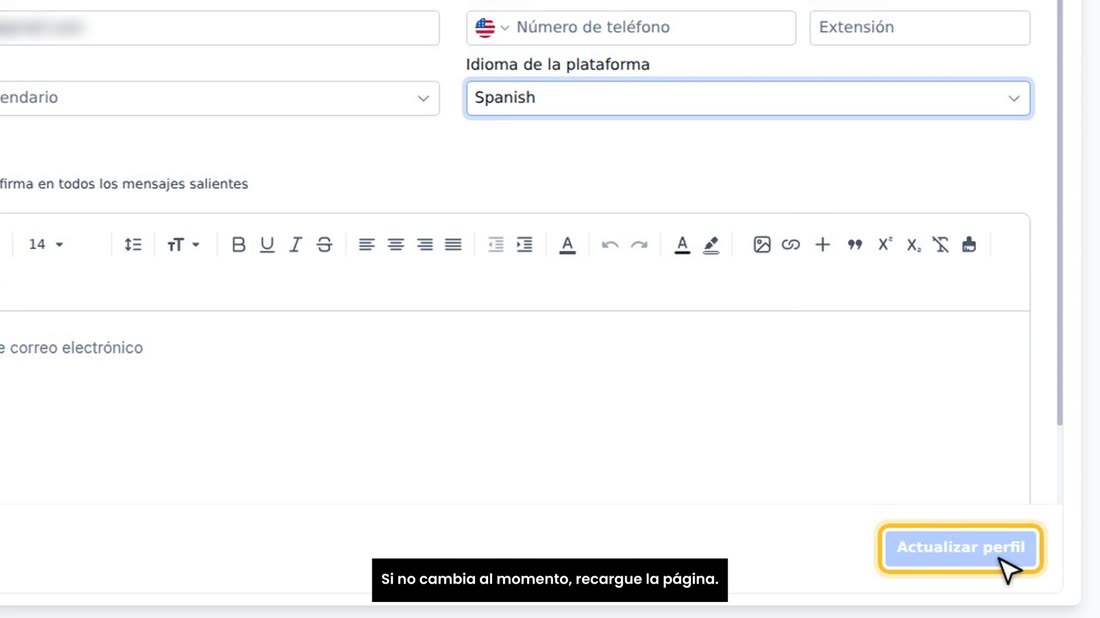
    Luego pulse «Actualizar perfil», en inglés «Update Profile». Si no cambia al momento, recargue la página.
  4. Si alguna palabra sigue en inglés, es normal: son nombres de la plataforma que no se traducen.
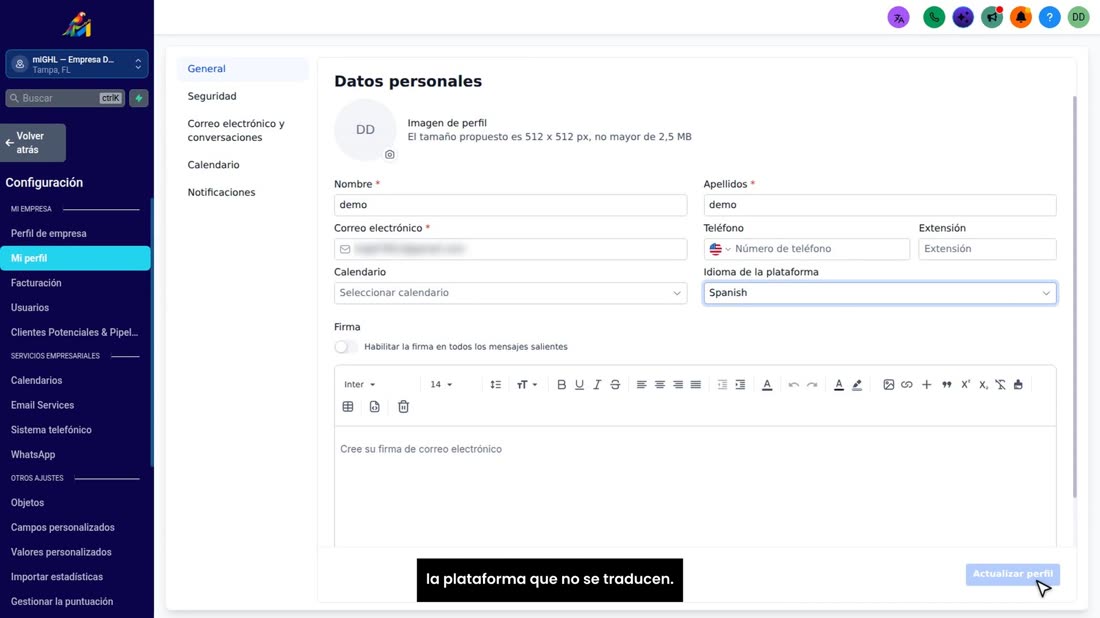
    Si alguna palabra sigue en inglés, es normal: son nombres de la plataforma que no se traducen.

Cambiar su contraseña

  1. Para cambiar la contraseña, pulse la pestaña «Seguridad».
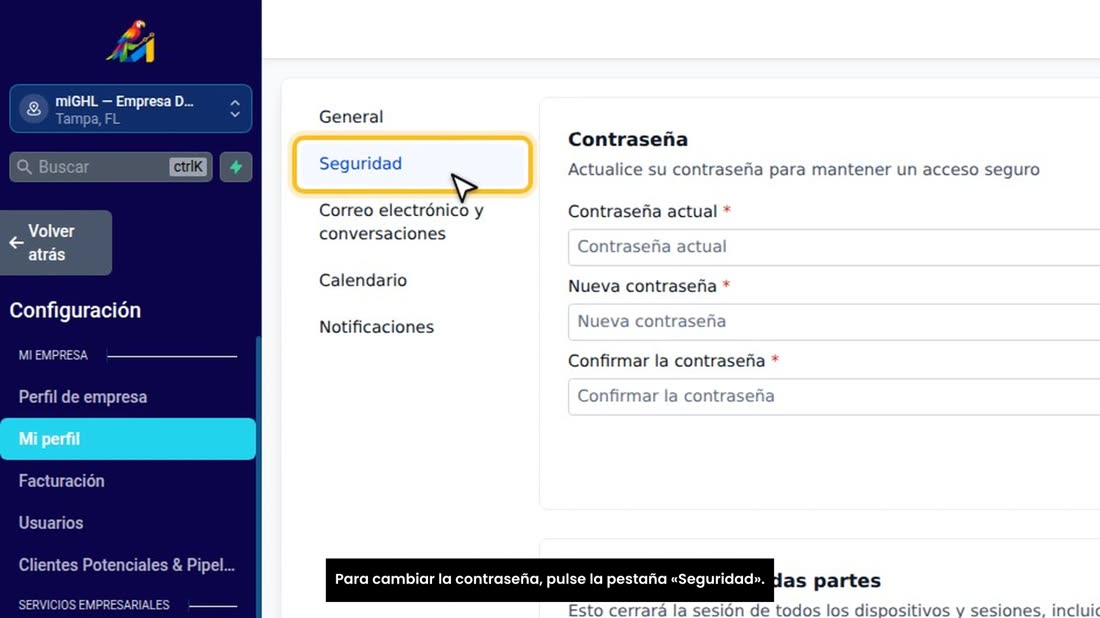
    Para cambiar la contraseña, pulse la pestaña «Seguridad».
  2. Escriba su contraseña de ahora y, debajo, la nueva dos veces.
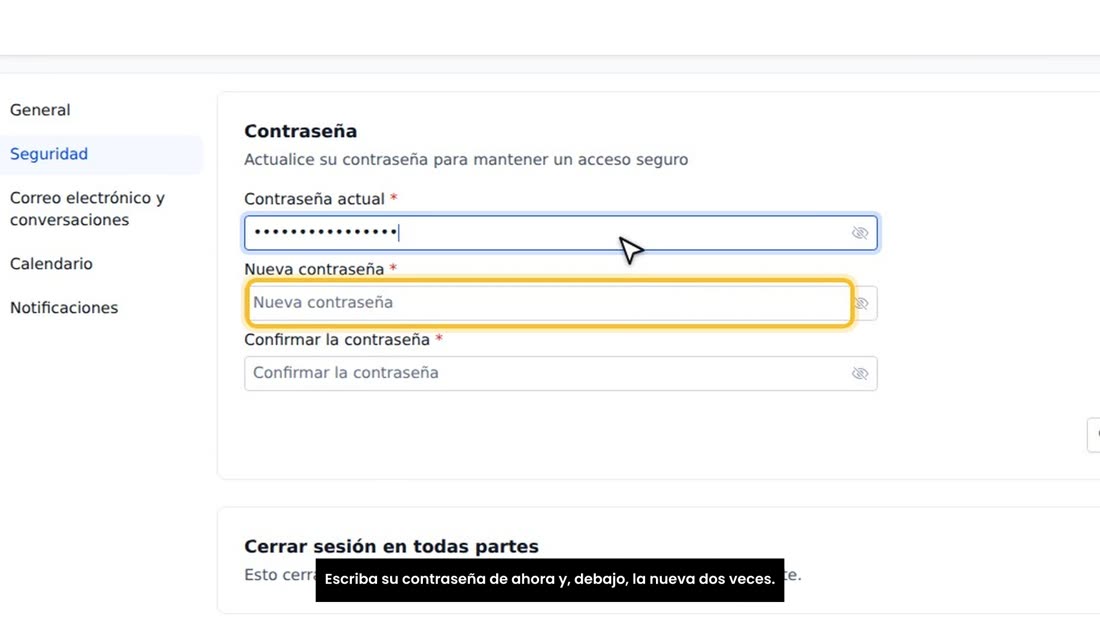
    Escriba su contraseña de ahora y, debajo, la nueva dos veces.
  3. Use 12 caracteres o más, con mayúsculas, minúsculas, un número y un símbolo.
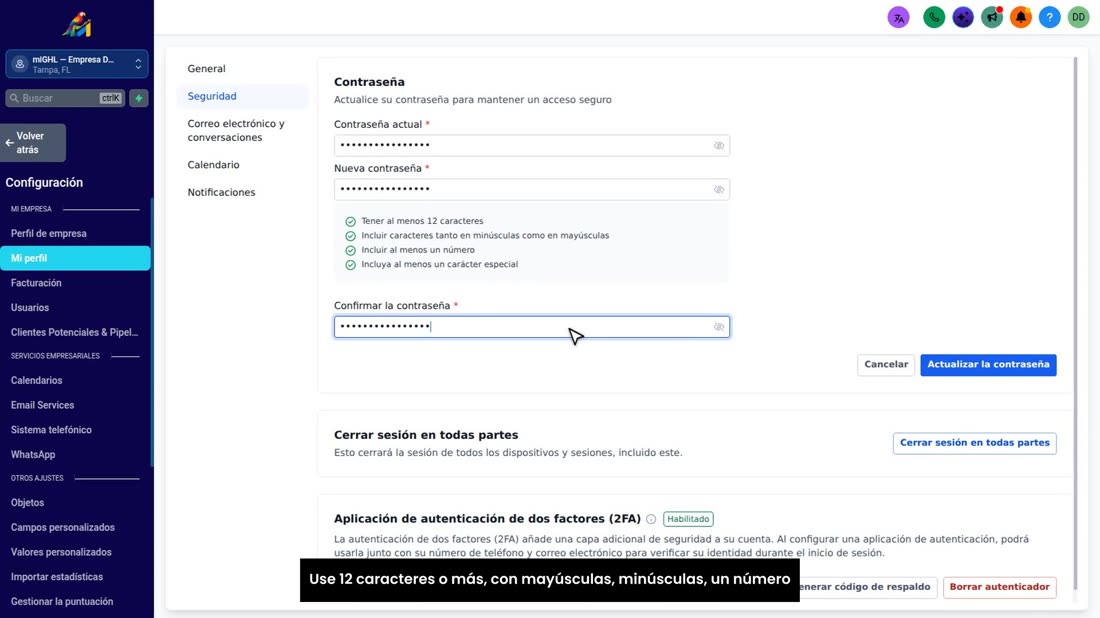
    Use 12 caracteres o más, con mayúsculas, minúsculas, un número y un símbolo.
  4. Y pulse «Actualizar la contraseña». Apúntela en un lugar seguro.
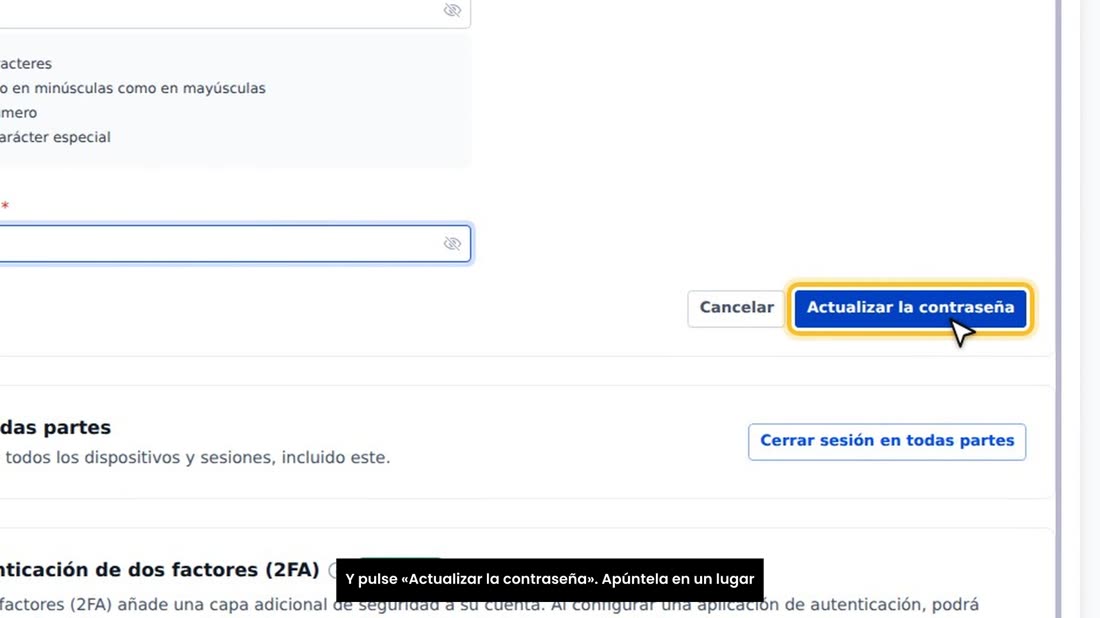
    Y pulse «Actualizar la contraseña». Apúntela en un lugar seguro.
  5. Ojo con este botón: «Cerrar sesión en todas partes» le saca de todos sus aparatos. Úselo solo si perdió su celular.
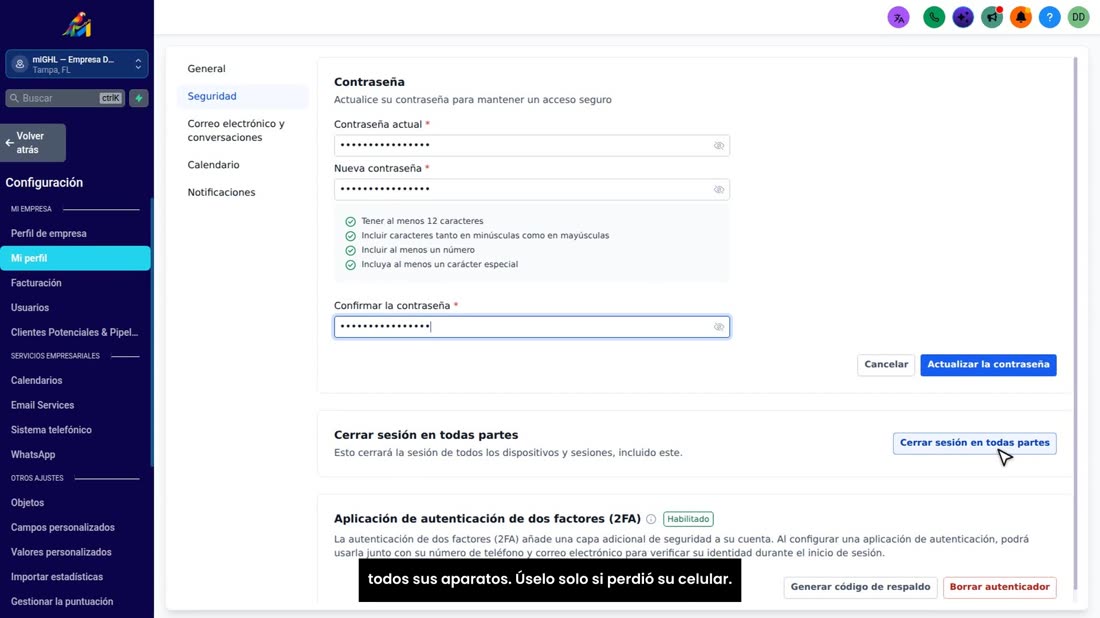
    Ojo con este botón: «Cerrar sesión en todas partes» le saca de todos sus aparatos. Úselo solo si perdió su celular.

Si olvida su contraseña

  1. ¿Y si un día olvida su contraseña? No pasa nada.
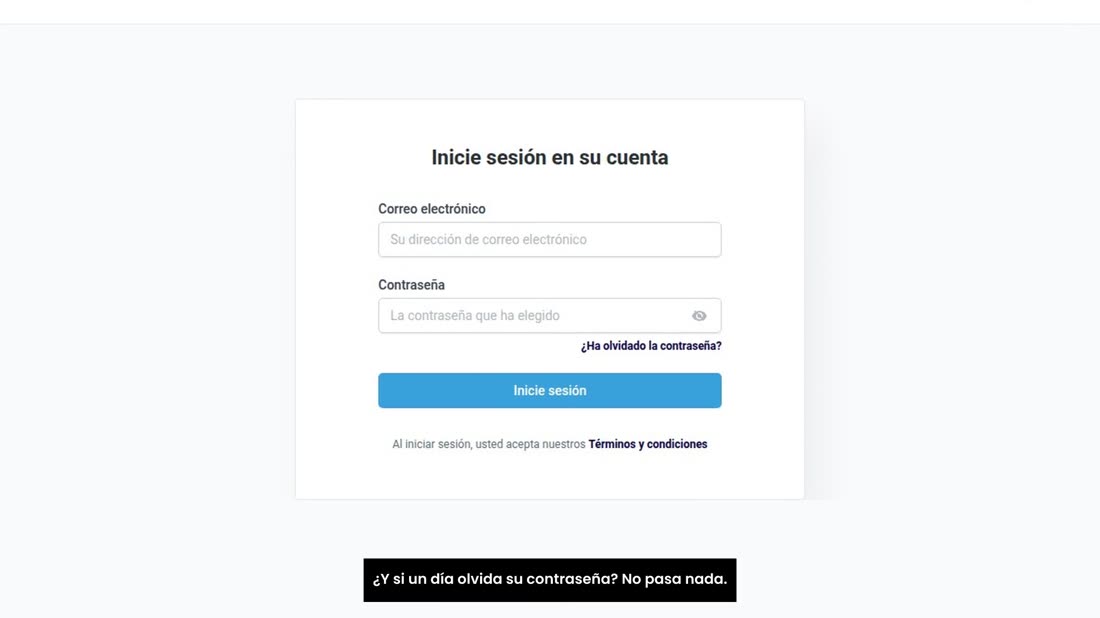
    ¿Y si un día olvida su contraseña? No pasa nada.
  2. En la página de entrada, pulse «¿Ha olvidado la contraseña?».
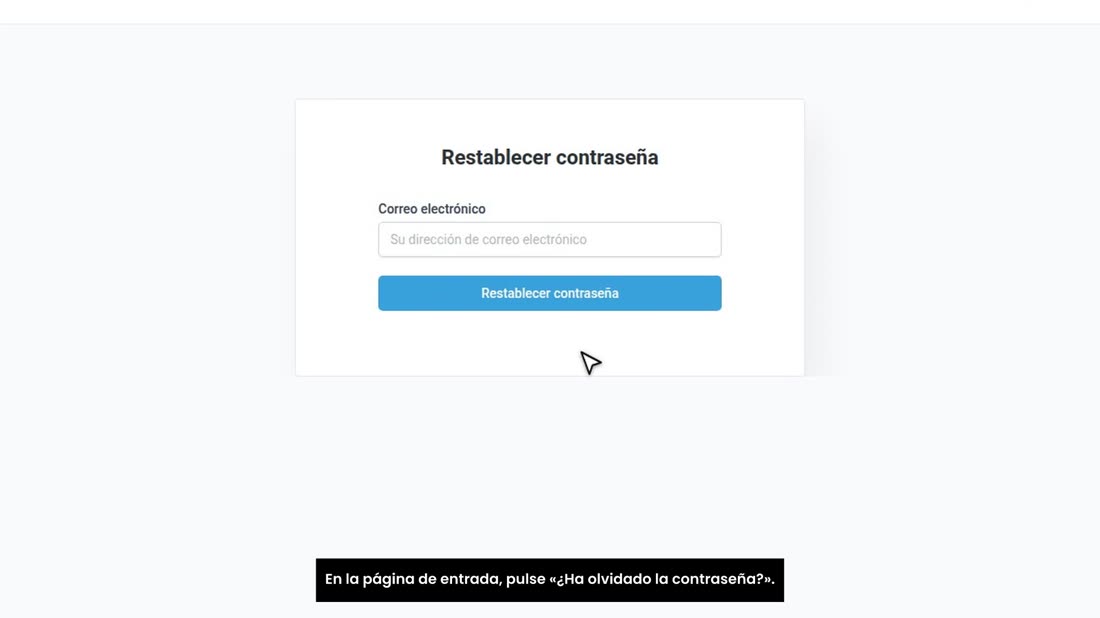
    En la página de entrada, pulse «¿Ha olvidado la contraseña?».
  3. Escriba su correo y le llega un mensaje para crear una contraseña nueva.
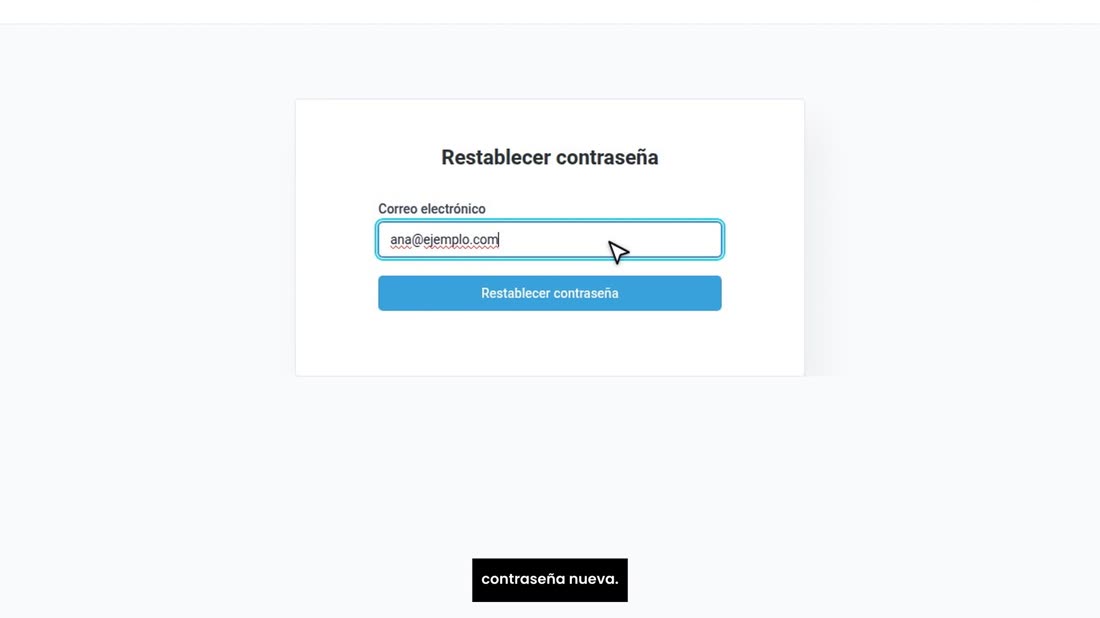
    Escriba su correo y le llega un mensaje para crear una contraseña nueva.
  4. Y si se atasca, escríbanos por WhatsApp: le ayudamos paso a paso.
    Y si se atasca, escríbanos por WhatsApp: le ayudamos paso a paso.
¿Se atascó en algún paso? Escríbanos por WhatsApp al 813-522-1892 y mándenos una foto de su pantalla: le decimos qué tocar. Y recuerde que tiene una asesoría gratis de 30 minutos para dejar su cuenta a punto.