🎓 Curso miGHLTodas las guías

Cómo poner los datos de su negocio en GoHighLevel: nombre, logo, teléfono y zona horaria

Guía escrita, paso a paso. Si prefiere verlo, tiene el vídeo aquí abajo.

▶ Ver el vídeo

Dónde están los datos de su negocio

  1. Abajo a la izquierda, pulse «Configuración».
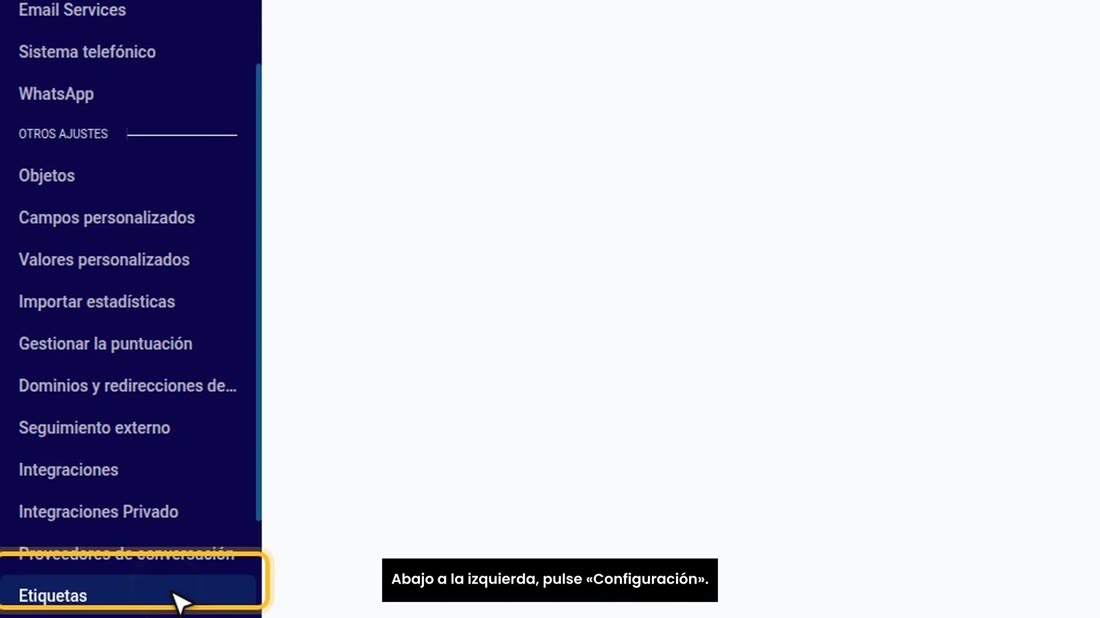
    Abajo a la izquierda, pulse «Configuración».
  2. Se abre «Perfil de empresa», que en inglés es «Business Profile». Aquí están los datos de su negocio.
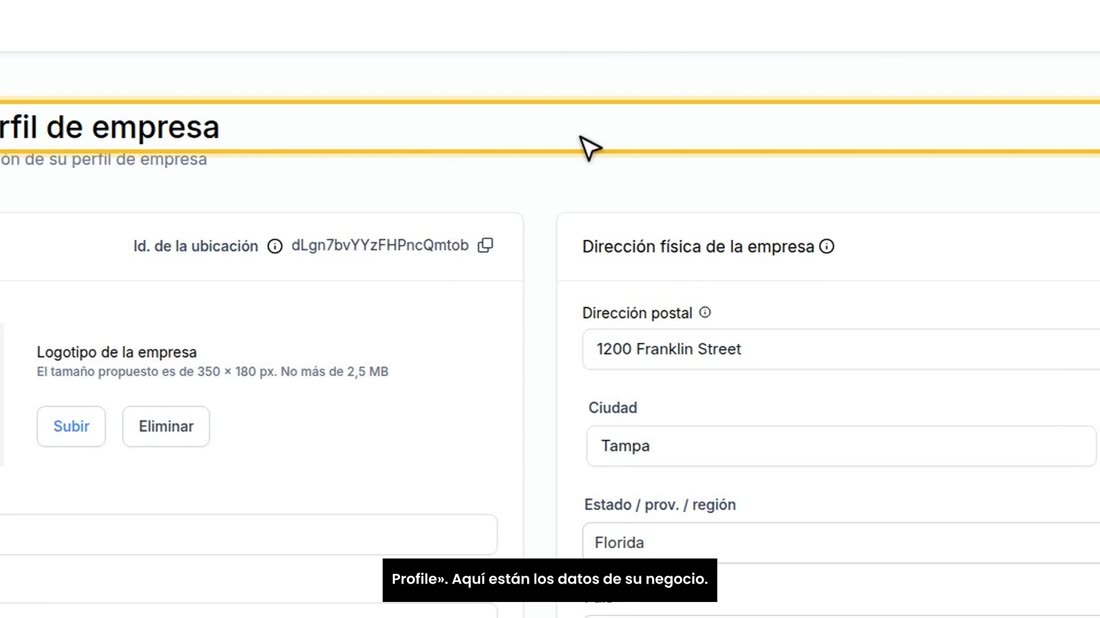
    Se abre «Perfil de empresa», que en inglés es «Business Profile». Aquí están los datos de su negocio.
  3. Con miGHL esto ya le viene listo: su cuenta se crea con el nombre, el teléfono, la dirección y la zona horaria de su negocio.
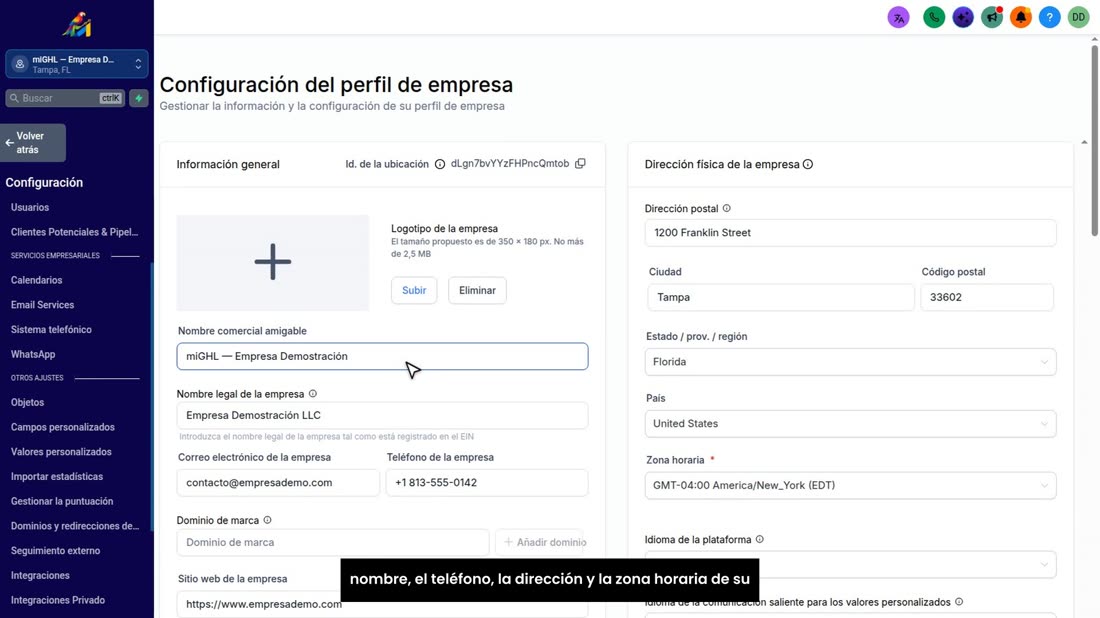
    Con miGHL esto ya le viene listo: su cuenta se crea con el nombre, el teléfono, la dirección y la zona horaria de su neg
  4. Aquí puede revisarlos, poner su logo y cambiar lo que quiera.
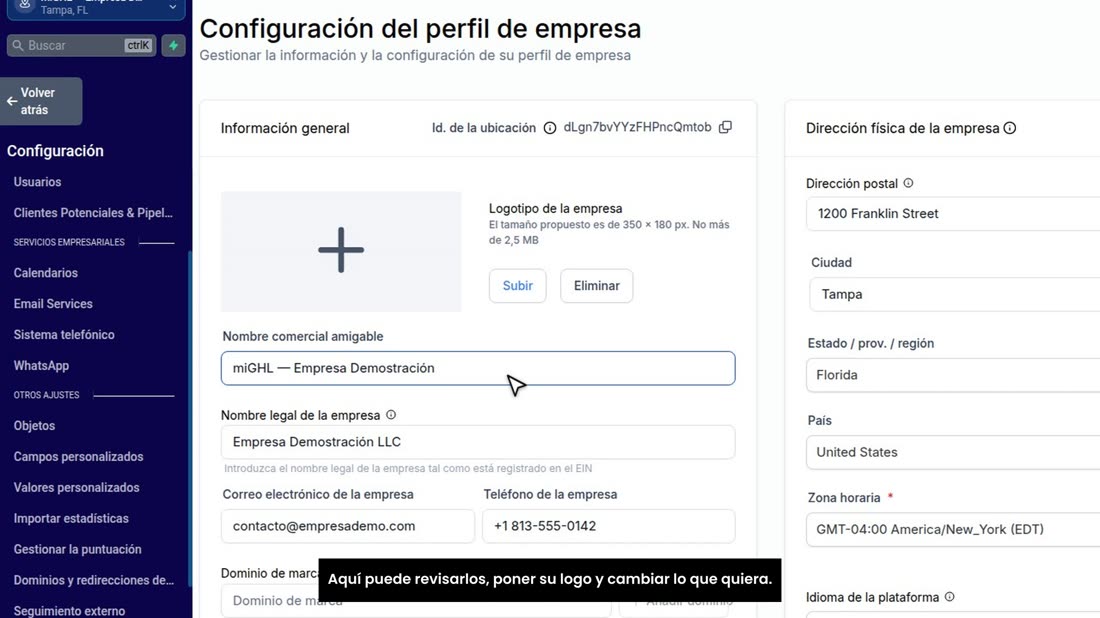
    Aquí puede revisarlos, poner su logo y cambiar lo que quiera.

Subir su logo

  1. Empecemos por el logo. Pulse «Subir» y elija la imagen de su logo en su computadora o en su celular.
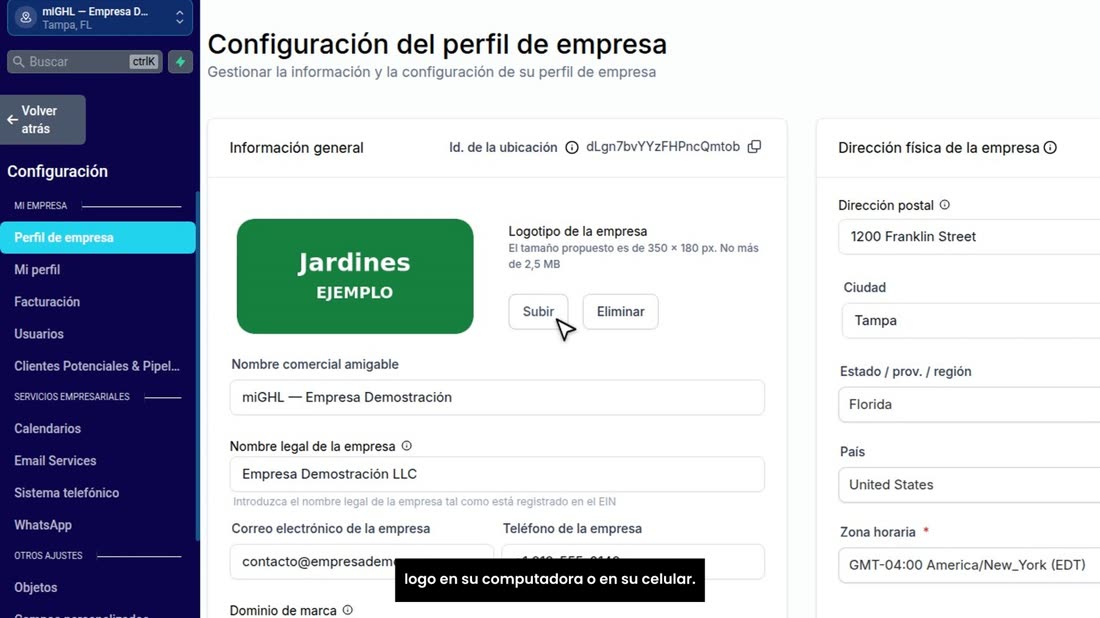
    Empecemos por el logo. Pulse «Subir» y elija la imagen de su logo en su computadora o en su celular.
  2. Lo ideal es una imagen ancha, de unos 350 por 180 píxeles.
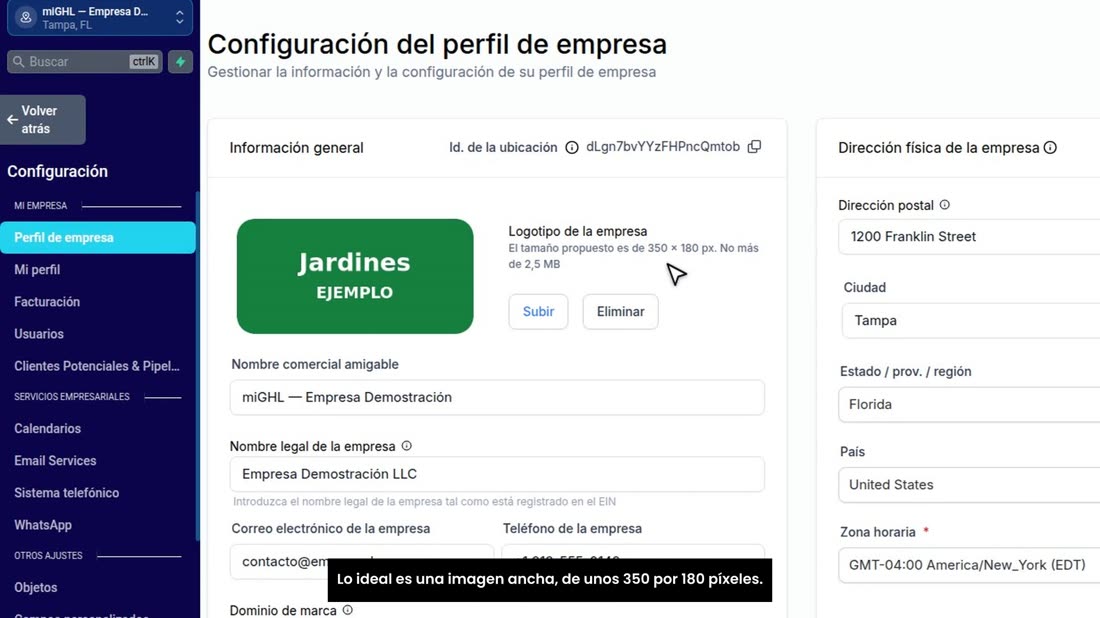
    Lo ideal es una imagen ancha, de unos 350 por 180 píxeles.
  3. Listo: su logo ya aparece aquí. Si quiere cambiarlo, pulse «Eliminar» y suba otro.
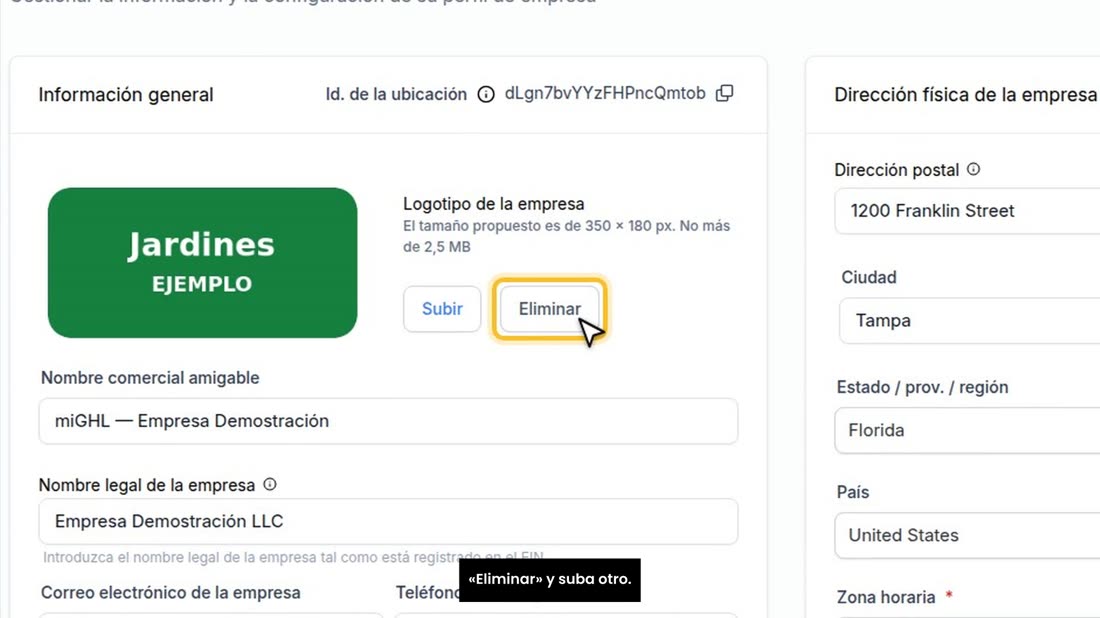
    Listo: su logo ya aparece aquí. Si quiere cambiarlo, pulse «Eliminar» y suba otro.

Nombre, correo y teléfono

  1. En «Nombre comercial amigable» va el nombre de su negocio tal como lo conocen sus clientes.
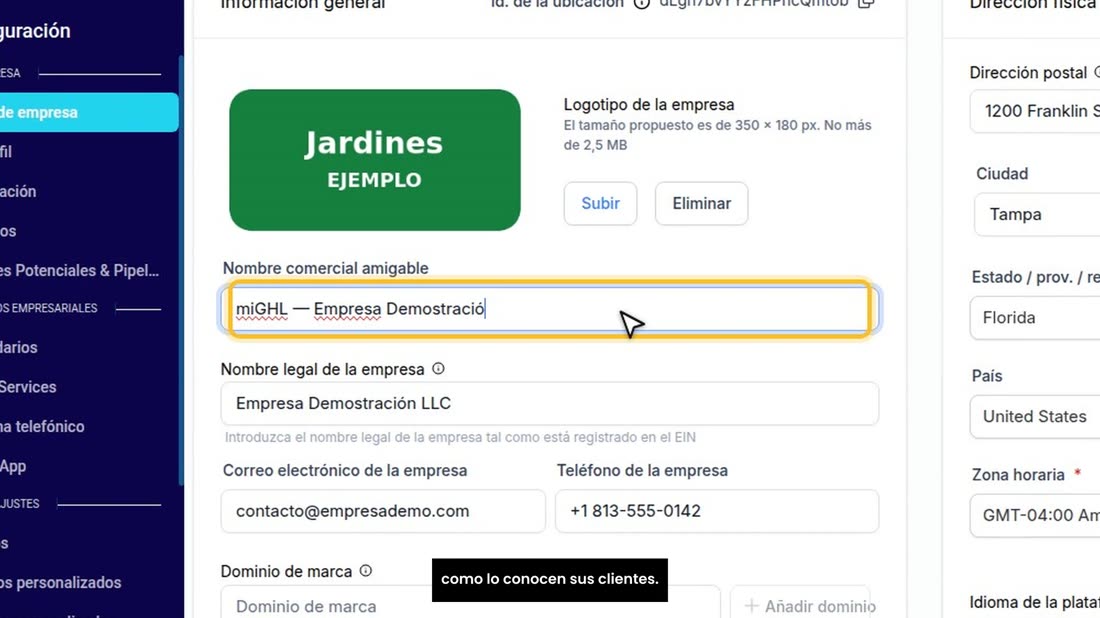
    En «Nombre comercial amigable» va el nombre de su negocio tal como lo conocen sus clientes.
  2. Debajo, el nombre legal, si su empresa está registrada.
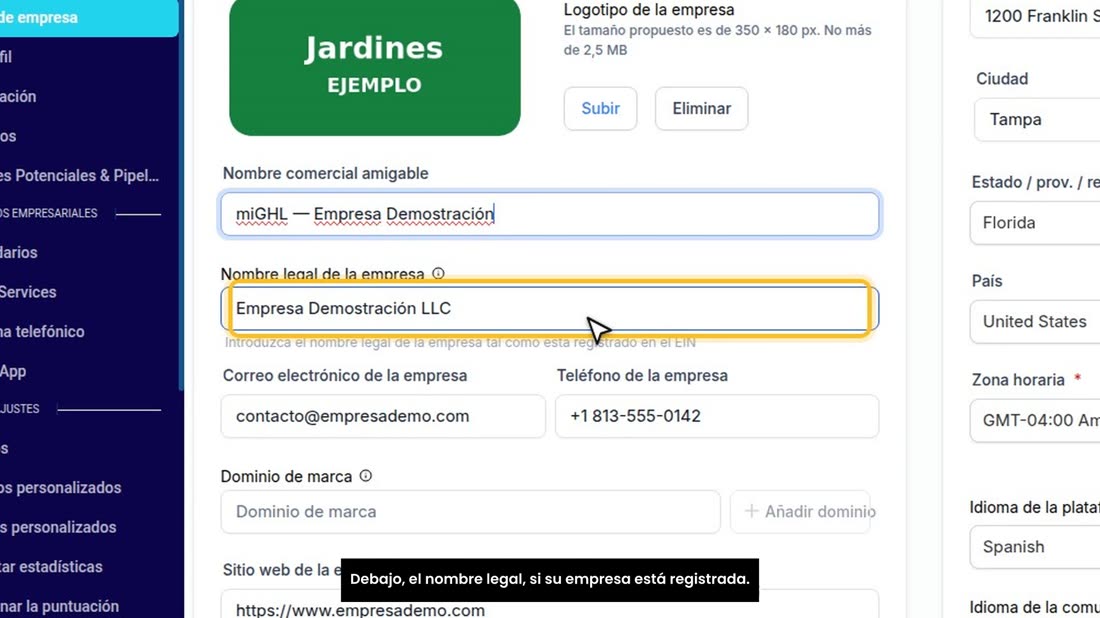
    Debajo, el nombre legal, si su empresa está registrada.
  3. Luego, el correo y el teléfono de su negocio: escriba el número completo, con el código del país.
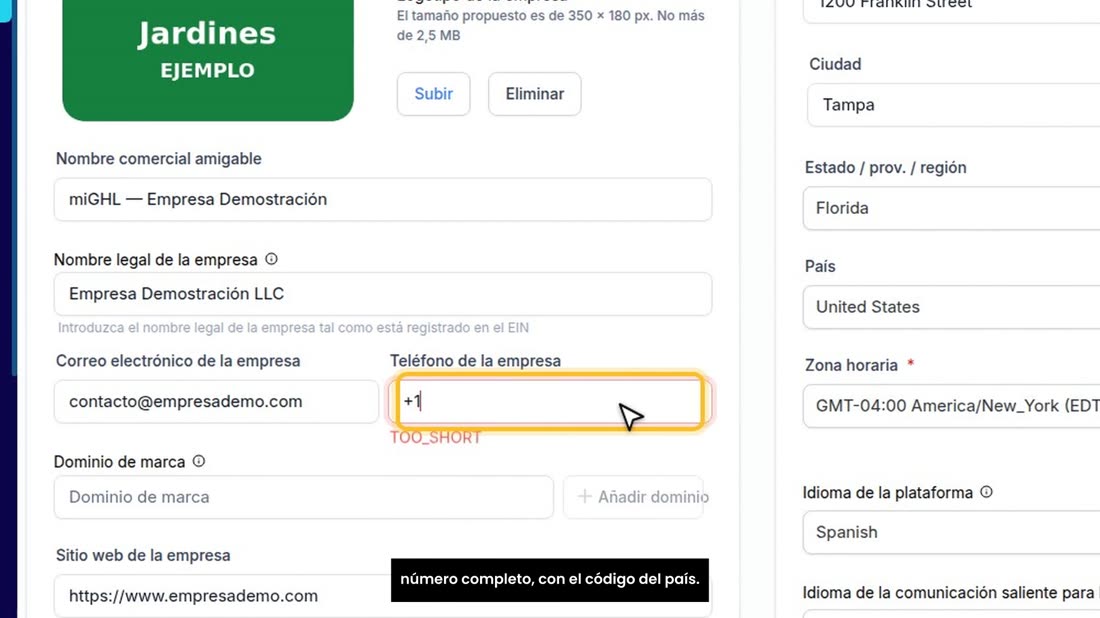
    Luego, el correo y el teléfono de su negocio: escriba el número completo, con el código del país.
  4. Cuando termine, pulse «Actualizar la información» para guardar.
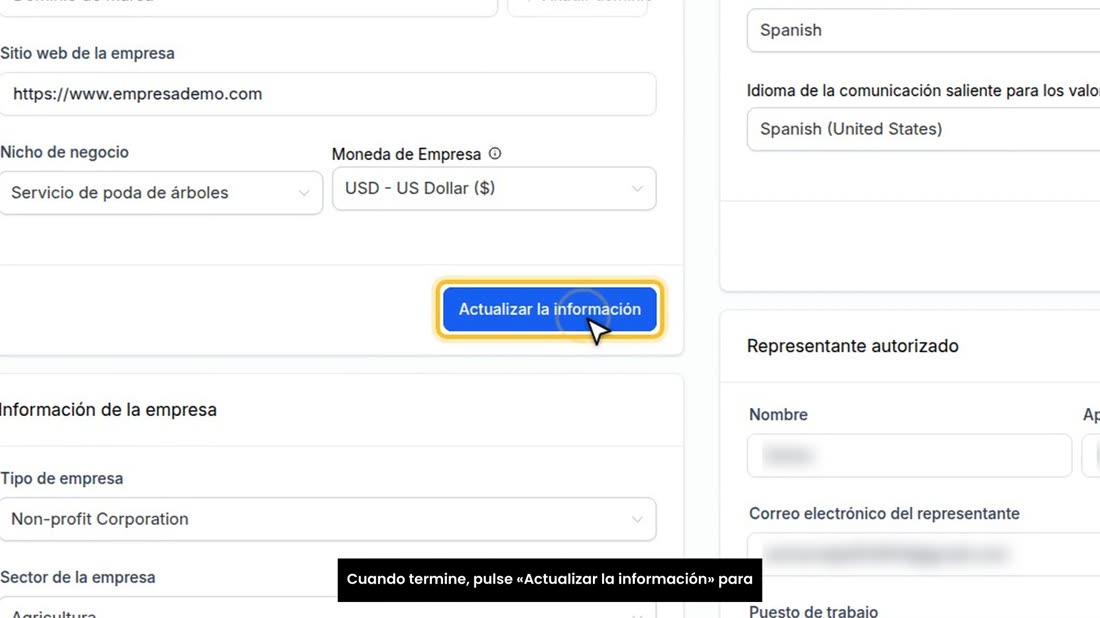
    Cuando termine, pulse «Actualizar la información» para guardar.

Dirección y zona horaria

  1. A la derecha va la dirección de su negocio: la calle, la ciudad y el código postal.
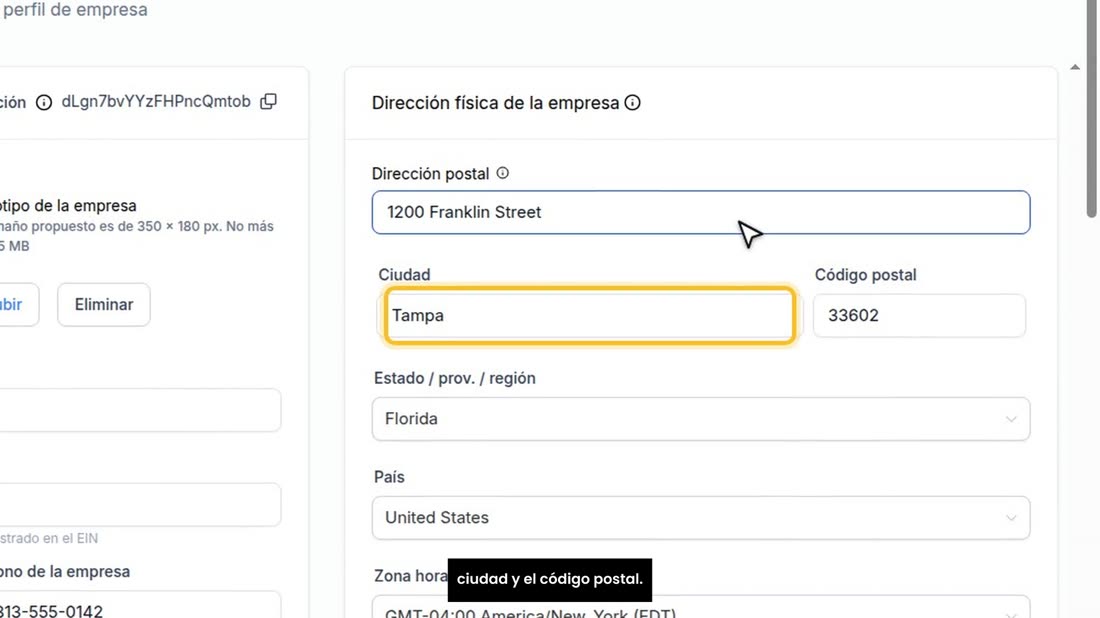
    A la derecha va la dirección de su negocio: la calle, la ciudad y el código postal.
  2. Y muy importante, la «Zona horaria». Con ella sus citas y sus mensajes salen a la hora correcta.
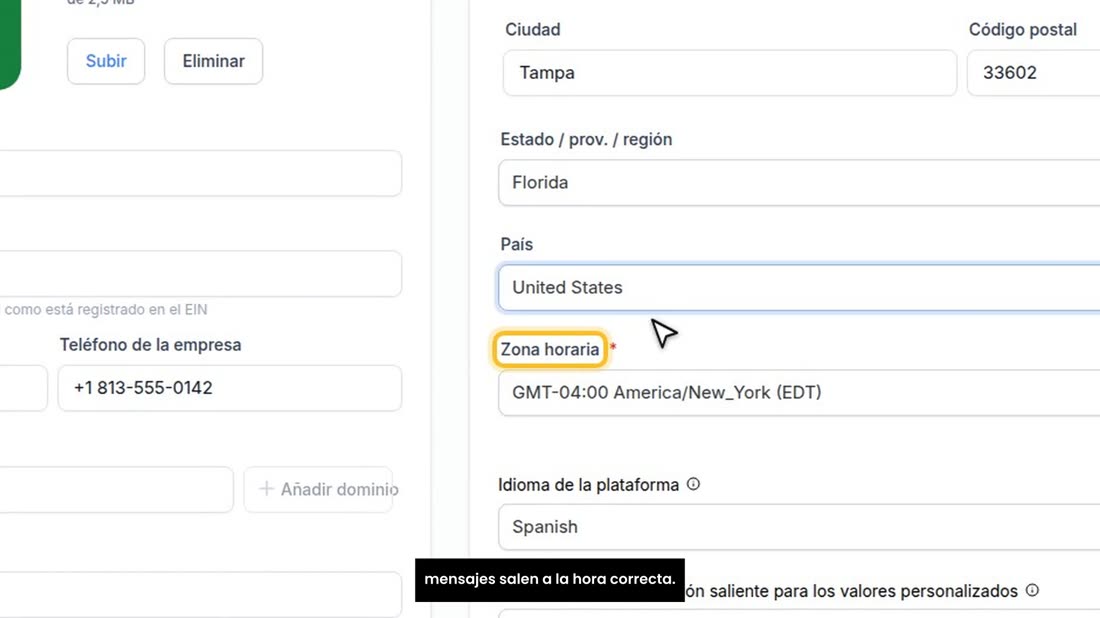
    Y muy importante, la «Zona horaria». Con ella sus citas y sus mensajes salen a la hora correcta.
  3. Pulse aquí, escriba una ciudad grande de su zona, por ejemplo New York, Chicago o Los Angeles, y elíjala.
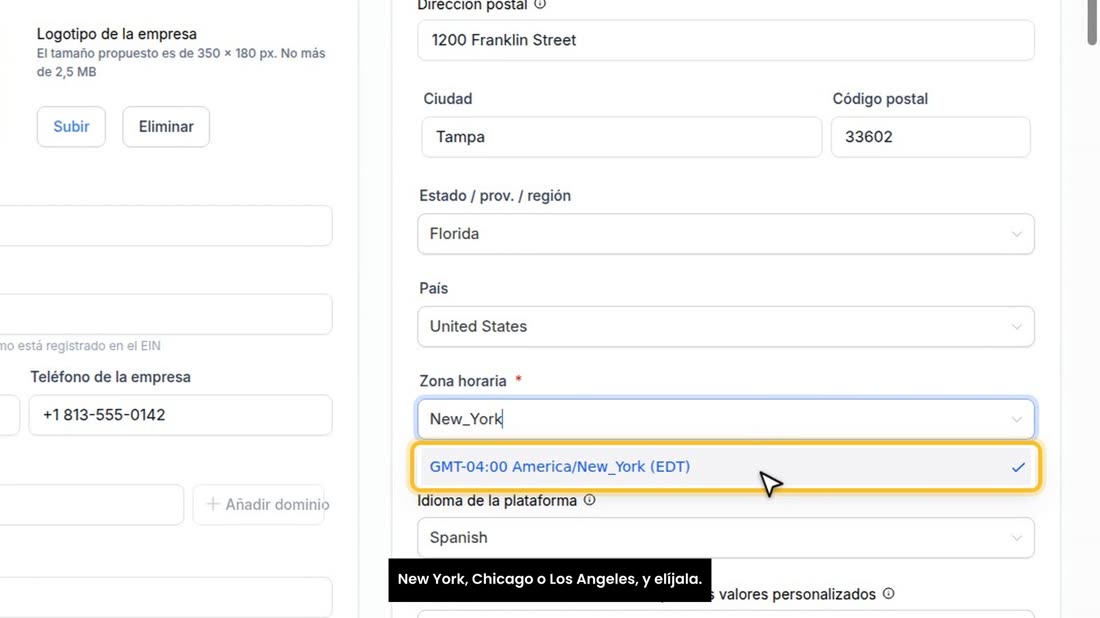
    Pulse aquí, escriba una ciudad grande de su zona, por ejemplo New York, Chicago o Los Angeles, y elíjala.
  4. Para terminar, pulse «Actualizar». Y si tiene dudas, escríbanos por WhatsApp: le ayudamos.
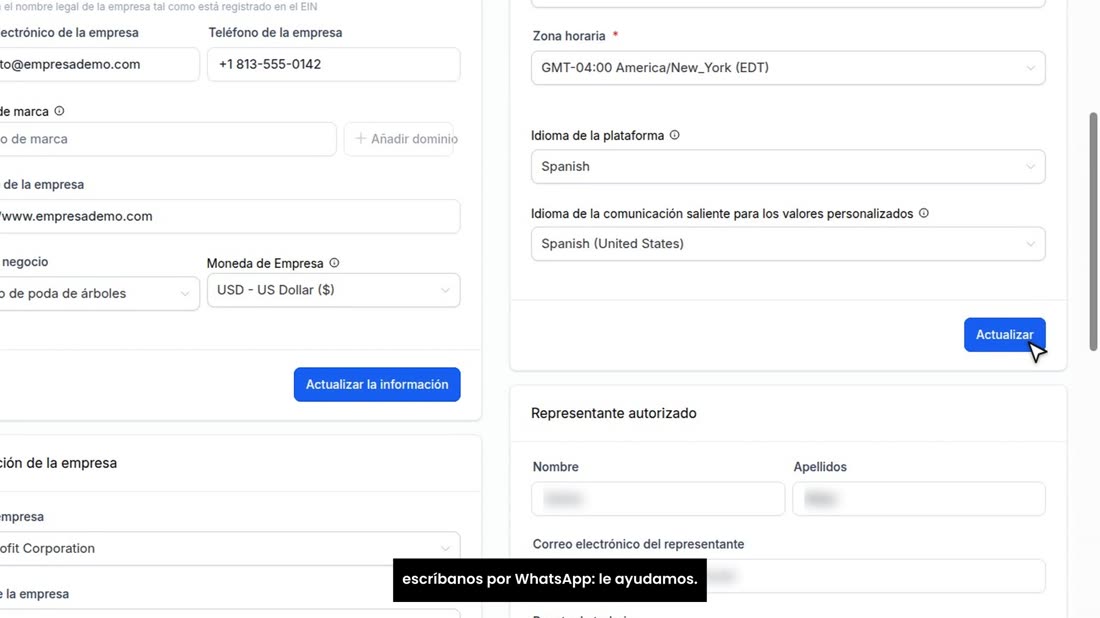
    Para terminar, pulse «Actualizar». Y si tiene dudas, escríbanos por WhatsApp: le ayudamos.
¿Se atascó en algún paso? Escríbanos por WhatsApp al 813-522-1892 y mándenos una foto de su pantalla: le decimos qué tocar. Y recuerde que tiene una asesoría gratis de 30 minutos para dejar su cuenta a punto.