🎓 Curso miGHLTodas las guías

Recorrido por el menú de GoHighLevel: para qué sirve cada parte (en español)

Guía escrita, paso a paso. Si prefiere verlo, tiene el vídeo aquí abajo.

▶ Ver el vídeo

La parte de arriba

  1. Arriba a la izquierda está el nombre de su negocio y su ciudad.
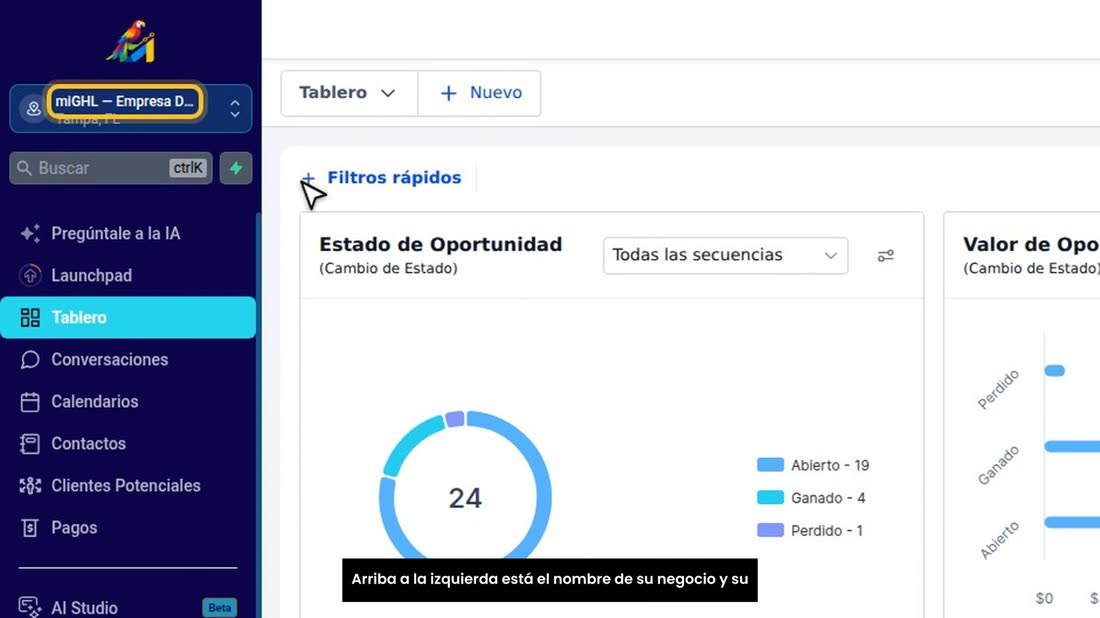
    Arriba a la izquierda está el nombre de su negocio y su ciudad.
  2. Debajo está el buscador: escriba el nombre de un cliente y lo encuentra al momento.
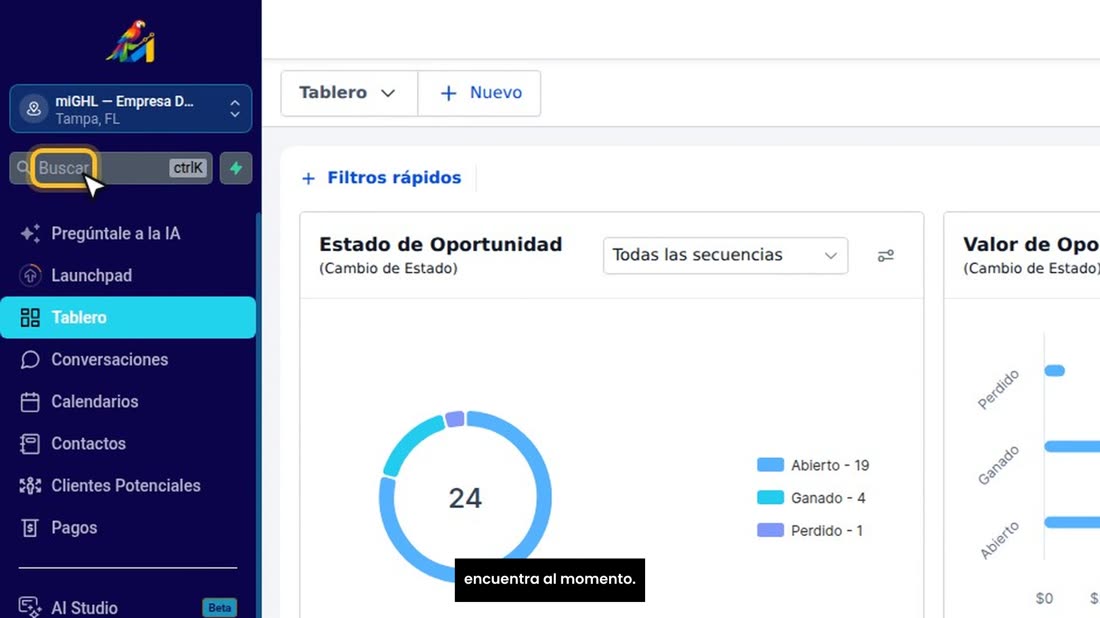
    Debajo está el buscador: escriba el nombre de un cliente y lo encuentra al momento.
  3. «Pregúntale a la IA» es un ayudante con inteligencia artificial al que le puede hacer preguntas.
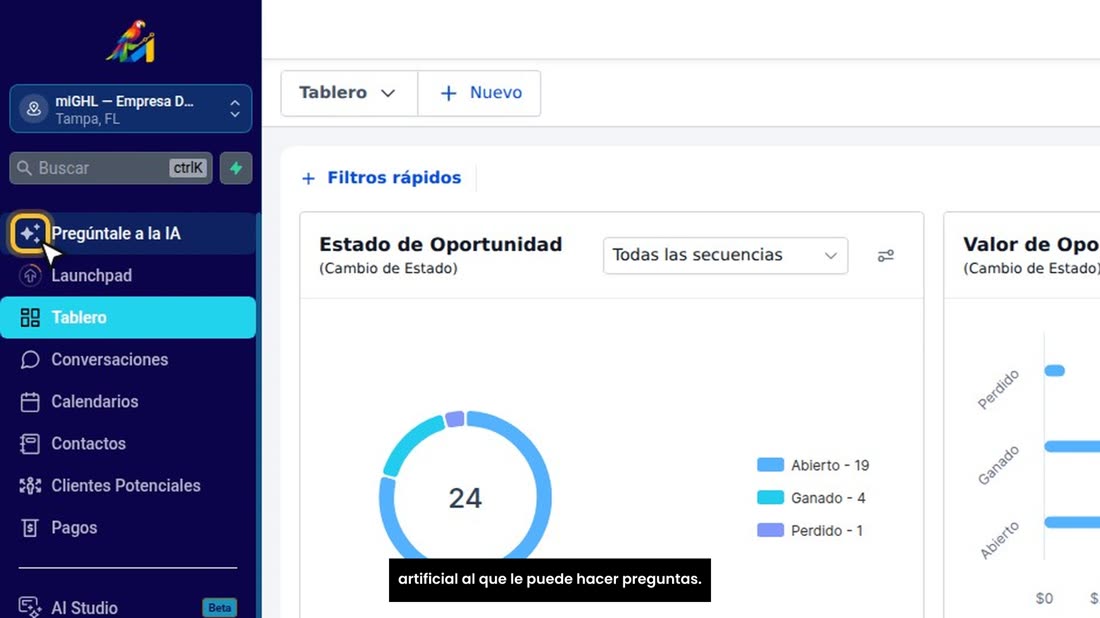
    «Pregúntale a la IA» es un ayudante con inteligencia artificial al que le puede hacer preguntas.
  4. Y en «Tablero», que en inglés se llama «Dashboard», ve un resumen de su negocio en gráficas.
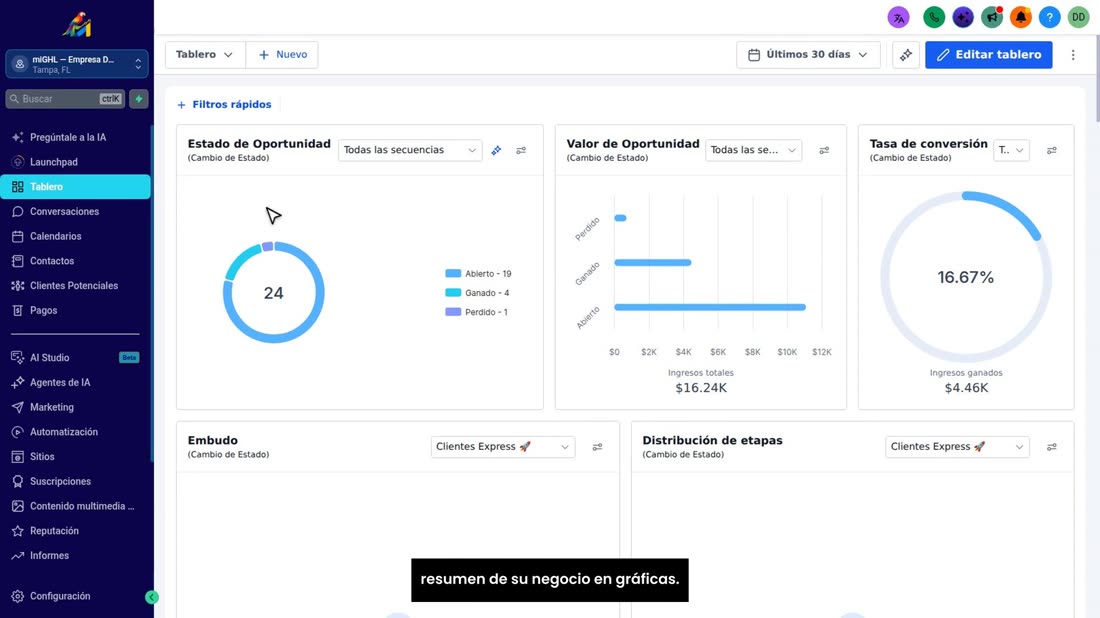
    Y en «Tablero», que en inglés se llama «Dashboard», ve un resumen de su negocio en gráficas.

Mensajes, citas y clientes

  1. Ahora lo que va a usar todos los días.
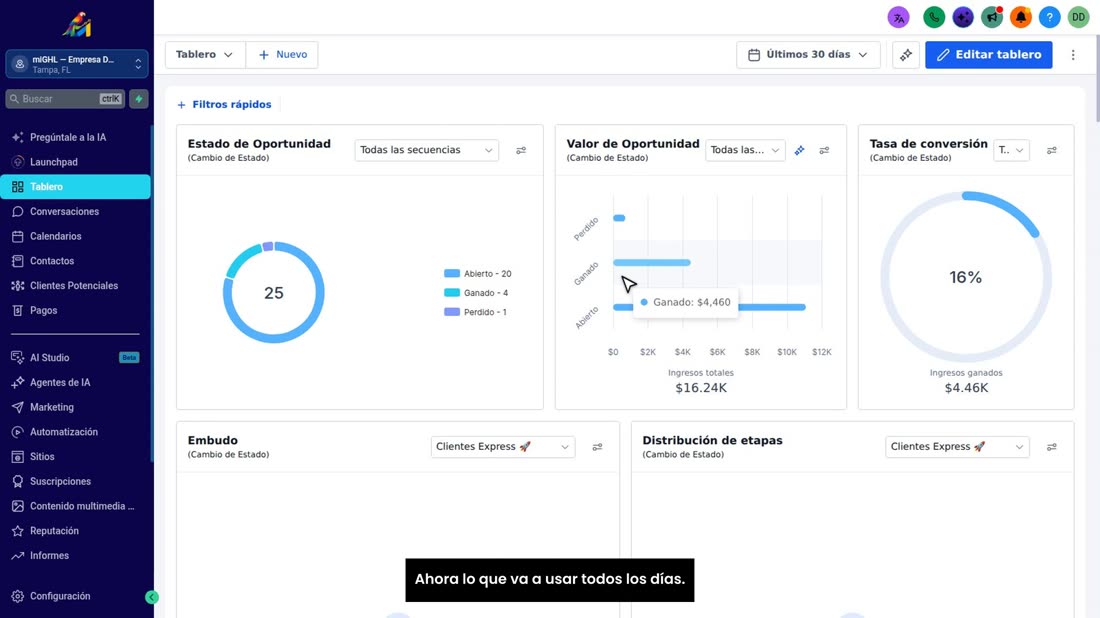
    Ahora lo que va a usar todos los días.
  2. «Conversaciones»: aquí le llegan los mensajes de sus clientes, todos en una sola bandeja.
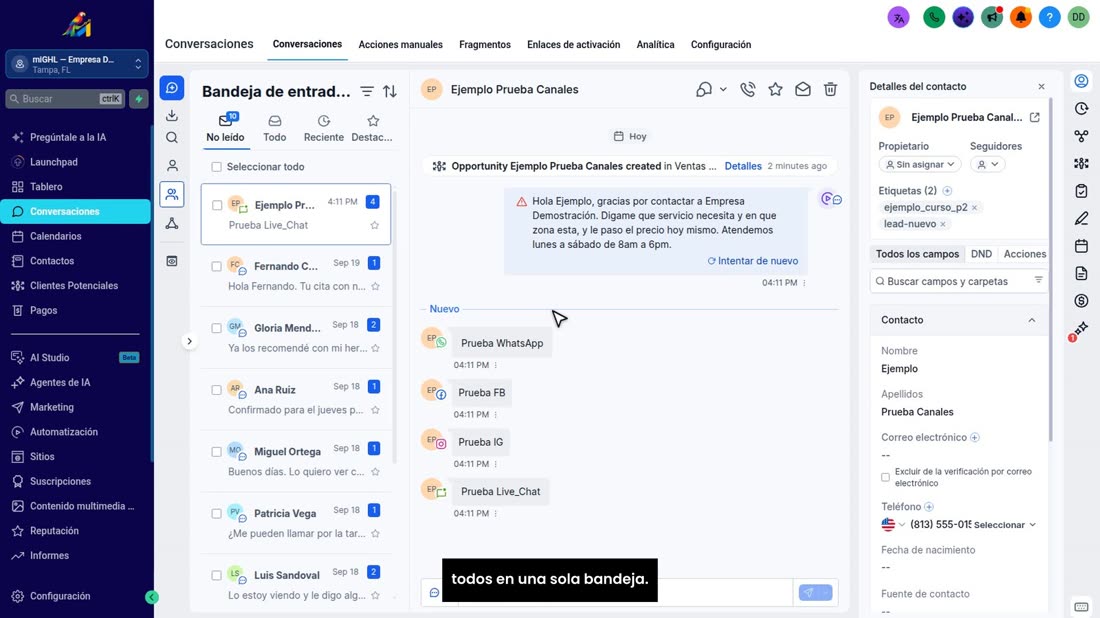
    «Conversaciones»: aquí le llegan los mensajes de sus clientes, todos en una sola bandeja.
  3. «Calendarios»: sus citas, por día o por semana.
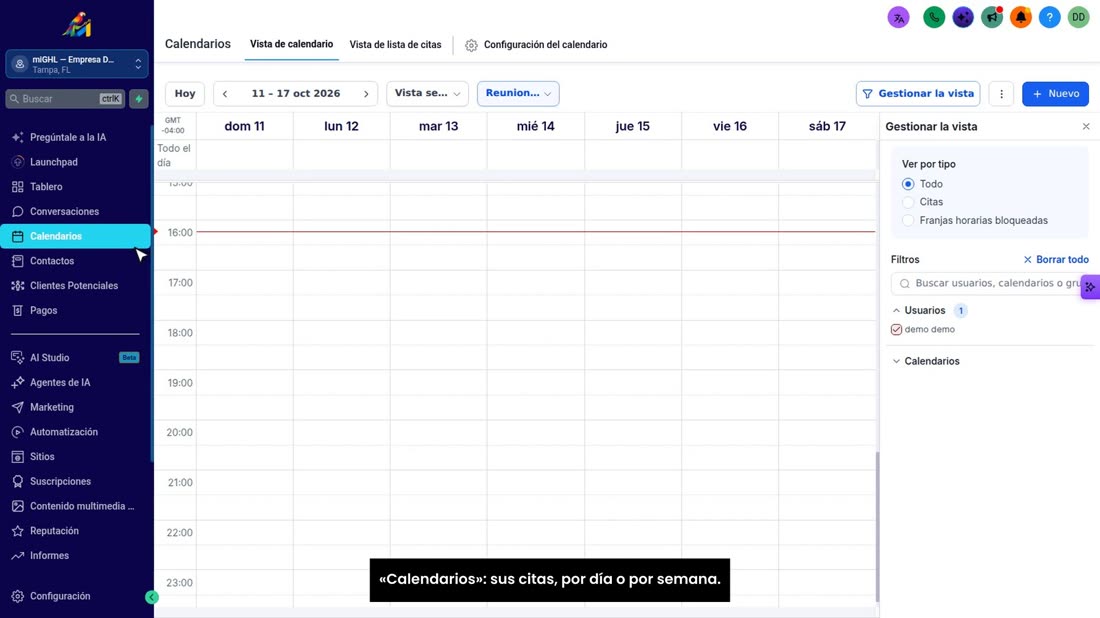
    «Calendarios»: sus citas, por día o por semana.
  4. «Contactos»: su lista de clientes, con su teléfono y su correo.
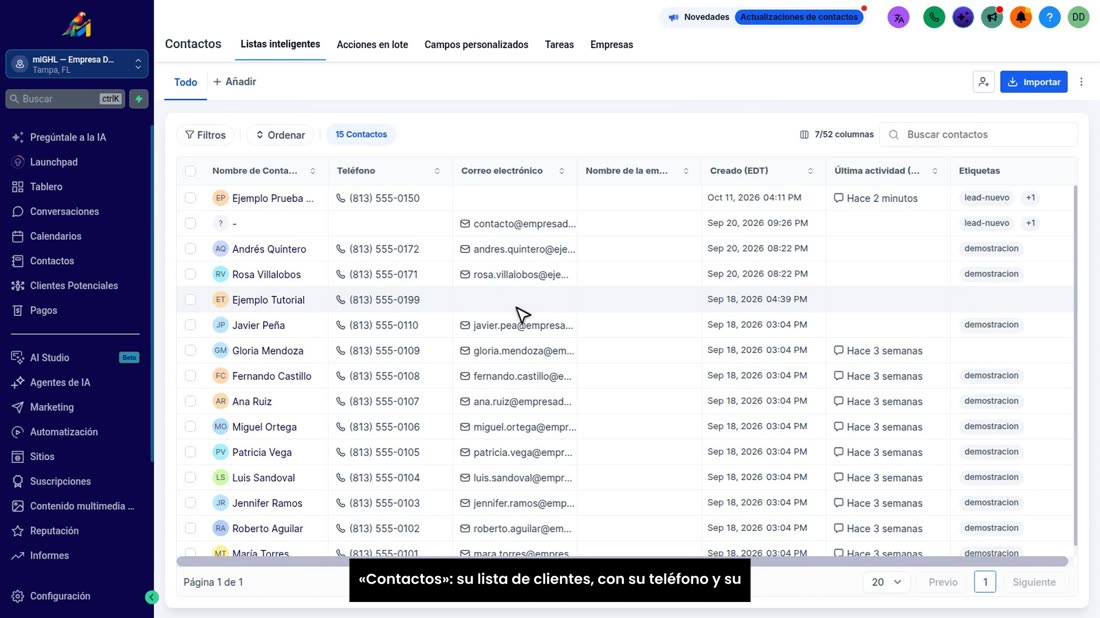
    «Contactos»: su lista de clientes, con su teléfono y su correo.
  5. «Clientes Potenciales» son sus ventas en columnas: desde que alguien le escribe hasta que le compra.
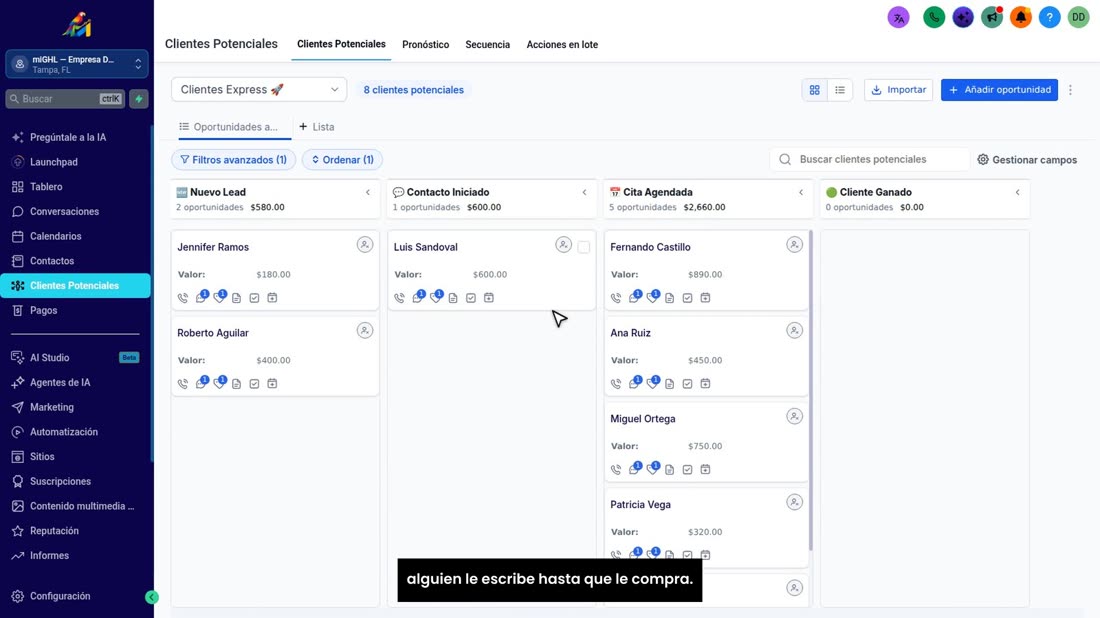
    «Clientes Potenciales» son sus ventas en columnas: desde que alguien le escribe hasta que le compra.
  6. Y en «Pagos» puede cobrar con enlaces de pago y facturas.
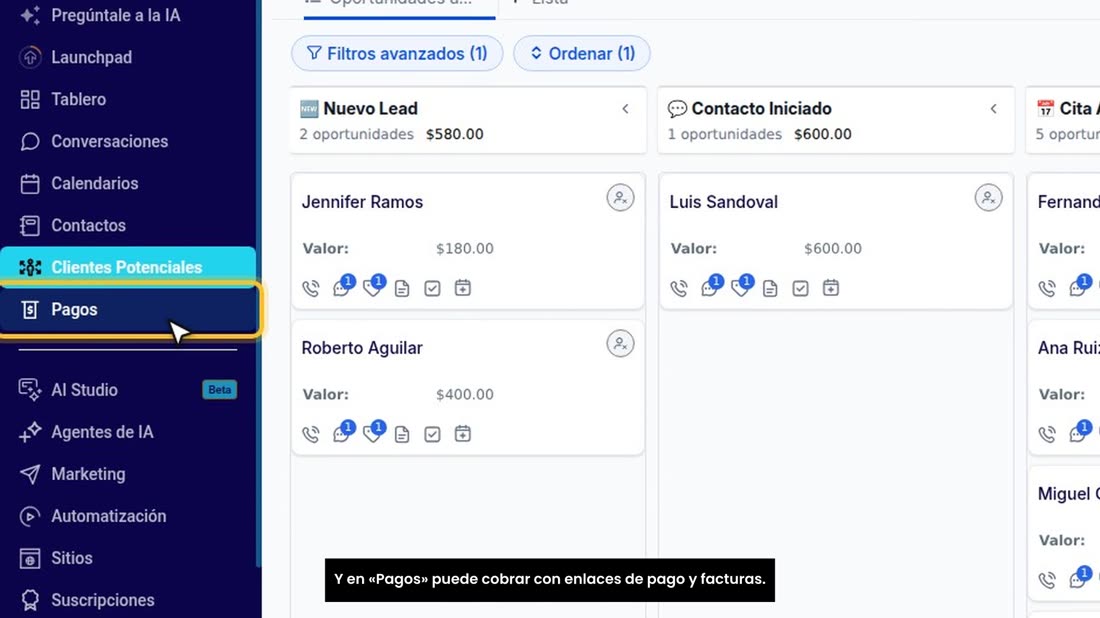
    Y en «Pagos» puede cobrar con enlaces de pago y facturas.

Herramientas para atraer clientes

  1. Más abajo están las herramientas para atraer clientes.
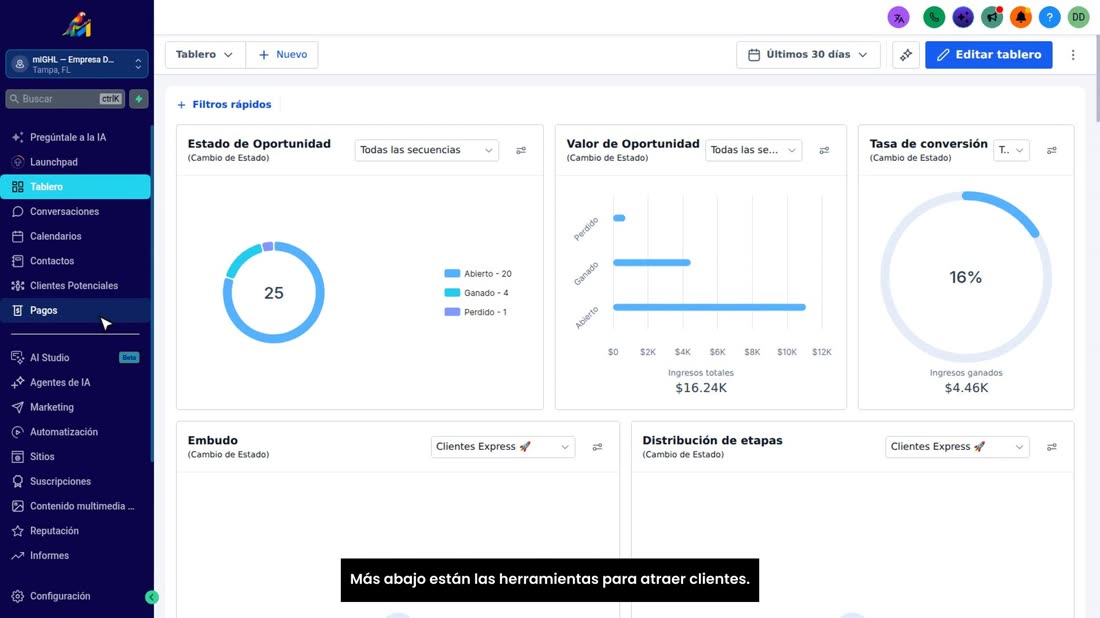
    Más abajo están las herramientas para atraer clientes.
  2. «Agentes de IA»: un asistente que contesta a sus clientes por usted.
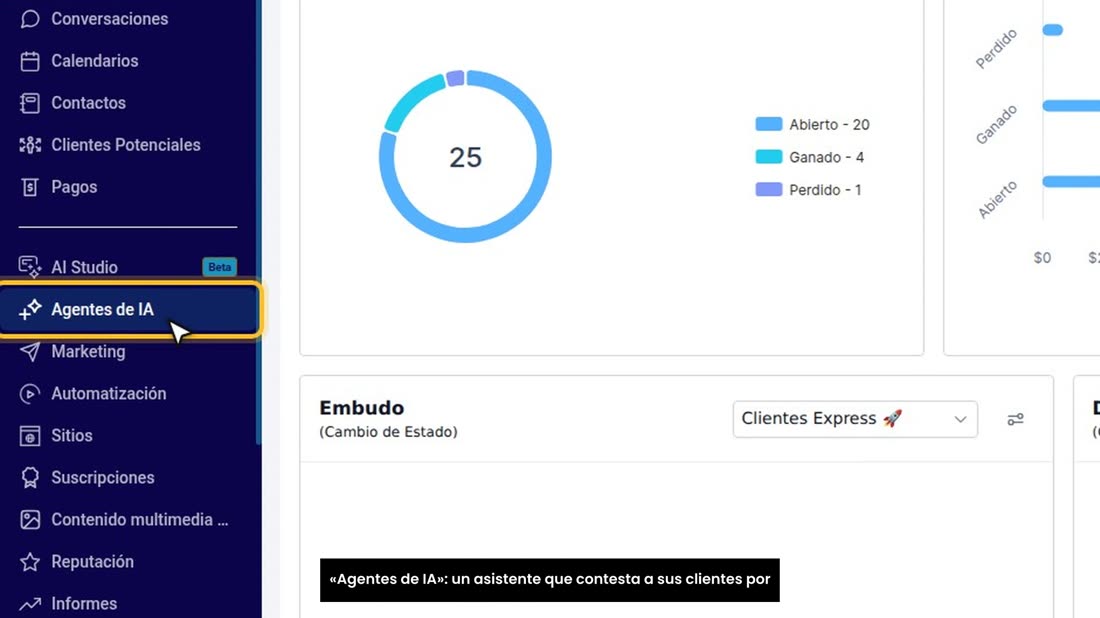
    «Agentes de IA»: un asistente que contesta a sus clientes por usted.
  3. «Marketing»: para publicar en sus redes y enviar correos.
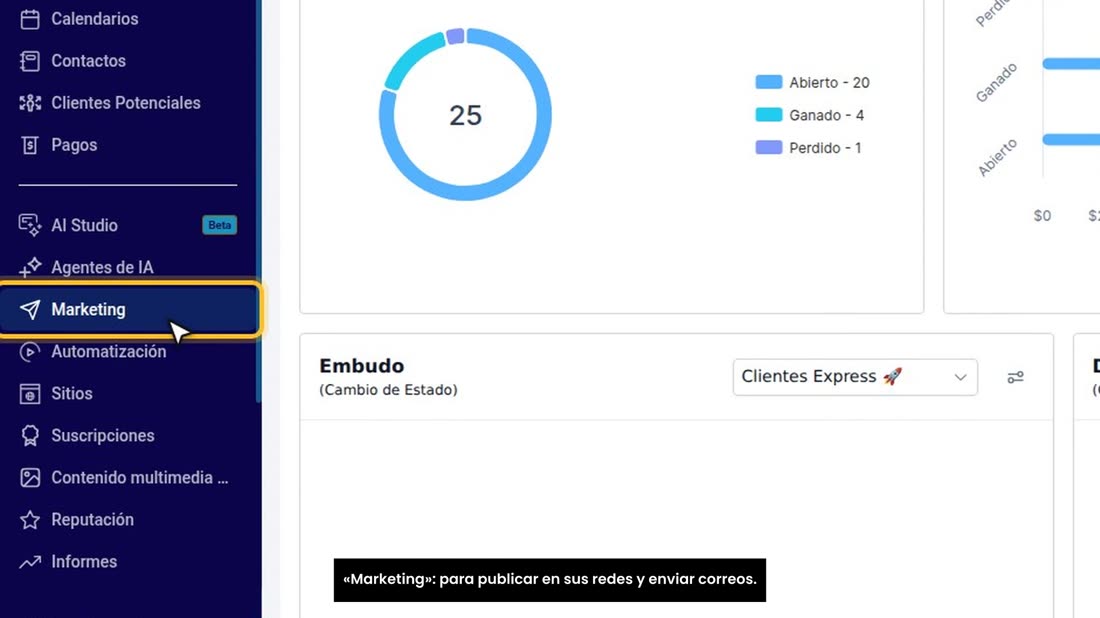
    «Marketing»: para publicar en sus redes y enviar correos.
  4. «Automatización»: tareas que se hacen solas, como un mensaje de bienvenida.
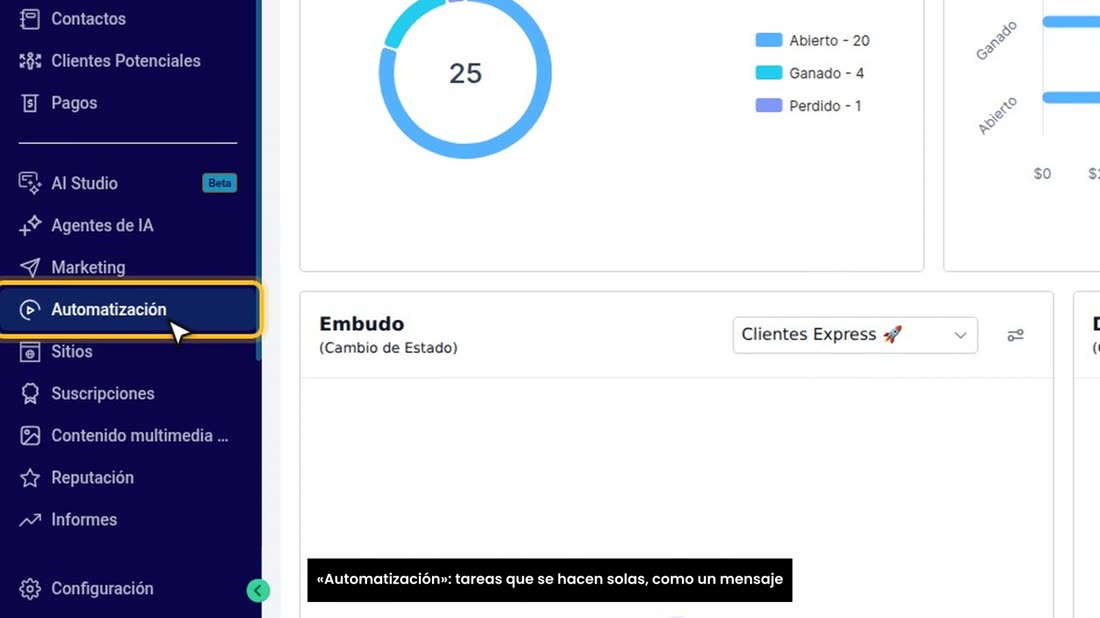
    «Automatización»: tareas que se hacen solas, como un mensaje de bienvenida.
  5. «Sitios»: sus páginas web y sus formularios.
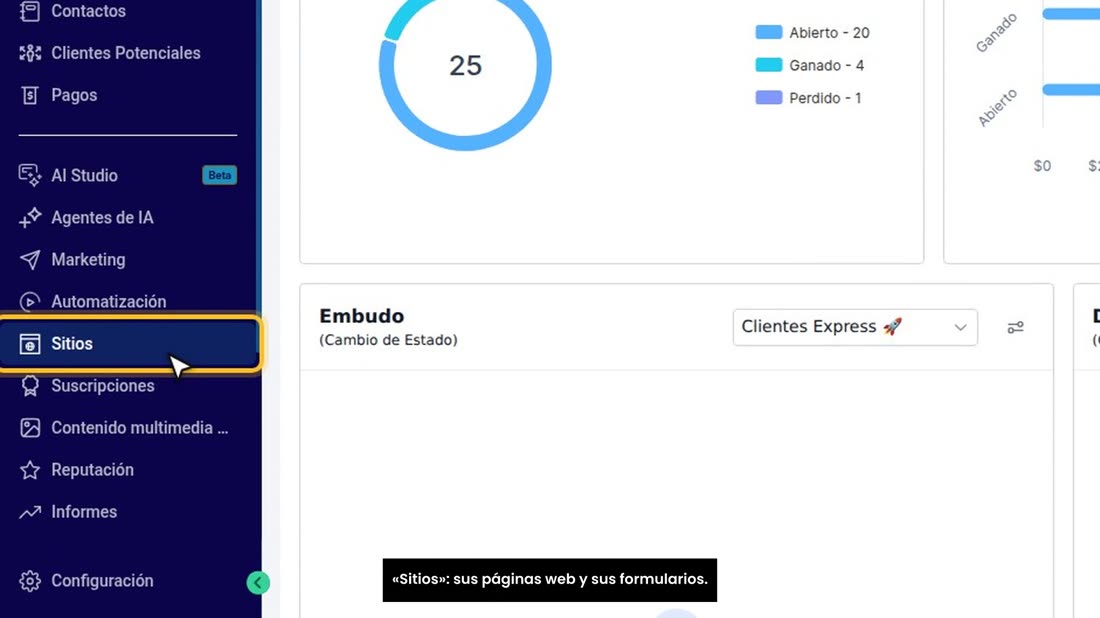
    «Sitios»: sus páginas web y sus formularios.
  6. Y «Reputación», para pedir y contestar reseñas de Google.
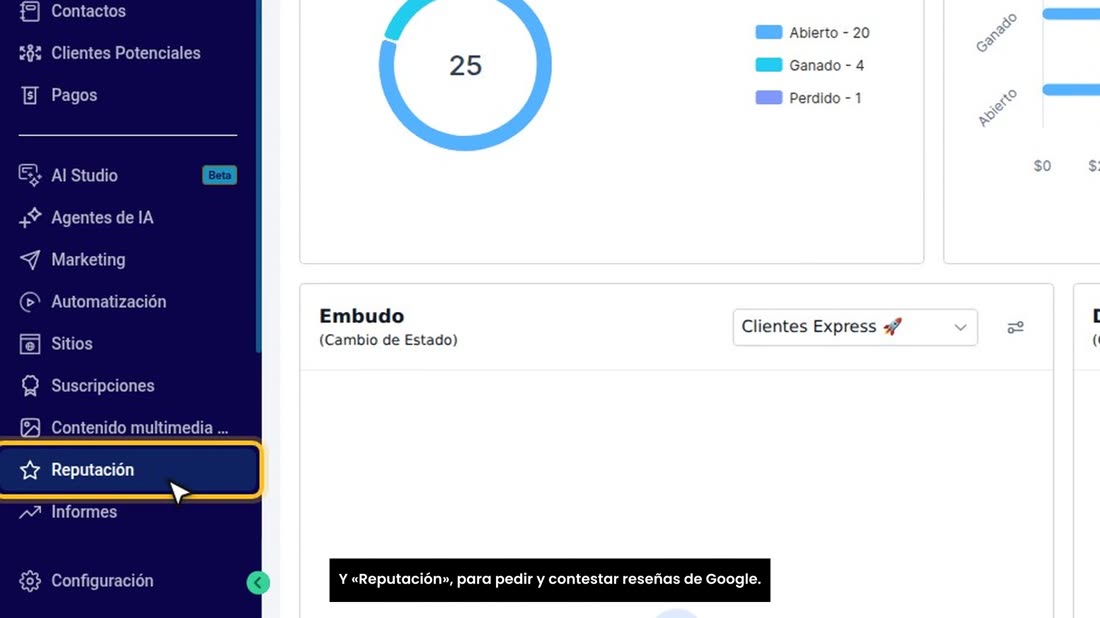
    Y «Reputación», para pedir y contestar reseñas de Google.

Ayuda y configuración

  1. Abajo del todo tiene «Aplicación móvil», para llevar su cuenta en el celular.
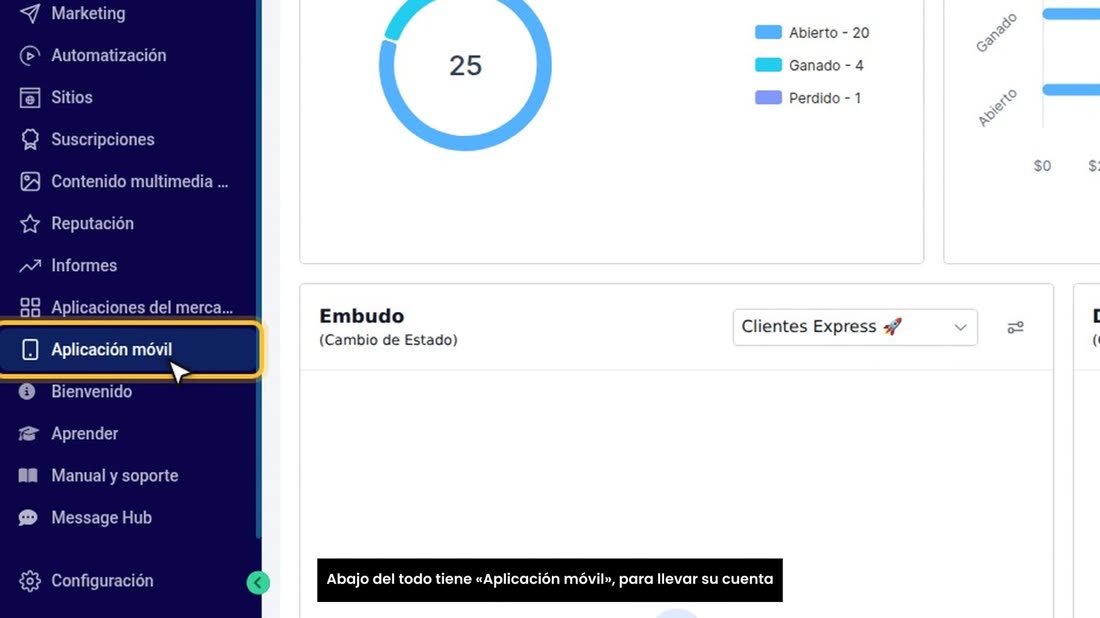
    Abajo del todo tiene «Aplicación móvil», para llevar su cuenta en el celular.
  2. Con miGHL esto ya le viene listo: en «Aprender» y en «Manual y soporte» tiene guías en español.
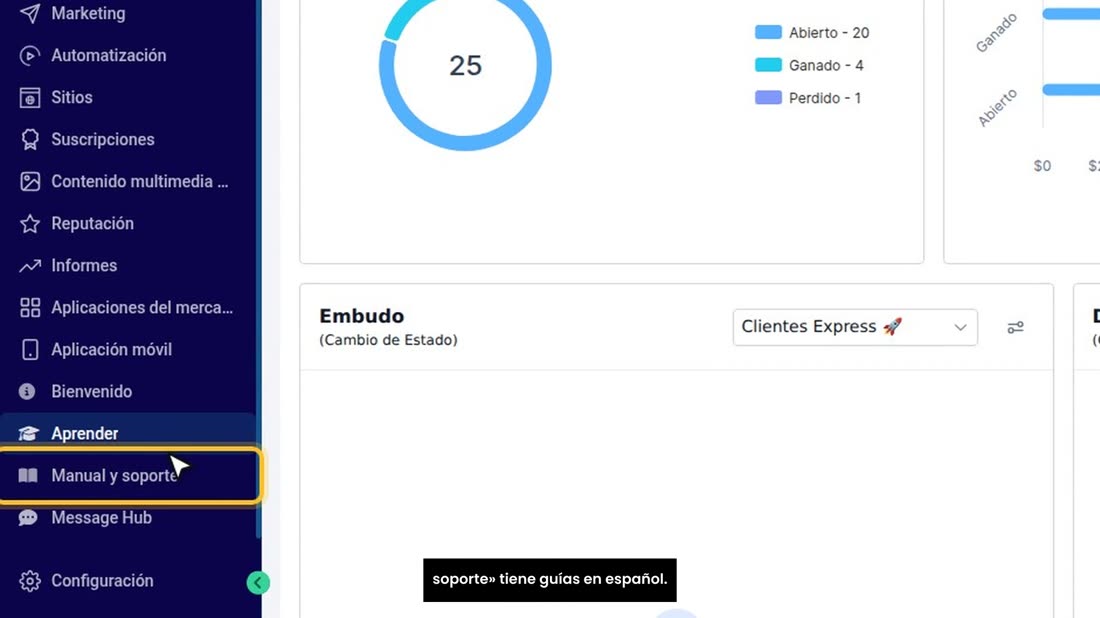
    Con miGHL esto ya le viene listo: en «Aprender» y en «Manual y soporte» tiene guías en español.
  3. Y en «Configuración» están los datos de su negocio, sus usuarios y su teléfono. Lo vemos en el siguiente vídeo.
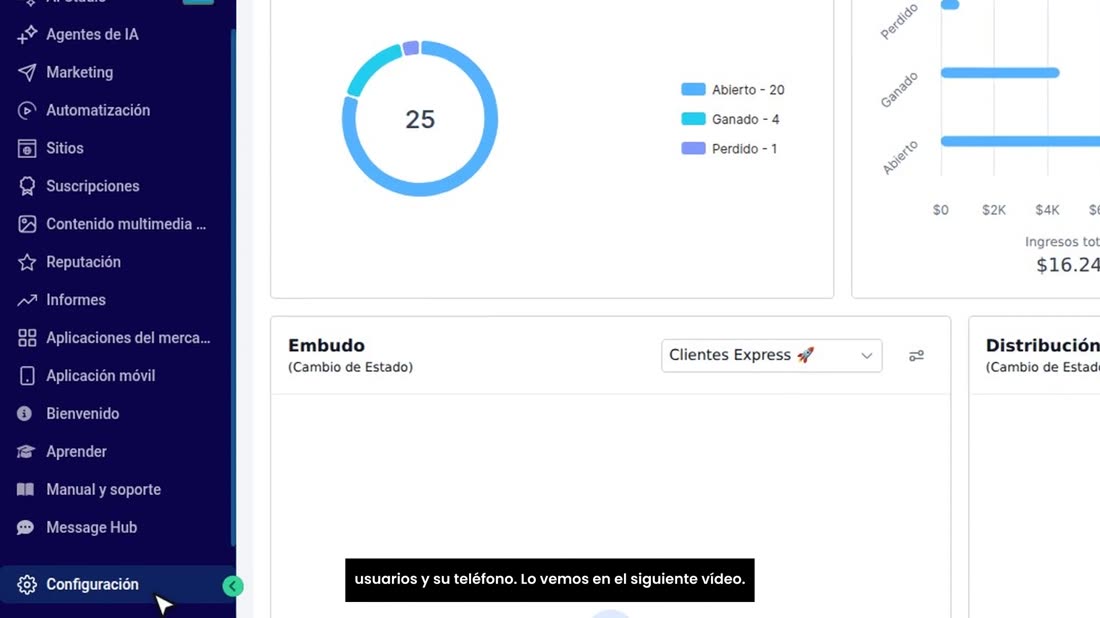
    Y en «Configuración» están los datos de su negocio, sus usuarios y su teléfono. Lo vemos en el siguiente vídeo.
  4. Arriba a la derecha tiene sus notificaciones, la ayuda y su perfil.
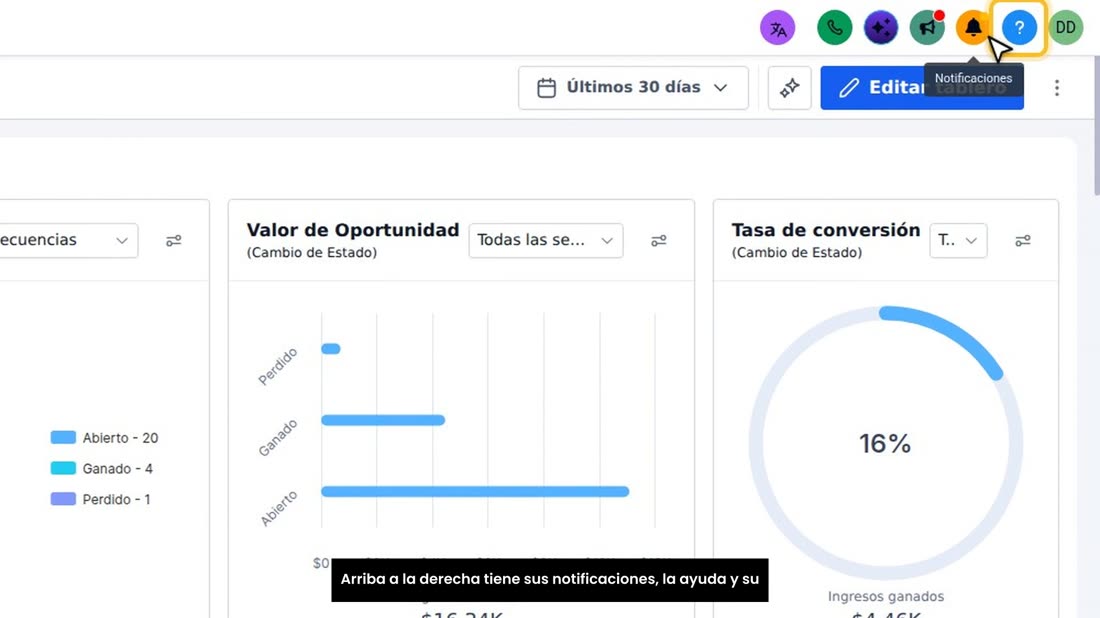
    Arriba a la derecha tiene sus notificaciones, la ayuda y su perfil.
  5. Si se pierde, escríbanos por WhatsApp o pida su asesoría: le ayudamos paso a paso.
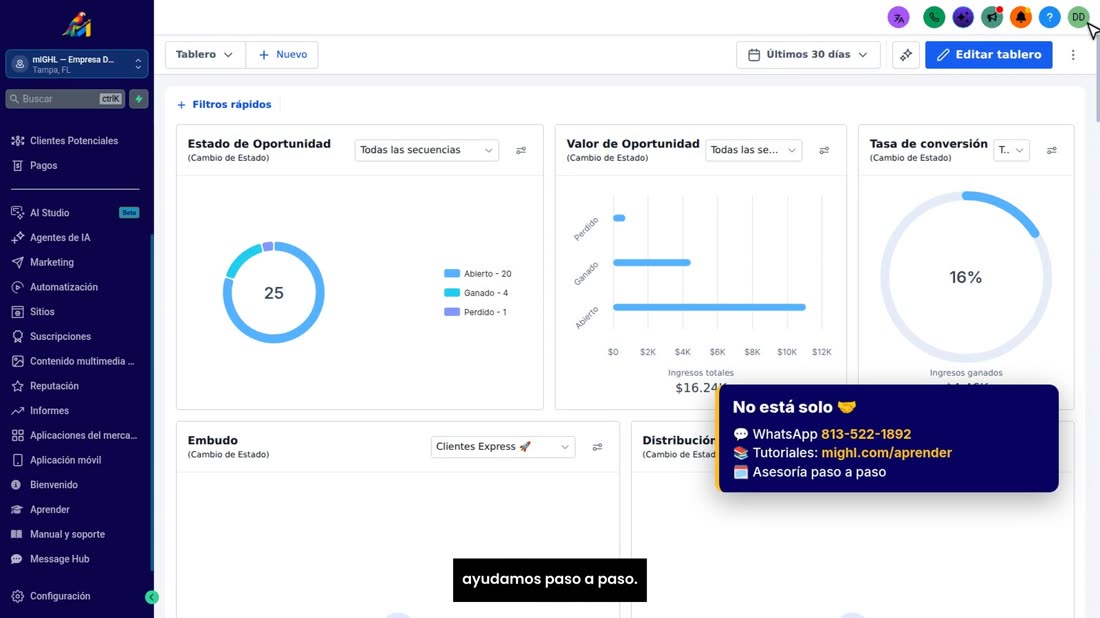
    Si se pierde, escríbanos por WhatsApp o pida su asesoría: le ayudamos paso a paso.
¿Se atascó en algún paso? Escríbanos por WhatsApp al 813-522-1892 y mándenos una foto de su pantalla: le decimos qué tocar. Y recuerde que tiene una asesoría gratis de 30 minutos para dejar su cuenta a punto.