🎓 Curso miGHLTodas las guías

La app de GoHighLevel en el celular: descargar LeadConnector y ver sus mensajes

Guía escrita, paso a paso. Si prefiere verlo, tiene el vídeo aquí abajo.

▶ Ver el vídeo

Dónde están los enlaces de la app

  1. La app de GoHighLevel para el celular se llama «LeadConnector».
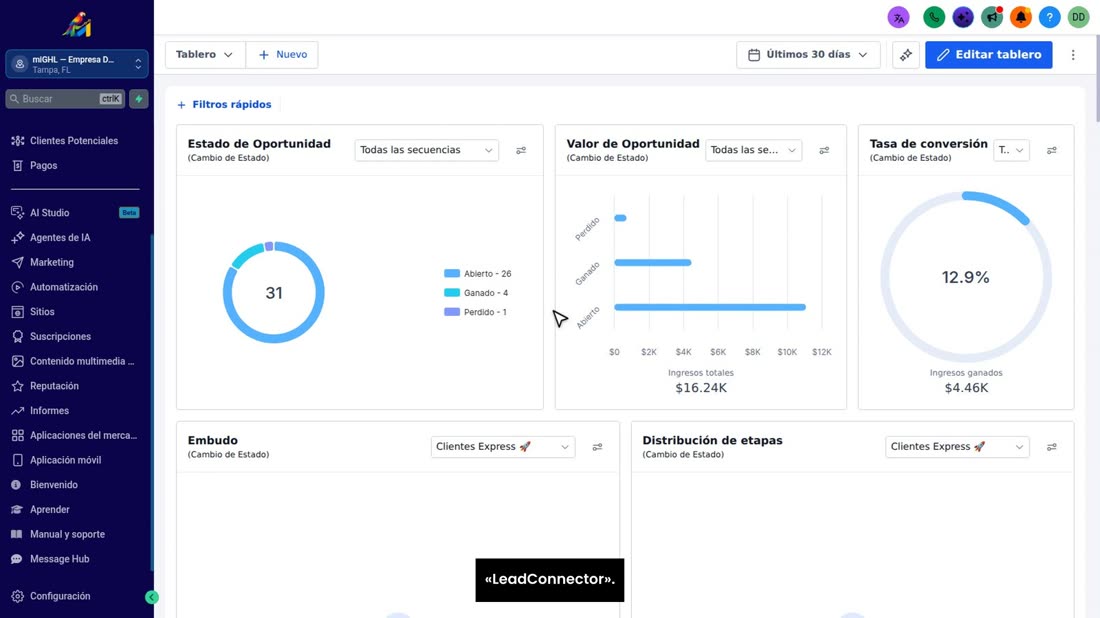
    La app de GoHighLevel para el celular se llama «LeadConnector».
  2. En su cuenta, en el menú de la izquierda, pulse «Aplicación móvil».
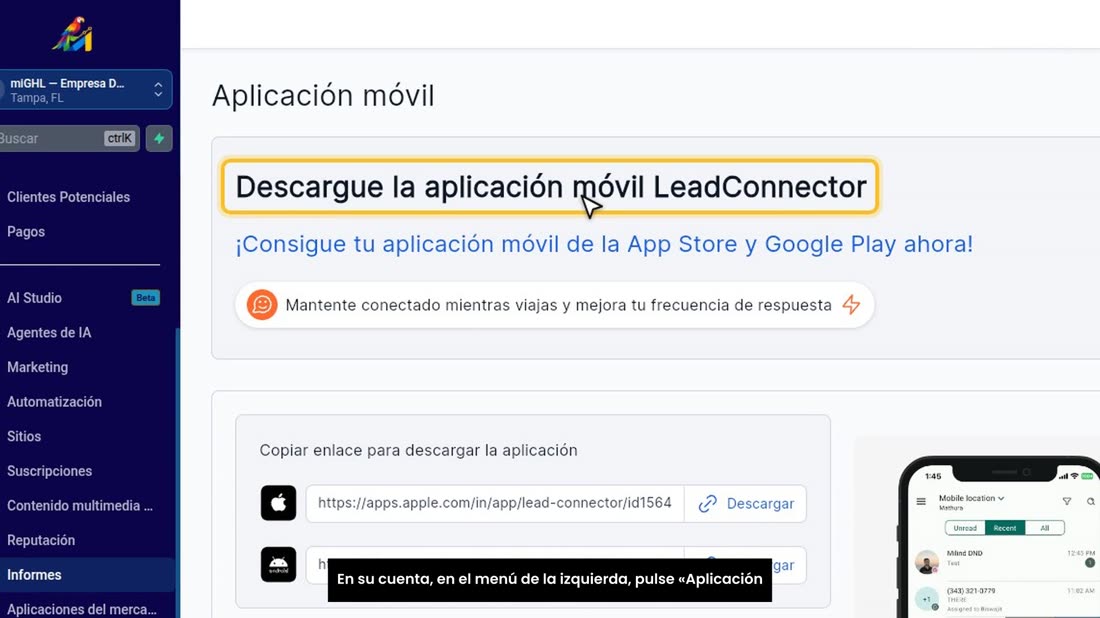
    En su cuenta, en el menú de la izquierda, pulse «Aplicación móvil».
  3. Aquí están los enlaces: el de la manzana es para iPhone, y el otro, para Android.
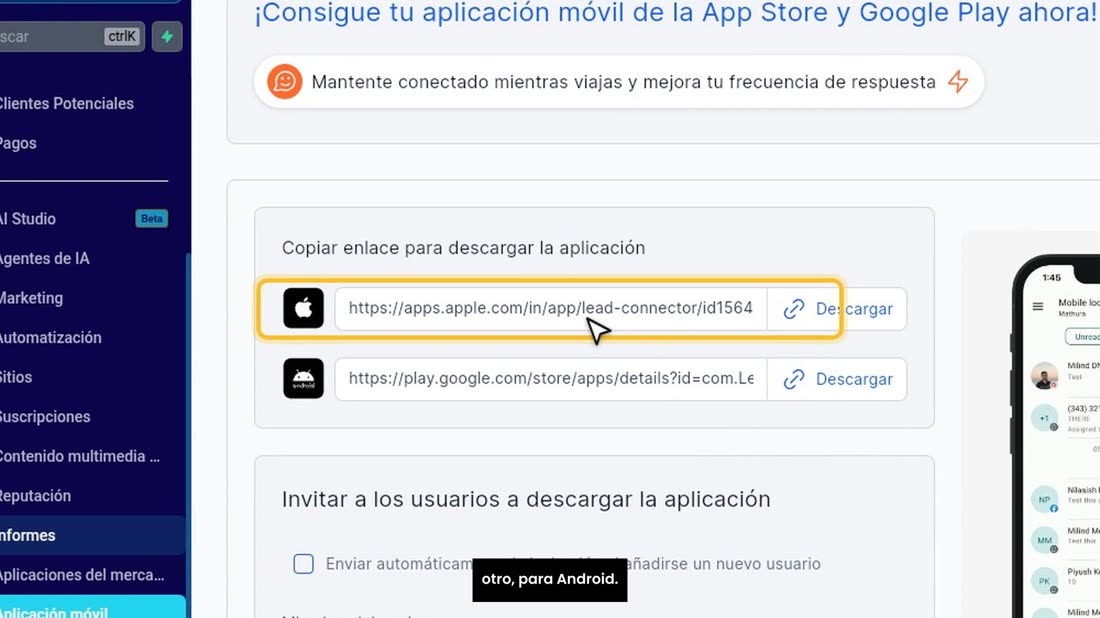
    Aquí están los enlaces: el de la manzana es para iPhone, y el otro, para Android.
  4. Con «Descargar» abre la tienda directamente. También puede buscarla usted mismo en su celular.
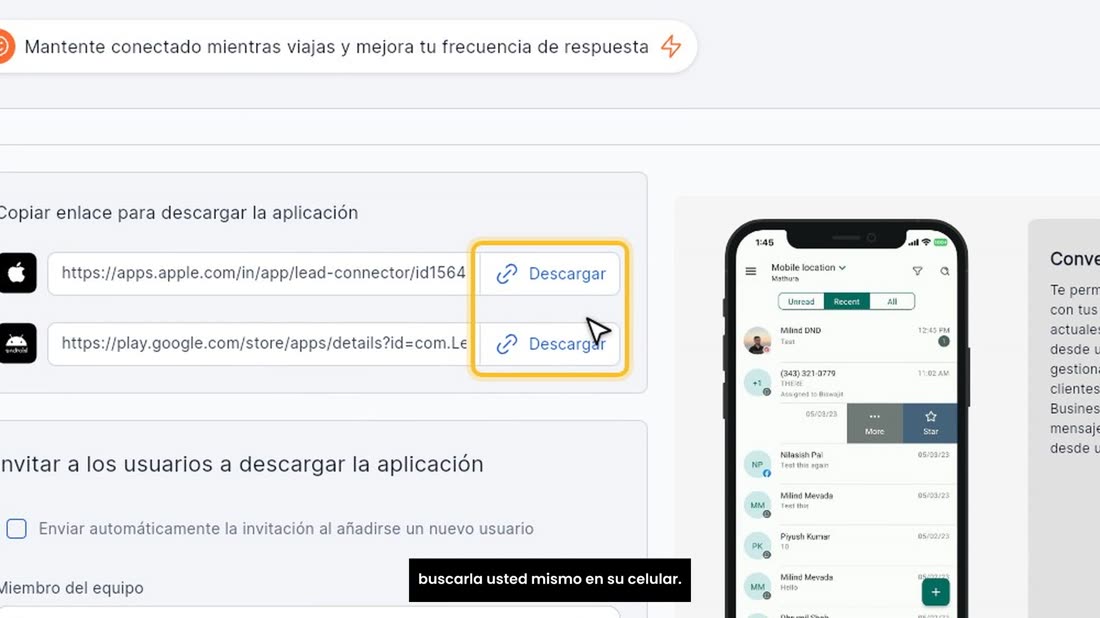
    Con «Descargar» abre la tienda directamente. También puede buscarla usted mismo en su celular.

Descargarla en Android o iPhone

  1. En su celular, abra la tienda: «Play Store» si es Android, o «App Store» si es iPhone.
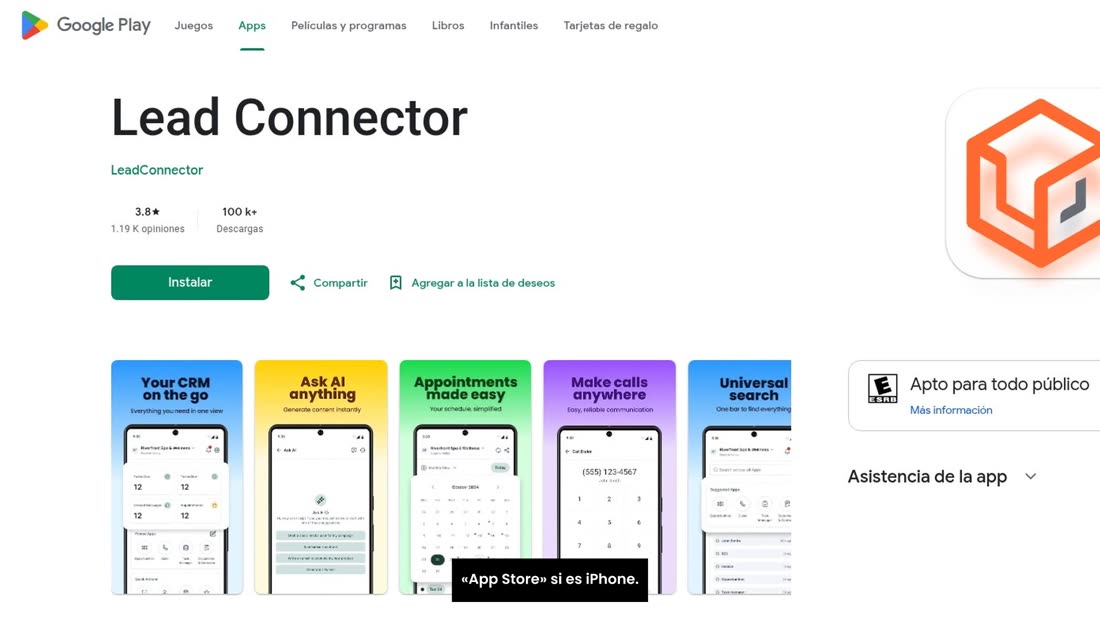
    En su celular, abra la tienda: «Play Store» si es Android, o «App Store» si es iPhone.
  2. Busque «LeadConnector». Es esta, con el logo naranja.
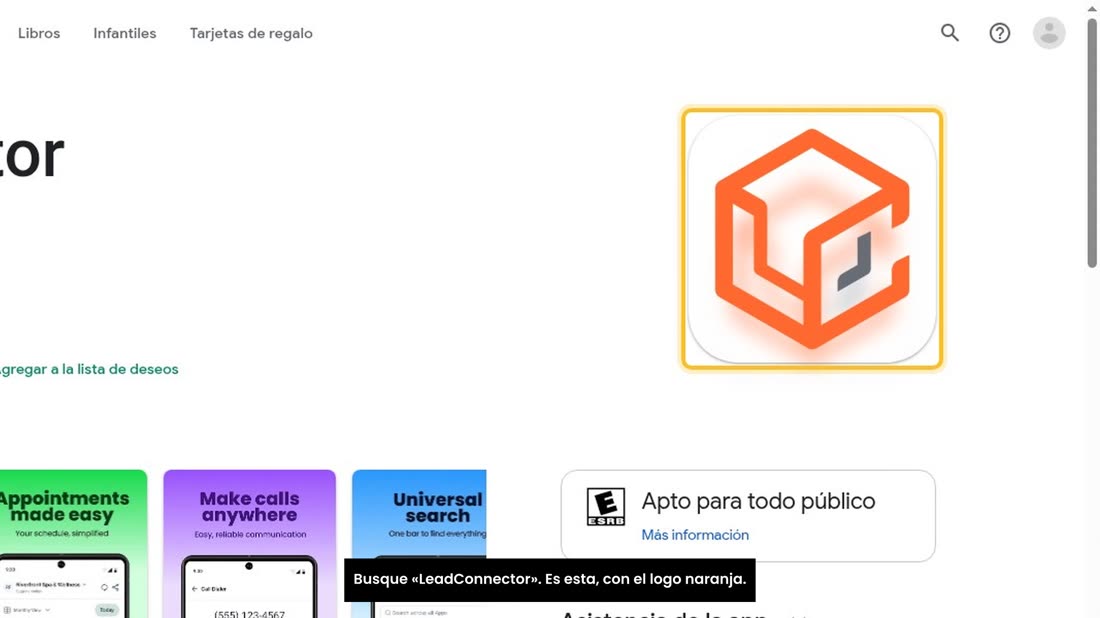
    Busque «LeadConnector». Es esta, con el logo naranja.
  3. Pulse «Instalar» y espere a que se descargue.
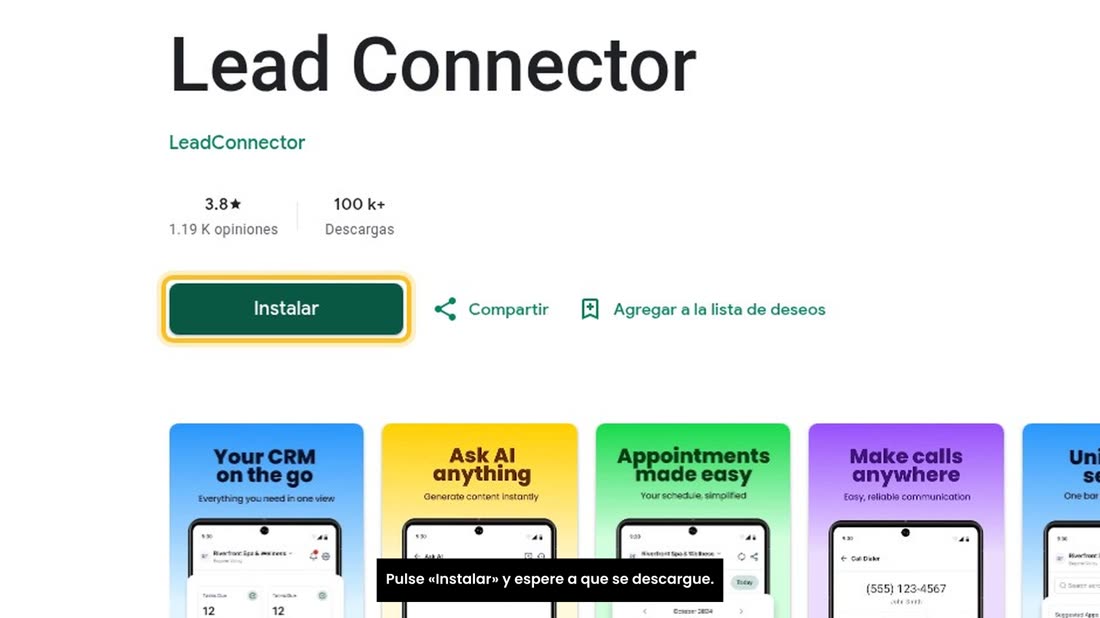
    Pulse «Instalar» y espere a que se descargue.
  4. En iPhone es la misma app, con el mismo logo naranja, en la App Store.
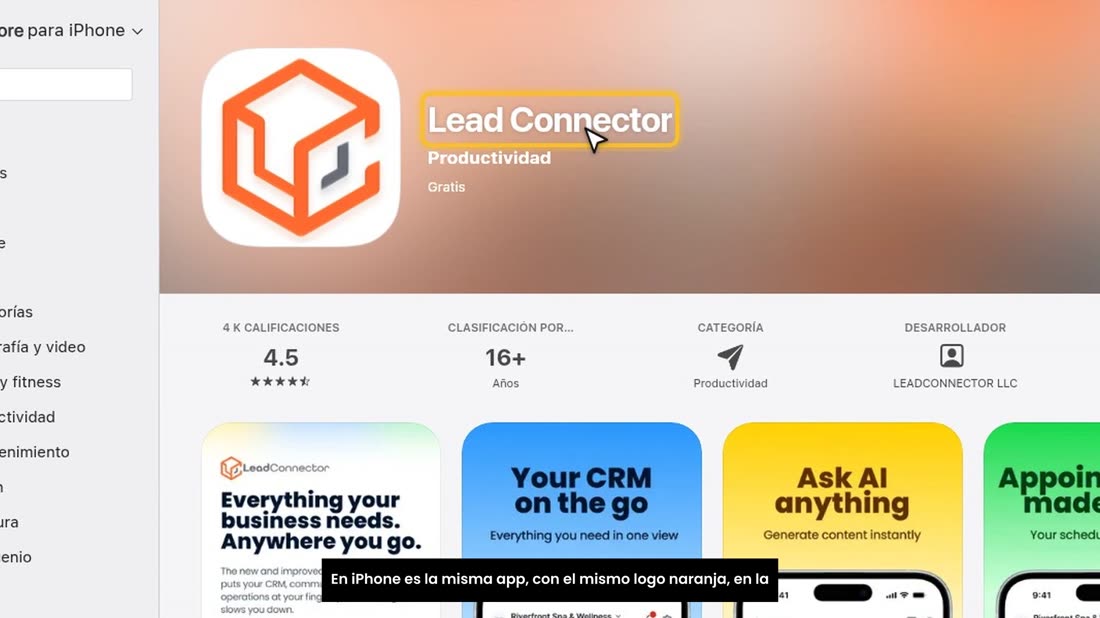
    En iPhone es la misma app, con el mismo logo naranja, en la App Store.

Entrar con su correo y contraseña

  1. Abra la app y entre con el mismo correo y la misma contraseña que usa en la computadora.
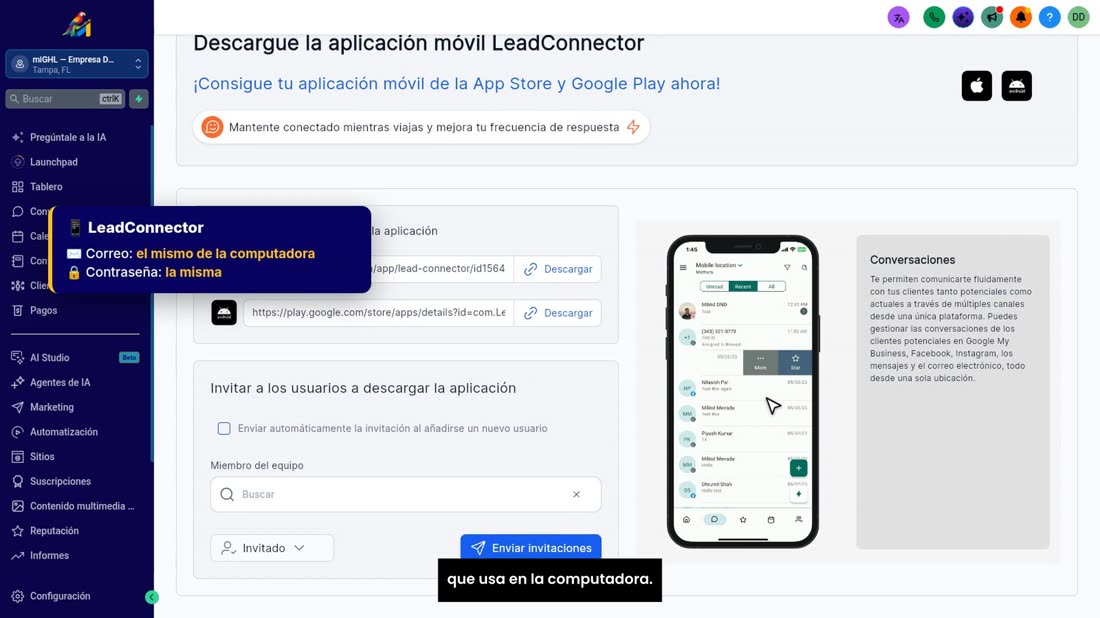
    Abra la app y entre con el mismo correo y la misma contraseña que usa en la computadora.
  2. La primera vez le puede pedir un código de seguridad: le llega a su correo.
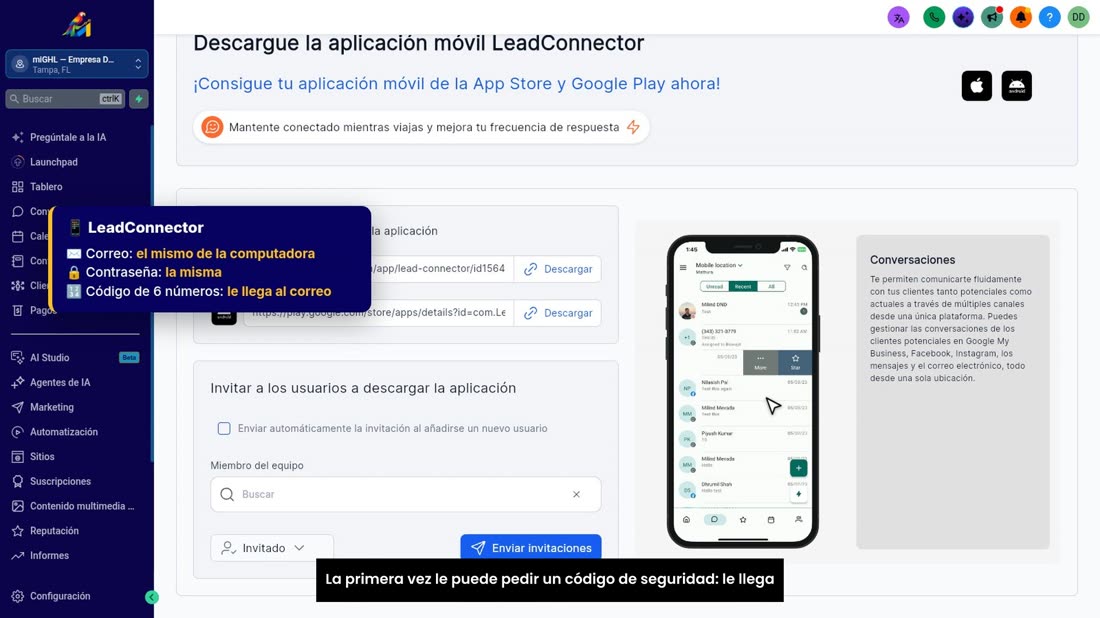
    La primera vez le puede pedir un código de seguridad: le llega a su correo.
  3. Con miGHL esto ya le viene listo: su usuario ya está creado, usted solo entra.
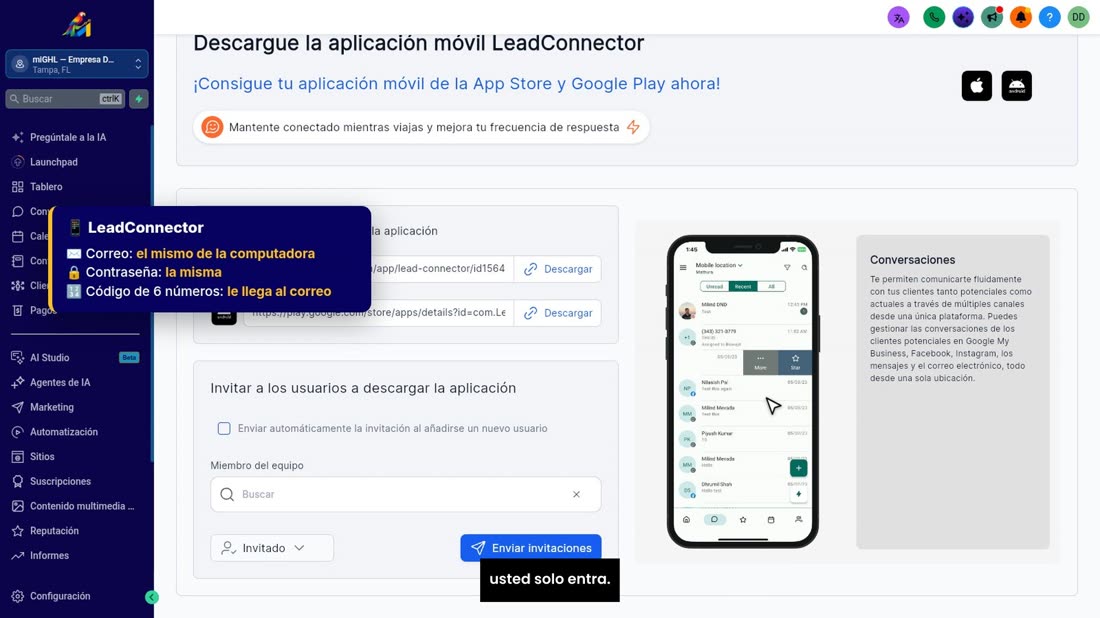
    Con miGHL esto ya le viene listo: su usuario ya está creado, usted solo entra.

Ver sus mensajes en el celular

  1. Así se ve la app. Abajo, en el icono del globo de mensajes, están sus «Conversaciones».
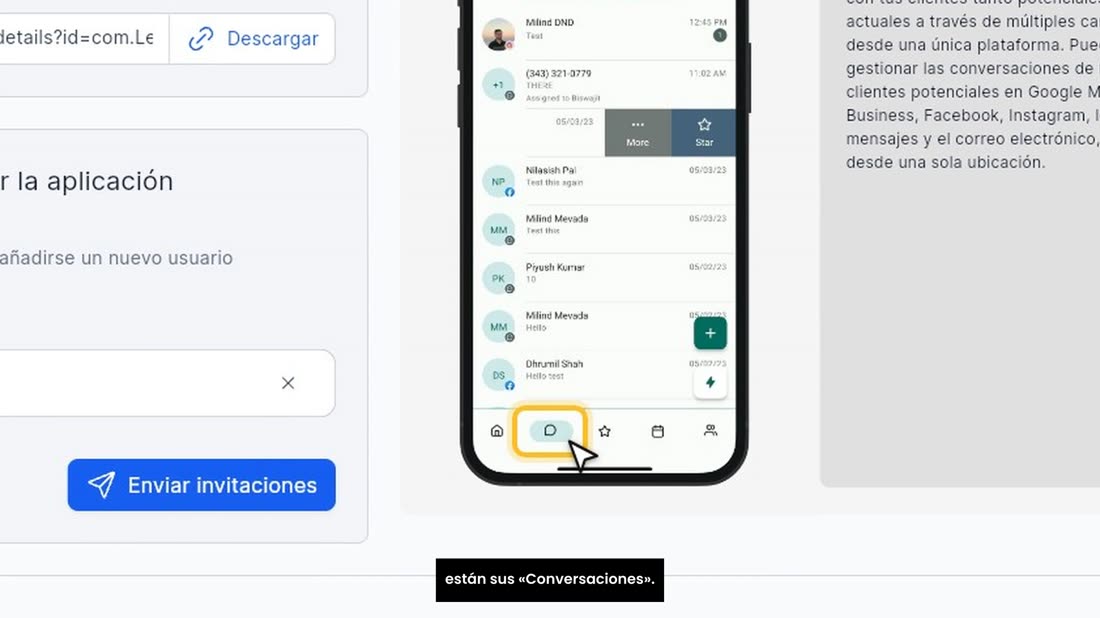
    Así se ve la app. Abajo, en el icono del globo de mensajes, están sus «Conversaciones».
  2. Arriba tiene tres pestañas: «Unread», los no leídos; «Recent», los recientes; y «All», todos.
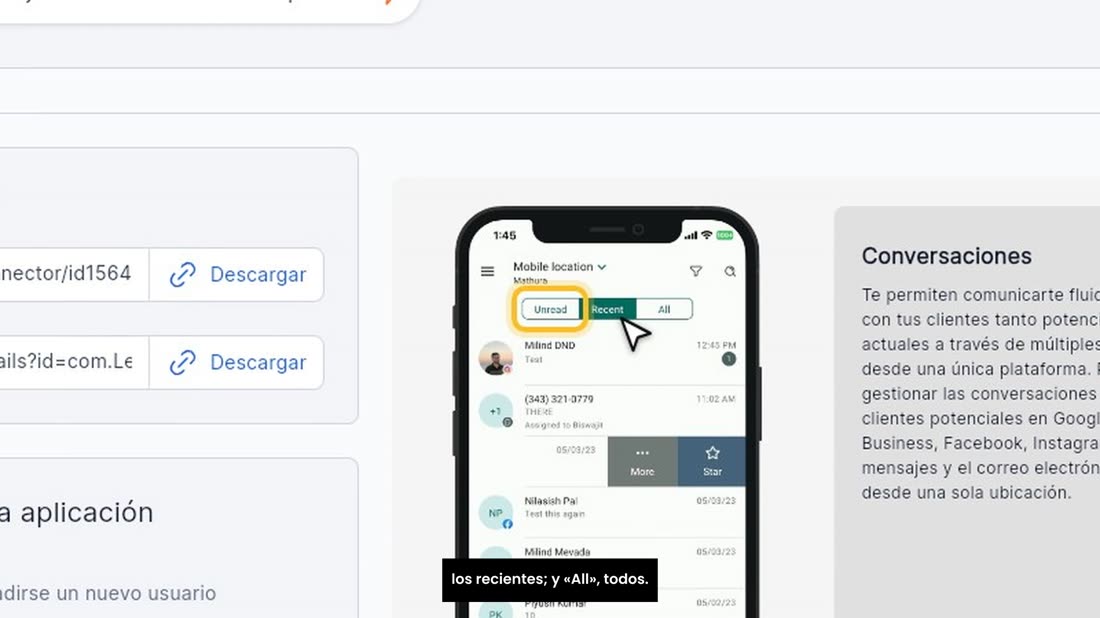
    Arriba tiene tres pestañas: «Unread», los no leídos; «Recent», los recientes; y «All», todos.
  3. Toque un mensaje para abrirlo y contestar desde ahí.
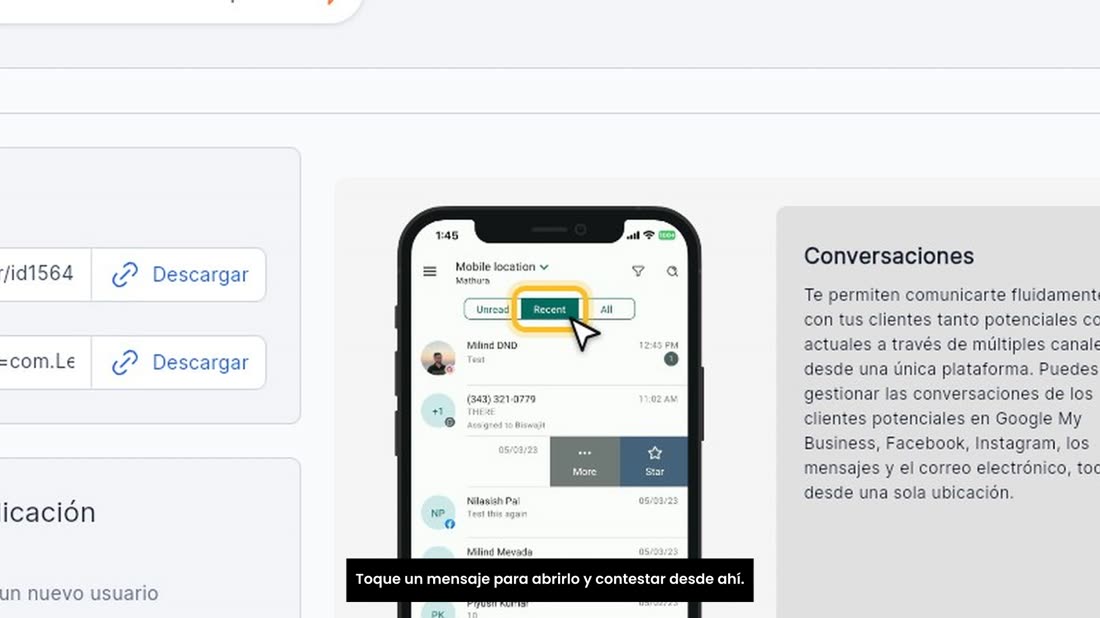
    Toque un mensaje para abrirlo y contestar desde ahí.
  4. Y permita las notificaciones, para que el celular le avise cuando le escriba un cliente.
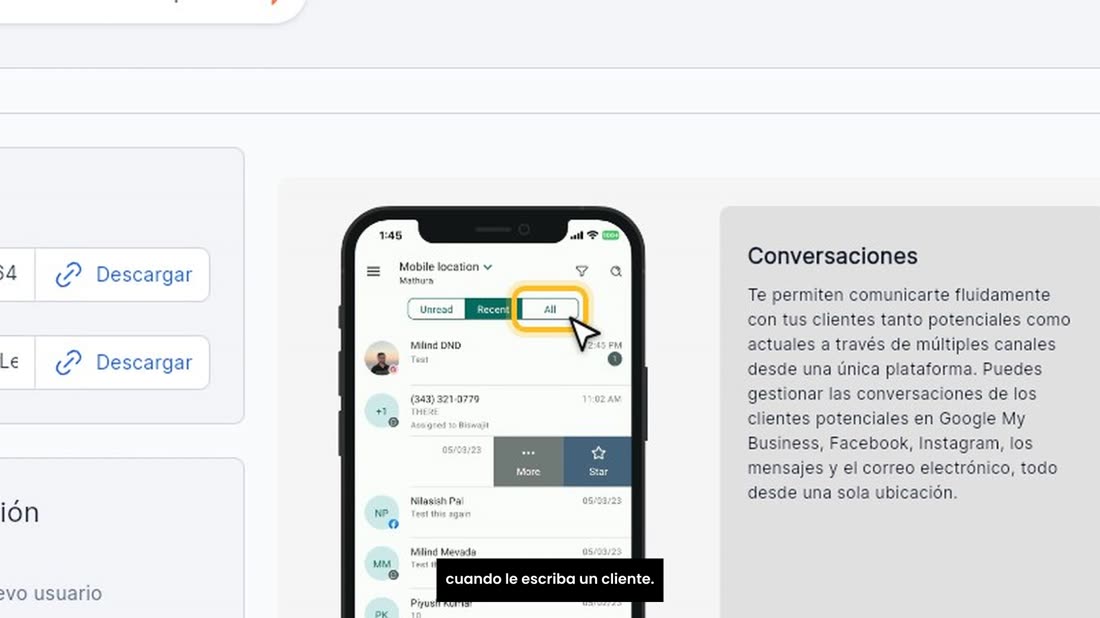
    Y permita las notificaciones, para que el celular le avise cuando le escriba un cliente.
  5. Si se atasca, escríbanos por WhatsApp: le ayudamos paso a paso.
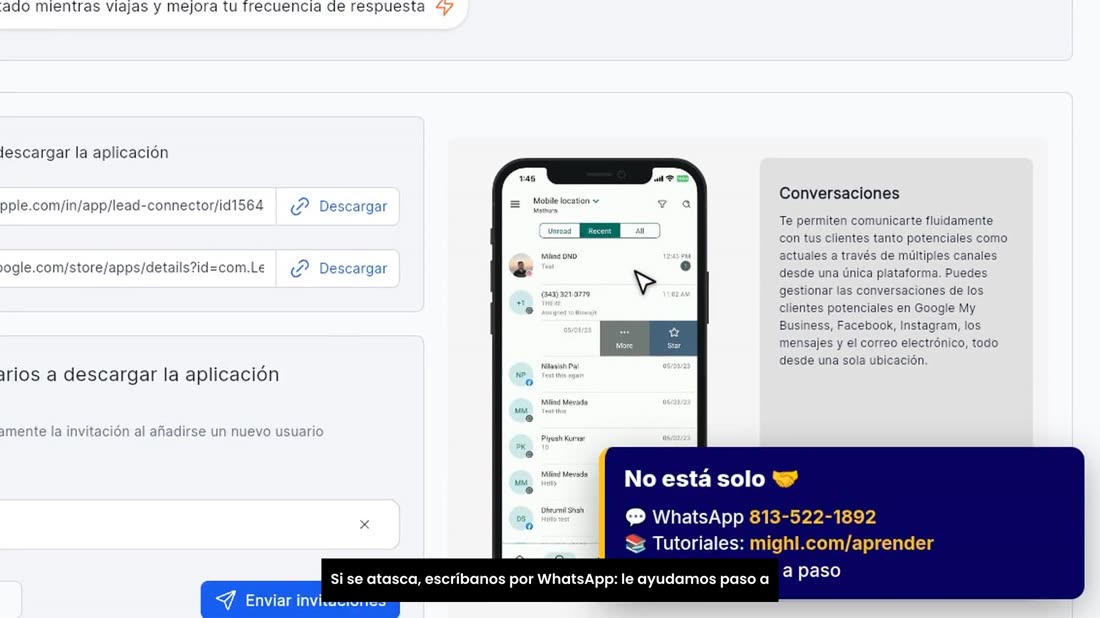
    Si se atasca, escríbanos por WhatsApp: le ayudamos paso a paso.
¿Se atascó en algún paso? Escríbanos por WhatsApp al 813-522-1892 y mándenos una foto de su pantalla: le decimos qué tocar. Y recuerde que tiene una asesoría gratis de 30 minutos para dejar su cuenta a punto.