🎓 Curso miGHLTodas las guías

Cómo entrar a GoHighLevel por primera vez: activar su cuenta y crear su contraseña

Guía escrita, paso a paso. Si prefiere verlo, tiene el vídeo aquí abajo.

▶ Ver el vídeo

El correo de activación

  1. Cuando su cuenta está lista, le llega un correo en inglés: «Activate Your Account», que quiere decir «Active su cuenta».
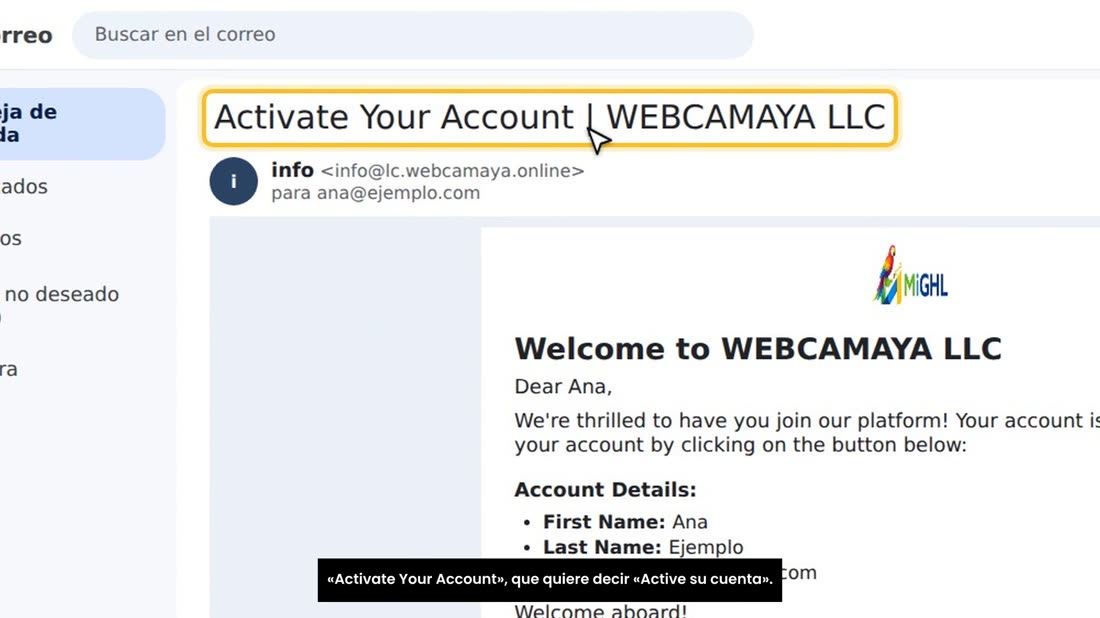
    Cuando su cuenta está lista, le llega un correo en inglés: «Activate Your Account», que quiere decir «Active su cuenta».
  2. Si no lo ve en la bandeja de entrada, mire en la carpeta de correo no deseado.
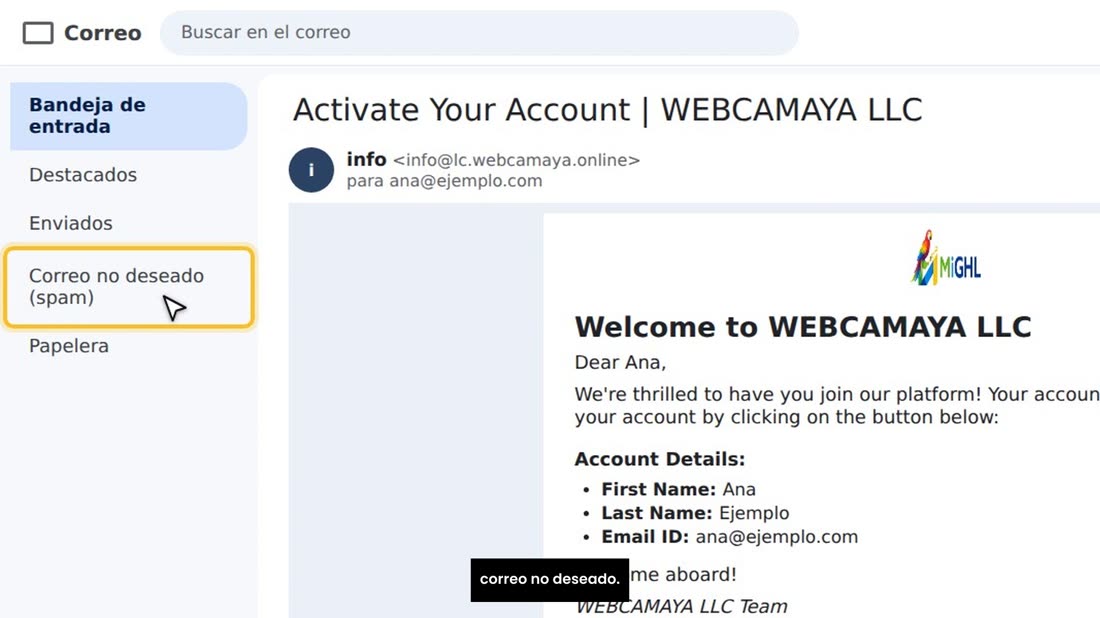
    Si no lo ve en la bandeja de entrada, mire en la carpeta de correo no deseado.
  3. Con miGHL esto ya le viene listo: la cuenta ya está creada, usted solo la activa.
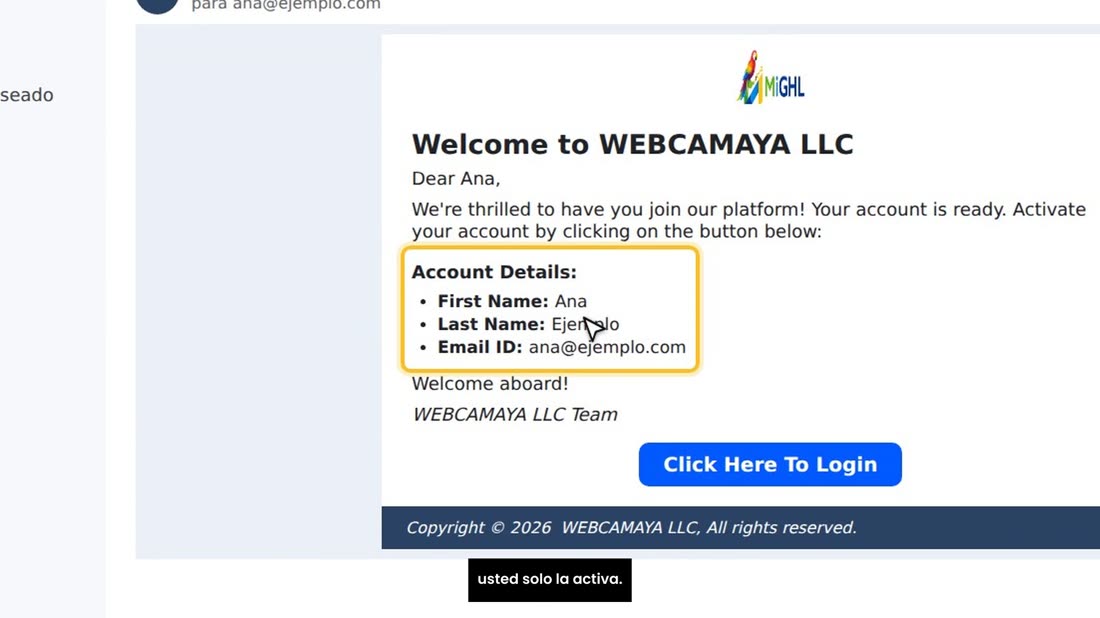
    Con miGHL esto ya le viene listo: la cuenta ya está creada, usted solo la activa.
  4. Ábralo y pulse el botón azul «Click Here To Login», o sea, «Haga clic aquí para entrar».
    Ábralo y pulse el botón azul «Click Here To Login», o sea, «Haga clic aquí para entrar».

Crear su contraseña

  1. Se abre la página para crear su contraseña. Arriba a la derecha, cambie el idioma de «English» a «Español».
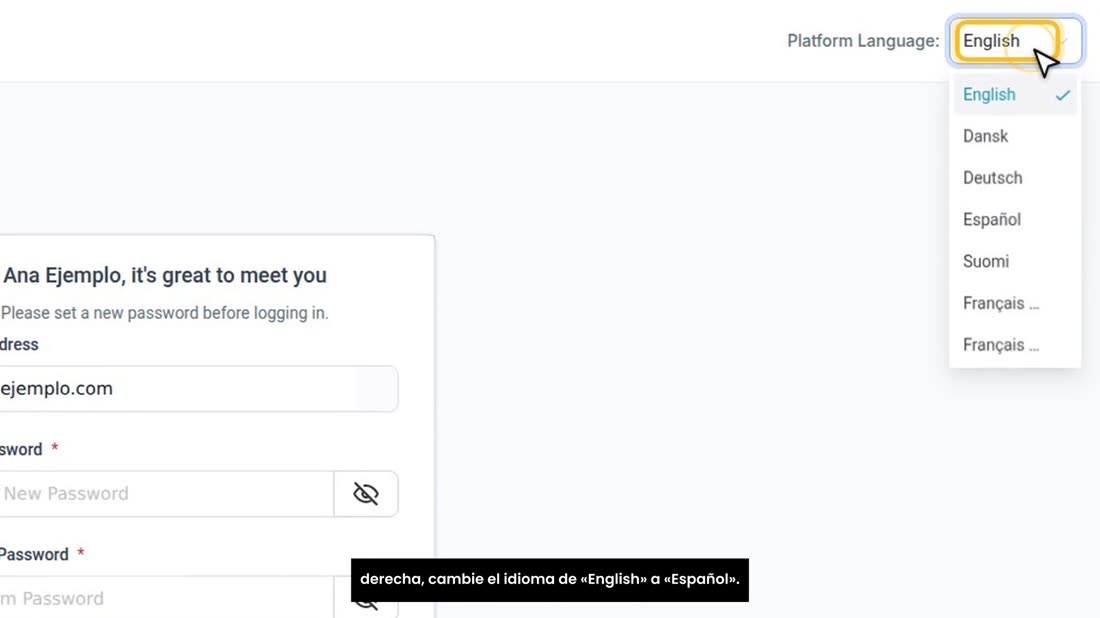
    Se abre la página para crear su contraseña. Arriba a la derecha, cambie el idioma de «English» a «Español».
  2. Su correo ya aparece escrito. En «Nueva contraseña», escriba una clave que solo sepa usted.
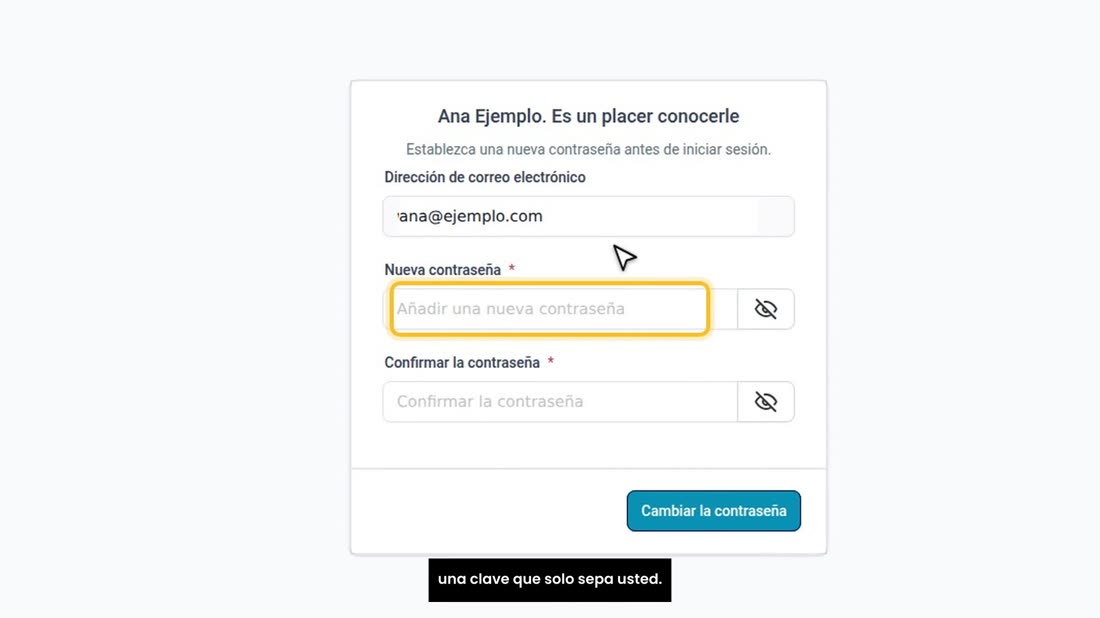
    Su correo ya aparece escrito. En «Nueva contraseña», escriba una clave que solo sepa usted.
  3. Debe tener 12 caracteres o más, con mayúsculas, minúsculas, un número y un símbolo.
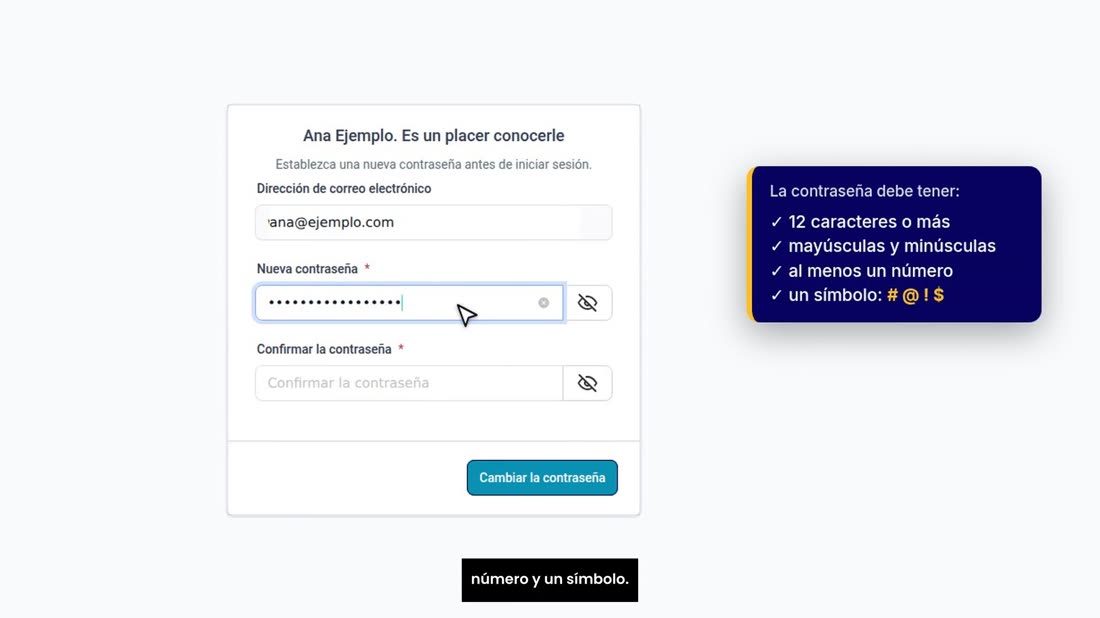
    Debe tener 12 caracteres o más, con mayúsculas, minúsculas, un número y un símbolo.
  4. Escríbala otra vez en «Confirmar la contraseña», y pulse «Cambiar la contraseña».
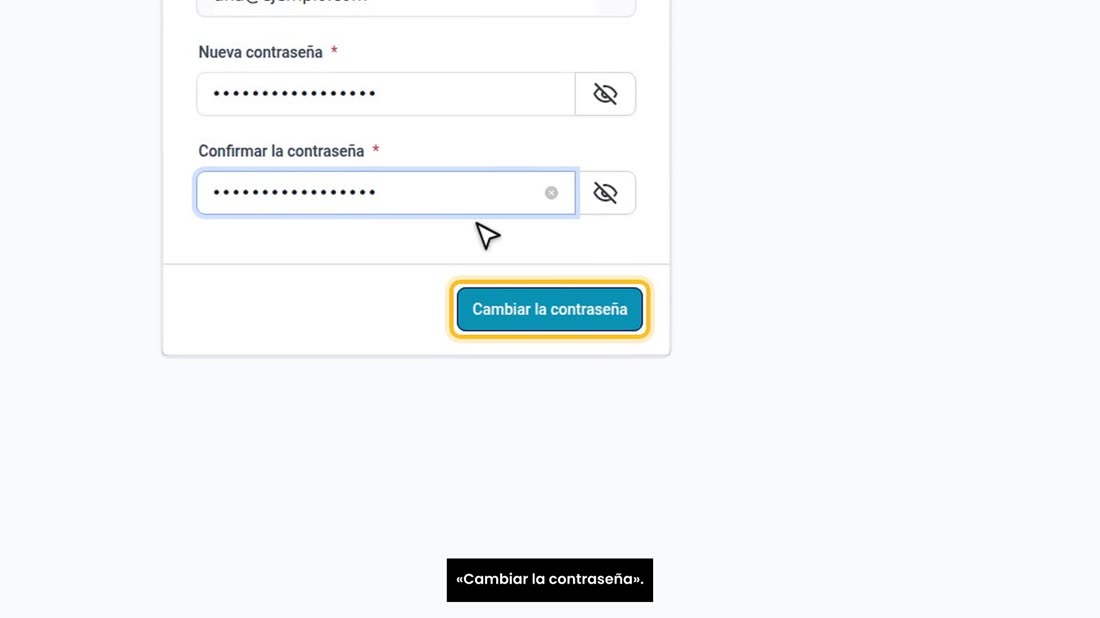
    Escríbala otra vez en «Confirmar la contraseña», y pulse «Cambiar la contraseña».
  5. Listo, contraseña guardada. Apúntela en un lugar seguro y pulse «Continuar con el inicio de sesión».
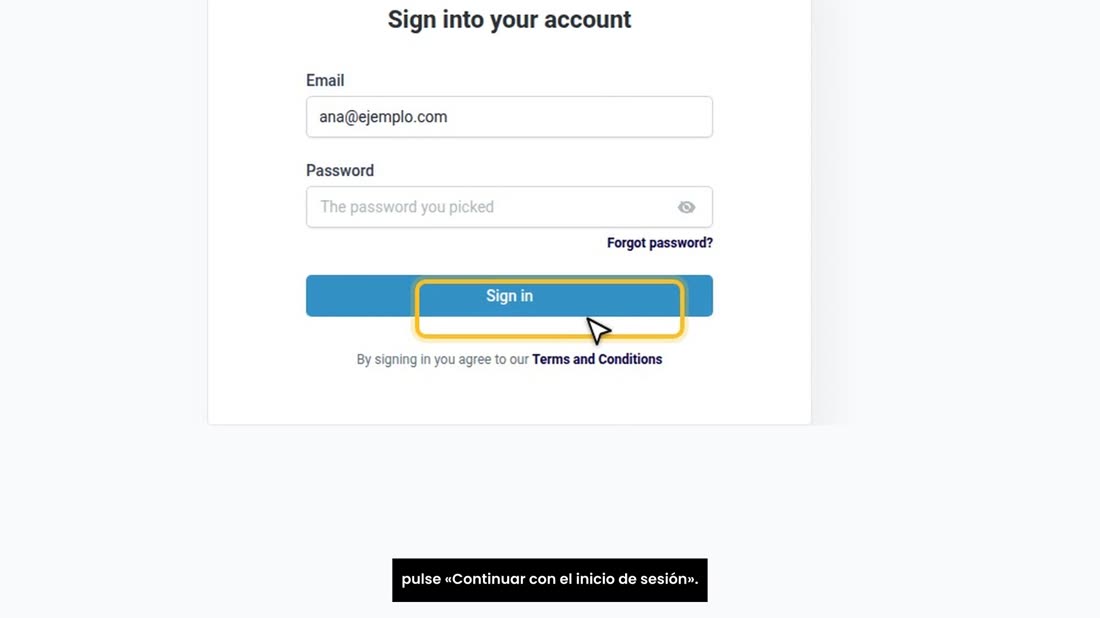
    Listo, contraseña guardada. Apúntela en un lugar seguro y pulse «Continuar con el inicio de sesión».

Iniciar sesión y el código de seguridad

  1. Esta es la página de entrada: link.webcamaya.online. Guárdela en favoritos para volver cuando quiera.
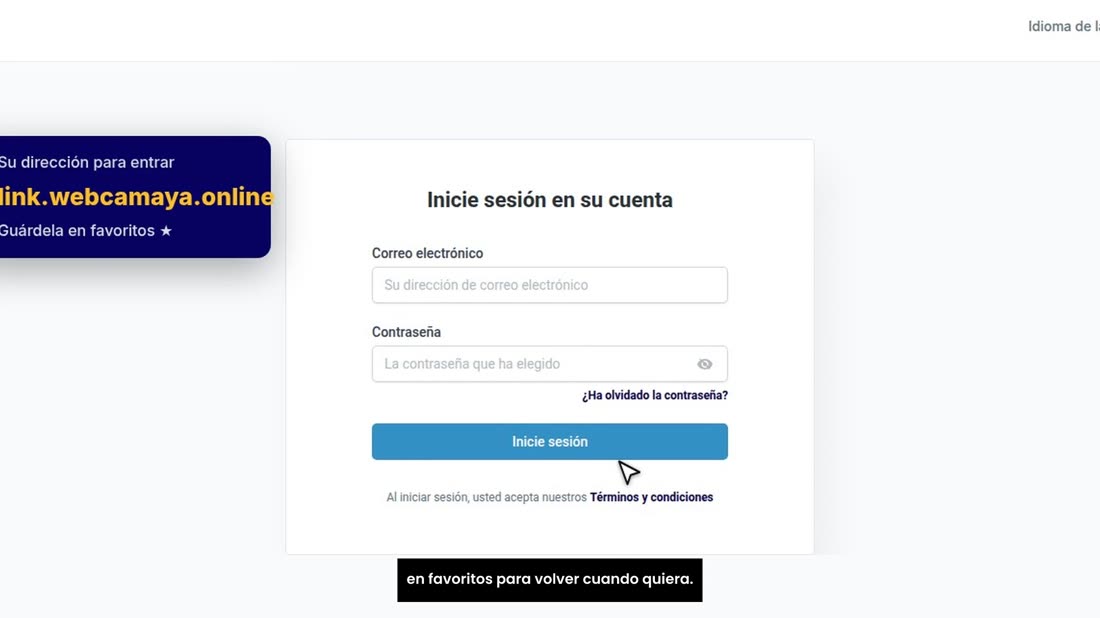
    Esta es la página de entrada: link.webcamaya.online. Guárdela en favoritos para volver cuando quiera.
  2. Si la ve en inglés, cambie el idioma a «Español».
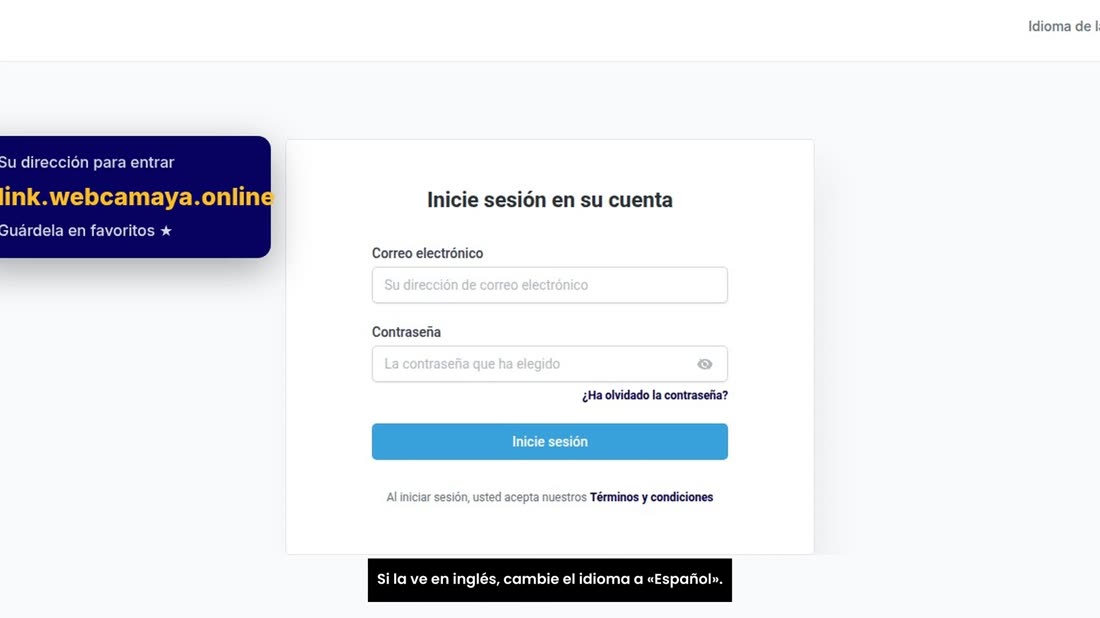
    Si la ve en inglés, cambie el idioma a «Español».
  3. Escriba su correo y su contraseña, y pulse «Iniciar sesión».
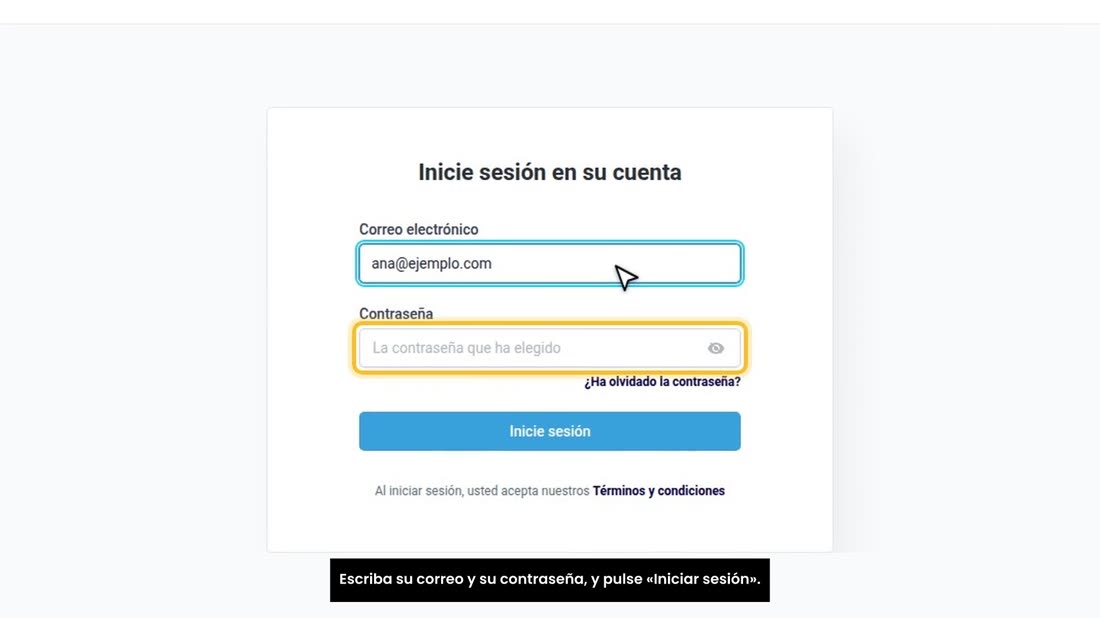
    Escriba su correo y su contraseña, y pulse «Iniciar sesión».
  4. La primera vez le pide un código de seis números. Le llega a su correo con el asunto «Login security code», o sea, «código de seguridad».
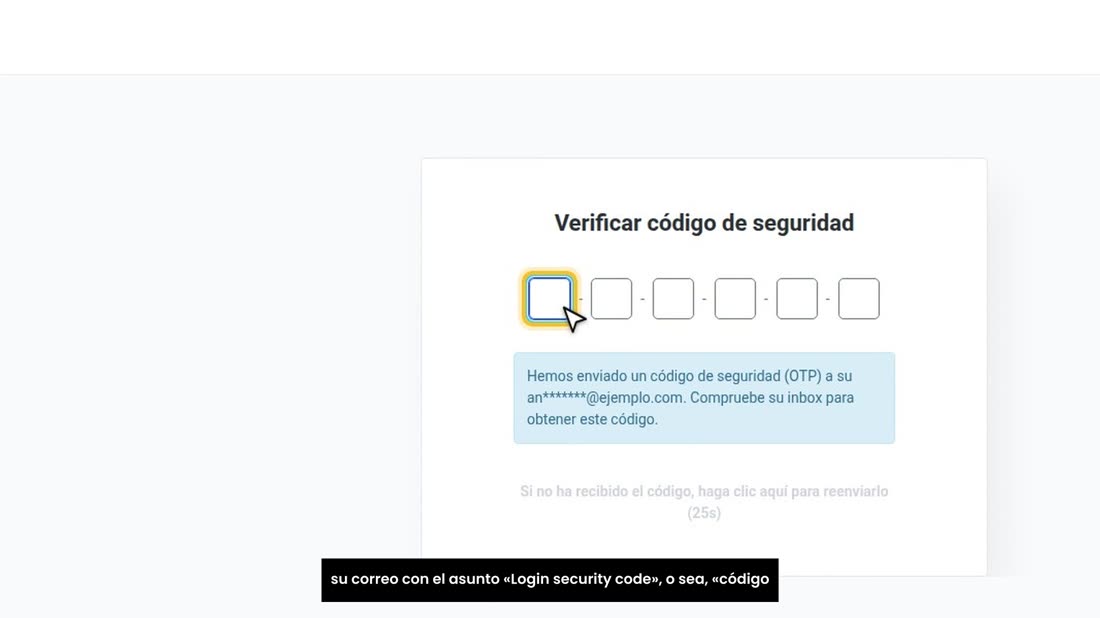
    La primera vez le pide un código de seis números. Le llega a su correo con el asunto «Login security code», o sea, «códi
  5. Escríbalo aquí, y ya entra a su cuenta.
    Escríbalo aquí, y ya entra a su cuenta.

Qué ve al entrar

  1. ¡Ya está dentro! Lo primero que ve es la guía de configuración, con los pasos para empezar.
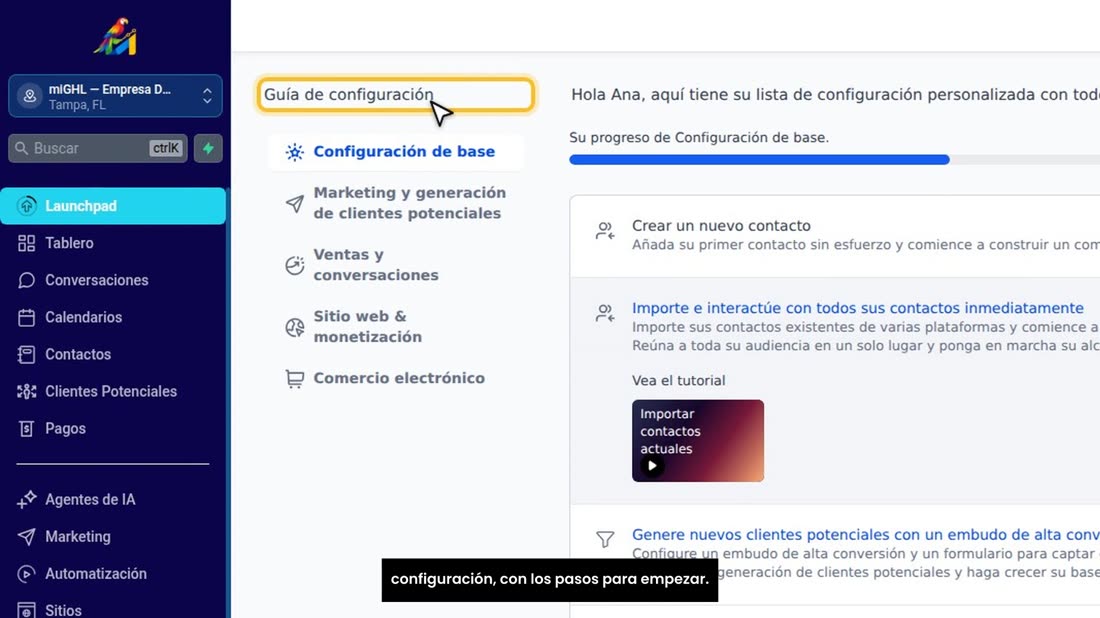
    ¡Ya está dentro! Lo primero que ve es la guía de configuración, con los pasos para empezar.
  2. Arriba a la izquierda está el nombre de su negocio, y debajo, el menú con todo el sistema.
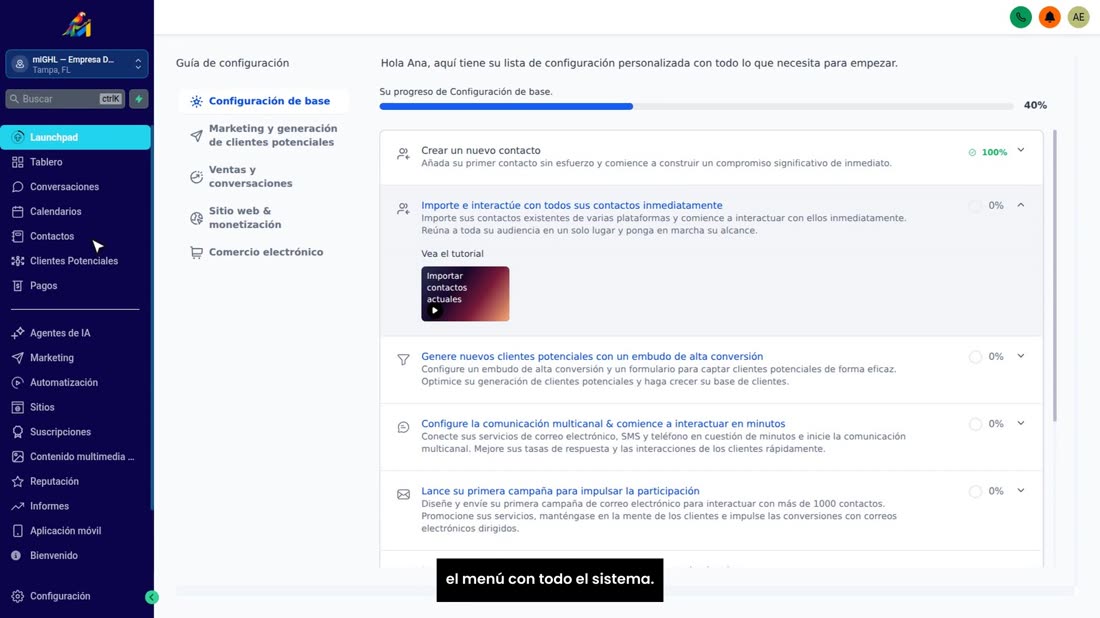
    Arriba a la izquierda está el nombre de su negocio, y debajo, el menú con todo el sistema.
  3. Por ejemplo: «Conversaciones», para los mensajes de sus clientes; «Calendarios», para sus citas; y «Contactos», su lista de clientes.
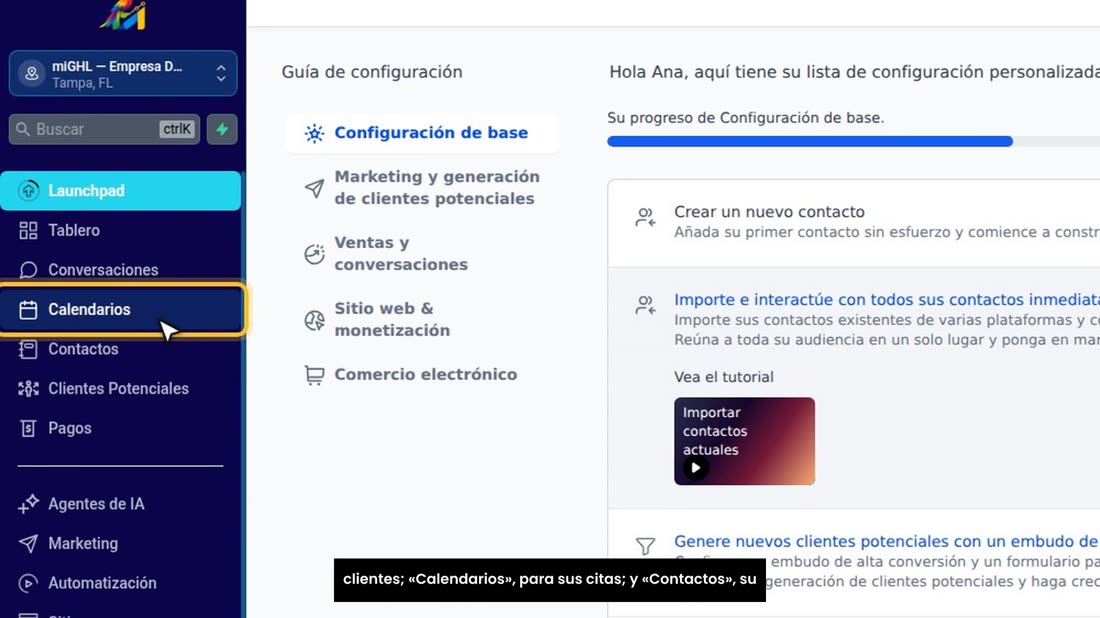
    Por ejemplo: «Conversaciones», para los mensajes de sus clientes; «Calendarios», para sus citas; y «Contactos», su lista
  4. Y no está solo: con miGHL esto ya le viene listo. Aquí tiene «Aprender» y «Manual y soporte», y más tutoriales en mighl.com/aprender.
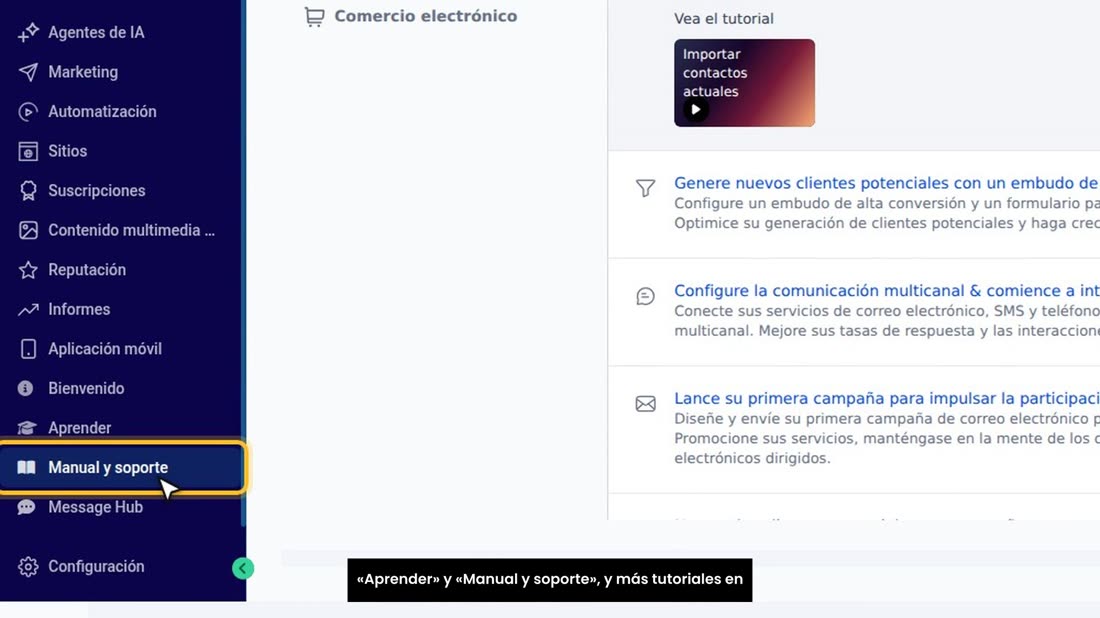
    Y no está solo: con miGHL esto ya le viene listo. Aquí tiene «Aprender» y «Manual y soporte», y más tutoriales en mighl.
  5. Si se atasca, escríbanos por WhatsApp o pida su asesoría: le ayudamos paso a paso.
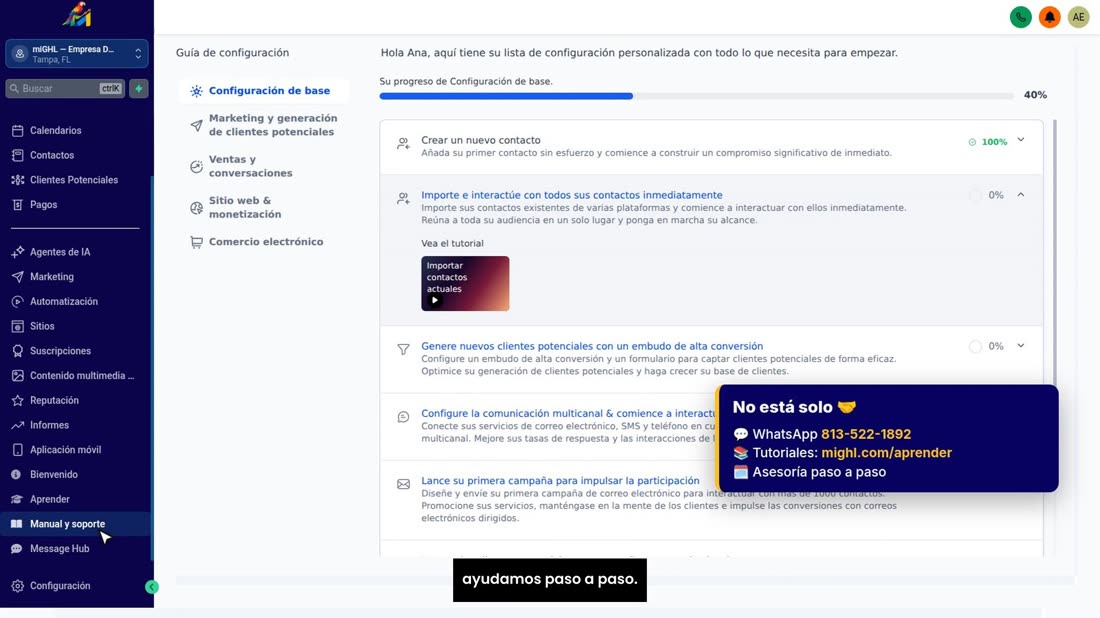
    Si se atasca, escríbanos por WhatsApp o pida su asesoría: le ayudamos paso a paso.
¿Se atascó en algún paso? Escríbanos por WhatsApp al 813-522-1892 y mándenos una foto de su pantalla: le decimos qué tocar. Y recuerde que tiene una asesoría gratis de 30 minutos para dejar su cuenta a punto.