Lo primero de todo: conecte su WhatsApp.
Sin eso el sistema no le puede contestar a nadie, y es lo único que no podemos hacer nosotros por usted. Son dos minutos y está en la lección 2.
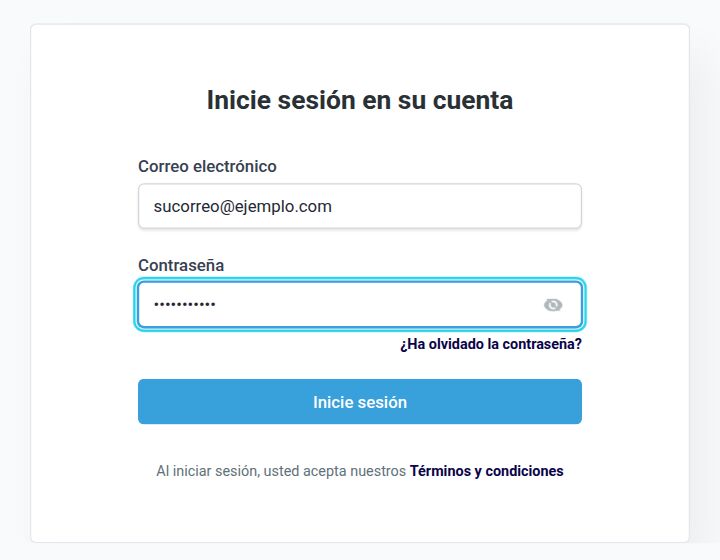
Le mandamos un correo con su usuario y una clave que le pusimos nosotros. Lo primero es entrar y cambiarla por una suya.
Cómo se hace
- Abra link.webcamaya.online en su teléfono o computadora.
- Ponga el correo y la clave que le mandamos.
- Arriba a la derecha, pulse su foto → Perfil.
- Baje hasta Cambiar contraseña y ponga una suya. Apúntela.
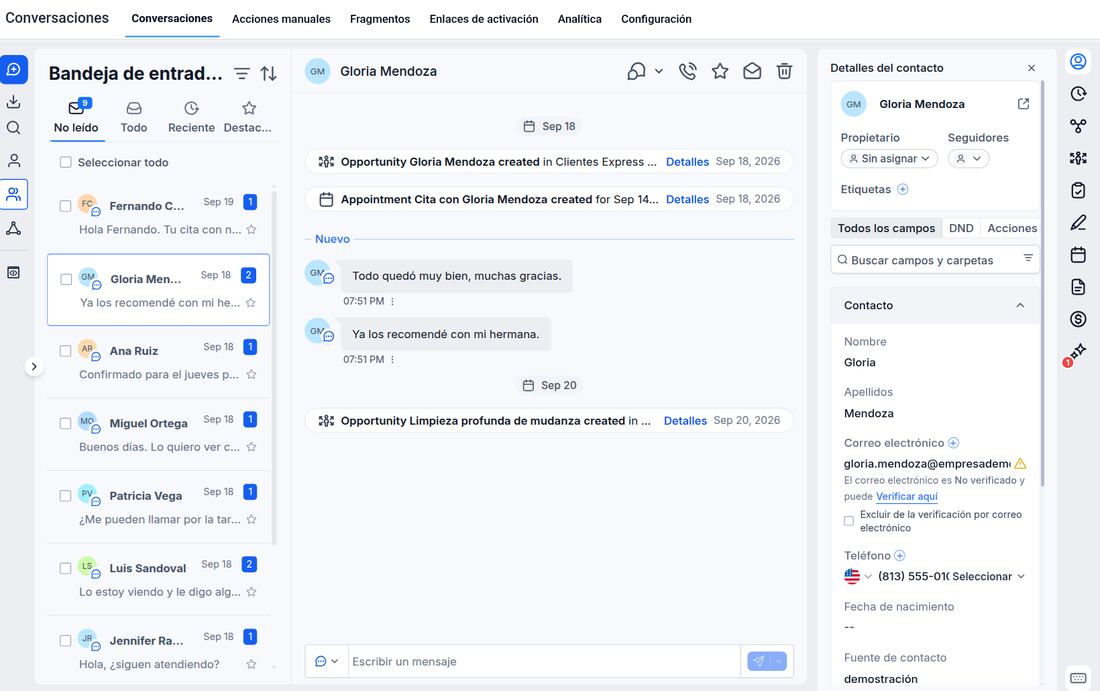
Aquí es donde su sistema cobra vida. Cuando conecte su WhatsApp, todos los mensajes de sus clientes le llegan aquí dentro, y el sistema puede contestarles solo aunque usted esté trabajando.
Cómo se hace
- Abra el enlace de W-WhatsApp que le mandamos.
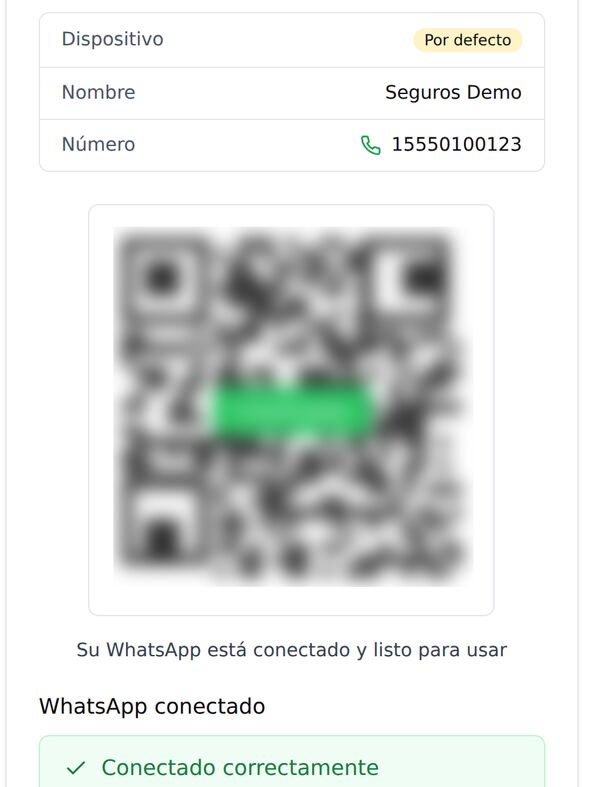
- Toque Conectar mi WhatsApp. Le sale un código QR en la pantalla.
- En su teléfono, abra WhatsApp → los tres puntitos (en iPhone, Configuración) → Dispositivos vinculados → Vincular un dispositivo.
- Escanee el código de la pantalla con la cámara. Listo.
¿Lo prefiere paso a paso con imágenes? Vea el tutorial de W-WhatsApp.
Todos sus mensajes llegan al mismo sitio: WhatsApp, Facebook, Instagram y los del formulario de su página. Ya no tiene que andar saltando de una app a otra.
Cómo se hace
- En el menú, entre a Conversaciones.
- A la izquierda ve la lista. Los que no ha contestado salen en negrita.
- Pulse uno y escriba abajo, igual que en WhatsApp.
- Puede mandarle fotos con el clip, como siempre.
Su sistema ya trae un calendario montado. Cuando alguien aparta una cita, le llega un recordatorio a él y a usted, sin que nadie tenga que acordarse.
Primero, ponga sus horas
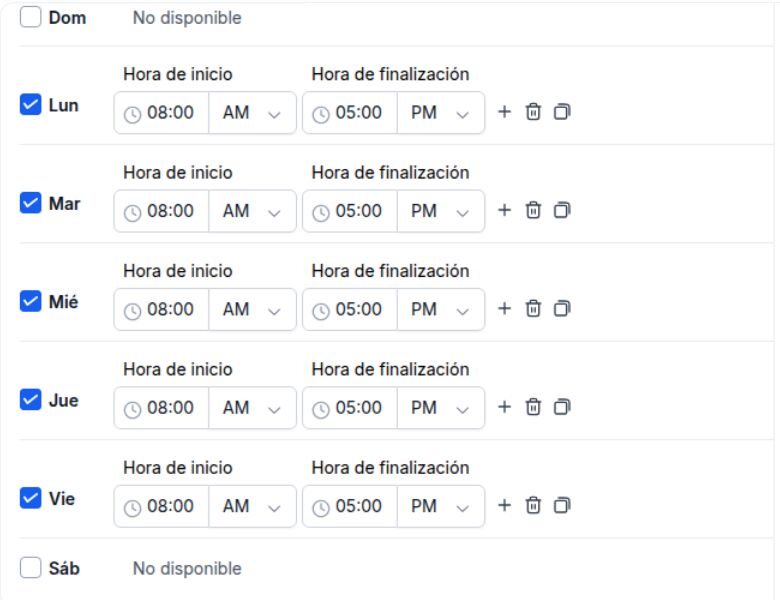
- Menú → Calendarios → Configuración → Mi disponibilidad.
- Marque los días y ponga la hora de inicio y de fin en que usted atiende.
- Guarde. Nadie podrá apartar fuera de esas horas.
Después, apartar una
- En el calendario, pulse el hueco que quiera.
- Ponga el nombre y el teléfono del cliente.
- Guarde. Al cliente le llega el recordatorio solo.
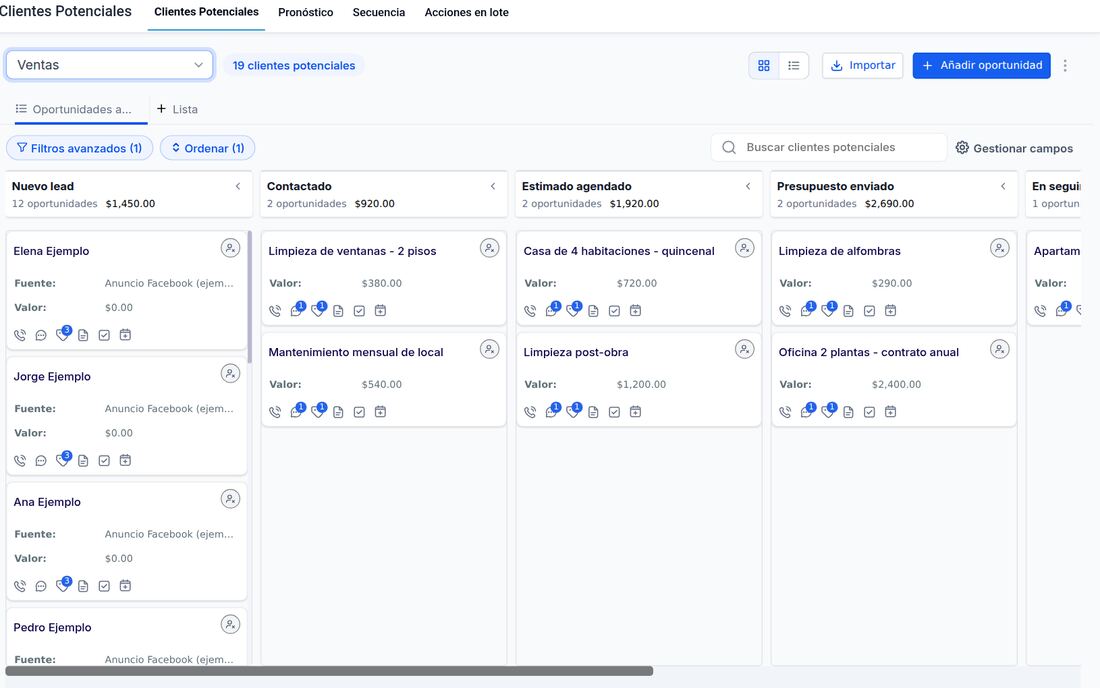
Aquí ve de un vistazo quién le pidió precio, a quién le pasó una cotización y quién ya le compró. Lo que antes tenía en la cabeza o en un papel.
Cómo se hace
- Menú → Clientes Potenciales.
- Ve columnas: nuevo, contactado, cotizado, ganado.
- Arrastre a la persona de una columna a la otra según vaya avanzando.
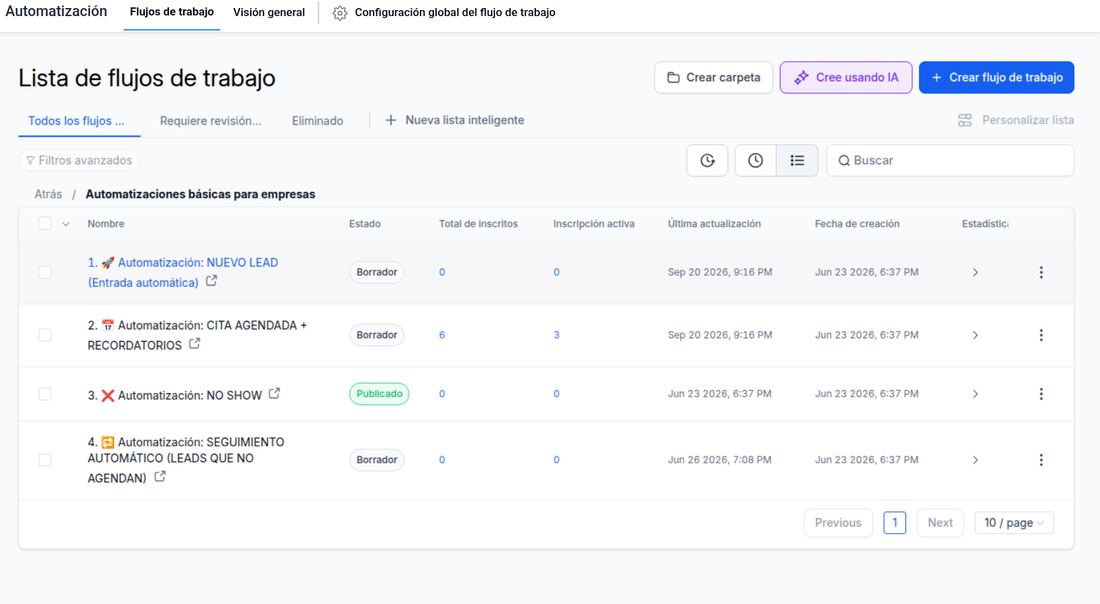
Su sistema ya trae cuatro cosas encendidas que trabajan sin que usted haga nada:
- Cliente nuevo: el que escribe recibe respuesta al momento, aunque sean las once de la noche.
- Cita apartada: recordatorio automático para que no se le olvide venir.
- No apareció: si faltó a la cita, se le escribe solo para reagendar.
- El que no agendó: a quien preguntó y no apartó, se le da seguimiento a los días.
Lo único que tiene que hacer
- Menú → Automatización.
- Verá los cuatro en la lista.
- Entre al primero y cambie el texto por cómo habla usted. Nada más.
Curso en vídeo
Vídeos cortos, paso a paso, con la pantalla de verdad. Mírelos cuando quiera; si se atasca, escríbanos.
Módulo 1 · Primeros pasos
-
1. Cómo entrar a GoHighLevel por primera vez: activar su cuenta y crear su contraseña2:58 min · Abrir en YouTube
-
2. La app de GoHighLevel en el celular: descargar LeadConnector y ver sus mensajes2:05 min · Abrir en YouTube
-
3. Recorrido por el menú de GoHighLevel: para qué sirve cada parte (en español)2:31 min · Abrir en YouTube
-
4. Cómo poner los datos de su negocio en GoHighLevel: nombre, logo, teléfono y zona horaria2:18 min · Abrir en YouTube
-
5. Cómo poner GoHighLevel en español y cambiar su contraseña (paso a paso)2:04 min · Abrir en YouTube
Módulo 2 · WhatsApp y mensajes
-
6. Conectar WhatsApp a GoHighLevel: con código QR o con código de 8 letras (W-WhatsApp)2:58 min · Abrir en YouTube
-
7. Cómo contestar mensajes en GoHighLevel: WhatsApp, Facebook e Instagram en un solo lugar1:53 min · Abrir en YouTube
-
8. Cómo mandar fotos, audios y archivos en GoHighLevel desde Conversaciones1:32 min · Abrir en YouTube
-
9. Respuestas rápidas en GoHighLevel: guarde sus mensajes como Fragmentos (snippets)1:42 min · Abrir en YouTube
-
10. Cómo saber de dónde llegó cada cliente en GoHighLevel (fuente de contacto)1:50 min · Abrir en YouTube
Módulo 3 · Contactos y ventas
-
11. Cómo agregar contactos en GoHighLevel: a mano o importando su lista de Excel (CSV)2:53 min · Abrir en YouTube
-
12. Etiquetas en GoHighLevel: cómo organizar a sus clientes (a uno o a varios a la vez)1:48 min · Abrir en YouTube
-
13. Notas y tareas en GoHighLevel: apunte lo que habló con su cliente y póngase recordatorios1:45 min · Abrir en YouTube
-
14. Oportunidades en GoHighLevel: cómo usar el tablero de ventas y mover clientes hasta «Ganado»1:48 min · Abrir en YouTube
-
15. Cómo buscar y filtrar contactos en GoHighLevel (por nombre, teléfono o etiqueta)1:39 min · Abrir en YouTube
Módulo 4 · Citas
-
16. Cómo poner sus horas de trabajo en el calendario de GoHighLevel (disponibilidad)1:58 min · Abrir en YouTube
-
17. Cómo compartir el enlace de citas de GoHighLevel para que sus clientes reserven solos2:07 min · Abrir en YouTube
-
18. Cómo ver, mover y cancelar citas en GoHighLevel y activar los recordatorios automáticos2:28 min · Abrir en YouTube
Módulo 5 · Asistente IA
-
19. Asistente de IA de GoHighLevel: qué hace y cómo encenderlo y apagarlo (Conversation AI)2:33 min · Abrir en YouTube
-
20. Cómo enseñarle su negocio al asistente de IA de GoHighLevel (servicios, horario y preguntas)1:51 min · Abrir en YouTube
-
21. GoHighLevel: que el bot de IA se calle cuando usted contesta (y cómo reactivarlo)2:03 min · Abrir en YouTube
Módulo 6 · Atraer clientes
-
22. Formularios en GoHighLevel: compartir su formulario de contacto y ver quién lo llenó2:01 min · Abrir en YouTube
-
23. Mensajes a varios clientes en GoHighLevel sin que le bloqueen el WhatsApp (goteo y horario)2:15 min · Abrir en YouTube
-
24. Cómo pedir reseñas de Google con GoHighLevel: a mano o con una automatización1:49 min · Abrir en YouTube
-
25. Automatizaciones de GoHighLevel explicadas en sencillo: qué hace cada flujo de su cuenta2:31 min · Abrir en YouTube
Módulo 7 · Ayuda
-
26. Llamadas de WhatsApp desde GoHighLevel: llame y conteste desde la computadora (W-Llamadas)3:09 min · Abrir en YouTube
-
27. GoHighLevel: las 10 preguntas que más nos hacen (no veo mis mensajes, el bot no contesta…)3:44 min · Abrir en YouTube
-
28. Cómo pedir ayuda con GoHighLevel: qué mandarnos para resolverlo rápido2:17 min · Abrir en YouTube
Módulo 8 · Conectar y configurar
-
29. Cómo conectar Facebook e Instagram a GoHighLevel: mensajes y publicaciones en un solo lugar2:34 min · Abrir en YouTube
-
30. Cómo conectar Google a GoHighLevel: su perfil de empresa, sus reseñas y Google Calendar2:36 min · Abrir en YouTube
-
31. Cómo agregar usuarios en GoHighLevel y darle permisos a su equipo2:06 min · Abrir en YouTube
-
32. Notificaciones en GoHighLevel: que le avise el celular y el correo cuando le escriben o le agendan2:29 min · Abrir en YouTube
Módulo 9 · Cobrar y vender
-
33. Cómo crear un producto y un enlace de pago en GoHighLevel para cobrar a sus clientes2:32 min · Abrir en YouTube
-
34. Cómo mandar una factura o un presupuesto a un cliente en GoHighLevel (paso a paso)2:33 min · Abrir en YouTube
-
35. GoHighLevel: ver quién le pagó (transacciones) y dónde conectar Stripe para cobrar2:07 min · Abrir en YouTube
-
36. Cómo mandar un correo a un cliente en GoHighLevel y usar plantillas de correo2:26 min · Abrir en YouTube
Módulo 10 · Automatizar, publicar y medir
-
37. Su primera automatización en GoHighLevel desde cero: bienvenida automática al cliente nuevo3:52 min · Abrir en YouTube
-
38. Cómo programar publicaciones de Facebook e Instagram en GoHighLevel (Planificador social)2:36 min · Abrir en YouTube
-
39. Tablero e informes de GoHighLevel: vea sus clientes potenciales, citas y ventas2:42 min · Abrir en YouTube
-
40. SMS en GoHighLevel con su teléfono Android y su número de siempre (W-SMS, paso a paso)3:22 min · Abrir en YouTube
-
41. Asistente de IA de GoHighLevel contestando por WhatsApp y automatizaciones que mandan WhatsApp3:44 min · Abrir en YouTube
Módulo 11 · Páginas web con IA
-
42. Por qué vender páginas web con GoHighLevel en 2026: página + CRM + WhatsApp2:13 min · Abrir en YouTube
-
43. Cómo crear una página web completa con IA en GoHighLevel (AI Studio, paso a paso)3:36 min · Abrir en YouTube
-
44. Editar su página de AI Studio en GoHighLevel: textos, fotos, colores, secciones y celular2:17 min · Abrir en YouTube
-
45. Formulario de su página de AI Studio al CRM de GoHighLevel con aviso al dueño (la trampa)2:51 min · Abrir en YouTube
-
46. Publicar su página de AI Studio en GoHighLevel con el dominio del cliente (y comprobarla)2:16 min · Abrir en YouTube
-
47. Píxel de Meta, Google y SEO básico en su página de AI Studio (GoHighLevel)1:42 min · Abrir en YouTube
-
48. Chat en su página web de AI Studio con GoHighLevel: mensajes al CRM y asistente de IA2:36 min · Abrir en YouTube
-
49. Clonar una página de AI Studio en GoHighLevel para su siguiente cliente (en minutos)1:54 min · Abrir en YouTube
-
50. Cómo cobrar a sus clientes la página web y el CRM con GoHighLevel (enlace de pago y cobro mensual)3:05 min · Abrir en YouTube
-
51. Los 7 errores al vender páginas web hechas con IA (AI Studio de GoHighLevel)2:24 min · Abrir en YouTube
Lo que siempre nos preguntan
Se me olvidó la clave
En la pantalla de entrar, pulse ¿Olvidó su contraseña? y le llega un correo para ponerla de nuevo. No hace falta escribirnos.
Mis mensajes no salen
Casi siempre es que el WhatsApp se desconectó. Abra su enlace de W-WhatsApp y mire si dice Conectado en verde. Si no, vuelva a escanear el código — es la lección 2.
¿Lo puedo usar desde el teléfono?
Sí. Baje la app LeadConnector de su tienda de aplicaciones y entre con el mismo correo y la misma clave. Es lo mismo pero en el bolsillo.
¿Mis clientes saben que uso un sistema?
No. A ellos les llega por su WhatsApp de siempre, con su número. No ven nada distinto.
¿Y si quiero cambiar el texto de un recordatorio?
Menú → Automatización → entre al que quiera y cambie las palabras. Se guarda solo y empieza a usarse enseguida.
¿Se puede meter a un empleado?
Con el Plan Básico entra usted solo. Si necesita que entre alguien más, escríbanos y le decimos cómo.
¿Cómo cancelo?
Escríbanos por WhatsApp y listo. No hay permanencia ni penalización. Sus contactos se los puede llevar en Excel cuando quiera.
Escríbanos y le echamos una mano. No hace falta que se pelee solo.
Escribirnos por WhatsApp